
Como funcionam as configurações gerais da agenda
O módulo de agenda permite configurar os padrões que o sistema aplica automaticamente em cada novo compromisso criado. Com ele, você define visibilidade, duração, visão de abertura e horário de expediente sem precisar ajustar cada evento individualmente.
Use essa configuração para garantir que toda a equipe trabalhe com os mesmos padrões ao registrar compromissos, reduzindo retrabalho e inconsistências no calendário da empresa.
Navegação no módulo
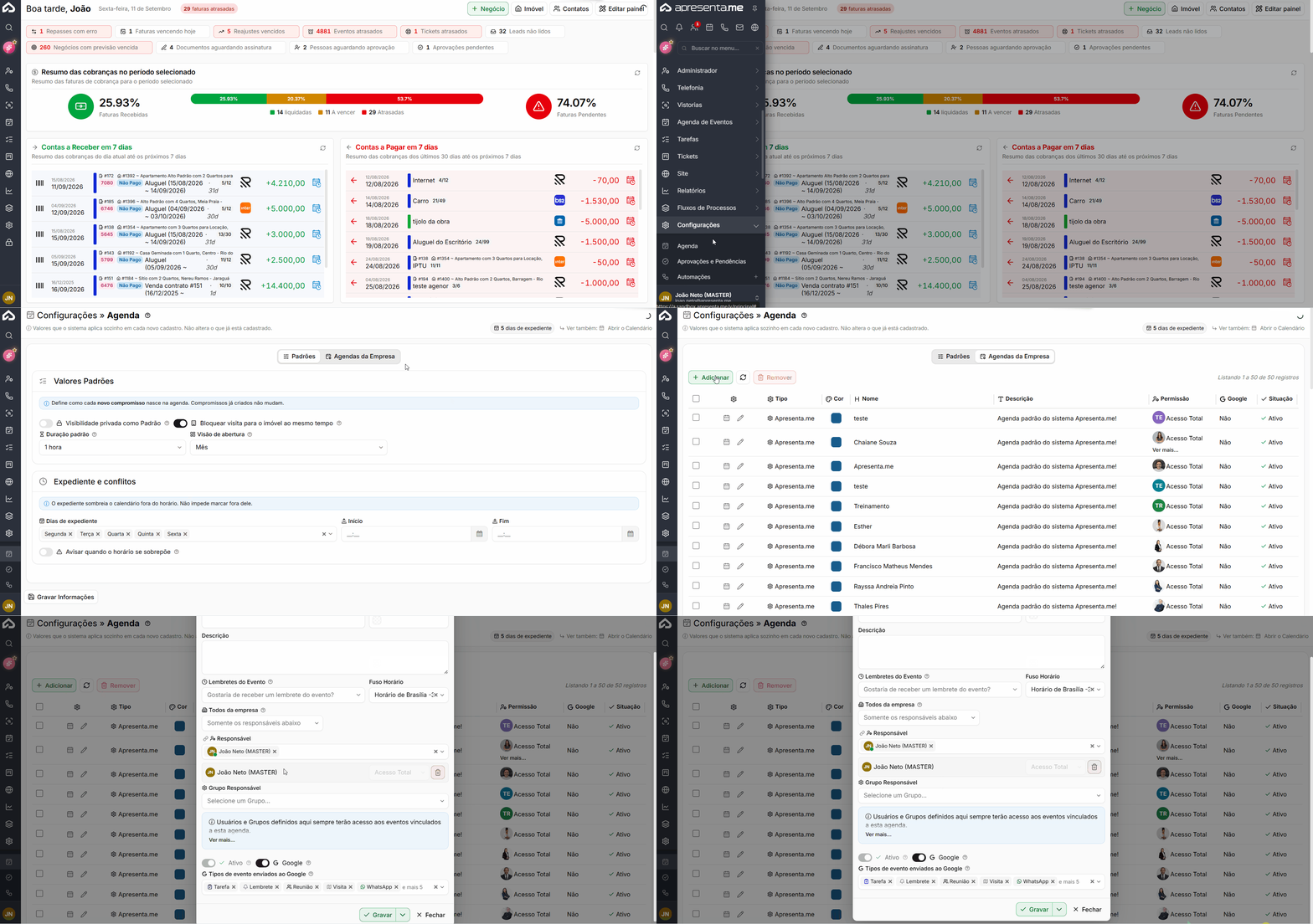
Rotina: Configurações > Agenda
Como funciona
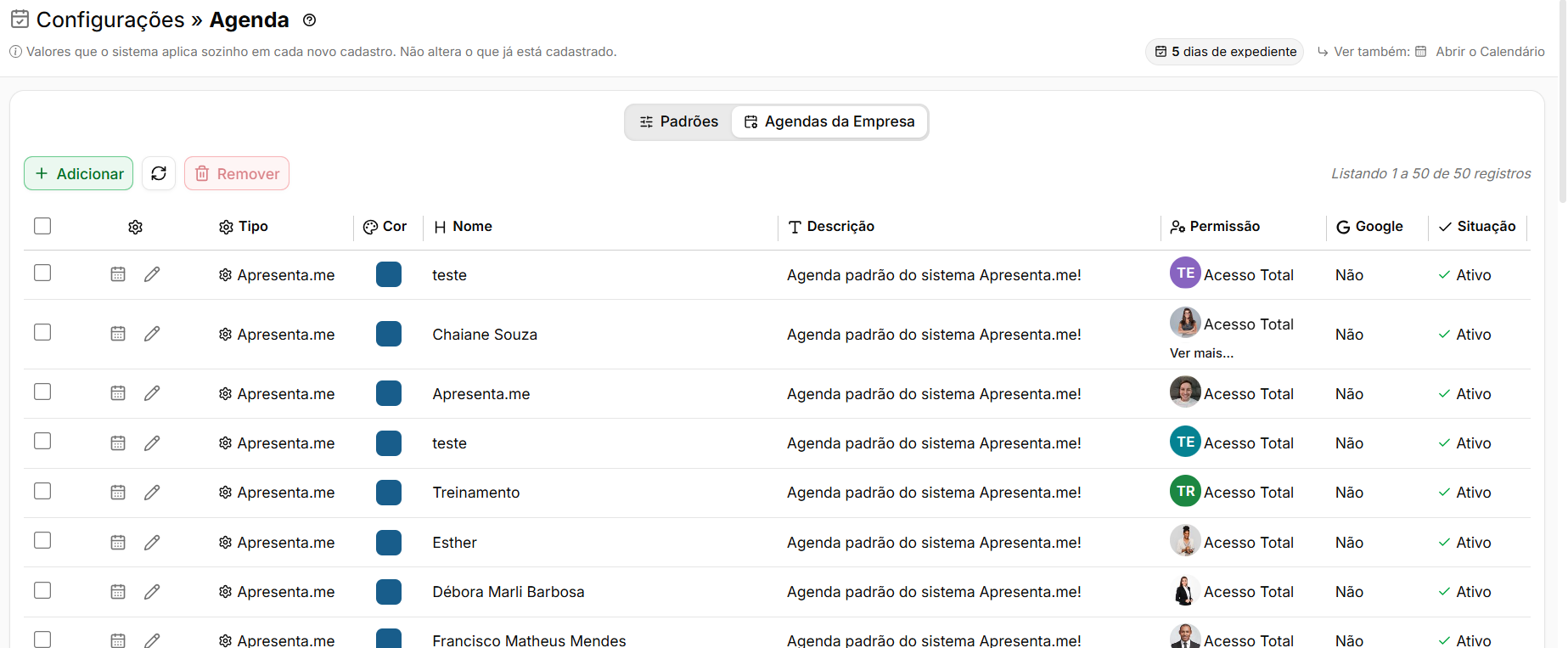
Essa tela permite gerenciar as agendas da empresa cadastradas no sistema. Nela, é possível visualizar rapidamente o tipo da agenda, cor, nome, descrição, permissões de acesso, integração com o Google e situação.
Pelos botões do topo, você pode adicionar uma nova agenda, atualizar a listagem ou remover agendas selecionadas. Em cada registro também é possível acessar a agenda pelo ícone de calendário ou editar suas configurações pelo ícone de lápis. Na parte superior, as abas Padrões e Agendas da Empresa permitem alternar entre as configurações gerais da agenda e a listagem das agendas cadastradas.
Como adicionar uma nova agenda?
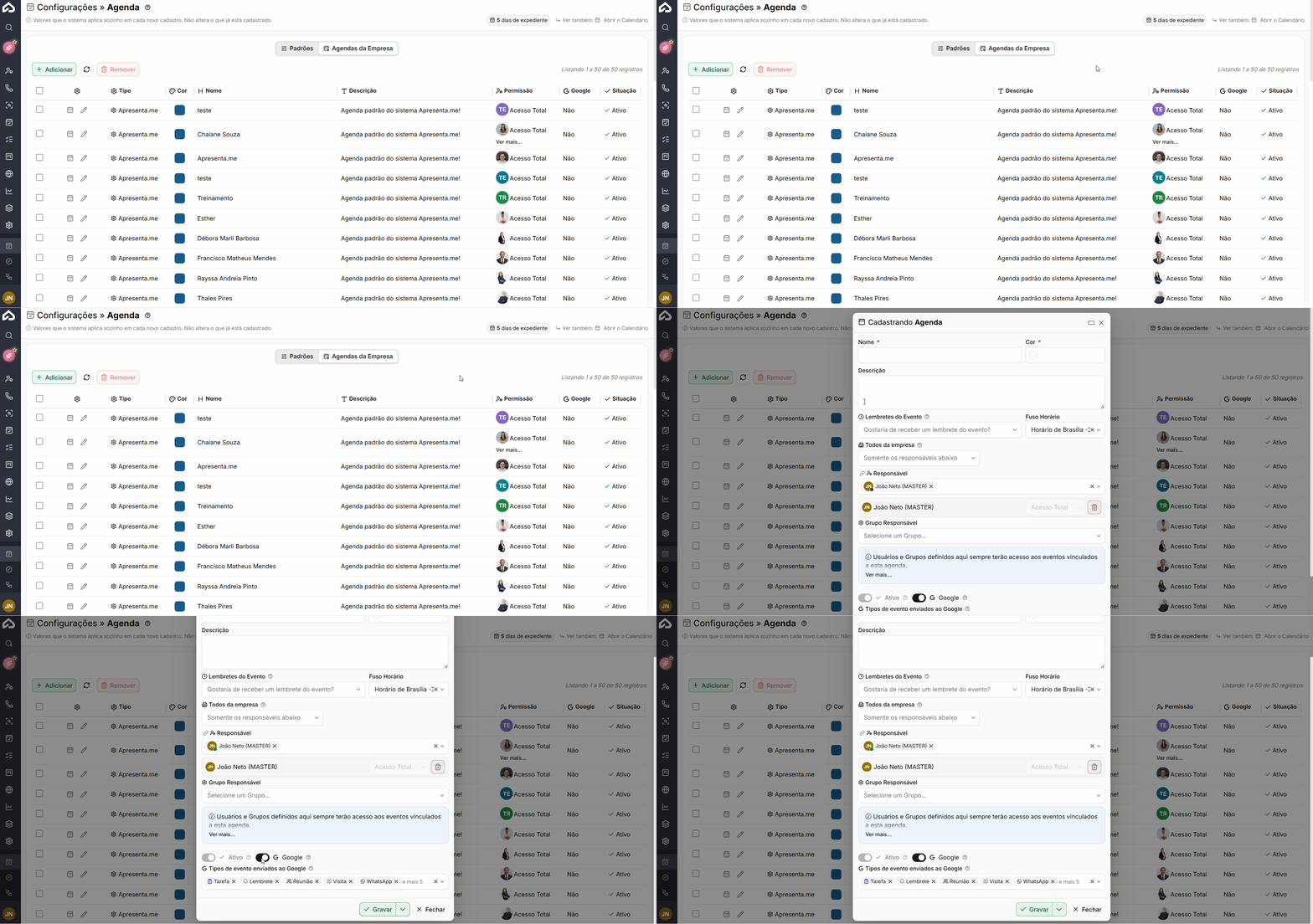
Clique em Adicionar para iniciar o cadastro. Preencha as informações da nova agenda, como nome, cor de identificação, descrição e permissões de acesso. Caso disponível, também podem ser configuradas opções relacionadas à integração com o Google.
Após preencher os dados necessários, confirme o cadastro para salvar a nova agenda. Ela será adicionada à listagem e ficará disponível conforme as permissões definidas.
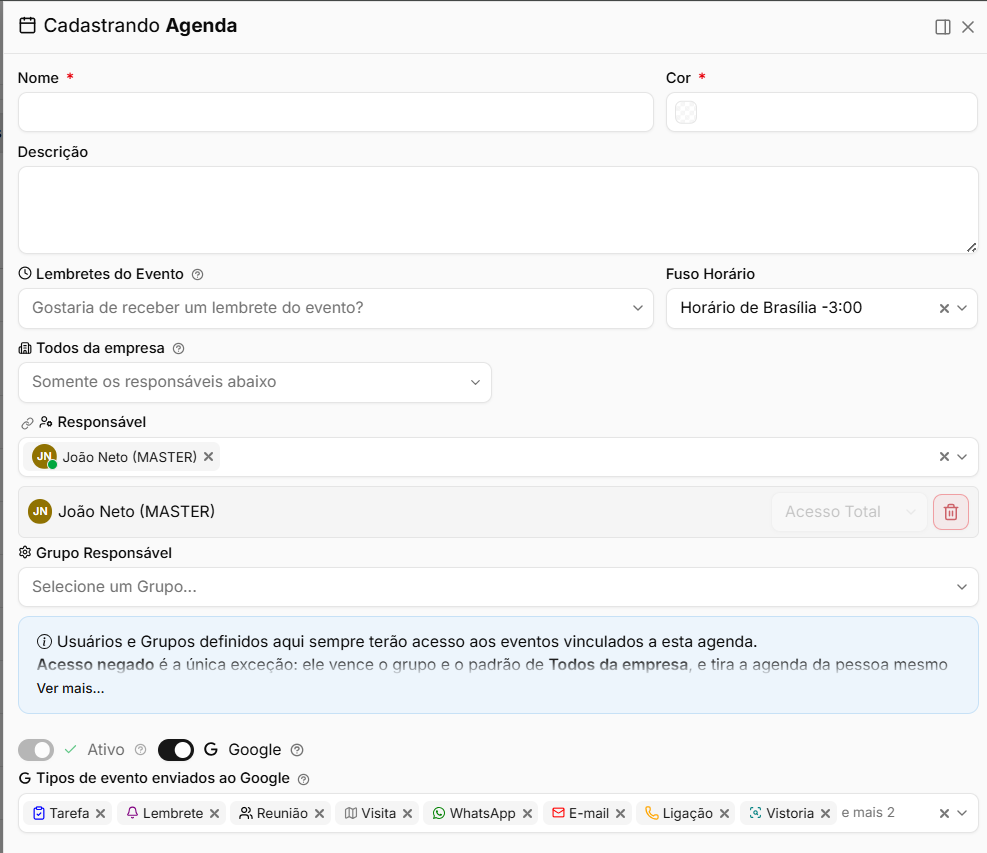
Campo | Descrição | Obrigatório |
|---|---|---|
Nome | Define o nome da agenda. Esse nome será utilizado para identificar a agenda nas listagens e nos eventos. | Sim |
Cor | Define a cor de identificação da agenda, facilitando a diferenciação visual dos eventos no calendário. | Sim |
Descrição | Permite adicionar uma descrição para identificar a finalidade ou utilização da agenda. | Não |
Lembretes do Evento | Define se os eventos vinculados à agenda deverão utilizar lembretes e como esses avisos serão aplicados. | Não |
Fuso Horário | Define o fuso horário utilizado pela agenda para o registro e exibição dos horários dos eventos. | Não |
Todos da empresa | Define se todos os usuários da empresa terão acesso à agenda ou se o acesso ficará limitado aos responsáveis configurados. | Não |
Responsável | Permite selecionar os usuários que terão acesso à agenda e aos eventos vinculados a ela. | Conforme configuração |
Permissão do responsável | Define o nível de acesso de cada responsável à agenda, como acesso total ou outras permissões disponíveis. | Não |
Grupo Responsável | Permite selecionar grupos de usuários que terão acesso à agenda. Os usuários pertencentes ao grupo passam a visualizar os eventos conforme as permissões definidas. | Não |
Ativo | Define se a agenda ficará disponível para utilização no sistema. Quando desativada, ela deixa de ficar disponível para novos usos. | Não |
Habilita a integração da agenda com o Google, permitindo o envio dos eventos configurados para o calendário integrado. | Não | |
Tipos de evento enviados ao Google | Define quais tipos de eventos da agenda serão enviados para o Google, como Tarefa, Lembrete, Reunião, Visita, WhatsApp, entre outros. | Não |
Perguntas frequentes
➜ As configurações alteradas aqui mudam compromissos que já existem no calendário? Não. As definições se aplicam apenas a novos compromissos criados após salvar as alterações.
➜ Se eu ativar o aviso de sobreposição, o sistema vai impedir a criação do compromisso em conflito? Não. O sistema exibe um aviso, mas permite que o compromisso seja salvo normalmente.
➜ A visão de abertura do calendário (dia, semana ou mês) é igual para todos os usuários? O padrão configurado aqui serve como ponto de partida. Cada usuário pode trocar a visão ao acessar o calendário, e o sistema lembra a preferência individual.
➜ O sombreamento fora do expediente impede agendamentos nesses horários? Não. O sombreamento é apenas um indicador visual para facilitar a leitura do calendário. Compromissos podem ser criados em qualquer horário.
➜ O bloqueio de visita para o mesmo imóvel funciona em toda a empresa ou só para um usuário? Quando ativado, o bloqueio vale para toda a empresa. O sistema avisa sobre a sobreposição de imóvel independentemente de quem está criando o compromisso.
Nenhum comentário para exibir
Nenhum comentário para exibir