
Log de Atividades
O módulo de Log de Atividades registraé automaticamenteo todas as ações realizadas pelos usuários no Apre.Chat. É uma ferramentaregistro de auditoria que permite rastrear quem fez o quê no Apre.Chat, e quando,quando. Cada vez que alguém cria, altera ou exclui um cadastro, como logins,um criaçãosetor, deum contatos,usuário, alteraçõesuma emconexão configurações,ou exclusõesum contato, e outrascada operaçõesvez relevantes.que alguém entra no sistema, fica uma linha aqui.
Os logsregistros são gerados automaticamente pelo sistemapróprio esistema: nãoninguém podemcria, ser criadosedita ou alteradosapaga manualmente.uma Somentelinha administradoresdo comlog. permissãoUse adequadaesta conseguemtela visualizarpara odescobrir históricoquem completomudou uma configuração, ver como um cadastro estava antes de atividades.uma alteração ou conferir os acessos de um usuário.
Rotina: Log de Atividades
1. Navegação no móduloMódulo
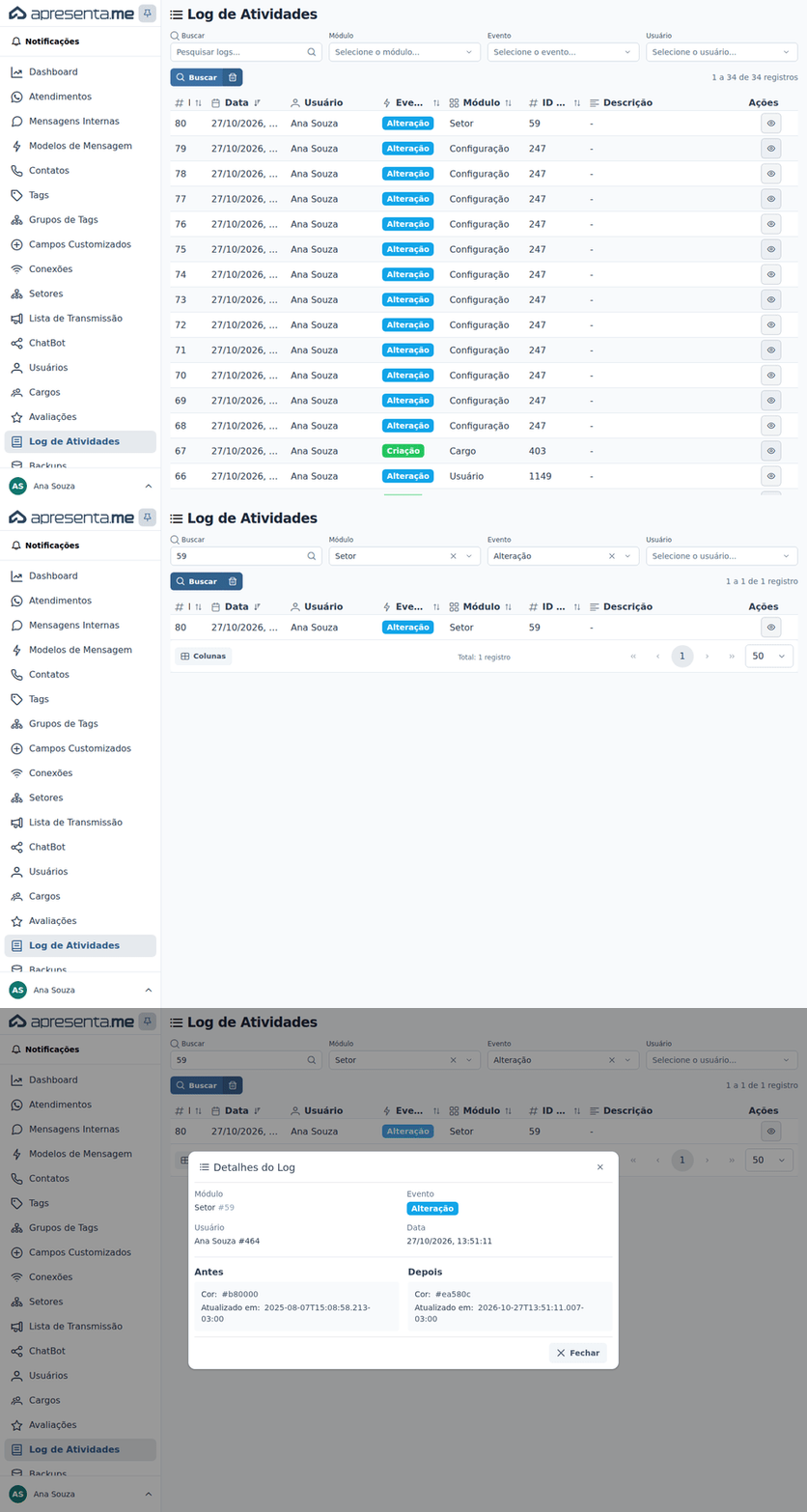
Para acessar, cliqueClique em Log de Atividades no menu lateral esquerdo do Apre.Chat.Chat, logo abaixo de Avaliações. O item só aparece no menu se o seu cargo der acesso a essa tela.
2.A Comolista funcionade atividades
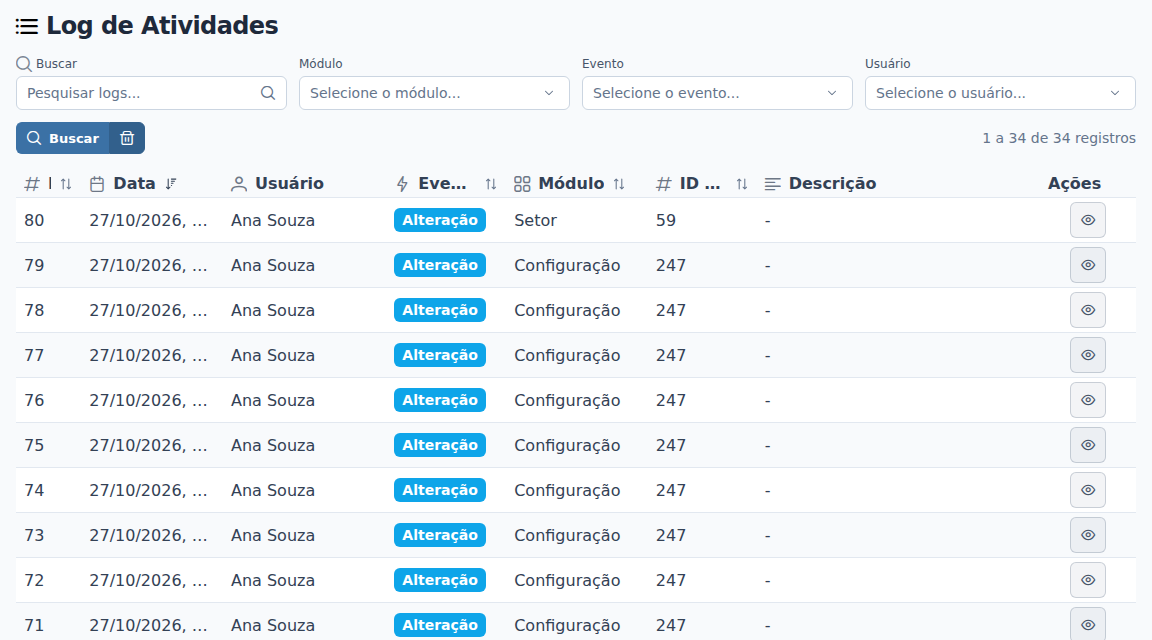
A tela principalmostra exibetodas osas registrosatividades deda atividadeimobiliária, emda ordemmais cronológicarecente decrescente.para a mais antiga. Cada linha mostratraz:
Coluna |
|
|---|---|
|
O número da atividade no log. Não aparece no celular. |
Data |
O dia e a hora |
Usuário |
Quem fez a |
|
|
Evento |
|
Módulo |
|
ID do |
|
Descrição |
Um resumo da atividade, quando ela tem um. A maioria das atividades aparece com "-". Não aparece no celular. |
Ações |
O olho Ver detalhes, que abre a janela Detalhes do |
Descrição
DetalhesClique adicionaisno sobretítulo das colunas ID, Data, Evento, Módulo ou ID do Registro para mudar a ação,ordem. No rodapé ficam o total, a troca de página e a quantidade de atividades por página (50, se você não mudar; dá para escolher 10, 20, 50, 75 ou 100). O botão Colunas, também no rodapé, permite escolher quais colunas aparecem. No celular, a lista vira cartões, e as atividades mais antigas são carregadas conforme você rola para baixo.
Busca e filtros
Acima da lista ficam a busca e três filtros:
- Buscar: no campo Pesquisar logs..., digite um número para achar a atividade por ID, por ID do Registro ou pelo código do usuário que a fez. Digite um texto para procurar na Descrição.
- Módulo: mostra só as atividades de uma área, como Setor, Usuário, Cargo ou Conexão. A lista de módulos tem uma busca própria.
- Evento: mostra só Login, Alteração, Criação ou Exclusão.
- Usuário: mostra só as atividades de uma pessoa. Os usuários inativos também aparecem, no fim da lista.
A lista só muda depois que você clica em Buscar ou pressiona Enter no campo de busca. O botão de lixeira ao lado, Limpar filtros, apaga a busca e os filtros. A busca e os filtros ficam guardados neste navegador para a próxima vez que você abrir a tela.
Combine os filtros para chegar rápido ao que procura. Por exemplo, para saber quem alterou o setor Locação, escolha Módulo = Setor e Evento = Alteração, digite o ID do setor na busca e clique em Buscar. Sem o filtro de módulo, a busca pode trazer também atividades de outras áreas com o mesmo número.
Detalhes de uma atividade
Clique no olho Ver detalhes da linha, ou dê um clique duplo nela, para abrir a janela Detalhes do Log. No alto aparecem o Módulo com o ID do registro, o Evento, o Usuário com o código dele, a Data com os segundos e, quando disponíveis.
Ver
Botãohouver, paraa visualizarDescrição. osAbaixo detalhes completos do log, incluindovêm os dados antesda atividade, que levam um instante para carregar ("Carregando detalhes..."):
- Numa Alteração, o quadro Antes mostra os campos como estavam e
depoisodaquadroalteração.
3.Depois, Filtroscomo disponíveis
Doisficaram. filtrosSó estão disponíveis para refinaraparecem os logscampos exibidos:
- que mudaram.
- Numa
MóduloCriaçãofiltrao quadro Depois mostra oslogsdadosporcommóduloqueespecíficoo(User,cadastroContact,foiTicket,criado. - Numa
Department, etc.). UsuáriosExclusãofiltrao quadro Antes mostra como o cadastro estava no momento em que foi excluído.- Num Login, o quadro Depois mostra os
logsdadospordousuárioacesso,específicocomo o endereço de internet (IP) e o navegador.
Os campos que realizouguardam auma ação.
Useligação acom combinaçãooutro decadastro filtrosaparecem parapelo investigarnúmero, açõesnão específicas.pelo nome. Por exemplo, filtreCargo: por3 Móduloé =o Whatsappcargo ede UsuárioID =3, Nomeque dovocê Operadorconfere na tela Cargos. Clique em Fechar para versair todasda asjanela.
4. VisualizandoOs detalhes ajudam a desfazer um engano. Se alguém mudou a configuração de uma conexão ou excluiu um cadastro, o quadro Antes mostra os valores antigos para você refazer à mão. A tela não tem botão para desfazer a atividade.
O que fica registrado
Ficam registrados no log:
- Login: cada entrada de um
log
Ao clicarusuário no íconeApre.Chat.
Os valores dostags, camposantescustomizados,da alteração.Os valores dos camposdepoisda alteração.Metadados adicionais sobre o contexto da ação.
O painelmodelos de detalhesmensagem, élistas especialmentede útiltransmissão parae auditarconfigurações.
5. Tipos de eventos registrados
Os principais eventos registrados no log incluem:
Login, acessotroca de usuárioao sistema.Criação, criaçãoou denovossetorregistrosnuma(contatos,transferência,setores,queconexões,aparecemcargos,comoetc.)Alteração no módulo Atendimento.Atualização, alteração em registros existentes.Exclusão, remoção de registros.Transferência,A transferência de atendimentosentredeoperadoresumaouconexãosetores.Statuspara,outra,alteraçõescom a descrição "Transferência destatusatendimentos deusuários...ouparaconexões...." e as situações transferidas.
OsFicam logsde sãofora as mensagens dos atendimentos e das conversas internas, os arquivos enviados, as notificações e as mudanças de situação da conexão, como conectar e desconectar.
O log é somente leitura. NãoNinguém, énem possívelo administrador, consegue criar, editar ou excluirapagar registrosuma deatividade.
6. Perguntas frequentes
Os➜ logs ficam disponíveis para sempre?Os logs são armazenados no banco de dados da plataforma. A retenção depende da política de armazenamento do plano contratado.
Qualquer usuário pode ver o Log de Atividades?
Não. O item só aparece para quem tem cargo com acesso aoà Logtela. Quem tem acesso vê as atividades de Atividades é controlado pelo cargo do usuário. Apenas usuários comtoda a permissãoimobiliária.
➜ conseguem visualizar o módulo.
Consigo ver os logs de outros usuários?Sim, desdeo que vocêum tenhacolega permissãofez? deSim. administrador.Escolha Oo nome dele no filtro deUsuário Usuáriose permiteclique verem osBuscar.
➜ deO qualquerlog operadormostra da empresa.
Os logs incluemas mensagens enviadas nos atendimentos?
Não. As mensagens ficam na conversa do próprio atendimento. O Loglog mostra as mudanças no atendimento, como a troca de Atividadesusuário registraou açõesde administrativassetor.
➜ Busquei pelo nome de uma pessoa e denão configuração.achei nada. Por quê? O históricotexto digitado na busca só procura na coluna Descrição. Para ver o que uma pessoa fez, use o filtro Usuário.
➜ Por que algumas atividades aparecem com o módulo ou o evento em inglês? São áreas e eventos que a tela ainda não traduz, como o ChatBot, que aparece como "ChatFlow". Eles também não aparecem nas listas dos filtros Módulo e Evento. Para achá-los, use o filtro Usuário ou busque pelo número.
Veja também: Como descobrir quem fez uma alteração e Como ver os detalhes de mensagensuma dos atendimentos fica no próprio ticket, não neste módulo.atividade.