
Log de Atividades
O Log de Atividades é o registro de quem fez o quê no Apre.Chat, e quando. Cada vez que alguém cria, altera ou exclui um cadastro, como um setor, um usuário, uma conexão ou um contato, e cada vez que alguém entra no sistema, fica uma linha aqui.
Os registros são gerados pelo próprio sistema: ninguém cria, edita ou apaga uma linha do log. Use esta tela para descobrir quem mudou uma configuração, ver como um cadastro estava antes de uma alteração ou conferir os acessos de um usuário.
Rotina: Log de Atividades
Navegação no Módulo
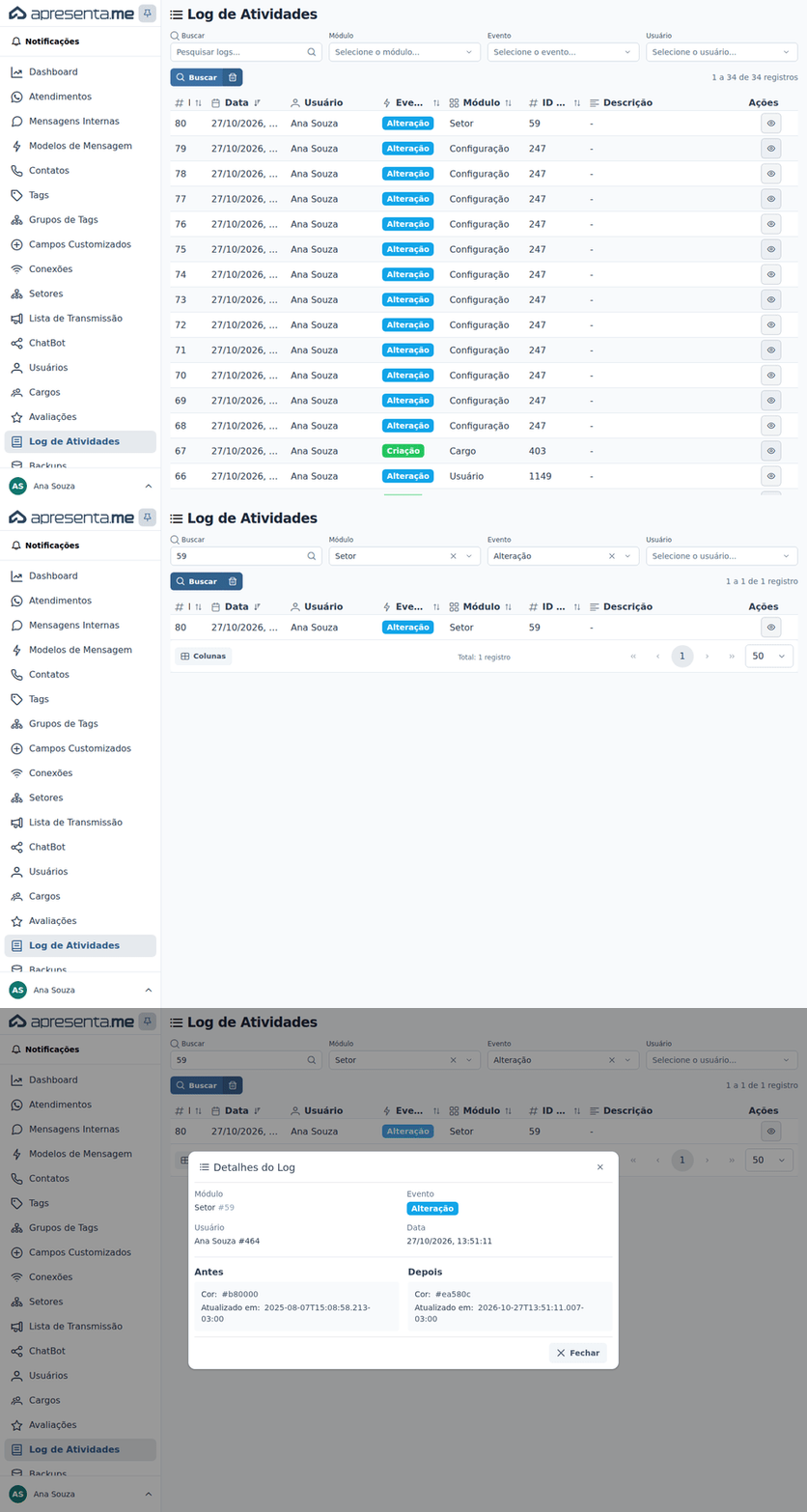
Clique em Log de Atividades no menu lateral esquerdo do Apre.Chat, logo abaixo de Avaliações. O item só aparece no menu se o seu cargo der acesso a essa tela.
A lista de atividades
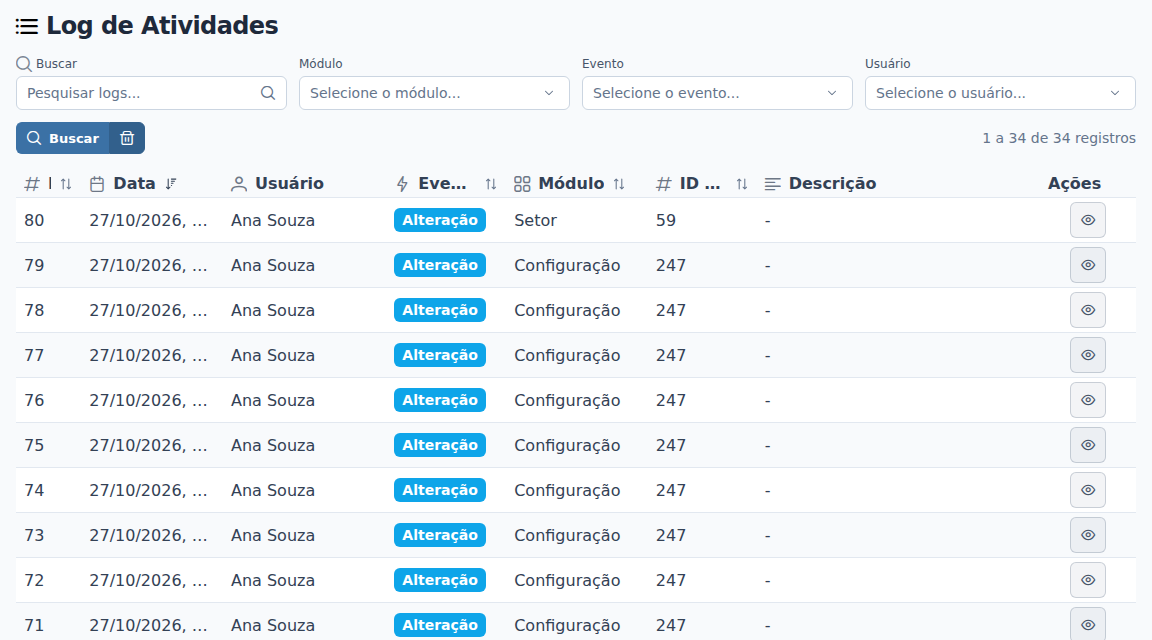
A tela mostra todas as atividades da imobiliária, da mais recente para a mais antiga. Cada linha traz:
Coluna |
O que mostra |
|---|---|
ID |
O número da atividade no log. Não aparece no celular. |
Data |
O dia e a hora da atividade, como 27/10/2026, 14:35. |
Usuário |
Quem fez a atividade. Aparece "-" quando foi o próprio sistema, como numa ação automática. |
Evento |
O tipo da atividade, numa etiqueta colorida: Criação (verde), Alteração (azul), Exclusão (vermelho) ou Login (cinza). |
Módulo |
A área do sistema onde a atividade aconteceu, como Setor, Usuário, Conexão ou Atendimento. |
ID do Registro |
O número do cadastro que foi criado, alterado ou excluído. Num setor, por exemplo, é o mesmo número da coluna ID da tela Setores. Não aparece no celular. |
Descrição |
Um resumo da atividade, quando ela tem um. A maioria das atividades aparece com "-". Não aparece no celular. |
Ações |
O olho Ver detalhes, que abre a janela Detalhes do Log. |
Clique no título das colunas ID, Data, Evento, Módulo ou ID do Registro para mudar a ordem. No rodapé ficam o total, a troca de página e a quantidade de atividades por página (50, se você não mudar; dá para escolher 10, 20, 50, 75 ou 100). O botão Colunas, também no rodapé, permite escolher quais colunas aparecem. No celular, a lista vira cartões, e as atividades mais antigas são carregadas conforme você rola para baixo.
Busca e filtros
Acima da lista ficam a busca e três filtros:
- Buscar: no campo Pesquisar logs..., digite um número para achar a atividade por ID, por ID do Registro ou pelo código do usuário que a fez. Digite um texto para procurar na Descrição.
- Módulo: mostra só as atividades de uma área, como Setor, Usuário, Cargo ou Conexão. A lista de módulos tem uma busca própria.
- Evento: mostra só Login, Alteração, Criação ou Exclusão.
- Usuário: mostra só as atividades de uma pessoa. Os usuários inativos também aparecem, no fim da lista.
A lista só muda depois que você clica em Buscar ou pressiona Enter no campo de busca. O botão de lixeira ao lado, Limpar filtros, apaga a busca e os filtros. A busca e os filtros ficam guardados neste navegador para a próxima vez que você abrir a tela.
Combine os filtros para chegar rápido ao que procura. Por exemplo, para saber quem alterou o setor Locação, escolha Módulo = Setor e Evento = Alteração, digite o ID do setor na busca e clique em Buscar. Sem o filtro de módulo, a busca pode trazer também atividades de outras áreas com o mesmo número.
Detalhes de uma atividade
Clique no olho Ver detalhes da linha, ou dê um clique duplo nela, para abrir a janela Detalhes do Log. No alto aparecem o Módulo com o ID do registro, o Evento, o Usuário com o código dele, a Data com os segundos e, quando houver, a Descrição. Abaixo vêm os dados da atividade, que levam um instante para carregar ("Carregando detalhes..."):
- Numa Alteração, o quadro Antes mostra os campos como estavam e o quadro Depois, como ficaram. Só aparecem os campos que mudaram.
- Numa Criação, o quadro Depois mostra os dados com que o cadastro foi criado.
- Numa Exclusão, o quadro Antes mostra como o cadastro estava no momento em que foi excluído.
- Num Login, o quadro Depois mostra os dados do acesso, como o endereço de internet (IP) e o navegador.
Os campos que guardam uma ligação com outro cadastro aparecem pelo número, não pelo nome. Por exemplo, Cargo: 3 é o cargo de ID 3, que você confere na tela Cargos. Clique em Fechar para sair da janela.
Os detalhes ajudam a desfazer um engano. Se alguém mudou a configuração de uma conexão ou excluiu um cadastro, o quadro Antes mostra os valores antigos para você refazer à mão. A tela não tem botão para desfazer a atividade.
O que fica registrado
Ficam registrados no log:
- Login: cada entrada de um usuário no Apre.Chat.
- Criação, Alteração e Exclusão de cadastros, como setores, usuários, cargos, conexões, contatos, tags, campos customizados, modelos de mensagem, listas de transmissão e configurações.
- Mudanças nos atendimentos, como a troca de usuário ou de setor numa transferência, que aparecem como Alteração no módulo Atendimento.
- A transferência de atendimentos de uma conexão para outra, com a descrição "Transferência de atendimentos de ... para ..." e as situações transferidas.
Ficam de fora as mensagens dos atendimentos e das conversas internas, os arquivos enviados, as notificações e as mudanças de situação da conexão, como conectar e desconectar.
O log é somente leitura. Ninguém, nem o administrador, consegue criar, editar ou apagar uma atividade.
Perguntas frequentes
➜ Qualquer usuário pode ver o Log de Atividades? Não. O item só aparece para quem tem cargo com acesso à tela. Quem tem acesso vê as atividades de toda a imobiliária.
➜ Consigo ver o que um colega fez? Sim. Escolha o nome dele no filtro Usuário e clique em Buscar.
➜ O log mostra as mensagens enviadas nos atendimentos? Não. As mensagens ficam na conversa do próprio atendimento. O log mostra as mudanças no atendimento, como a troca de usuário ou de setor.
➜ Busquei pelo nome de uma pessoa e não achei nada. Por quê? O texto digitado na busca só procura na coluna Descrição. Para ver o que uma pessoa fez, use o filtro Usuário.
➜ Por que algumas atividades aparecem com o módulo ou o evento em inglês? São áreas e eventos que a tela ainda não traduz, como o ChatBot, que aparece como "ChatFlow". Eles também não aparecem nas listas dos filtros Módulo e Evento. Para achá-los, use o filtro Usuário ou busque pelo número.
Veja também: Como descobrir quem fez uma alteração e Como ver os detalhes de uma atividade.