
Conexões
O módulo de Conexões é a tela onde você gerenciacadastra e acompanha os números de WhatsApp vinculadosque aoa imobiliária usa no Apre.Chat. Cada conexão representaé um número de WhatsApp ativo que recebe e envia as mensagens pelados plataforma.atendimentos. Você pode ter múltiplasvárias conexões simultâneas,ao mesmo tempo, por exemplo, uma para Locação e outra para Vendas, cada uma com suasas configuraçõespróprias independentes.configurações.
O Apre.Chat suportaHá dois tipos de conexão:conexão viade WhatsApp: WhatsApp QR Code, ligada lendo um QR Code (Baileys)com o celular do número, e WhatsApp Business API, a API oficial da Meta, ligada pela sua conta do Facebook. Existe ainda o tipo Meta Ads, que conectanão diretamentetroca omensagens: númeroele semautoriza custoa porleitura mensagem,dos eseus via API Oficial Meta (Business API),anúncios para números verificados com númeroidentificar de telefonequal empresarial.campanha cada contato veio.
Navegação no Módulo
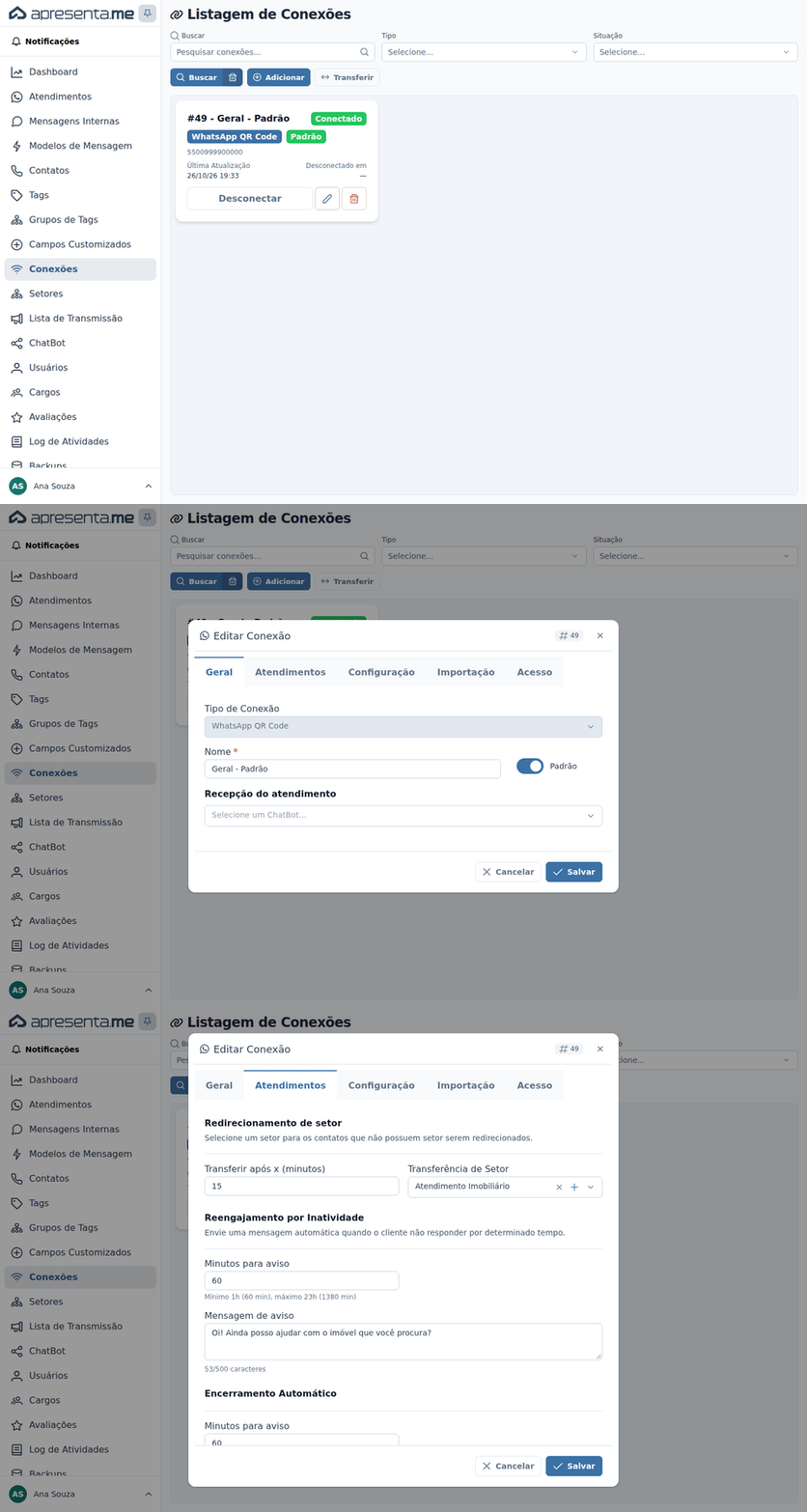
Rotina: Conexões
1.
Navegação no módulo
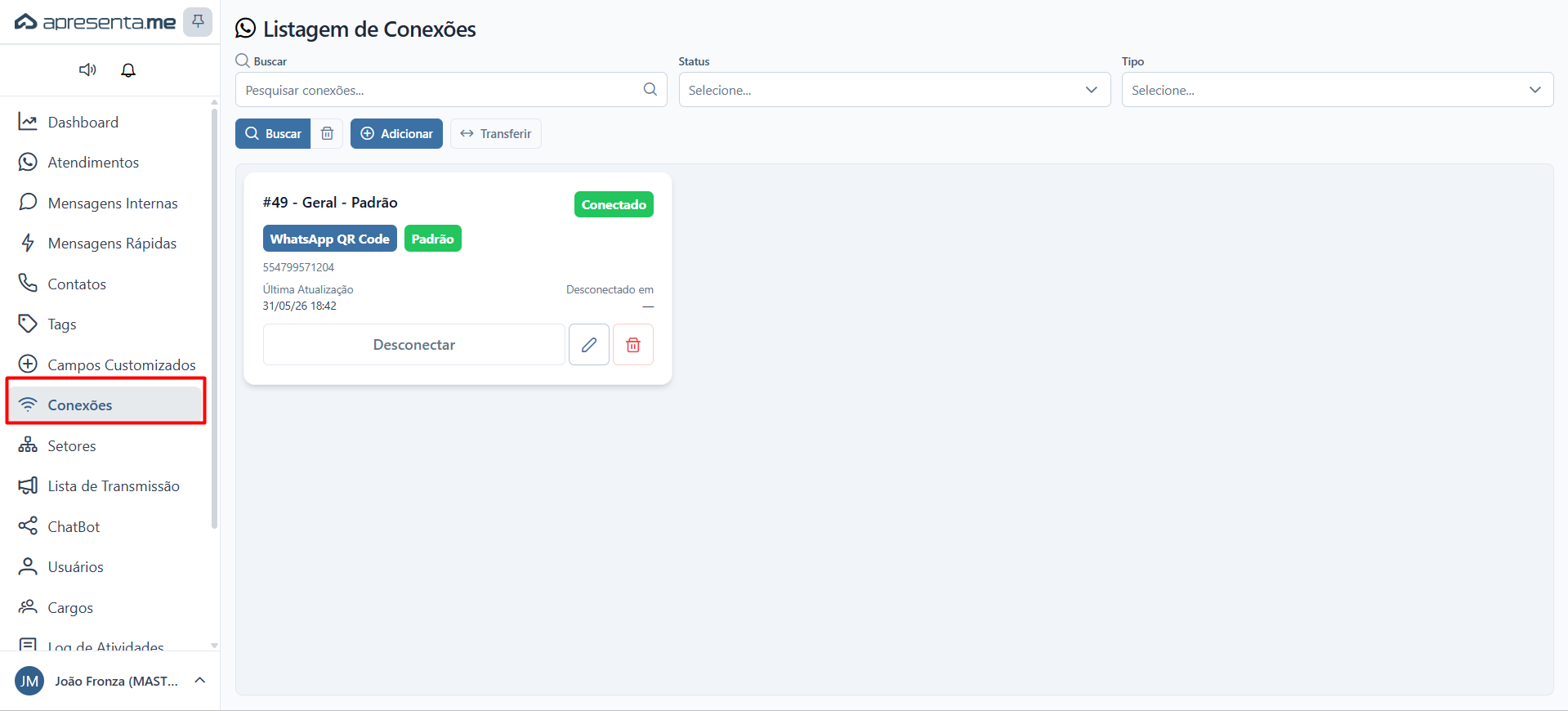
Para acessar, cliqueClique em Conexões no menu lateral esquerdo do Apre.Chat.Chat, o ícone de sinal de wi-fi logo abaixo de Campos Customizados. O item só aparece no menu se o seu cargo der acesso a essa tela.
2.A Comolista funcionade conexões
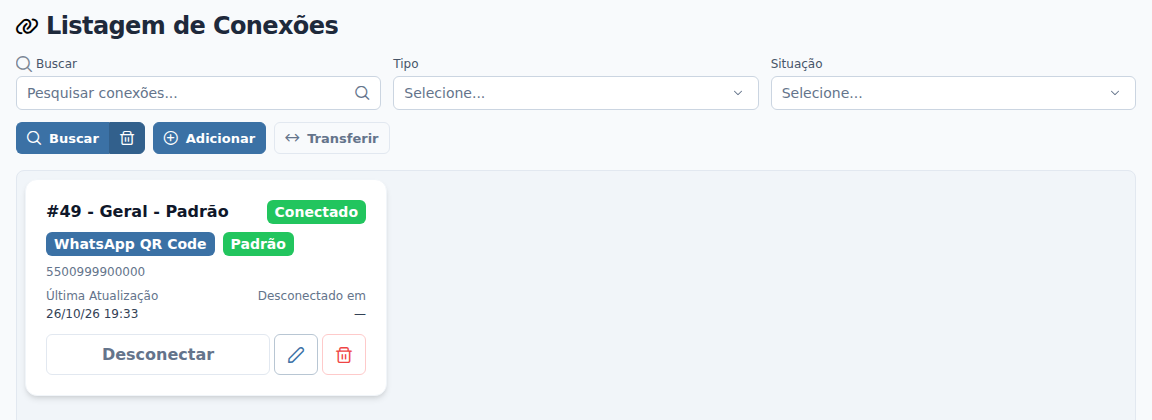
A tela principalListagem exibede Conexões mostra uma conexão por cartão. No alto ficam a busca e os filtros:
- Buscar: no campo Pesquisar conexões..., digite o nome da conexão, o número de telefone ou o código dela. Por exemplo, digite "Geral" para achar a conexão "Geral - Padrão".
- Tipo: mostra só as conexões de um tipo, como WhatsApp QR Code ou WhatsApp Business API.
- Situação: Conectado, Atenção (conectando, aguardando QR Code ou com a conexão perdida), Com erro (desconectada) ou Inativo.
A busca e os filtros valem depois que você clica em Buscar ou pressiona Enter no campo de busca. O botão de lixeira ao lado, Limpar filtros, volta a mostrar todas as conexões. Os filtros escolhidos ficam guardados neste navegador para a próxima vez.
As conexões cadastradas.conectadas aparecem primeiro e as inativas, por último. Role a lista para baixo para carregar mais. Cada cartão mostra:
IDCódigo e nome, como "#49 - Geral - Padrão".- Situação, à direita do nome, explicada em Situação das conexões, mais abaixo.
- Tipo da
conexão. Statusconexãoatual:e,Conectado,naFalhaconexãoao iniciarpadrão, asessão,etiquetaDesconectadoPadrão.- Número de
WhatsAppWhatsApp,vinculadodepois(quandoquedisponível).a conexão foi ligada pela primeira vez. TipoMensagens de serviço gratuitas, só nas conexões daconexão:APIBUSINESSoficial, com o saldo do mês. Veja Mensagens gratuitas da API(APIoficial,Oficial)maisouabaixo.- Última Atualização,
,a data e a hora da últimaalteraçãomudançadenastatus. - conexão, e Desconectado em,
,a data e a hora da últimadesconexãodesconexão.(quandoQuandoaplicável).não há data, aparece um traço.
Dois
No alto da lista, ao lado de Buscar, ficam dois botões, que aparecem conforme o seu cargo:
- Adicionar: abre a janela Adicionar Conexão,
criaparaumacadastrarnovaumconexão.número novo. - Transferir: abre a janela Transferir Atendimentos,
,que move os atendimentosabertosde uma conexão para outra.
A lista se atualiza sozinha: quando uma conexão precisacai, serconecta desativada.
ou é alterada por outra pessoa, o cartão muda na hora, sem precisar recarregar a página.
3. StatusSituação das conexões
Nas conexões de WhatsApp QR Code, a situação define qual botão de ação aparece no cartão:
|
|
O que |
Botão no cartão |
|---|---|---|---|
Conectado |
|
|
|
Conectando |
O Apre.Chat está ligando o número. Dura poucos segundos. |
Conectando, bloqueado até terminar. |
|
Aguardando QR Code |
O QR Code está pronto e espera a leitura pelo celular do número. |
QR Code, que abre a janela Conectar WhatsApp com o código. |
|
Conexão perdida |
A ligação com o número ficou instável ou foi interrompida. |
Desconectar. Depois de desconectar, gere um novo QR Code e leia de novo. |
|
Desconectado |
O número não está ligado ao Apre.Chat. Acontece quando alguém desconecta pelo botão, quando o aparelho é desligado do WhatsApp ou quando a conexão acabou de ser cadastrada. |
Novo QR Code, que pede um código novo para ligar o número outra vez. |
|
Inativo |
A conexão |
Nenhum. |
As conexões da API oficial não têm botão de ação no cartão, porque não usam QR Code: são ligadas e aguardareligadas leiturapela sua conta do Facebook, na janela de edição. Já as conexões Meta Ads mostram a situação (Conectado, Expirado, Reconectar, Inválido ou Inativo), a data em que a autorização expira e o botão Revalidar autorização, que confere com a Meta se a autorização continua valendo.
Quando uma conexão cai sozinha, o e-mail cadastrado da imobiliária recebe o aviso "Conexão WhatsApp Desconectada - Ação Necessária". Quando você desconecta pelo botão Desconectar, esse e-mail não é enviado.
Tipos de conexão
Tipo |
Como funciona |
|
|---|---|---|
WhatsApp QR Code |
|
|
|
A |
|
|
|
|
4. Tipos de conexão
|
|
|---|---|
|
|
|
|
Meta Ads |
Não envia nem recebe mensagens. Autoriza a leitura dos seus anúncios da Meta para |
OOs Apre.Chattipos usade oWhatsApp servidorque Evolutionaparecem APIna parajanela gerenciar as conexões Baileys, oferecendo mais estabilidadedependem do que a conexãoApresenta.me direta.liberou para a sua imobiliária: só QR Code, só API oficial ou os dois. Com os dois liberados, a janela de cadastro abre com WhatsApp Business API já escolhido.
5.A Configuraçõesjanela da conexão
Ao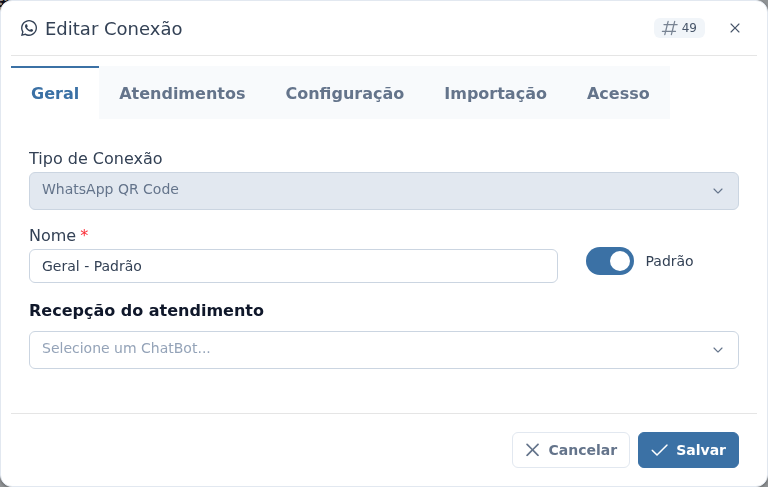
O oubotão editarAdicionar umaabre conexão,a asjanela configuraçõesAdicionar disponíveisConexão, incluem:
|
| |||||||||||||||||||||||||||||
|---|---|---|---|---|---|---|---|---|---|---|---|---|---|---|---|---|---|---|---|---|---|---|---|---|---|---|---|---|---|---|
|
|
Clique em Adicionar (na criação) ou Salvar (na edição) para gravar. O sistema confirma com "Conexão salva com sucesso!". Cancelar fecha a janela sem | ||||||||||||||||||||||||||||
|
| |||||||||||||||||||||||||||||
|
|
6. TransferindoTransferir atendimentos entre conexões
Use oO botão Transferir Atendimentos para mover todosmove os atendimentos abertosque não foram finalizados de uma conexão para outra.outra, Útilsem mudar o responsável, o setor nem o histórico. Use quando um número vai ser desligado ou substituído. Na janela Transferir Atendimentos, você escolhe a conexão de origem (De:), a de destino (Para:), que precisa estar ativa e conectada, as situações dos atendimentos que vão ser movidos e o que fazer quando o contato já tem um atendimento aberto na conexão de destino. Veja Como transferir atendimentos de uma conexão precisapara seroutra.
Excluir substituídauma porconexão
Clique novona número.lixeira do cartão. O sistema pergunta "Você tem certeza que quer excluir esta Conexão?", avisa "Esta ação é irreversível! Deseja prosseguir?" e exclui ao clicar em Confirmar.
Não é possível excluir uma conexão que tem atendimentos não finalizados. O sistema avisa "Não é possível excluir uma conexão com atendimentos abertos." Transfirae mostra o botão Ver atendimentos desta conexão, que abre a tela de Atendimentos filtrada por ela. Finalize esses atendimentos ou encerre transfira-os atendimentospara outra conexão antes de removerexcluir.
Mensagens gratuitas da API oficial
Nas conexões da API oficial, o cartão mostra Mensagens de serviço gratuitas e quantas ainda restam no mês, como "640 de 1000". A Meta libera 1.000 mensagens de serviço gratuitas por número, a conexão.cada mês. Mensagens de serviço são as respostas enviadas dentro da janela de 24 horas após o contato do cliente. O saldo não acumula para o mês seguinte e, quando ele acaba, cada mensagem passa a ser cobrada. Passe o mouse sobre o ícone de informação para ler essa explicação na tela.
A barra fica verde, passa para amarelo a partir de 50% de uso e para vermelho a partir de 90%. Quando uma conexão chega a 50% ou a 90%, o Apre.Chat mostra o aviso "Você já usou 50% das mensagens gratuitas" (ou 90%) ao entrar no sistema, uma vez por acesso. Para não ver o aviso de novo naquele mês, marque 7.Não exibir este aviso novamente neste mês antes de clicar em Entendi.
O número é informado pela Meta e pode ter pequena diferença em relação à fatura. Quando o saldo mostrado não é recente, a explicação do ícone de informação diz desde quando ele vale.
Quem vê e quem faz o quê
O que cada pessoa pode fazer em Conexões depende do cargo dela, definido pelo administrador do Apre.Chat em Cargos:
O que |
Quem pode |
|---|---|
Abrir a tela e ver as conexões |
Conforme o cargo. Quem foi vinculado a alguma conexão na aba Acesso vê só as conexões em que está vinculado, a não ser que o cargo permita ver todas. |
Adicionar conexões |
Conforme o cargo. Sem a permissão, o botão Adicionar não aparece. |
Editar conexões e transferir atendimentos |
Conforme o cargo. Sem a permissão, o lápis e o botão Transferir não aparecem. |
Conectar, desconectar e importar o histórico |
Conforme o cargo. Sem a permissão, o botão de ação do cartão não aparece. |
Excluir conexões |
Conforme o cargo. Sem a permissão, a lixeira não aparece. |
Perguntas frequentes
➜ Quantas conexões posso ter?O número máximo de conexões dependeDepende do plano contratado. Entram na conta as conexões de WhatsApp QR Code e de WhatsApp Business API; as de Meta Ads não contam. Ao atingirchegar oao limite, o sistema bloqueiaavisa "Número máximo de Conexões já alcançado" e não cria a criaçãonova deconexão.
➜ conexões.
A conexão pelo QR Code caiu. O que fazerfaço? quandoO acartão conexãopassa Baileyspara caiDesconectado. frequentemente?Clique em Novo QR CodeVerifique, seespere o cartão mudar para Aguardando QR Code, clique em QR Code e leia o código com o celular comdo onúmero. WhatsAppVeja temComo bateriareconectar eou desconectar uma conexão.
➜ com a internet. Evite usar o mesmo número em múltiplos dispositivos. Considere usar a API oficial para maior estabilidade.
Posso ter dois números diferentes conectados?
Sim. Cada número é uma conexão representaseparada, umcom númeroas diferente.próprias Vocêconfigurações, pode ter quantos númerosaté o limite do seu planoplano.
➜ A API oficial funcionadepende do celular ligado? Não. A conexão oficial não usa QR Code nem fica presa a um aparelho: ela é autorizada pela sua conta da Meta, pelo botão Conectar com Facebook.
➜ Por que não aparece a aba Importação? Ela só existe nas conexões de WhatsApp QR Code. A API oficial não entrega o histórico de conversas antigas.
➜ Posso mudar o tipo de uma conexão já cadastrada? Não. O campo Tipo de Conexão fica bloqueado na edição. Para usar outro tipo, cadastre uma nova conexão e, se precisar, transfira os atendimentos para ela.
➜ Inativar e desconectar são a mesma coisa? Não. Desconectar só desliga o número, e você volta a ligá-lo com um novo QR Code. Inativar, em Conexão Inativa na aba Configuração, tira a conexão de uso: o cartão fica Inativo, sem celular?botão de ação, até você desligar a opção e salvar.
Veja também:Sim. ConexõesComo viaadicionar uma conexão do WhatsApp pelo QR Code, Como conectar ao WhatsApp Business API no Apre.Chat, Como reconectar ou desconectar uma conexão, Como definir quem recebe os novos atendimentos da Metaconexão, nãoComo dependemconfigurar chamadas, grupos e leitura de celularmensagens, físico.Como Aconfigurar a transferência e o encerramento automáticos, Como definir quem pode usar a conexão, Como importar o histórico de conversas do WhatsApp e Como transferir atendimentos de uma conexão épara mantida diretamente com os servidores da Meta.outra.