
Como personalizar as cores e as imagens
Use este passo a passo para deixar o Apre.Chat com a identidade visual da sua imobiliária: a cor dos botões e destaques, a logo no alto do menu e o fundo das conversas. Por exemplo, a Ana Souza quer trocar o azul padrão pela cor da marca da imobiliária e pôr a logo da marca no lugar da logo do Apre.Chat.
Rotina: Configurações
Antes de começar
- Para mudar as cores e as imagens, o seu cargo precisa permitir editar as configurações. Sem essa permissão, os campos e botões aparecem bloqueados.
- Tenha em mãos o código da cor da marca, no formato #3b71a5, e os arquivos de imagem da logo. Se a logo tiver uma versão clara, para fundo escuro, separe-a também.
Passo a passo
- Clique em Configurações, no menu lateral esquerdo do Apre.Chat, e depois na aba Temas.
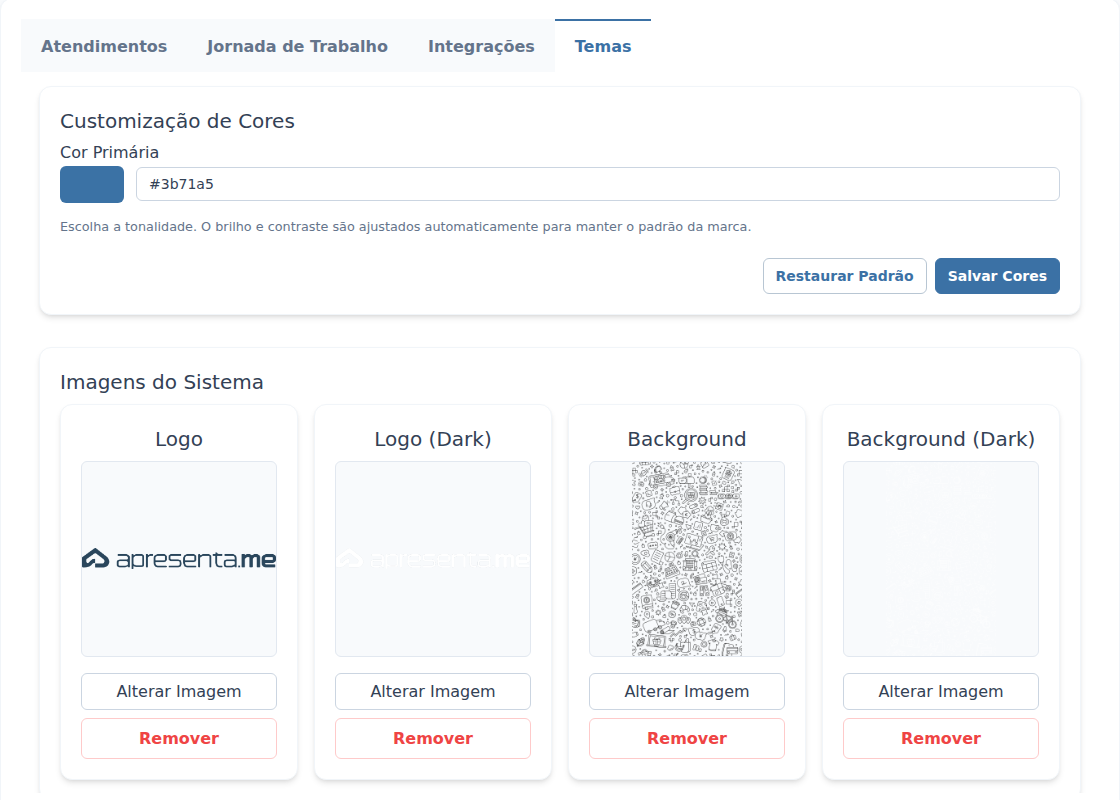
- Em
atualização.Customização de Cores, no campo Cor Primária, clique no quadrado colorido para escolher a cor ou digite o código dela no campo ao lado. - Clique em Salvar Cores. O sistema confirma com "Cores do tema salvas com sucesso!", e a nova cor já aparece na tela.
- Em Imagens do Sistema, no cartão Logo, clique em Selecionar Imagem e escolha o arquivo da logo.
- Se tiver a versão para fundo escuro, faça o mesmo no cartão Logo (Dark).
- Se quiser trocar o fundo das conversas, envie a imagem em Background e, para o tema escuro, em Background (Dark).
Cada imagem é gravada assim que você escolhe o arquivo, com a mensagem "Imagem atualizada com sucesso!". O cartão passa a mostrar a imagem, com os botões Alterar Imagem e Remover.
O que acontece depois
- A cor e as imagens valem para todos os usuários da imobiliária.
- A Cor Primária muda os botões e destaques do sistema. O brilho e o contraste são ajustados automaticamente, para o texto continuar legível.
- A Logo aparece no alto do menu lateral. A Logo (Dark) aparece no lugar dela quando o tema escuro está em uso.
- O Background é o fundo das conversas, como nos atendimentos e nas Mensagens Internas. O Background (Dark) é o fundo no tema escuro.
- Enquanto um cartão não tem imagem, o Apre.Chat usa a imagem padrão dele.
Se o código digitado não for uma cor válida, ao clicar em Salvar Cores, aparece "Informe uma cor em formato hexadecimal, como #3b71a5." e nada é gravado.
Perguntas frequentes
➜ Mudei a cor e o sistema continua igual. Por quê? A cor só passa a valer depois que você clica em Salvar Cores.
➜ Como volto para a cor original do Apre.Chat? Clique em Restaurar Padrão. O campo volta para a cor original e aparece "Cores restauradas para o padrão.". Depois, clique em Salvar Cores para gravar.
➜ Como volto para a logo ou o fundo padrão? No cartão da imagem, clique em Remover. O Apre.Chat volta a usar a imagem padrão.
Veja também: Configurações, com a explicação de cada aba.