
Como editar ou excluir um setor
Use este passo a passo para mudar o nome, a cor ou a confidencialidade de um setor, ou para excluir um setor que não é mais usado. Por exemplo, a imobiliária decidiu que o Atendimento Imobiliário vai cuidar também dos clientes do Pós-venda, e a Ana Souza precisa excluir o setor Pós-venda sem deixar ninguém sem atendimento.
Rotina: Setores
Antes de começar
- O lápis Editar e a lixeira Excluir só aparecem se o seu cargo permitir editar e excluir setores.
- Antes de excluir, transfira para outro setor os atendimentos que devem continuar em uma área e troque o setor nos ChatBots e na Transferência de Setor das conexões que o usam.
Passo a passo para editar
- Clique em Setores, no menu lateral esquerdo do Apre.Chat.
- Na linha do setor, clique no lápis Editar, na coluna Ações. Um clique duplo na linha faz o mesmo.

- Na janela Editar Setor, mude o Nome, a Cor ou a caixinha Histórico de mensagens confidencial. O número ao lado do título da janela é o ID do setor; clique nele para copiar.
- Clique em Salvar. O sistema confirma com "Setor atualizado com sucesso!".
O novo nome e a nova cor aparecem em todas as telas que mostram o setor, inclusive nos atendimentos que já estão nele.
Passo a passo para excluir
- Na linha do setor, clique na lixeira Excluir, na coluna Ações. No exemplo, é a linha do Pós-venda.
- Leia a confirmação Excluir setor: "Você tem certeza que quer excluir este Setor? Essa ação não pode ser revertida! Os atendimentos desse setor continuarão existindo, mas não terão mais nenhum setor atribuído."
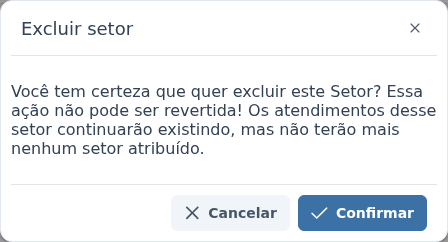
- Clique em Confirmar para excluir, ou em Cancelar para desistir.
Para excluir vários setores de uma vez, marque a caixinha à esquerda de cada um e clique no botão Excluir, ao lado de Adicionar. Esse botão mostra quantos estão marcados. A confirmação aparece em Excluir setores selecionados, com a pergunta "Confirma a exclusão de 2 setores? Esta ação não pode ser revertida." (com o número de setores marcados). Esse botão não aparece no celular.
O que acontece depois
- O sistema confirma com a mensagem "Setor excluído com sucesso!", e o setor sai da lista.
- Os atendimentos que estavam no setor continuam existindo, mas ficam sem setor.
- Os usuários deixam de pertencer ao setor, e ele sai dos contatos e dos modelos de mensagem onde estava escolhido.
- As mensagens que estavam marcadas com o setor ficam sem setor. Se o setor era confidencial, essas mensagens passam a aparecer para todos.
A exclusão não pode ser desfeita. Para ter o setor de volta, é preciso criá-lo de novo, e ele recebe outro ID: os atendimentos e os usuários não voltam para ele sozinhos.
Perguntas frequentes
➜ Mudar o nome do setor muda alguma coisa nos atendimentos? Não. Os atendimentos continuam no mesmo setor, só que com o nome novo.
➜ Cliquei em Confirmar e apareceu um erro. O setor foi excluído? Não. Quando a exclusão falha, aparece a mensagem de erro, a confirmação continua aberta e o setor continua na lista. Clique em Cancelar para fechar a confirmação.
➜ Como sei quem alterou ou excluiu um setor? Em atualização.Log de Atividades, escolha o módulo Setor e procure pelo ID do setor. O passo a passo está em Como descobrir quem fez uma alteração.
Veja também: Setores, com a explicação de cada parte da tela, Como criar um setor e Como manter o histórico de um setor confidencial.