
Como descobrir quem fez uma alteração
Use este passo a passo quando algo foi alterado no Apre.Chat e você precisa saber quem fez a mudança e quando. Por exemplo, o gestor percebeu que a cor do setor Locação não é mais a mesma e quer descobrir quem a alterou, para combinar com a pessoa antes de mudar de volta.
Rotina: Log de Atividades
Antes de começar
- O item Log de Atividades só aparece no menu lateral se o seu cargo der acesso à tela.
- Tenha à mão o ID do cadastro que mudou. No caso de um setor, ele está na coluna ID da tela Setores e ao lado do título da janela Editar Setor.
Passo a passo
- Clique em Log de Atividades, no menu lateral esquerdo do Apre.Chat.
- No filtro Módulo, escolha a área do cadastro. No exemplo, o gestor escolhe Setor.
- No filtro Evento, escolha Alteração. Para descobrir quem criou ou excluiu um cadastro, escolha Criação ou Exclusão.
- No campo Pesquisar logs..., digite o ID do cadastro. No exemplo, o gestor digita 59, o ID do setor Locação.
- Clique em Buscar ou pressione Enter.
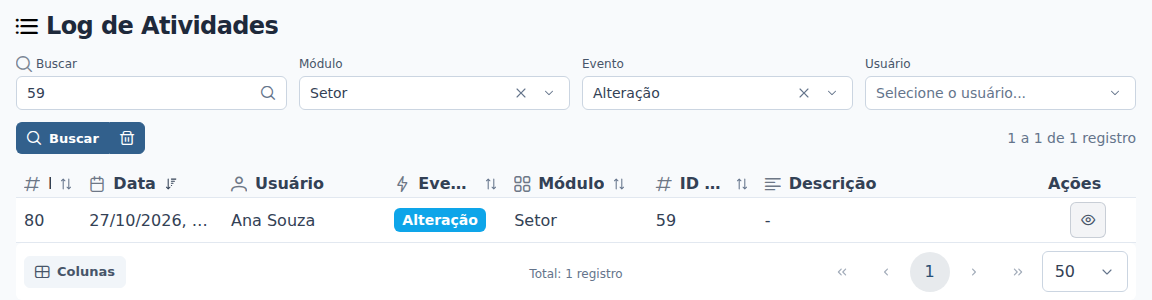
- Confira as linhas da lista. A coluna Usuário mostra quem fez cada alteração, e a coluna Data, quando. A mais recente fica em cima. No exemplo, a lista traz uma única linha, com a Ana Souza na coluna Usuário.
- Para ter certeza de que a alteração foi na cor, clique no olho Ver detalhes. Os quadros Antes e Depois mostram a cor antiga e a nova. O passo a passo está em Como ver os detalhes de uma atividade.
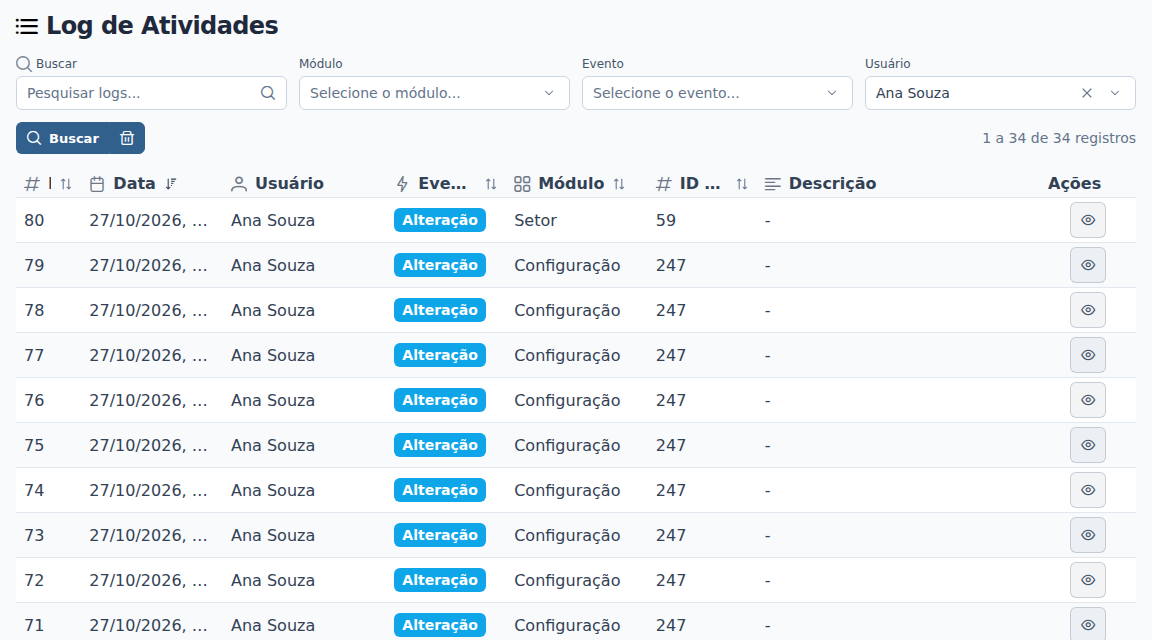
Para conferir tudo o que uma pessoa fez, clique em Limpar filtros, escolha o nome dela no filtro Usuário e clique em Buscar. No exemplo, o gestor confere as atividades do dia da Ana Souza, com os logins e as alterações que ela fez.
O que acontece depois
- A lista mostra só as atividades que atendem a todos os filtros, e a contagem acima da tabela indica quantas são.
- A busca e os filtros ficam guardados neste navegador. Na próxima vez que você abrir a tela, eles continuam aplicados até você clicar em Limpar filtros.
Perguntas frequentes
➜ A coluna Usuário mostra "-". Quem fez a alteração? Foi o próprio sistema, numa ação automática, sem uma pessoa por trás.
➜ Digitei o ID e apareceram atividades de outras áreas. Por quê? O número da busca também acha atividades com o mesmo ID do log ou com o mesmo código de usuário. Escolha o Módulo para ficar só com a área que interessa.
➜ Posso buscar pelo nome do cadastro, como "Locação"? Não. O texto da busca só procura na coluna Descrição, que a maioria das atividades não tem. Use o ID do cadastro com o filtro Módulo.
Veja também: Log de Atividades, com a explicação de cada parte da tela, e Como ver os detalhes de uma atividade.