
Como definir a jornada de trabalho
EmUse atualização.este passo a passo para registrar os dias e horários de trabalho da equipe e, se quiser, impedir que os usuários usem o Apre.Chat fora desse horário. Por exemplo, a Ana Souza quer que a equipe atenda de segunda a sexta, das 8h às 18h, com uma hora de almoço, e aos sábados de manhã, sem ninguém entrando no sistema de madrugada ou no domingo.
Rotina: Configurações
Antes de começar
- A aba Jornada de Trabalho só aparece se o seu cargo permitir ajustar a jornada de trabalho.
Passo a passo
- Clique em Configurações, no menu lateral esquerdo do Apre.Chat, e depois na aba Jornada de Trabalho.
- Marque a caixa de cada dia de trabalho. No exemplo, a Ana marca de segunda-feira a sábado. Ao marcar, o dia ganha os campos Entrada, Início Intervalo, Fim Intervalo e Saída, já preenchidos com 08:00, 12:00, 13:00 e 18:00.
- Ajuste os horários de cada dia, no formato de 24 horas. No exemplo, a segunda-feira fica com 08:00, 12:00, 13:00 e 18:00. No sábado, que é só de manhã, use 08:00, 12:00, 12:00 e 12:00.
- Deixe sem marcação os dias em que ninguém trabalha. No exemplo, é o domingo.
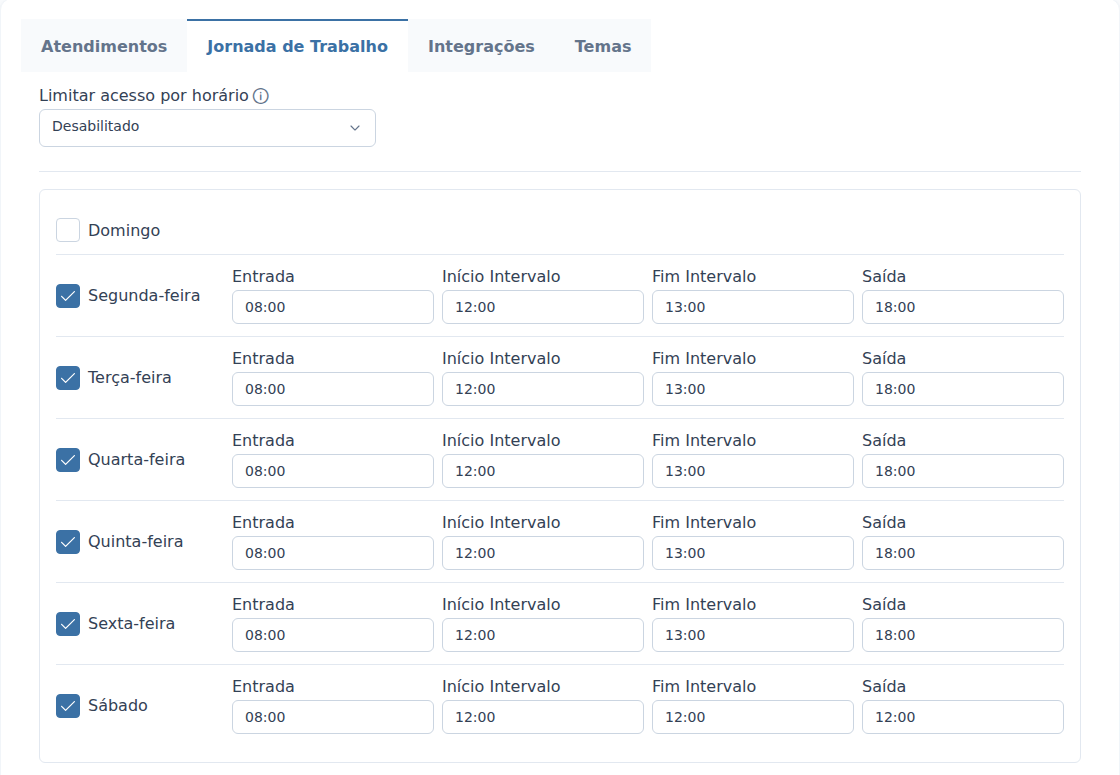
- Se quiser bloquear o acesso fora da jornada, escolha Habilitado em Limitar acesso por horário, no alto da aba. Passe o mouse sobre o ícone de informação ao lado do nome para ver a explicação da opção.
Não há botão de salvar. Cada mudança é gravada na hora, e o sistema confirma com "Jornada de trabalho atualizada com sucesso." ou, na opção de limitar o acesso, "Operação atualizada com sucesso.".
O que acontece depois
- Com Limitar acesso por horário habilitado, os usuários só conseguem usar o Apre.Chat da Entrada ao Início Intervalo e do Fim Intervalo à Saída, nos dias marcados. Fora disso, aparece "Acesso permitido somente dentro da jornada de trabalho.".
- O horário é conferido quando o usuário entra no sistema e quando a sessão dele é renovada. Quem já estava conectado também é barrado quando a jornada termina e a sessão é renovada.
- Usuários Administradores sempre têm acesso, mesmo fora da jornada.
- Se um usuário tem uma jornada própria no cadastro dele, em Usuários, vale a dele em vez da jornada desta aba.
- Com Limitar acesso por horário desabilitado, a jornada fica registrada, mas ninguém é impedido de entrar.
Com a limitação habilitada, ninguém além dos Administradores entra no intervalo, entre o Início Intervalo e o Fim Intervalo. Para um dia sem pausa, coloque o mesmo horário nos dois campos, como 12:00 e 12:00. E nunca habilite a limitação sem nenhum dia marcado: nesse caso, só os Administradores conseguem entrar.
Perguntas frequentes
➜ Um corretor trabalha em outro horário. Preciso mudar a jornada de todos? Não. Defina a jornada própria dele no cadastro do usuário, em Usuários. Para ele vale essa jornada; para os outros, a desta aba.
➜ A jornada desliga o atendimento automático ou o ChatBot fora do horário? Não. A jornada desta aba só controla o acesso dos usuários ao Apre.Chat. As mensagens dos clientes continuam chegando normalmente.
➜ Eu sou Administrador e entrei fora do horário. A limitação não está funcionando? Está. Usuários Administradores nunca são bloqueados pela jornada. Para conferir, peça a um colega com outro cargo que tente entrar.
Veja também: Configurações, com a explicação de cada aba, e Como cadastrar um usuário.