
Como conectar o Facebook Messenger e o Instagram Direct no Apre.Chat
Com as conexões de Facebook Messenger e de Instagram Direct, as mensagens que os clientes mandam para a Página da imobiliária no Facebook e para o perfil dela no Instagram chegam ao Apre.Chat como atendimentos, junto com os do WhatsApp. A equipe responde pela mesma tela, com fotos, vídeos, áudios, arquivos, reações e respostas a uma mensagem específica, e o ChatBot pode receber esses contatos com botões.
Cada canal é uma conexão separada: uma para a Página do Facebook (Messenger) e outra para a conta do Instagram ligada a essa Página (Direct). As duas são autorizadas pela sua conta do Facebook, sem QR Code e sem depender de um celular ligado.
Os tipos Facebook Messenger e Instagram Direct só aparecem na janela de cadastro se a Apresenta.me tiver liberado esses canais para a sua imobiliária. Para liberar, fale com o suporte.
Navegação no Módulo
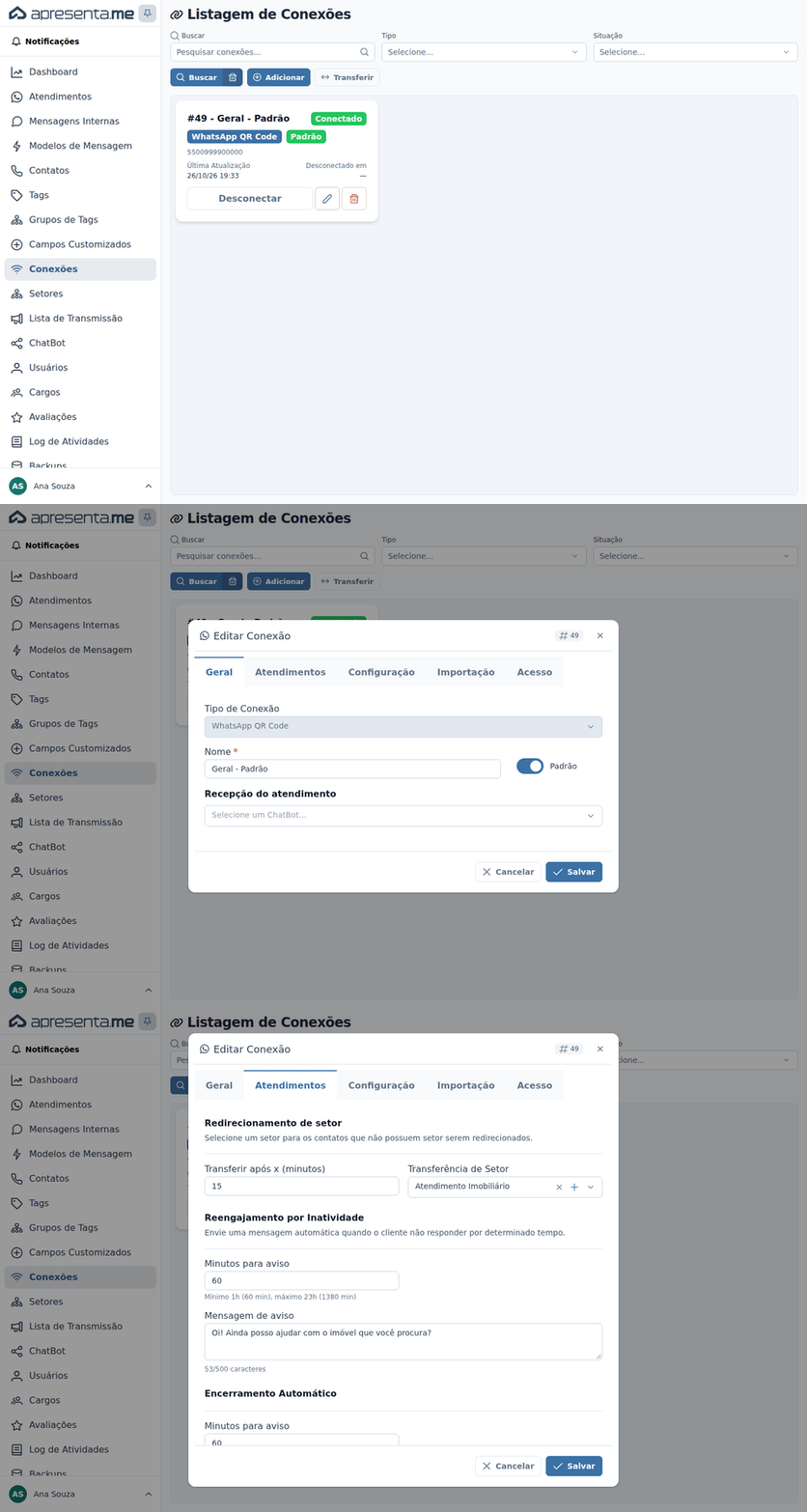
Rotina: Conexões >> Adicionar >> Facebook Messenger ou Instagram Direct
Clique em Conexões no menu lateral esquerdo do Apre.Chat e, no alto da lista, em Adicionar. A explicação completa da tela está em Conexões.
Antes de começar
- Messenger: a imobiliária precisa ter uma Página no Facebook, e você vai entrar na janela do Facebook com um perfil que administre essa Página.
- Instagram Direct: a conta do Instagram precisa ser profissional e estar vinculada a uma Página do Facebook que você administra. A conexão é feita sempre pela Página: o Apre.Chat não conecta uma conta do Instagram sozinha, sem Página.
- Na janela do Facebook, aceite todas as permissões pedidas: ver as Páginas que você administra, enviar e receber mensagens da Página e receber as notificações de mensagem da Página. No Instagram Direct, também ler o perfil da conta do Instagram e enviar e receber mensagens do Direct. Se faltar alguma, o Apre.Chat avisa "A autorização não concedeu tudo o que esta conexão precisa." e diz qual permissão faltou.
- O botão Adicionar só aparece se o seu cargo permitir cadastrar conexões.
- Cada Página e cada conta do Instagram só podem estar em uma conexão. Se já estiverem conectadas, aqui ou em outra empresa, o sistema avisa "Esta conta ou Página já está conectada no sistema. Cada uma só pode pertencer a uma empresa."
- As conexões de Facebook Messenger e de Instagram Direct não entram no limite de conexões do plano.
Como conectar o Facebook Messenger
- Em Conexões, clique em Adicionar.
- Na janela Adicionar Conexão, em Tipo de Conexão, escolha Facebook Messenger.
- Clique em Conectar Facebook Messenger. A janela do Facebook se abre: entre com o seu perfil e aceite as permissões pedidas.
- De volta ao Apre.Chat, aparece "Escolha a página que deseja conectar:", com as Páginas que o seu perfil administra. Clique na Página da imobiliária.
- A Página escolhida aparece com o nome e o Identificador. O campo Nome é preenchido sozinho com o nome da Página, definido no Facebook, e não pode ser alterado. Para escolher outra Página, clique em Trocar.
- Deixe Padrão desligado, a não ser que esta deva ser a conexão padrão da imobiliária.
- Se quiser, escolha o ChatBot em Recepção do atendimento e preencha a aba Conversa, explicada mais abaixo. As abas Atendimentos, Configuração e Acesso são as mesmas das demais conexões.
- Clique em Adicionar, no rodapé da janela. O sistema confirma com "Conexão salva com sucesso!".
O cartão da conexão aparece na lista com a etiqueta Facebook Messenger e a situação Conectado. A partir daí, as mensagens enviadas para a Página viram atendimentos no Apre.Chat.
Como conectar o Instagram Direct
- Em Conexões, clique em Adicionar e, em Tipo de Conexão, escolha Instagram Direct.
- Clique em Conectar Instagram Direct e conclua a janela do Facebook, como no Messenger.
- Na lista de Páginas, cada uma mostra a conta do Instagram vinculada a ela, como "@suaimobiliaria". A Página sem conta vinculada mostra "Sem conta Instagram vinculada" e a etiqueta Indisponível. Clique na Página cuja conta do Instagram você quer conectar.
- O campo Nome vem sugerido com o @ da conta do Instagram. Você pode trocar, desde que o nome tenha pelo menos 2 caracteres e não repita o de outra conexão.
- Se quiser, escolha o ChatBot em Recepção do atendimento e preencha a aba Conversa.
- Clique em Adicionar. O sistema confirma com "Conexão salva com sucesso!" e o cartão aparece com a etiqueta Instagram Direct.
Se aparecer "Nenhuma página encontrada", o perfil que entrou na janela do Facebook não administra nenhuma Página. Clique de novo no botão de conectar e entre com um perfil que seja administrador da Página da imobiliária.
Como configurar as boas-vindas e o menu fixo
A aba Conversa, que só existe nas conexões de Facebook Messenger e de Instagram Direct, configura o que a pessoa vê antes de escrever. Quando ela clica numa pergunta sugerida ou num item do menu, a resposta entra no atendimento como uma mensagem e o atendimento segue normalmente.
Campo |
O que faz |
Onde existe |
|---|---|---|
Perguntas sugeridas |
Até 4 perguntas que aparecem só na primeira conversa, quando a pessoa ainda não escreveu nada. Cada uma tem a Pergunta, como "Quais são os horários de atendimento?", e o Identificador da resposta, como "HORARIOS". |
Messenger e Instagram |
Menu fixo |
Até 20 itens que ficam disponíveis durante toda a conversa, ao lado do campo de texto. Cada item tem o Tipo (Resposta no atendimento ou Abrir link), o Título, com até 30 caracteres, e o Identificador da resposta ou o Endereço do link. |
Messenger e Instagram |
Bloquear digitação livre |
Ligado, a pessoa só consegue usar o menu, sem escrever. A própria tela avisa que, como o atendimento é feito por pessoas, isso costuma atrapalhar mais do que ajudar. |
Messenger e Instagram |
Mensagem de boas-vindas |
Texto de até 160 caracteres exibido na tela de conversa antes de a pessoa escrever. |
Só Messenger |
Identificador do botão “Começar” |
O identificador do botão Começar da conversa, como "INICIO". É obrigatório quando o menu fixo tem itens. |
Só Messenger |
- Abra a conexão pelo lápis do cartão (ou continue no cadastro) e clique na aba Conversa.
- Em Perguntas sugeridas, clique em Adicionar e preencha a Pergunta e o Identificador da resposta. Repita para cada pergunta.
- Em Menu fixo, clique em Adicionar, escolha o Tipo, digite o Título e preencha o Identificador da resposta ou, no tipo Abrir link, o Endereço do link.
- No Messenger, preencha a Mensagem de boas-vindas e o Identificador do botão “Começar”.
- Clique em Salvar (ou em Adicionar, no cadastro). O Apre.Chat envia a configuração para a Meta junto com a conexão.
Use os identificadores no ChatBot para reconhecer o clique: numa etapa de Condição, escolha o campo Botão Clicado pelo Contato e compare com o identificador da pergunta ou do item do menu.
Como funciona o atendimento pelo Messenger e pelo Instagram
As mensagens recebidas viram atendimentos na tela de Atendimentos, com o ícone do canal no lugar do WhatsApp. O contato é identificado pelo perfil do Facebook ou do Instagram, e não por um número de telefone. Na conversa, você tem:
- Texto: até 2.000 caracteres por mensagem no Messenger e até 1.000 no Instagram, contando a assinatura. O campo de mensagem mostra um contador e avisa "Mensagem muito longa" quando o texto passa do limite.
- Fotos, vídeos, áudios e arquivos: no Messenger, até 25 MB por arquivo. No Instagram, fotos de até 8 MB, vídeos e áudios de até 25 MB e documentos só em PDF, também de até 25 MB. Até 10 fotos podem ir juntas numa mensagem só.
- Reações: reaja pelo menu da mensagem, em Reagir. As reações do contato também aparecem na conversa.
- Respostas a uma mensagem específica: use Responder, no menu da mensagem. Quando o contato responde citando uma mensagem, a citação aparece no atendimento.
- ChatBot com botões: na etapa de Menu do ChatBot, quando as opções, somadas ao Voltar (se houver), são no máximo 3, elas são enviadas como botões, com o texto de cada botão limitado a 20 caracteres. Com mais opções, o menu sai numerado em texto, como no WhatsApp.
- Origem da conversa: quando o contato chega por um anúncio ou por um link, a mensagem mostra a origem, como "Veio de um anúncio".
Conteúdos que o Apre.Chat não mostra, como Reels, publicações e mensagens de visualização única, entram na conversa como aviso, por exemplo "[Reel do Instagram]" ou "[Conteúdo não suportado aqui, como mensagem de visualização única. Veja no Direct do Instagram]". Nesse caso, veja o conteúdo no próprio Messenger ou no Direct do Instagram.
Esses canais não permitem editar nem apagar mensagens enviadas, enviar localização, participar de grupos nem usar modelos de mensagem. Também não aparecem na Lista de Transmissão nem para iniciar uma conversa: o atendimento começa sempre quando o cliente escreve.
O prazo para responder
A Meta limita quando a imobiliária pode escrever, contando da última mensagem do contato:
- Até 24 horas: o atendente, o ChatBot e as mensagens automáticas enviam normalmente.
- De 24 horas a 7 dias: só o atendente responde. O campo de mensagem avisa, por exemplo, "Janela de 24h encerrada. Você pode responder como atendente até 15/11 às 14:30 (atendimento humano)." O ChatBot e as mensagens automáticas de transferência, conclusão e avaliação não saem, e o sistema avisa "Mensagem automática não enviada".
- Depois de 7 dias: não é possível enviar. O campo mostra "A janela de conversa do Facebook Messenger está encerrada. Aguarde o contato enviar uma nova mensagem." (ou do Instagram Direct). A conversa reabre quando o contato escreve de novo.
Como reconectar uma conexão
Quando a autorização com a Meta expira ou é removida, o cartão da conexão passa para Desconectado e mostra o botão Reconectar, conforme o seu cargo.
- No cartão da conexão, clique em Reconectar.
- Na janela do Facebook, entre com um perfil que administre a Página da conexão e selecione essa mesma Página.
- O sistema confirma com "Conexão reconectada" e o cartão volta para Conectado.
Se você escolher outra Página, ou entrar com um perfil que não administra a Página, o sistema avisa "A Página desta conexão não está entre as autorizadas. Entre com um perfil que administre a Página e selecione-a na autorização."
Perguntas frequentes
➜ Não estou vendo Facebook Messenger nem Instagram Direct em Tipo de Conexão. E agora? A Apresenta.me ainda não liberou esses canais para a sua imobiliária. Fale com o suporte para liberar. Se o botão Adicionar também não aparece, peça ao responsável pelo seu acesso a permissão de cadastrar conexões.
➜ A Página aparece como Indisponível no Instagram Direct. Por quê? Ela não tem uma conta profissional do Instagram vinculada. Vincule a conta do Instagram à Página e clique de novo em Conectar Instagram Direct.
➜ Posso começar uma conversa com um cliente pelo Messenger ou pelo Instagram? Não. O atendimento começa quando o cliente escreve para a Página ou para o perfil. Depois, você responde dentro dos prazos explicados em O prazo para responder.
➜ Salvei e apareceu "As configurações da conexão foram salvas, mas as perguntas sugeridas e o menu não chegaram à Meta". O que faço? A conexão foi gravada, mas a Meta recusou a aba Conversa. Confira os campos dessa aba e salve de novo. Se o aviso continuar, consulte o suporte.
➜ Essas conexões contam no limite de conexões do plano? Não. Só as conexões de WhatsApp QR Code e de WhatsApp Business API entram nessa conta.
Veja também: Conexões, com a explicação de cada parte da tela, Como conectar ao WhatsApp Business API no Apre.Chat, Como ativar o ChatBot em uma conexão e Como definir quem pode usar a conexão.