
Como cadastrar um usuário
Use este passo a passo sempre que uma pessoa nova entrar para a equipe e precisar acessar o Apre.Chat. Por exemplo, a Ana Souza, administradora da imobiliária, cadastra a Fernanda Lima, corretora que começou hoje na equipe de Locação, para que ela já possa entrar no sistema e atender os clientes do setor.
Rotina: Usuários
Antes de começar
- O botão Adicionar só aparece se o seu cargo permitir cadastrar usuários.
- O cargo que a pessoa vai ter já precisa existir em Cargos.
- O plano contratado precisa ter vaga: só contam os usuários ativos. Se não houver vaga, inative um usuário que saiu da empresa.
Passo a passo
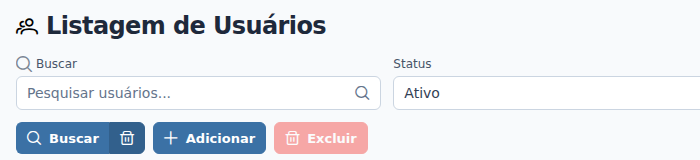
- Clique em Usuários, no menu lateral esquerdo do Apre.Chat.
- Clique em Adicionar, acima da lista, ao lado de Buscar.
- Na janela Adicionar usuário, preencha o Nome. No exemplo, "Fernanda Lima".
- Em Cargo, escolha o cargo da pessoa. No exemplo, Usuário Normal.
- Em Email, digite o e-mail dela. No exemplo, "fernanda.lima@example.com".
- Confira o Usuário (Login), o nome curto que a pessoa pode usar para entrar no lugar do e-mail. Ele é preenchido sozinho a partir do nome, como "fernanda_lima". Se quiser outro, digite por cima. O campo aceita só letras minúsculas sem acento, números e o sublinhado (_): enquanto você digita, ele passa as letras para minúsculas, tira os acentos, troca espaço por sublinhado e apaga os outros sinais. No exemplo, a Ana digitou "fernanda.lima", e o campo tirou o ponto: ficou "fernandalima".
- Se quiser, preencha o Número de telefone. Escolha o país, como +55, e digite o número com o DDD. No exemplo, "00999900050".
- Em Senha, crie uma senha de 8 a 50 caracteres, com letras e números, sem sequências como "123" e diferente do nome e do e-mail. Clique no olho, dentro do campo, para conferir o que digitou. Se a senha não servir, o motivo aparece embaixo do campo.
- Em Setores, escolha o setor em que a pessoa vai trabalhar. No exemplo, Locação.
- Em Conexão Padrão, escolha a conexão que vem marcada quando ela iniciar uma conversa. No exemplo, Geral - Padrão. Deixe a Configuração de permissão de conexões vazia, com o aviso "Nenhum vínculo cadastrado — acesso liberado para todos.", para que ela possa usar todas as conexões.
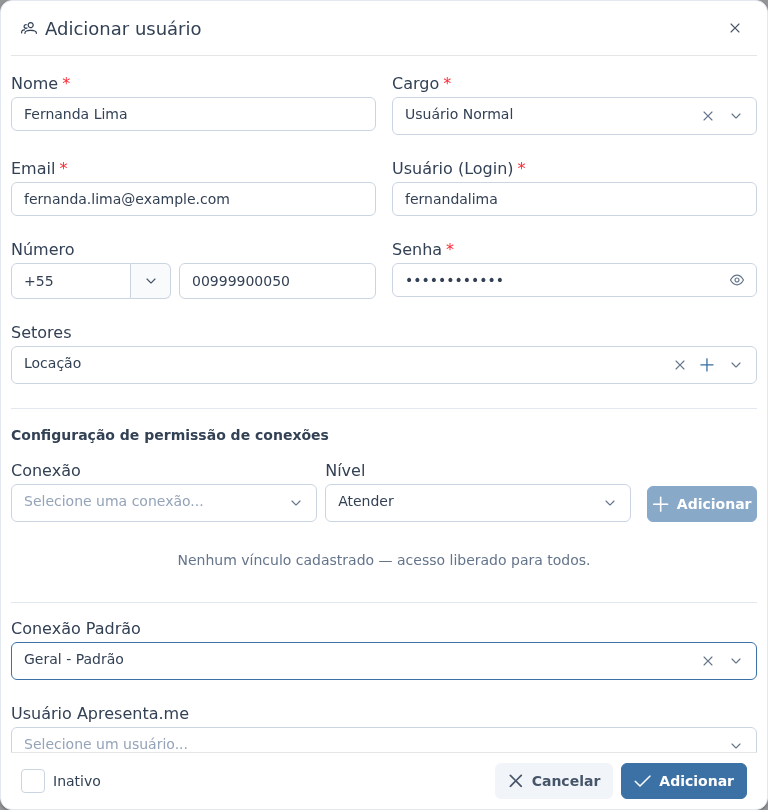
- Os demais campos são opcionais e podem ser preenchidos agora ou depois: limite de conexões, vínculo com o Apresenta.me, jornada de trabalho e preferências de mensagens. Veja Como definir os setores e a conexão padrão de um usuário, Como vincular o usuário ao Apresenta.me e Como definir a jornada de trabalho de um usuário.
- Deixe desmarcada a caixa Inativo, no rodapé da janela, e clique em Adicionar. O botão só é liberado depois que Nome, Cargo, Email e Senha estiverem preenchidos corretamente.
O que acontece depois
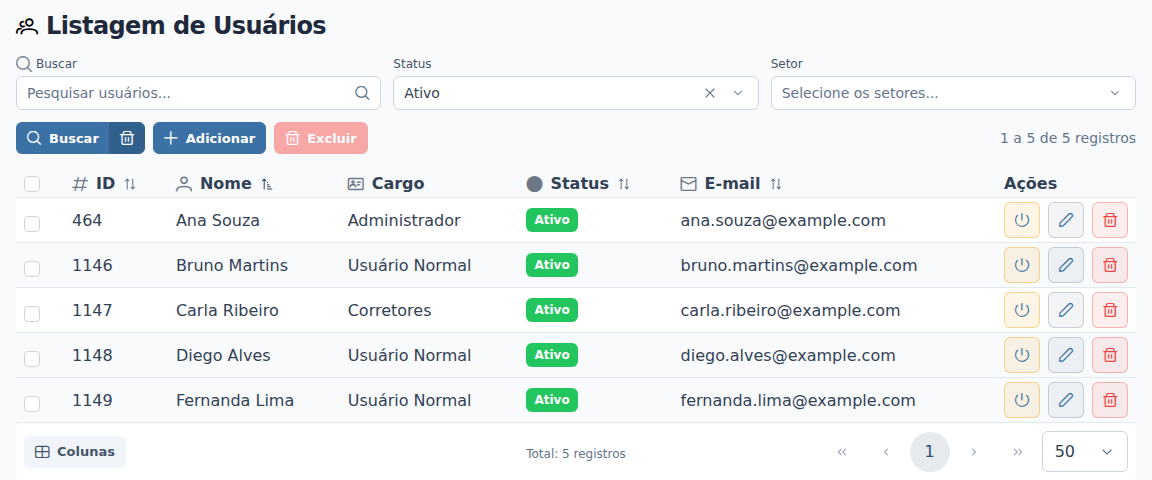
- O sistema confirma com "Usuário criado com sucesso!", e a Fernanda Lima aparece na lista com o cargo Usuário Normal e o status Ativo.
- Passe para a Fernanda o código da empresa, o e-mail ou o usuário de login, e a senha. Na tela de entrada do Apre.Chat, ela preenche o campo Usuário (E-mail ou Usuário) e, se quiser outra senha, pode usar Esqueci minha senha.
- Ela passa a ver o que o cargo Usuário Normal permite e os atendimentos do setor Locação.
Perguntas frequentes
➜ Apareceu "Número máximo de usuários já alcançado". E agora? O plano da empresa já está com todas as vagas ocupadas por usuários ativos. Inative ou exclua um usuário que não trabalha mais na empresa e grave o cadastro de novo.
➜ O sistema diz que o e-mail já está sendo usado. Por quê? Já existe outro usuário da empresa com esse e-mail, mesmo que esteja inativo. Troque o filtro Status para Inativo e procure o e-mail: se for a mesma pessoa voltando para a equipe, ative o usuário antigo em vez de criar outro. O mesmo vale para o Usuário (Login).
➜ Por que o Usuário (Login) apagou o ponto que eu digitei? O login aceita só letras minúsculas sem acento, números e o sublinhado (_). Ponto, hífen, arroba e outros sinais são apagados enquanto você digita. Use o sublinhado para separar as palavras, como "fernanda_lima".
➜ Posso cadastrar o usuário já inativo? Sim. Marque Inativo, no rodapé da janela, antes de clicar em Adicionar. Ele só consegue entrar depois que você ativar o cadastro.
Veja também: Usuários, com a explicação de cada campo da janela, Como definir os setores e a conexão padrão de um usuário e Como inativar, editar ou excluir um usuário.