O que é cada relatório da tela inicial?
OsA Dashboardstela inicial sãofunciona painéiscomo queo reúnempainel geral da imobiliária. Em vez de acessar relatório por relatório para entender como está a operação, os principais indicadores ficam reunidos em quadros, permitindo acompanhar informações financeiras, comerciais, operacionais e indicadores importantes da imobiliária de forma visual, organizada e resumida.
Eles ajudam no acompanhamento da operação ao apresentar dados como resultados, movimentações, pendências e outros indicadoresdesempenho em um único local.lugar.
O Compainel isso,pode ficaser maispersonalizado fácilpor analisarcada usuário, que escolhe quais quadros deseja visualizar, sua posição, tamanho e, em diversos casos, quais dados devem ser considerados.
Navegação no Módulo
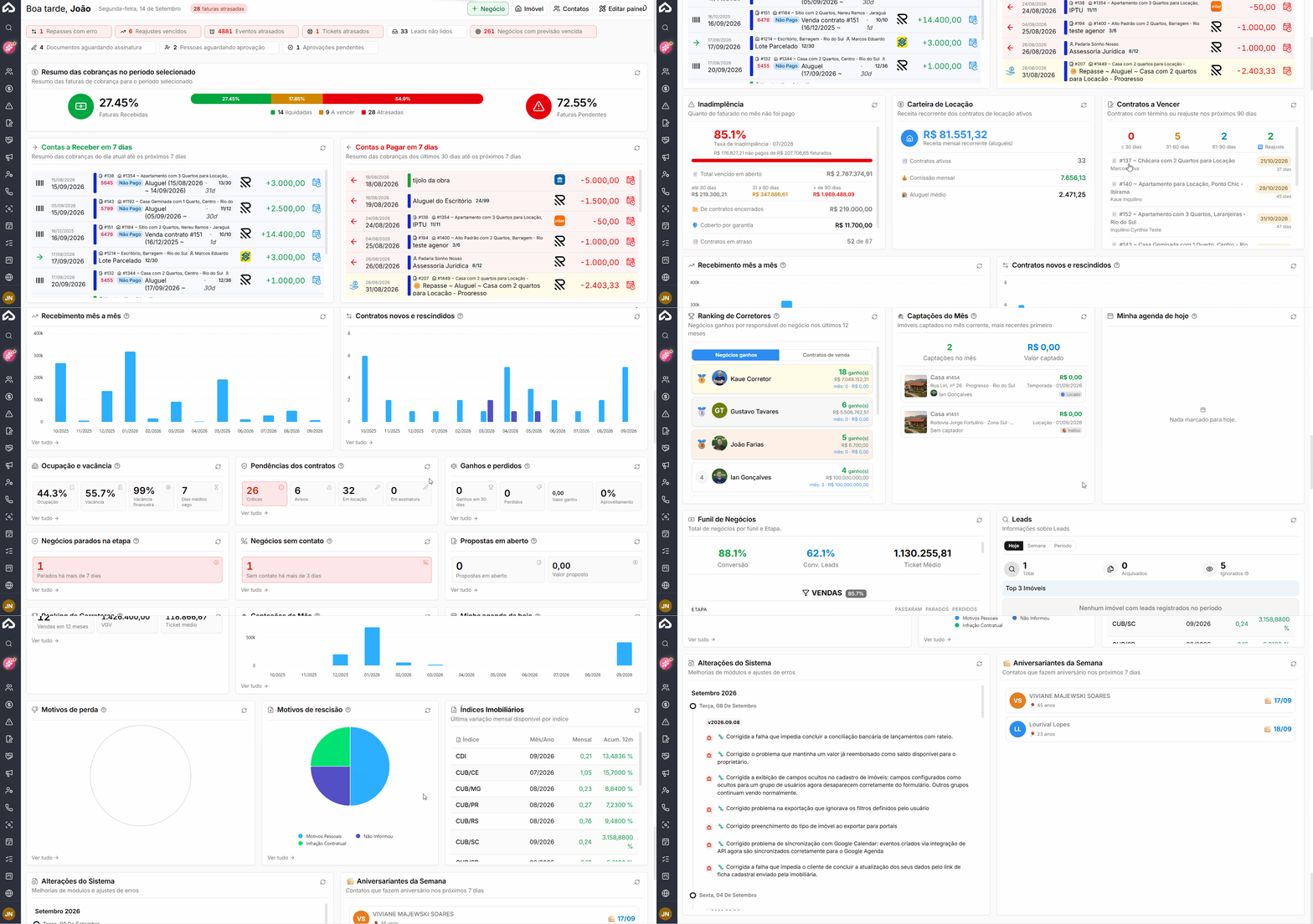
Rotina: tela inicial do sistema — exibida após o desempenhologin dase rotinas,acessível identificarpelo pontositem Principal do menu.
Como a tela é organizada
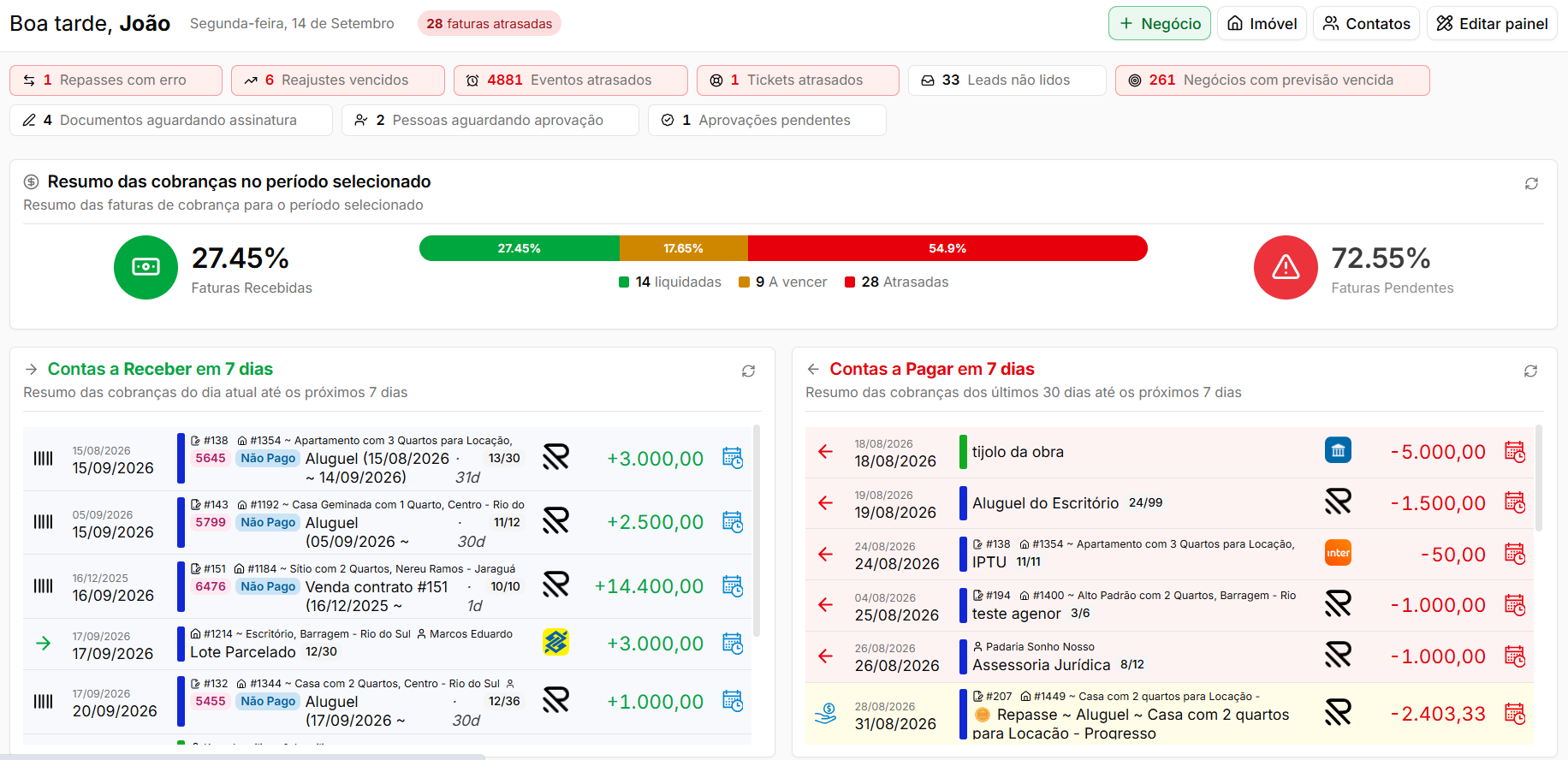
A tela inicial é dividida em três áreas principais:
Área | Descrição |
|---|---|
Saudação | Apresenta o nome do usuário que está acessando o sistema. |
Faixa de pendências do dia | Exibe contadores com situações que precisam de atenção ou ação imediata. |
Quadros | São os relatórios e |
3. Faixa de pendências do dia
[PRINT: faixa superior com os contadores de pendência]
A faixa superior apresenta pendências importantes da operação. Os contadores aparecem quando existem itens que precisam ser tratados e, ao clicar, direcionam para a tomadarotina decorrespondente.
Indicador | O |
|---|---|
Boletos com erro | Cobranças que apresentaram falha e precisam ser verificadas. |
Repasses com erro | Repasses que não foram concluídos corretamente. |
Faturas vencendo hoje | Faturas cujo vencimento ocorre no dia |
Reajustes |
|
Eventos | Eventos que deveriam ter sido concluídos anteriormente. |
Tickets atrasados | Chamados com prazo ultrapassado. |
Vistorias atrasadas | Vistorias que estão fora do prazo. |
Leads não lidos | Leads que ainda não foram visualizados. |
Negócios com previsão vencida | Negociações cuja previsão já expirou. |
Análises de ficha pendentes | Fichas que ainda aguardam análise. |
Documentos aguardando assinatura | Documentos que ainda não foram assinados. |
Pessoas aguardando aprovação | Cadastros de pessoas pendentes de aprovação. |
Imóveis aguardando aprovação | Cadastros ou alterações de imóveis aguardando aprovação. |
Aprovações pendentes | Solicitações que ainda aguardam decisão. |
Pré-contratos de temporada | Pré-contratos relacionados à locação por temporada. |
<p class="callout warning">A faixa de pendências do dia concentra situações que exigem atenção imediata. Itens relacionados a erros, cobranças ou processos vencidos devem ser conferidos com frequência para evitar impactos na operação.</p>
Personalizar o painel
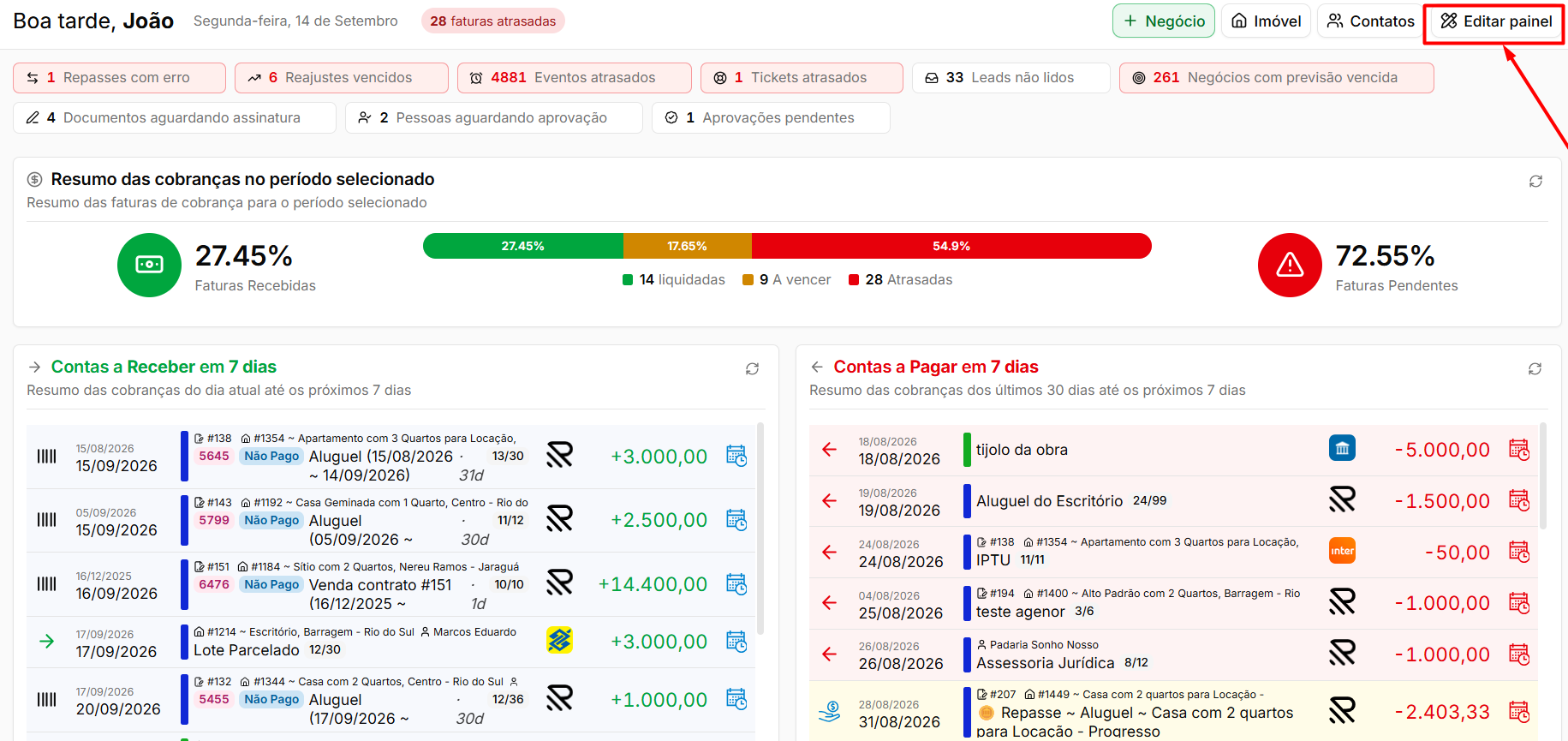
O painel pode ser personalizado individualmente por cada usuário.
Opção | Descrição |
|---|---|
Editar painel | Ativa o modo de edição, permitindo arrastar quadros e reorganizar suas posições. |
Redimensionar | Permite aumentar ou diminuir o espaço ocupado por determinados quadros. |
Quadros | Abre o catálogo com os relatórios disponíveis para inclusão ou remoção do painel. |
Concluir | Finaliza a edição e salva a organização definida pelo usuário. |
Alguns quadros também atépossuem configurações próprias:
Configuração | Descrição |
|---|---|
Quem | Define se o |
Período | Define o intervalo utilizado para calcular ou apresentar os dados. |
Limites | Permite configurar critérios de tempo, como a quantidade de dias para considerar um negócio parado. |
Formato | Em alguns quadros, permite alternar entre número, lista ou gráfico. |
Pendências do mêsdia
Quadro | Descrição |
|---|---|
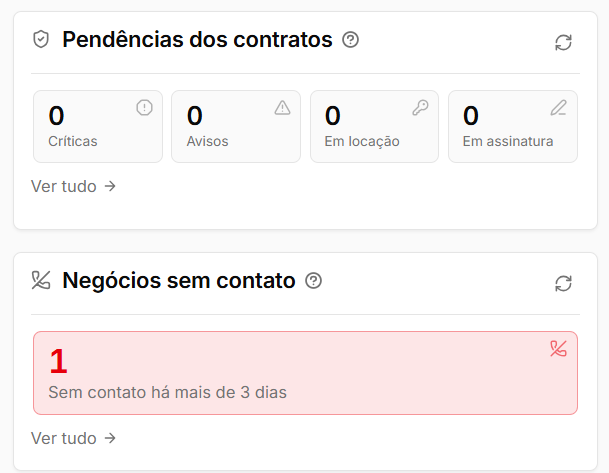
Pendências | Reúne situações que ficaram aguardando alguma ação, como boletos com erro, cadastros pendentes de aprovação e documentos aguardando assinatura. |
Locação e cobrança
Os quadros desta categoria ajudam a acompanhar cobranças, inadimplência, contratos e o desempenho da carteira de locação.
Itens do painel:
Quadro
Descrição
Resumo de
cobrançascobrança:Apresenta
valoresquantopendentesjá foi recebido, quanto ainda vence erecebidos.Resumoquantodeestácontratos: total de contratos ativos e novos contratos.Resumo de visitas aos imóveis: acompanhamento das visitas realizadas aos imóveisatrasado nosite.- período.
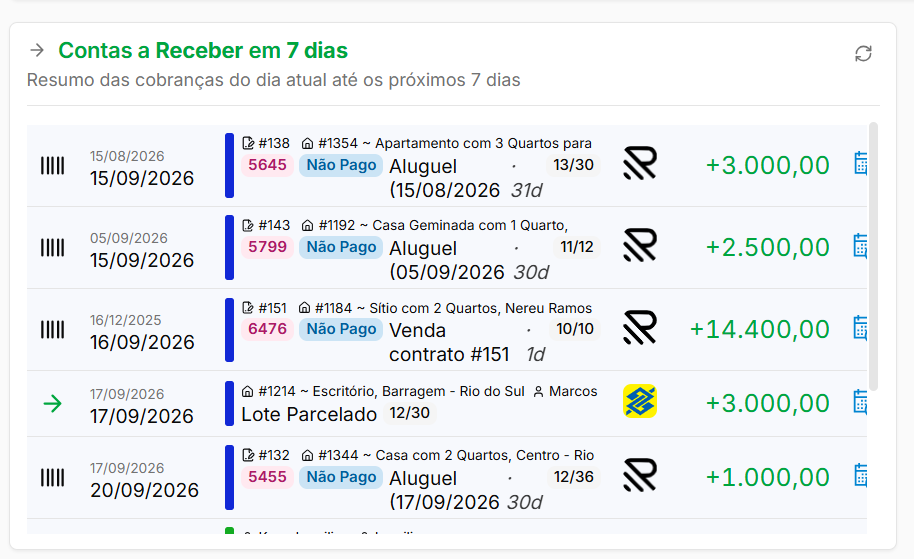
Contas a receber em 7 dias
: destaque paraMostra os
próximos recebimentos.Últimas notificações recebidas: avisos e lembretes dos leads e futuros negócios.Totalizadores de contatos e imóveis: visão geral da sua base.Dashboards gerais: gráficos e relatórios de apoio à gestão.Tutoriais do sistema: acesso rápido a materiais de ajuda.Alterações do sistema: novidades e melhorias lançadas.Histórico financeiro: acompanhamento das faturas recentes e pagas.Indicadores de pendências
Essa área apresenta, de forma resumida, asprincipais pendências e situaçõesvalores queprecisamvencemdenosatençãopróximosnosetesistema. Os indicadores mostram a quantidade de itens em atraso, com erro, aguardando ação ou ainda não visualizados, facilitando a identificação rápida do que precisa ser tratado.dias.Resumo das cobranças no período selecionado
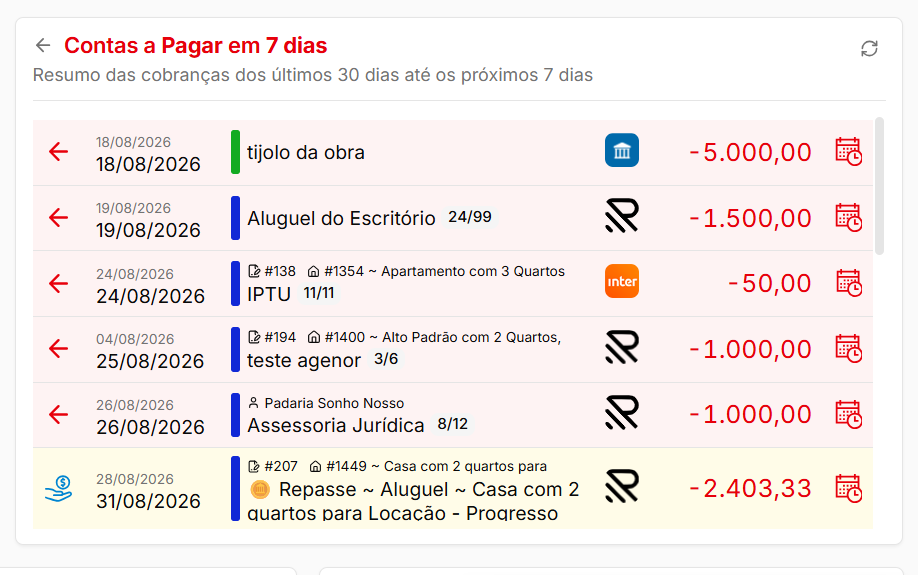
O resumo de cobranças no período selecionado, se resume a todas as cobranças no período entre os últimos 30 dias, até a data atual.Ao clicar no indicador % de Faturas Recebidas, o sistema exibirá as contas a pagar e a receber no período selecionado, já filtradas pelo status Liquidado, permitindo a visualização detalhada de todas as faturas quitadas.É possível visualizar o total de faturas liquidadas, a vencer e a quantidade de faturas atrasadas.Contas a pagar em 7 dias
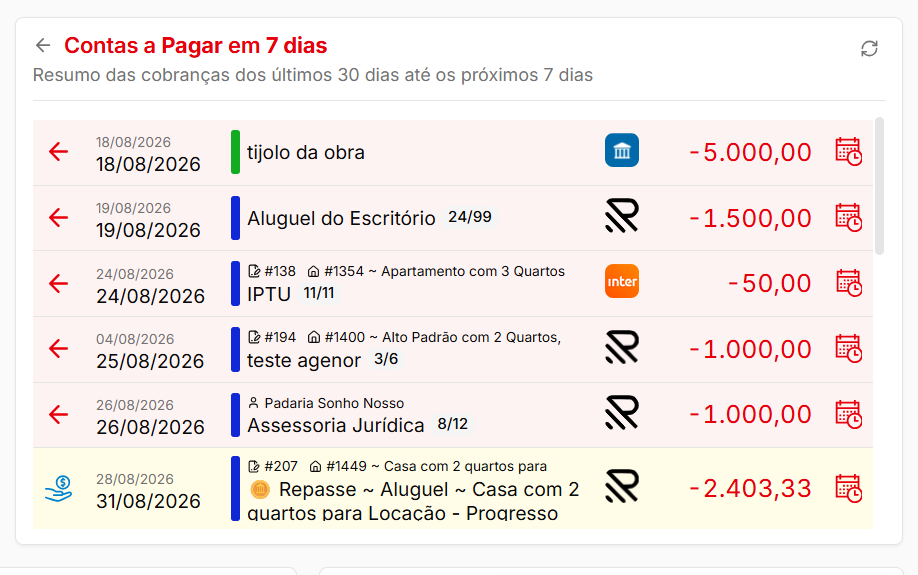
O indicador Contas a Pagar em 7 dias exibe todasApresenta ascontas com vencimento previsto para os próximos 7 dias, com um totalizador no final.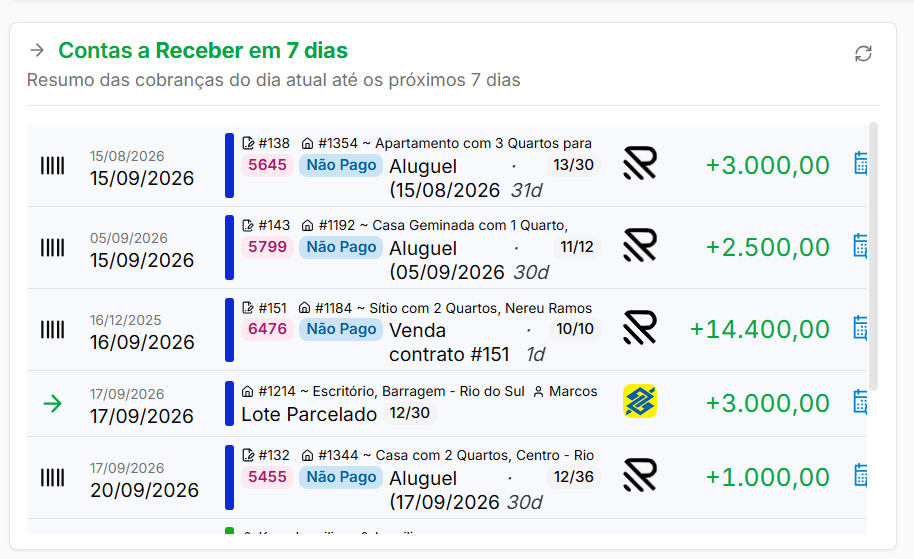
Contas a Receber em 7 diasO indicador Contas a Receber em 7 dias apresenta todas as contasdespesas com vencimento nos próximos7setedias,dias.Faturas a vencer
Exibe as próximas faturas e o total previsto para recebimento.
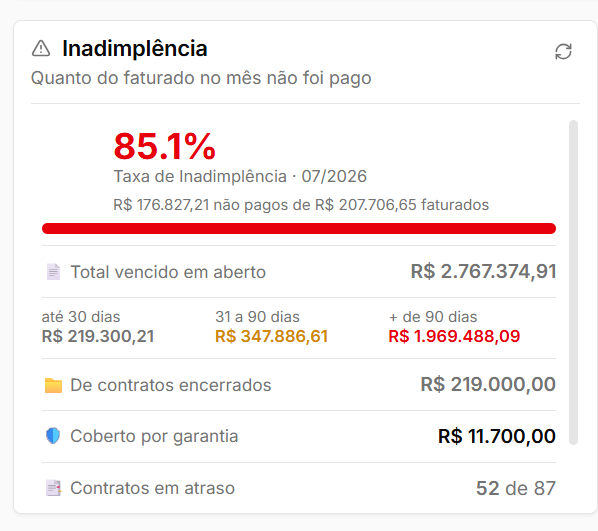
Inadimplência
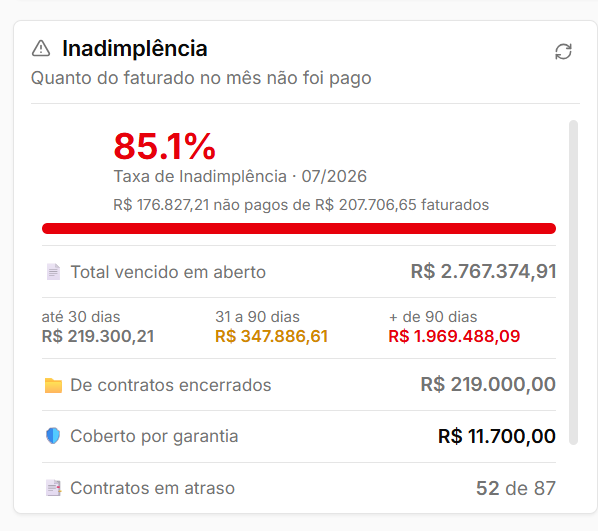
Apresenta o valor e o percentual da carteira em atraso.
Recebíveis e inadimplência
Compara valores vencidos, previstos e o nível de inadimplência.
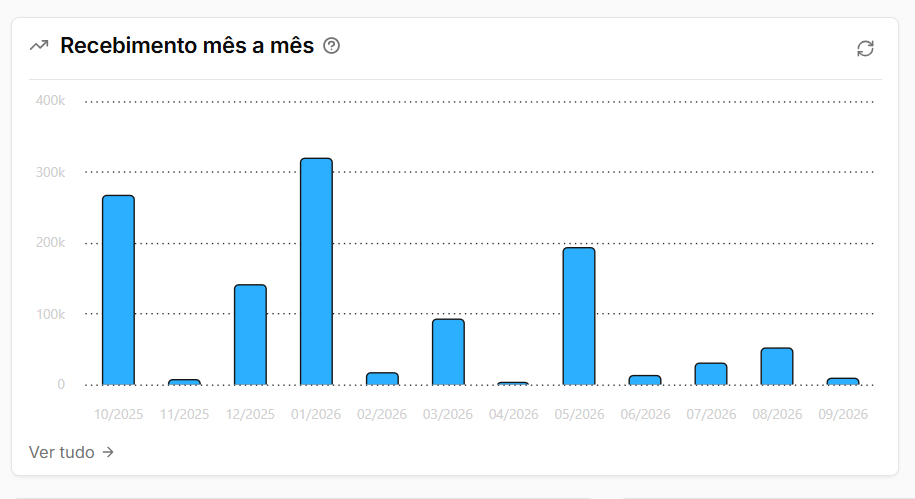
Recebimento mês a mês
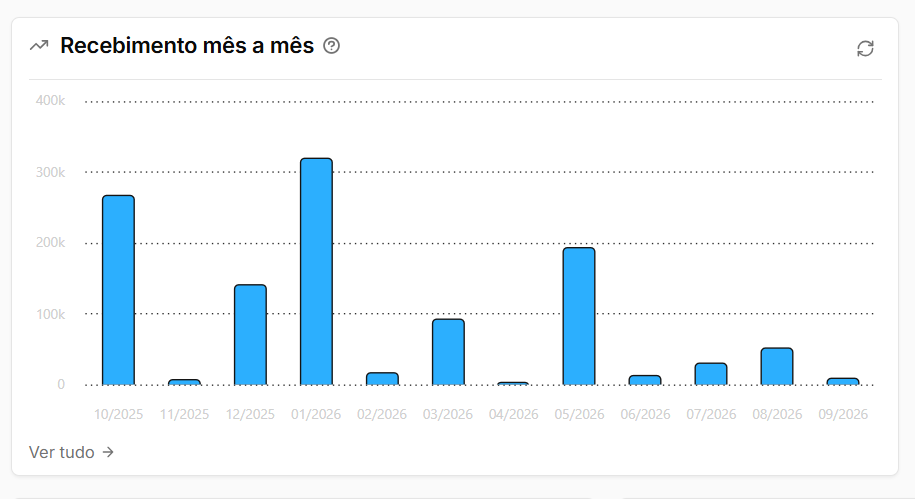
Mostra quanto foi recebido em cada mês e a média do período.
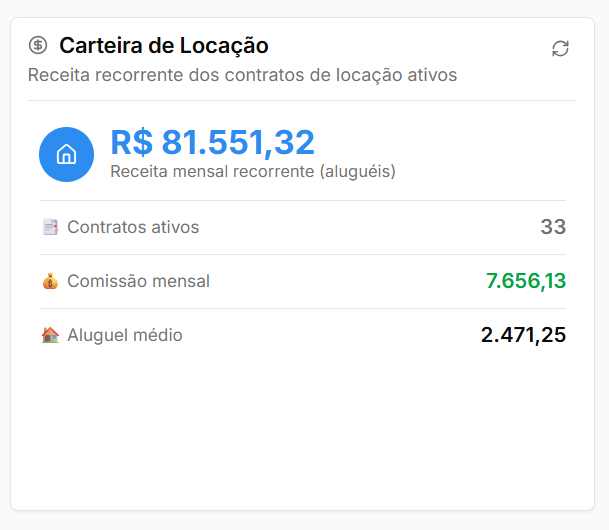
Carteira de locação
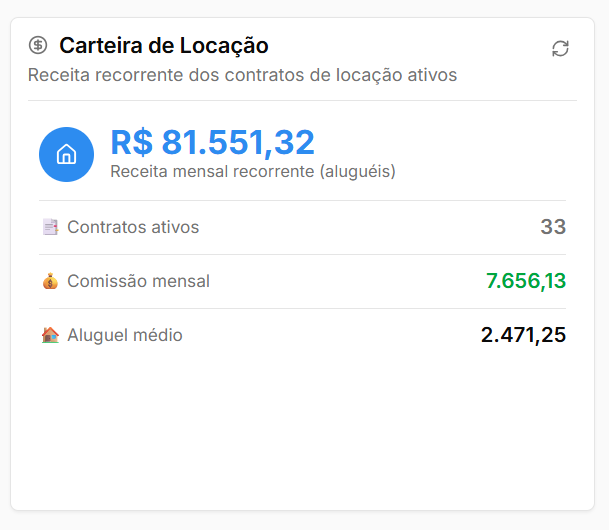
Apresenta quantidade de contratos, valor mensal de aluguel e comissão.
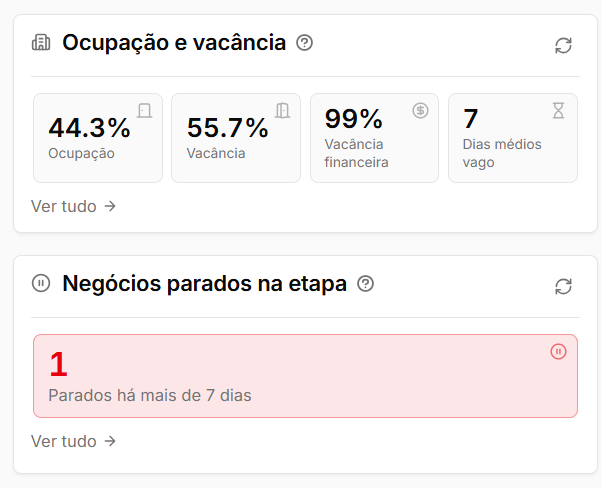
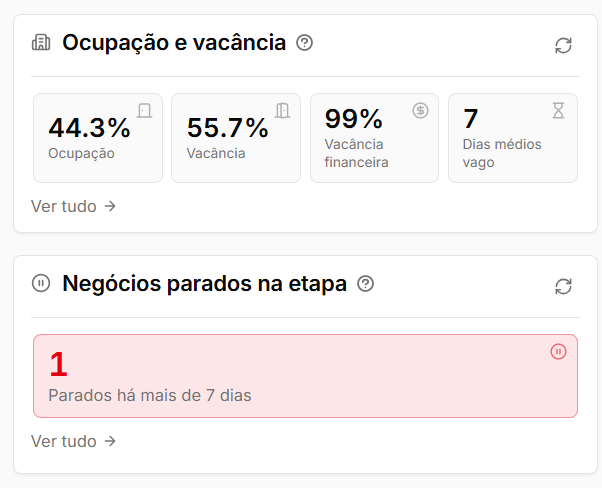
Ocupação e vacância
Mostra quanto da carteira está ocupada ou vaga e o tempo médio de vacância.
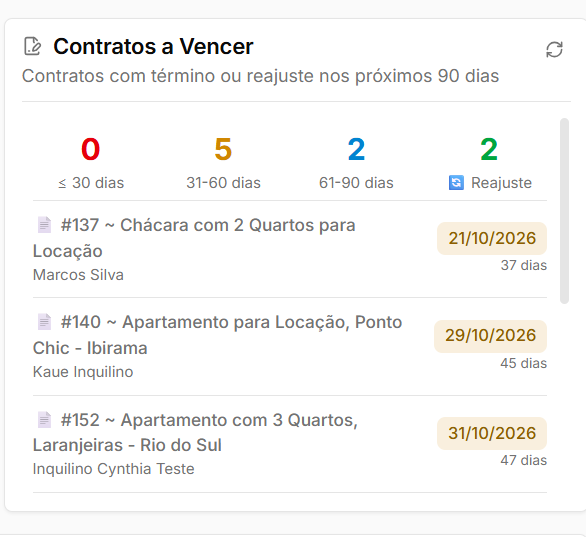
Contratos a vencer
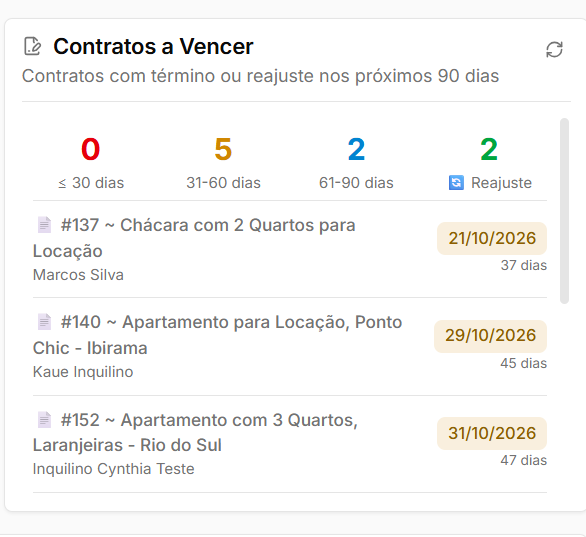
Exibe contratos com vencimento em 30, 60 e 90 dias e reajustes previstos.
Agenda de contratos
Apresenta ações relacionadas a vencimento, reajuste e renovação.
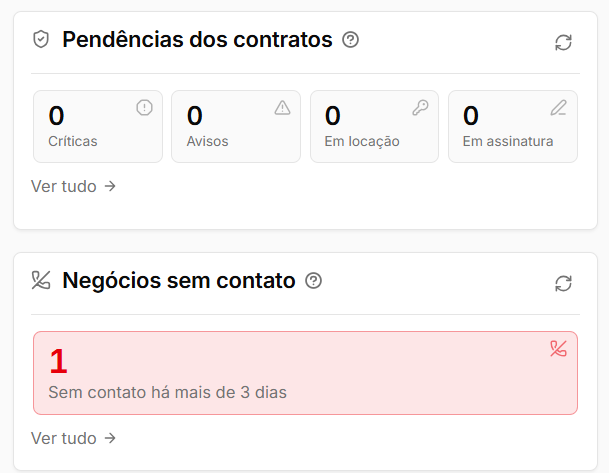
Pendências dos contratos
Mostra pendências de reajuste, renovação e rescisão.
Status de contratos
Apresenta quantos contratos estão ativos, encerrados, cancelados ou em outras situações.
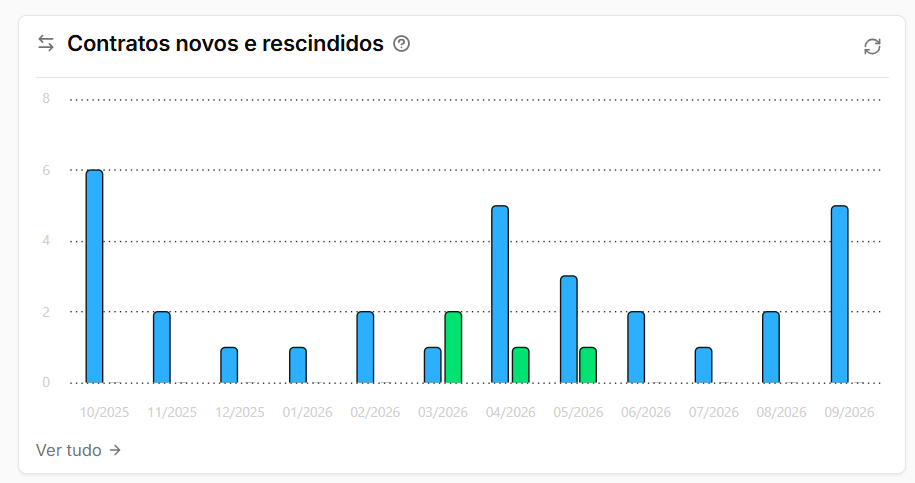
Contratos novos e rescindidos
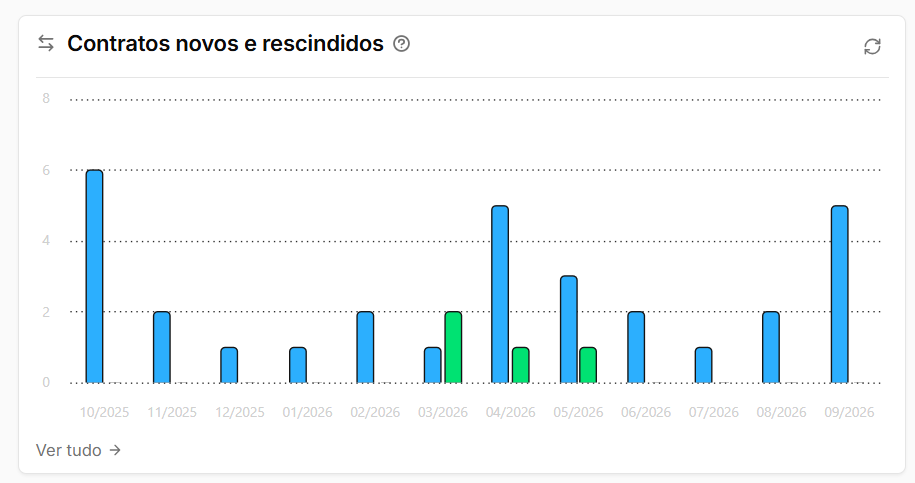
Compara entradas e saídas de contratos ao longo dos meses.
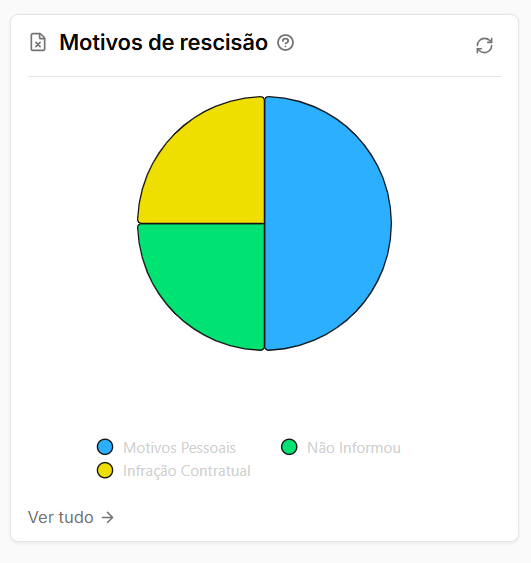
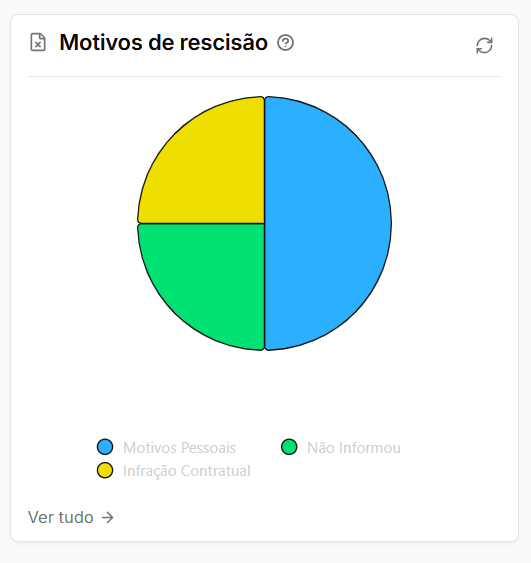
Motivos de rescisão
Apresenta os motivos pelos quais os contratos foram encerrados.
Maiores inquilinos
Lista os inquilinos com maior representatividade por valor de contrato.
Comercial e funil
Esta categoria reúne os principais indicadores relacionados às oportunidades e negociações da imobiliária.
Quadro
Descrição
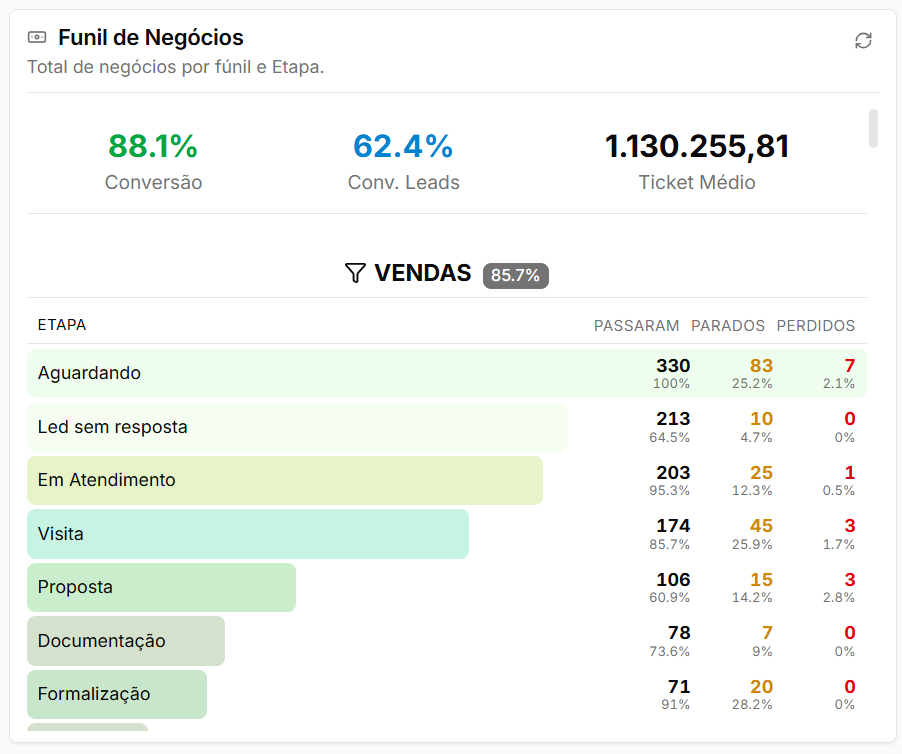
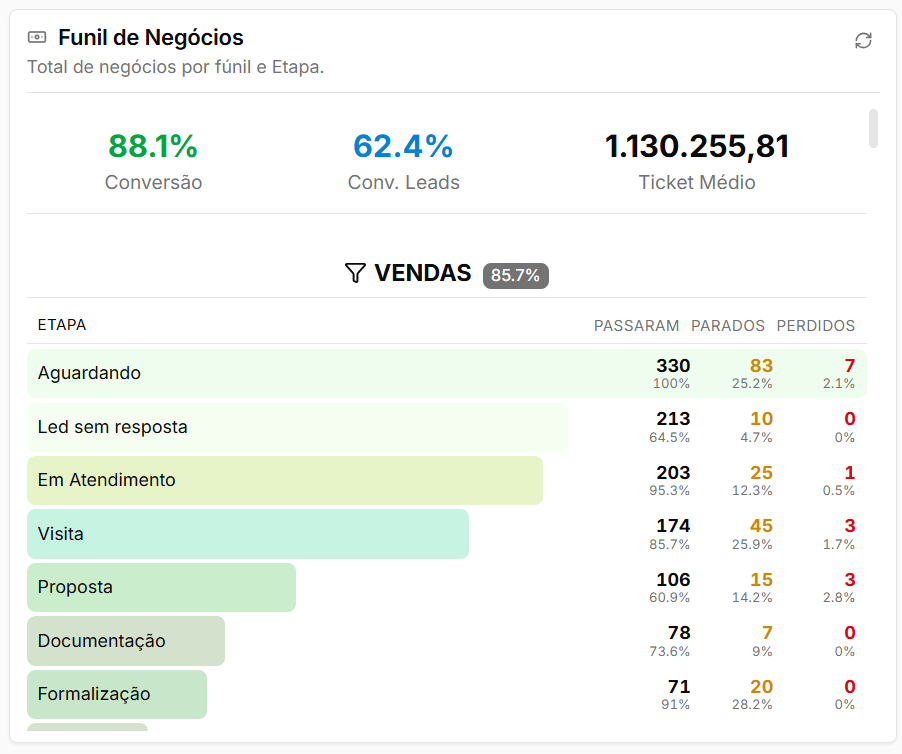
Funil de negócios
Mostra quantos negócios estão em cada etapa, a taxa de conversão e o valor ganho.
Funil de conversão
Apresenta a evolução do contato desde a entrada até o fechamento.
Negócios criados
Exibe quantos negócios foram criados hoje, na semana e no mês.
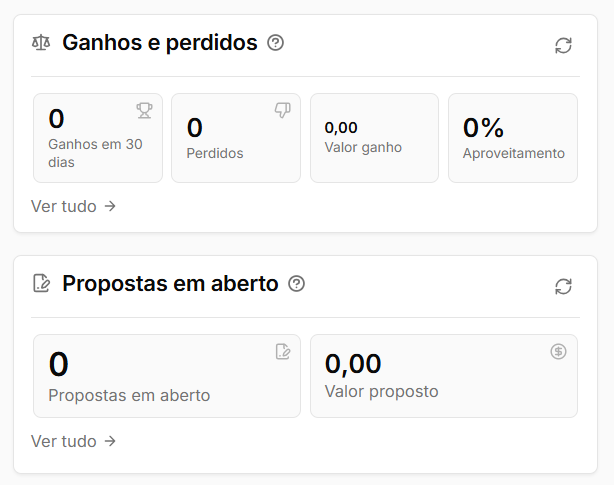
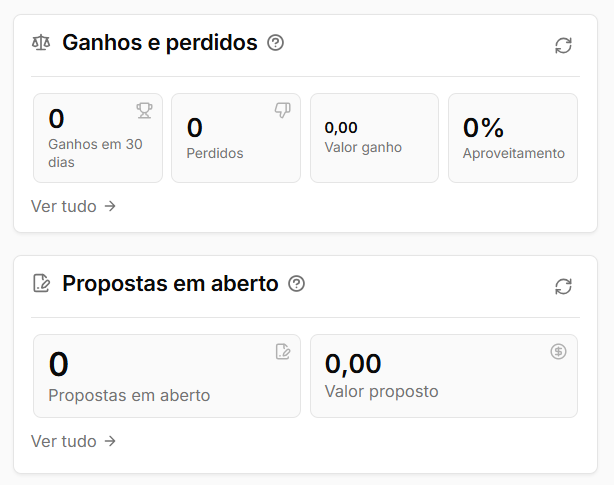
Ganhos e perdidos
Mostra quantos negócios foram ganhos ou perdidos e a taxa de aproveitamento.
Motivos de perda
Apresenta os motivos mais frequentes de perda das negociações.
Negócios por origem
Indica quais origens geram mais oportunidades.
Negócios parados na etapa
Mostra negociações sem mudança de etapa além do limite configurado.
Negócios sem contato
Apresenta negócios sem movimentação no histórico além do período definido.
Negócios por faixa de pontuação
Distribui as negociações conforme suas faixas de pontuação.
Previsão de fechamento do mês
Soma os negócios cuja previsão de fechamento está no mês atual.
Propostas em aberto
Mostra a quantidade e o valor das propostas que ainda aguardam resposta.
Vendas
Quadro
Descrição
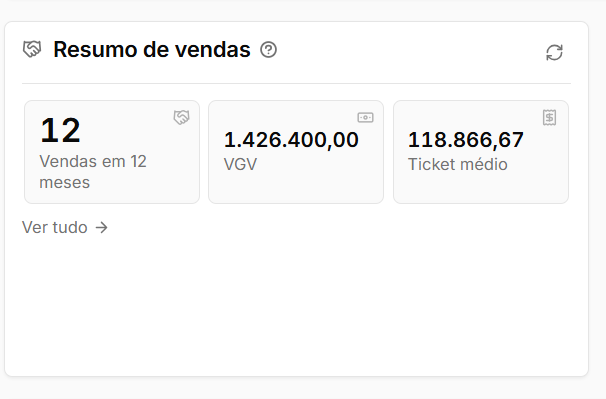
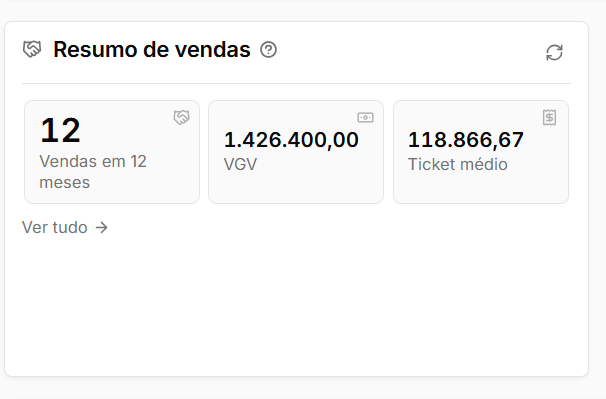
Resumo de vendas
Apresenta quantidade de vendas, VGV e ticket médio do período.
Vendas e VGV
Mostra o valor vendido no ano, comissão gerada e ticket médio.
VGV e VGL
Apresenta o volume vendido, ticket médio e comissão.
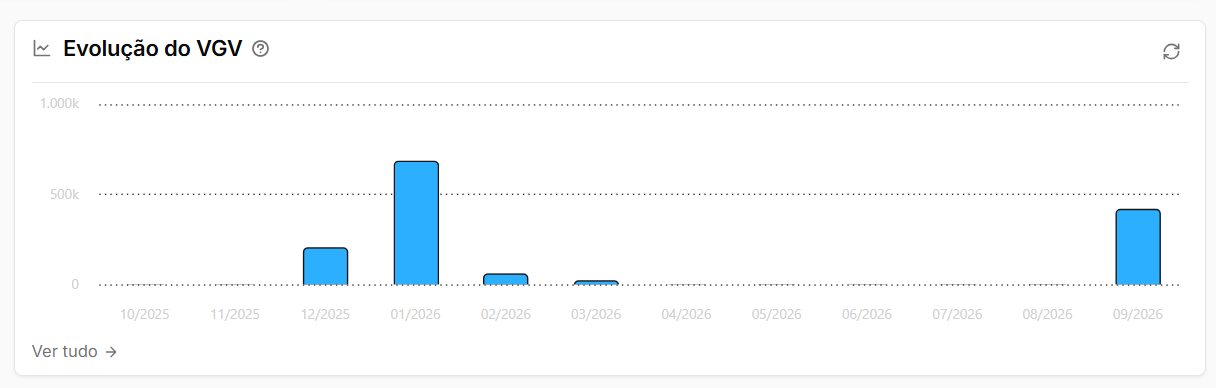
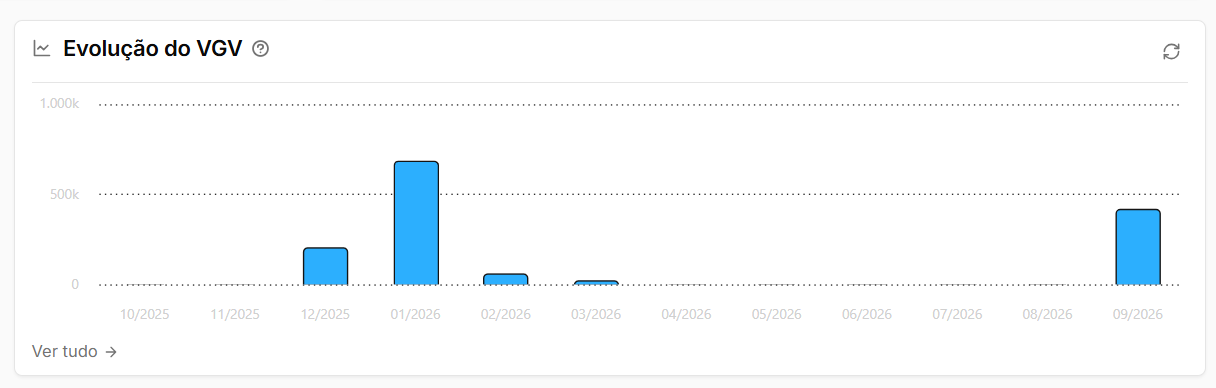
Evolução do VGV
Demonstra a evolução do valor vendido mês a mês.
Tempo até o fechamento
Apresenta o tempo médio entre o cadastro da oportunidade e o fechamento.
Marketing e contatos
Quadro
Descrição
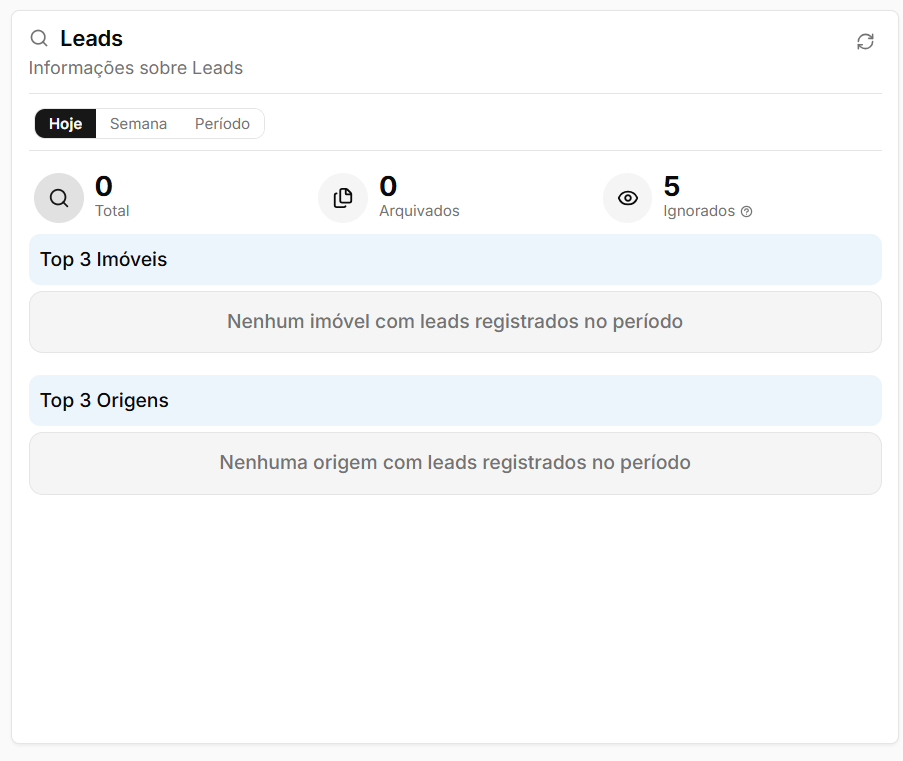
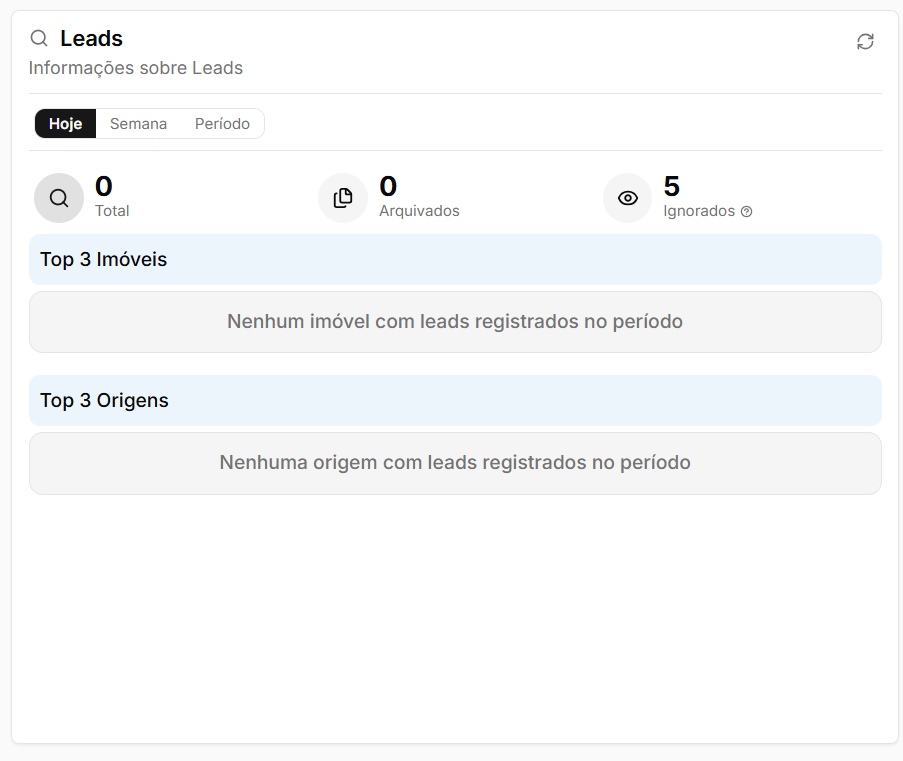
Leads
Apresenta os contatos recebidos, suas origens e imóveis de interesse.
Origem dos leads
Mostra de onde vieram os leads recebidos pelo site.
Desempenho por canal
Compara quais canais geram contatos, fechamentos e melhores tickets.
Funil de marketing
Apresenta o caminho do primeiro contato até o fechamento.
Custo por contato e por fechamento
Relaciona o investimento realizado com os leads e negócios fechados.
Por que não avançaram
Mostra os principais motivos que impedem os contatos de continuar no processo.
Novos contatos
Apresenta quantos novos contatos foram cadastrados no período.
Contatos e clientes
Mostra a quantidade de pessoas cadastradas, separadas por perfil e tipo.
Pessoas sem contato
Identifica pessoas que estão há muito tempo sem interação com a equipe.
Imóveis e captação
Quadro
Descrição
Estatísticas de imóveis
Exibe indicadores da carteira, como ativos, alugados, desatualizados e destaques.
Imóveis por categoria
Mostra como os imóveis estão distribuídos entre as diferentes categorias.
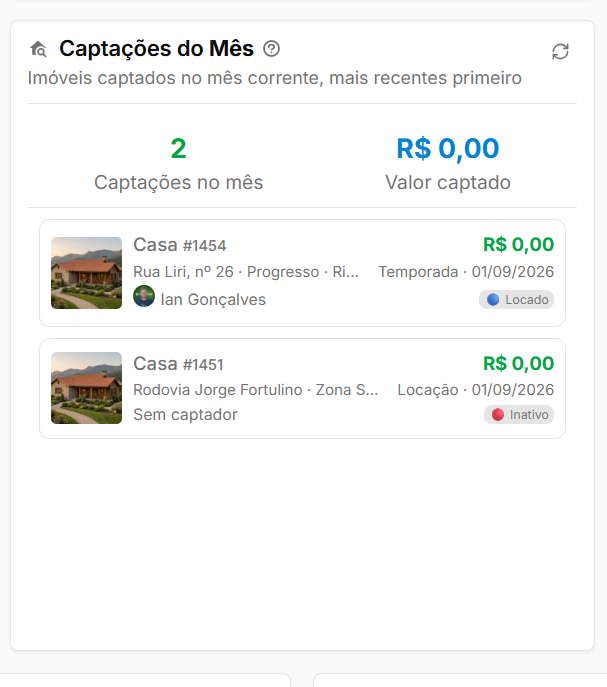
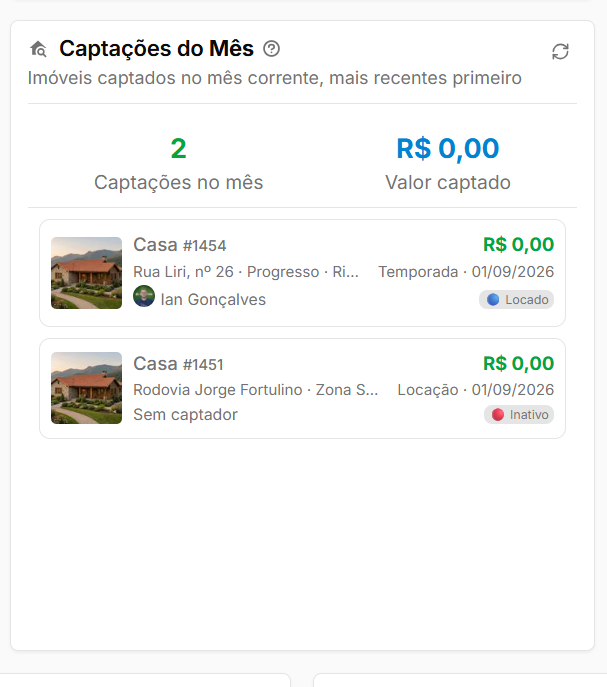
Captações de imóveis
Apresenta os imóveis captados no mês, incluindo
umquantidadetotalizadore valor.Ocupação
Mostra a proporção entre imóveis alugados e disponíveis.
Imóveis mais acessados
Apresenta os imóveis mais visualizados no site nos últimos 30 dias.
Imóveis parados
Mostra imóveis sem movimentação, há quanto tempo estão parados e o valor representado.
Imóveis desatualizados
Identifica imóveis que estão há muito tempo sem atualização.
Anúncios expirando
Apresenta anúncios próximos da expiração ou que já expiraram.
Equipe
Quadro
Descrição
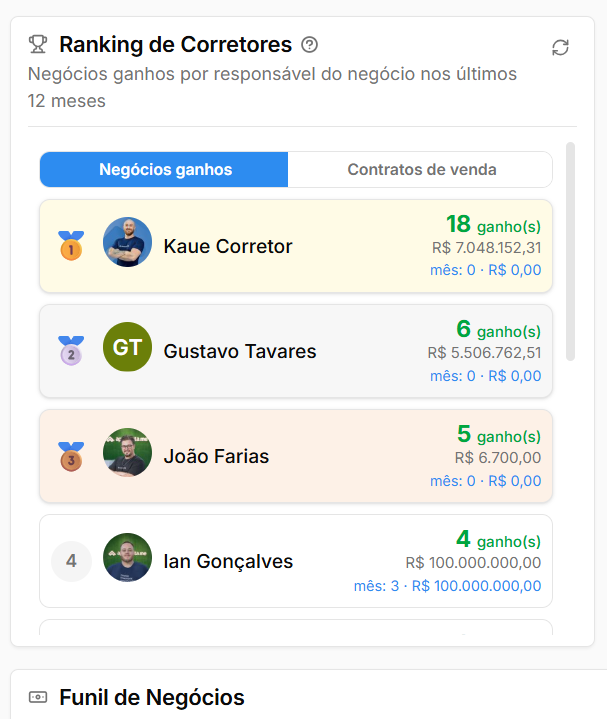
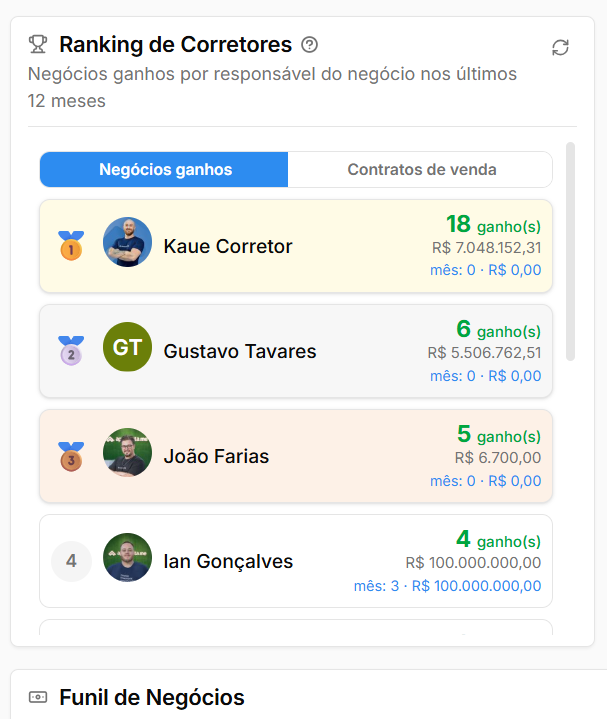
Ranking de corretores
Apresenta quem mais fechou negócios nos últimos 12 meses, destacando também o mês atual.
Produtividade da equipe
Mostra o desempenho individual, conversão e ticket dos integrantes da equipe.
Metas x realizado
Compara as metas definidas com os resultados alcançados.
Visitas
Mostra visitas realizadas, perdidas e quantas resultaram em negócio.
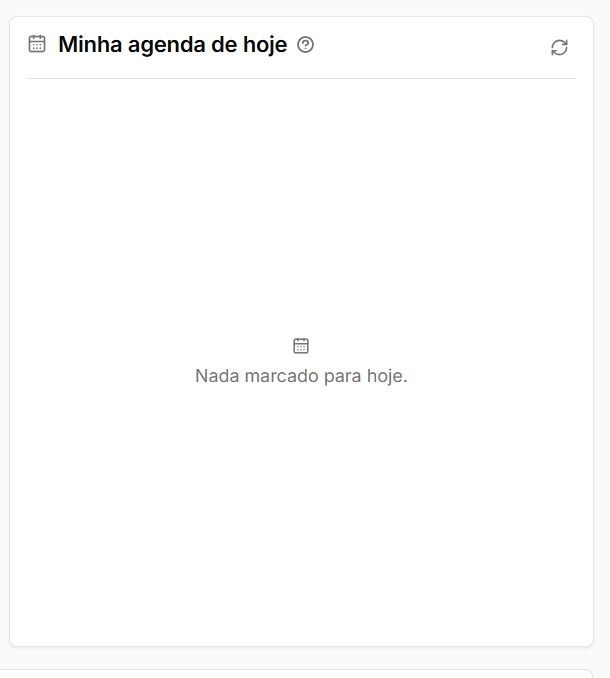
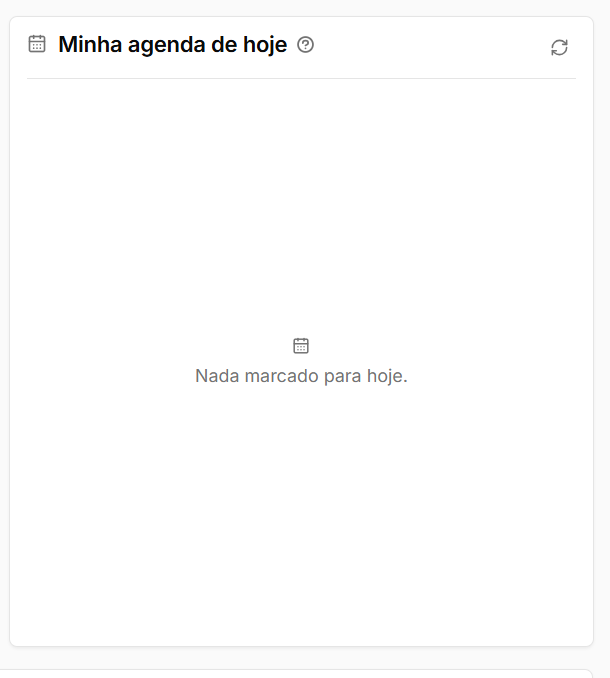
Minha agenda de hoje
Apresenta os compromissos do usuário previstos para o dia.
Eventos da agenda
Mostra os compromissos dos últimos três meses separados por situação.
Adoção do sistema
Apresenta informações sobre o nível de utilização do sistema pelos usuários.
Operação
Quadro
Descrição
Aprovações pendentes
Mostra solicitações aguardando análise ou aprovação.
Documentos por situação
Apresenta os documentos conforme o status, como aguardando assinatura, concluído ou rejeitado.
Tickets por situação
Mostra a distribuição dos chamados por status.
Vistorias por situação
Apresenta as vistorias conforme sua situação atual.
Vistorias por vistoriador
Mostra a quantidade de vistorias atribuídas a cada vistoriador.
Análise de ficha
Apresenta quantidade de análises, pendências e custos relacionados.
Saúde das automações
Identifica automações ativas que não estão sendo executadas dentro do período esperado.
Conta e sistema
Quadro
Descrição
Últimas notificações
Apresenta as notificações mais recentes recebidas pelo usuário.
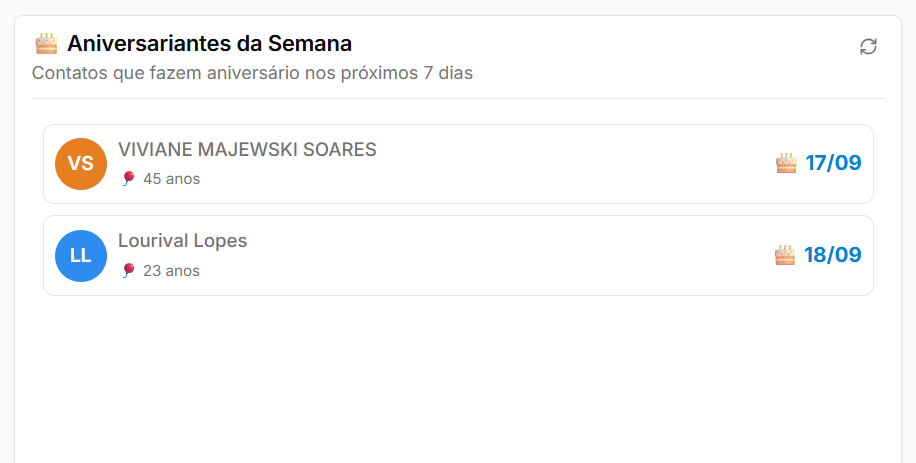
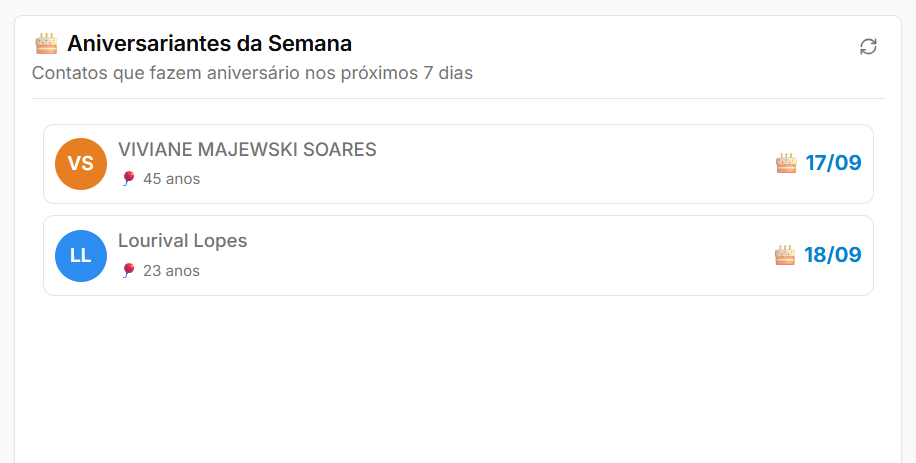
Aniversariantes
Mostra as pessoas que fazem aniversário nos próximos sete dias.
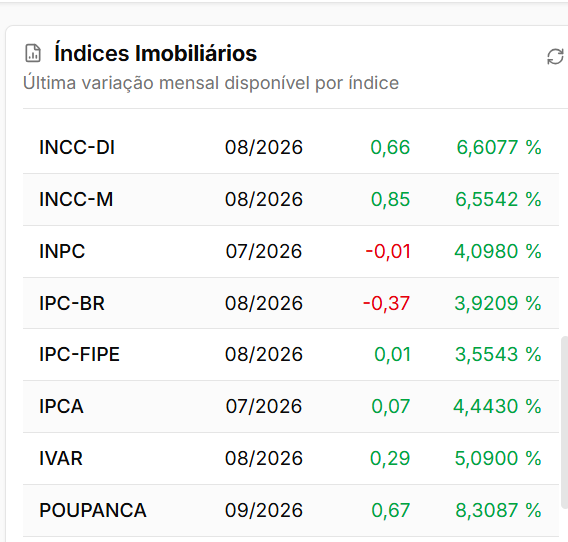
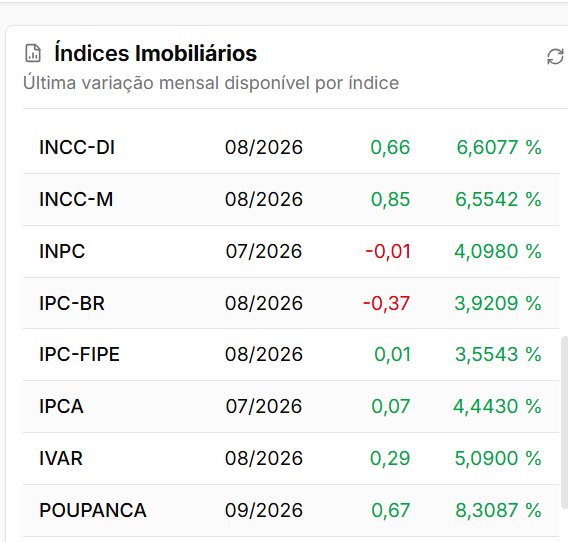
Índices imobiliários
Apresenta índices como IGPM e IPCA, incluindo variação mensal e acumulada.
Resumo do plano
Exibe a utilização dos limites contratados, como imóveis, usuários e envios.
Mensalidades do sistema
Mostra a situação das mensalidades da própria plataforma.
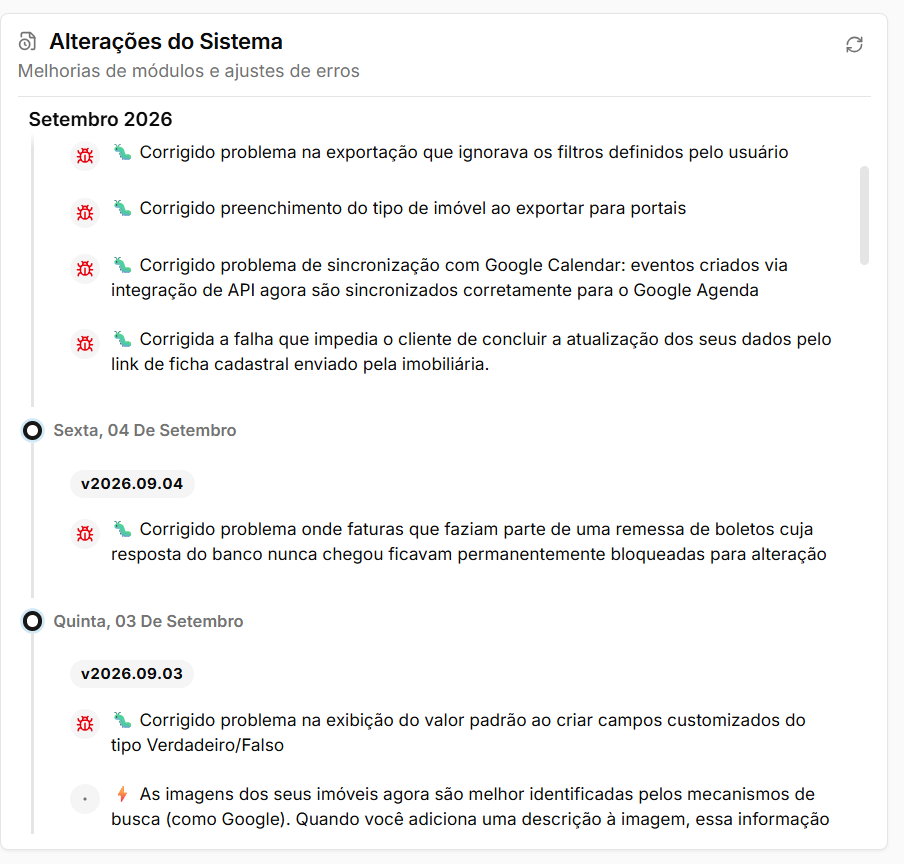
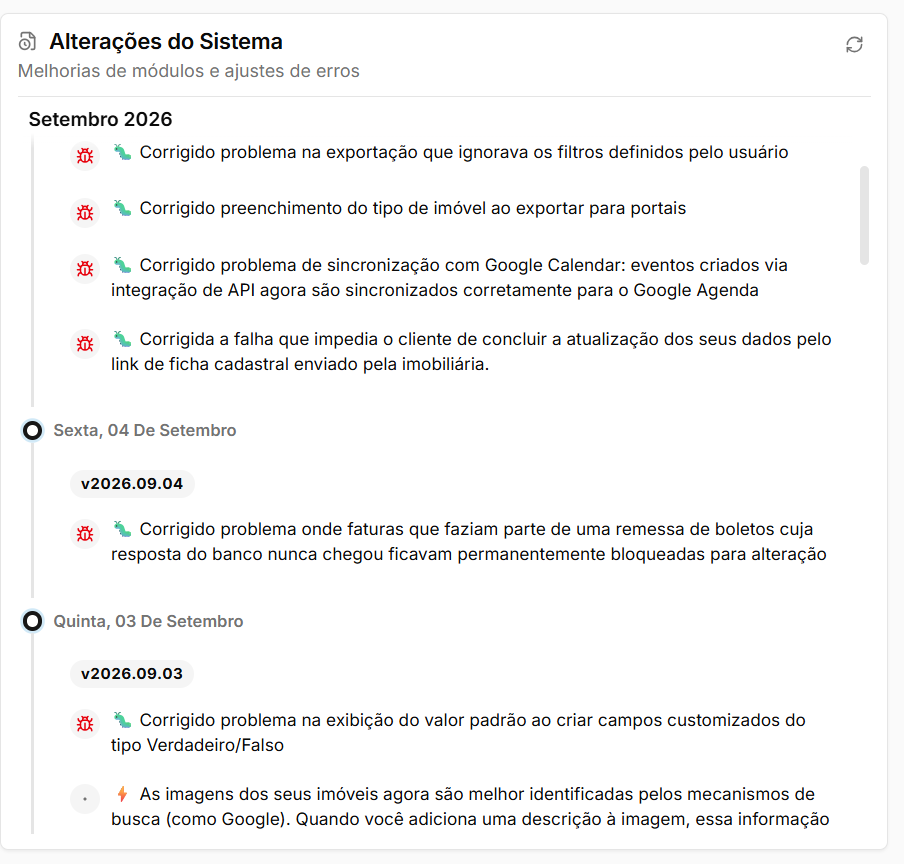
Alterações do sistema
Apresenta as principais mudanças realizadas nas versões recentes.
Tutoriais do sistema
Reúne vídeos e conteúdos de apoio ao
final.usuário.Por que alguns quadros não aparecem?
Nem todos os usuários visualizam necessariamente os mesmos relatórios.
Motivo
Descrição
Permissão
Cada quadro pode possuir uma permissão própria. Sem ela, o relatório não aparece nem no catálogo.
Plano
Quadros relacionados a módulos não contratados podem não estar disponíveis.
Configuração do usuário
O quadro pode estar disponível, mas apenas desmarcado no catálogo daquele usuário.
Boa parte dos quadros financeiros depende da disponibilidade do módulo financeiro na imobiliária.
Perguntas frequentes
➜ Alterei o painel sem querer. Como voltar? Entre novamente no modo de edição, abra o catálogo e marque os quadros desejados. Também é possível reorganizá-los arrastando.