
Como cadastrar uma Vistoria
O módulo de Vistorias permite registrar e acompanhar inspeções de imóveis realizadas pela imobiliária. Com ele, você centraliza todas as vistorias de entrada, saída e captação em um único lugar, vinculadas ao imóvel e ao contrato correspondente.
No dia a dia, o módulo é utilizado para criar novas vistorias, monitorar a situação de cada uma (pendente, em andamento, finalizada, entre outras) e manter o histórico completo de cada imóvel. Também é possível agendar a vistoria diretamente no calendário do sistema durante o cadastro.
Para acessar e utilizar este módulo, o usuário precisa ter as permissões Vistorias > Cadastrar e Vistorias > Deletar habilitadas pelo administrador do sistema.
Rotina: Vistorias > Vistorias
1. Navegação no módulo
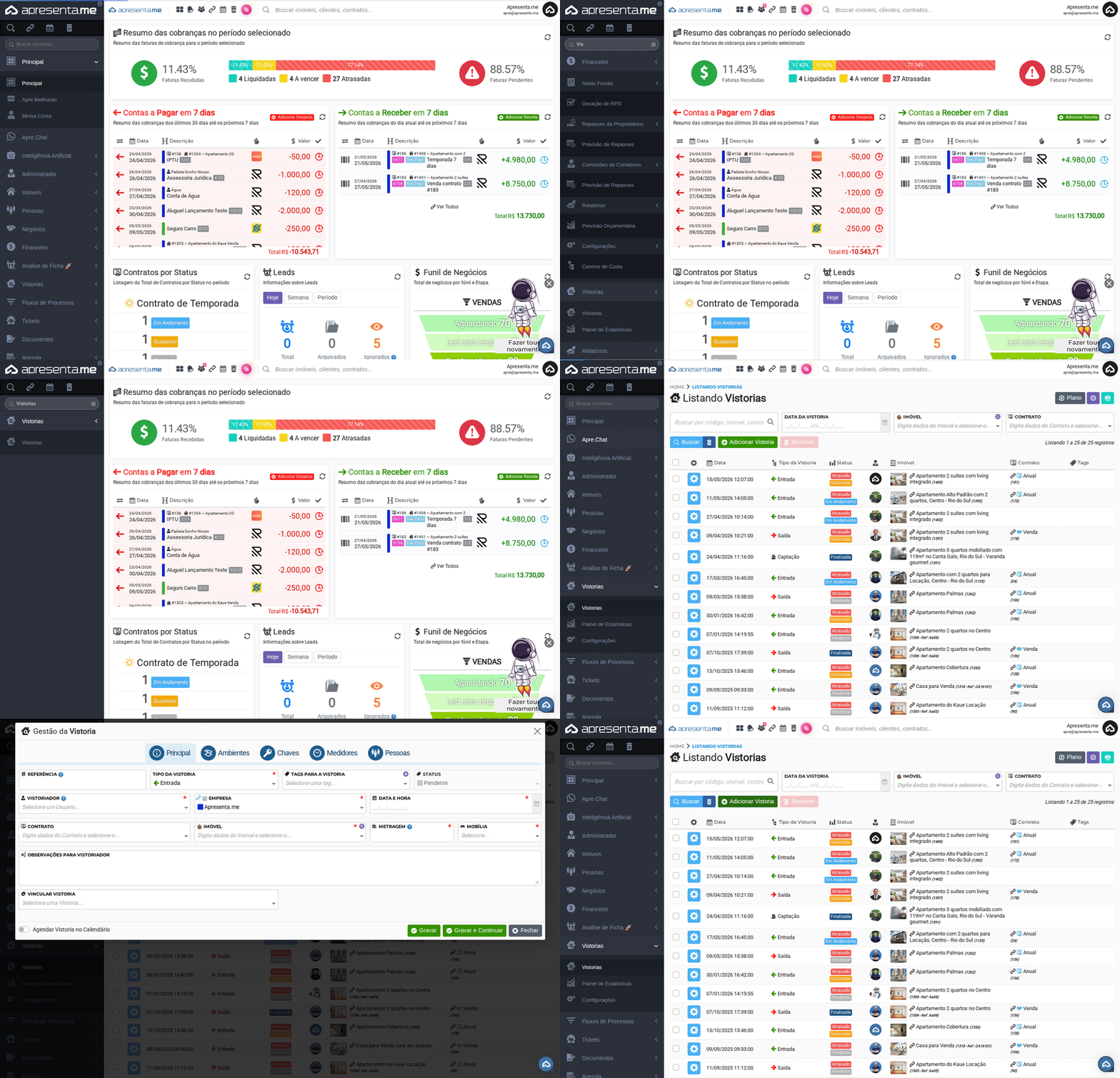
Este GIF mostra o caminho de acesso até a listagem de vistorias no sistema.
2. Como funciona

Ao acessar o módulo, você verá a listagem de todas as vistorias cadastradas. Cada linha exibe a data, o tipo de vistoria (entrada, saída ou captação), a situação, o imóvel vinculado, o contrato relacionado e as tags associadas. No topo da tela, há filtros para refinar a busca por data da vistoria, imóvel e contrato. Para iniciar um novo cadastro, clique no botão Adicionar Vistoria.
Você pode ajustar a quantidade de registros exibidos por página escolhendo entre 10, 25, 50, 100 ou 240 itens na parte inferior da listagem.
3. Cadastrando uma nova vistoria
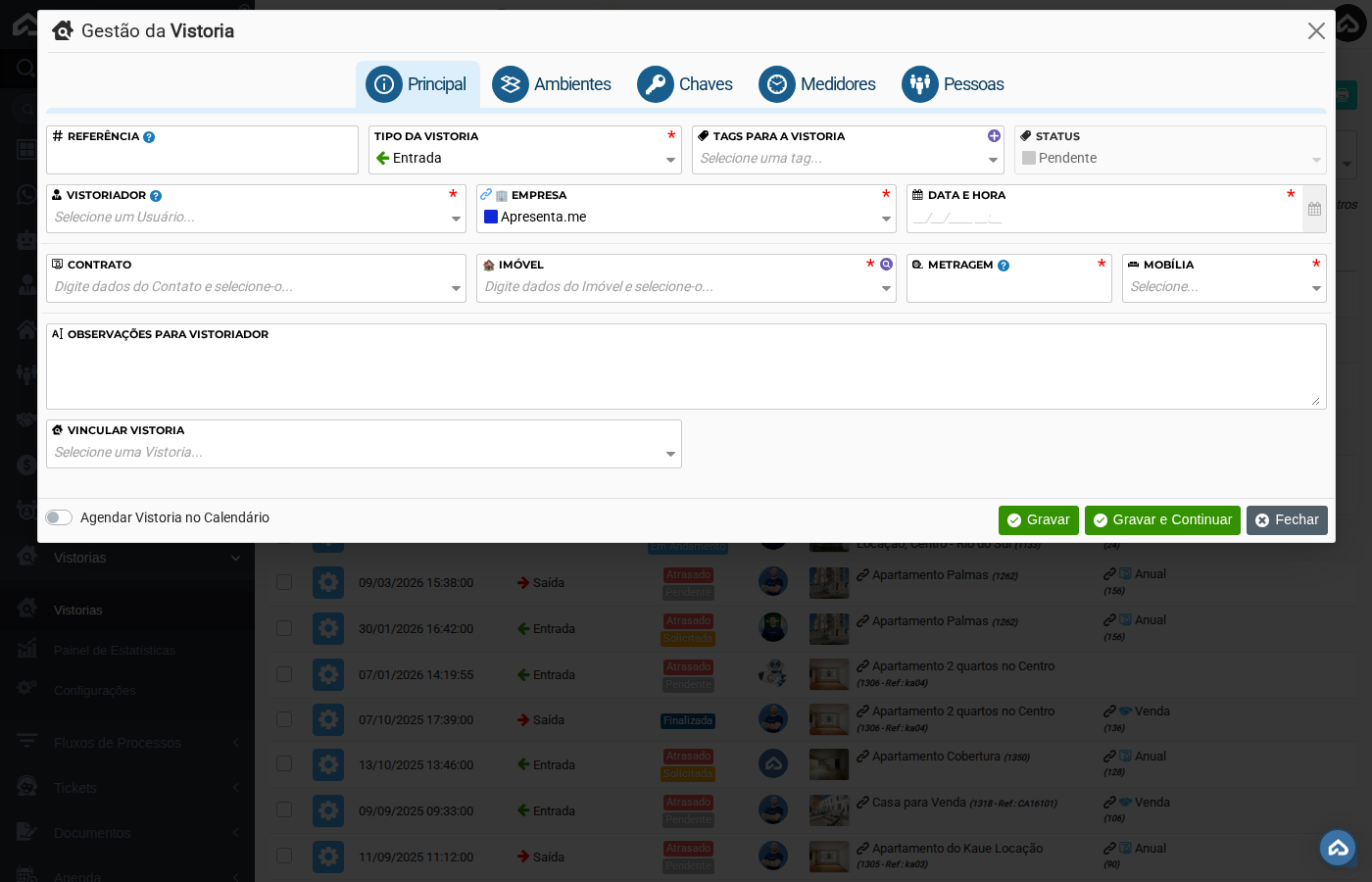
Ao clicar em Adicionar Vistoria, o formulário de cadastro é aberto. Preencha os campos conforme as informações da vistoria que será realizada. Os campos marcados com asterisco são obrigatórios para salvar o registro.
Campo | Descrição | Obrigatório |
|---|---|---|
Referência | Código ou identificador interno para facilitar a localização da vistoria na listagem. Você pode usar uma numeração própria ou deixar em branco. | Não |
Tipo da Vistoria | Indica a finalidade da vistoria: entrada (início de contrato), saída (encerramento) ou captação (avaliação inicial do imóvel). Determina a classificação do registro na listagem. | Sim |
Situação | Estado atual da vistoria, como "Solicitada", "Pendente", "Em Andamento", "Assinatura" ou "Finalizada". Permite acompanhar o progresso sem abrir o registro. | Não |
Data e Hora | Data e horário previstos para a realização da vistoria, no formato dd/mm/aaaa hh:mm. Utilizado também para o agendamento no calendário quando a opção correspondente estiver ativada. | Sim |
Metragem | Área total do imóvel em metros quadrados. Serve como referência para o laudo e para comparações futuras. | Sim |
Mobília | Indica a condição de mobília do imóvel no momento da vistoria, por exemplo: mobiliado, semimobiliado ou sem mobília. | Sim |
Nome | Nome da pessoa responsável ou presente na vistoria, como o inquilino, proprietário ou vistoriador. Fica registrado no histórico do documento. | Sim |
Endereço de e-mail da pessoa vinculada à vistoria. Útil para comunicações e envio do laudo. | Não | |
Função | Papel da pessoa no contexto da vistoria, por exemplo: inquilino, proprietário ou vistoriador. | Não |
Anexos | Permite enviar arquivos relacionados à vistoria, como fotos, documentos ou laudos anteriores. | Não |
Agendar Vistoria no Calendário | Quando ativada, esta chave cria automaticamente um evento na Agenda do sistema com base na data e horário informados no formulário. | Não |
O imóvel e o contrato vinculados à vistoria são definidos durante o preenchimento. Verifique esses vínculos antes de salvar, pois eles determinam como a vistoria aparece na listagem e nos relatórios do imóvel.
4. Preenchendo os campos complementares
Ao rolar o formulário, você encontra campos adicionais como observações e a opção de agendar a vistoria no calendário. O campo de observações aceita texto livre e é ideal para registrar condições especiais, combinados ou instruções para o vistoriador. Ative a chave Agendar Vistoria no Calendário caso queira que a data informada gere automaticamente um compromisso na Agenda do sistema.
Use o campo de observações para registrar acordos verbais feitos durante a negociação. Isso evita dúvidas futuras e mantém o histórico completo no registro da vistoria.
5. Resultado após o cadastro
Após salvar, a vistoria aparece imediatamente na listagem com todas as informações preenchidas: data, tipo, situação, imóvel e contrato. A partir desse ponto, você pode abrir o registro para adicionar ambientes, itens vistoriados ou evoluir a situação conforme o andamento da inspeção. Para remover uma vistoria, selecione-a na lista e utilize o botão Remover, disponível para usuários com a permissão correspondente.
A exclusão de uma vistoria é permanente e remove todos os dados vinculados ao registro, incluindo itens e ambientes cadastrados. Confirme a ação somente quando tiver certeza.
6. Perguntas frequentes
Posso cadastrar uma vistoria sem vinculá-la a um contrato?
Sim. O vínculo com o contrato não é obrigatório no cadastro. Vistorias do tipo "Captação", por exemplo, geralmente não possuem contrato associado.
O que acontece se eu ativar a opção de agendar no calendário?
O sistema cria automaticamente um compromisso na Agenda com base na data e horário informados no formulário. Certifique-se de preencher esses campos antes de ativar a chave.
É possível duplicar uma vistoria já cadastrada?
Sim. O sistema possui a funcionalidade de duplicação de vistorias. Ao duplicar, um novo registro é criado com base nos dados da vistoria original, permitindo ajustes antes de salvar.
Por que a vistoria aparece com a situação "Atrasado" na listagem?
Essa indicação é exibida automaticamente quando a data da vistoria já passou e a situação ainda não foi atualizada para "Finalizada". Atualize a situação do registro assim que a vistoria for concluída.
Preciso de alguma permissão especial para cadastrar vistorias?
Sim. É necessário ter a permissão Vistorias > Cadastrar habilitada na sua conta. Para excluir registros, é necessária também a permissão Vistorias > Deletar. Entre em contato com o administrador do sistema caso não veja o botão Adicionar Vistoria.
Nenhum comentário para exibir
Nenhum comentário para exibir