
Ordem de Serviços
A funcionalidade de Ordem de Serviços permite que a imobiliária registre, acompanhe e aprove manutenções relacionadas a imóveis, contratos e pessoas vinculadas ao seu portfólio. Todo o ciclo, desde a abertura da solicitação até a geração dos lançamentos financeiros, é controlado dentro deste módulo.
No dia a dia, a equipe utiliza essa rotina para registrar problemas reportados por inquilinos ou proprietários, organizar o atendimento por situação, lançar as despesas envolvidas na manutenção e aprovar a ordem para que os valores sejam transferidos automaticamente para o módulo financeiro.
A Ordem de Serviços opera em conjunto com o módulo Financeiro: ao aprovar uma ordem, o sistema gera automaticamente os lançamentos correspondentes para débito do proprietário, débito do inquilino e crédito do prestador de serviço, conforme configurado nas despesas da ordem.
Rotina: Tickets > Tickets
1. Navegação no módulo
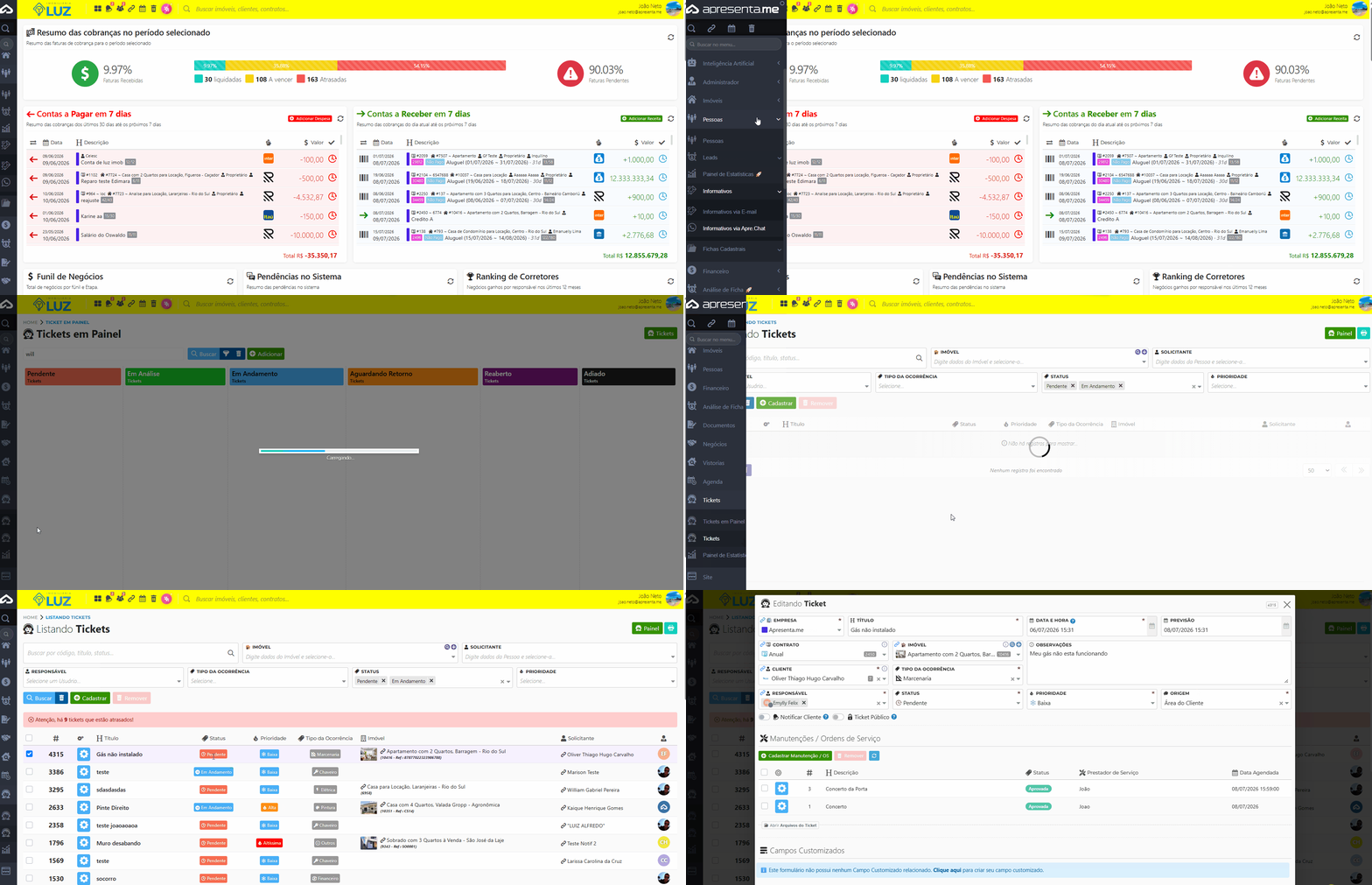 Este GIF mostra o caminho de acesso até a rotina de Ordem de Serviços pelo menu lateral.
2. Como funciona
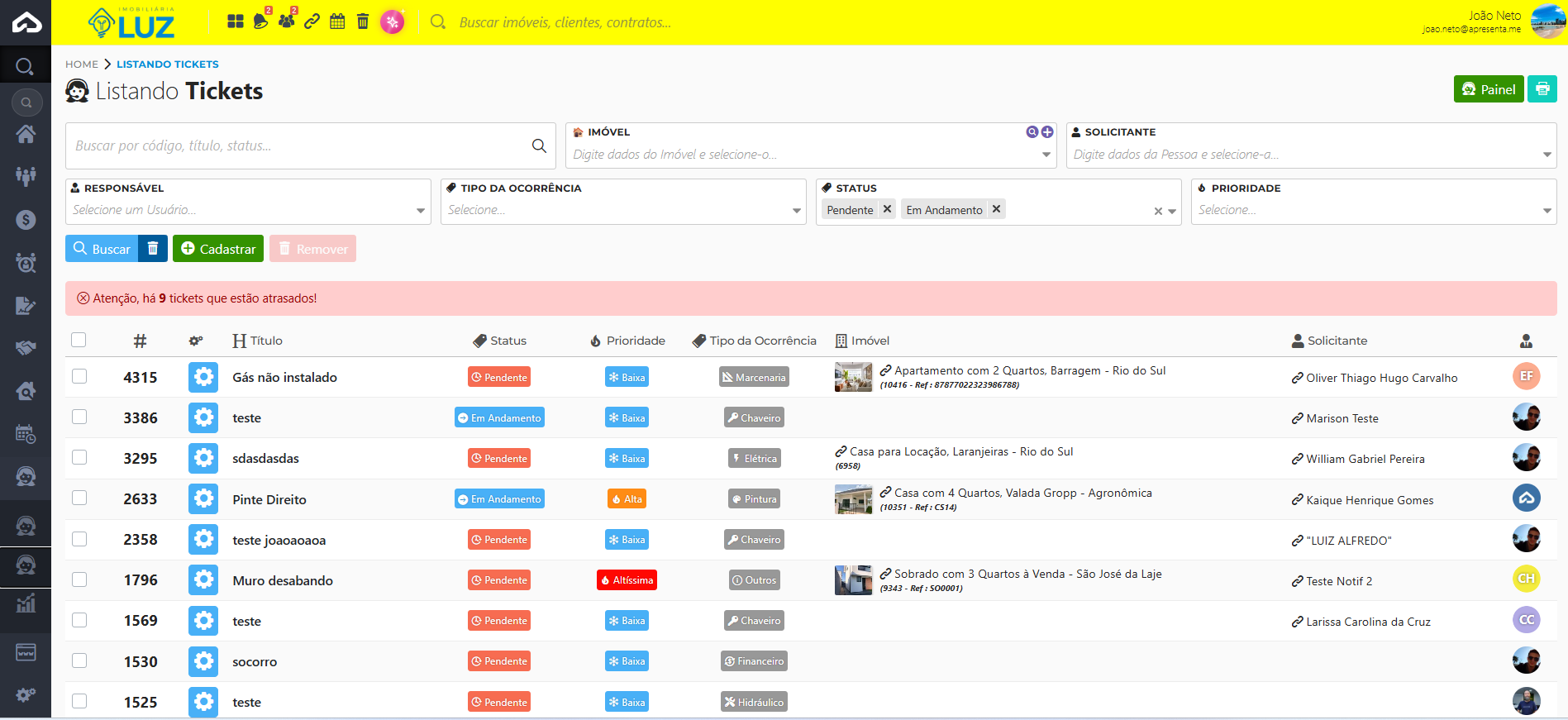 Ao acessar Tickets > Tickets, o sistema exibe um painel no formato Kanban ou lista, onde cada coluna representa uma situação possível da ordem: Pendente, Em Análise, Em Andamento, Aguardando Retorno, Reaberto e Adiado. Cada cartão exibe o título da ordem, o imóvel vinculado, a origem do chamado, o nome do solicitante, a prioridade, a categoria e a data de abertura. Quando houver data prevista para conclusão, ela também aparece no cartão.
A visualização em painel facilita o acompanhamento de todas as ordens abertas simultaneamente, permitindo que a equipe identifique rapidamente quais ordens precisam de atenção ou estão paradas.
Você pode filtrar os tickets por imóvel, contrato, pessoa ou situação usando o campo de busca no topo da tela. O botão "Adicionar" abre o formulário de cadastro de uma nova ordem.
3. Fluxo da ordem de serviço
O ciclo de vida de uma Ordem de Serviço segue estas etapas principais:
- Abertura: a ordem é cadastrada com os dados do imóvel, solicitante, categoria e descrição do problema.
- Acompanhamento: a situação é atualizada conforme o andamento, movendo o cartão entre as colunas do painel.
- Registro de despesas: as despesas da manutenção são cadastradas na ordem, com definição de quem paga e quem recebe.
- Aprovação: após o registro das despesas, a ordem é aprovada e o sistema gera automaticamente os lançamentos financeiros.
- Encerramento: os lançamentos ficam vinculados à ordem, com histórico rastreável no módulo financeiro.
A aprovação da ordem é uma ação definitiva para a geração dos lançamentos financeiros. Revise todas as despesas antes de aprovar.
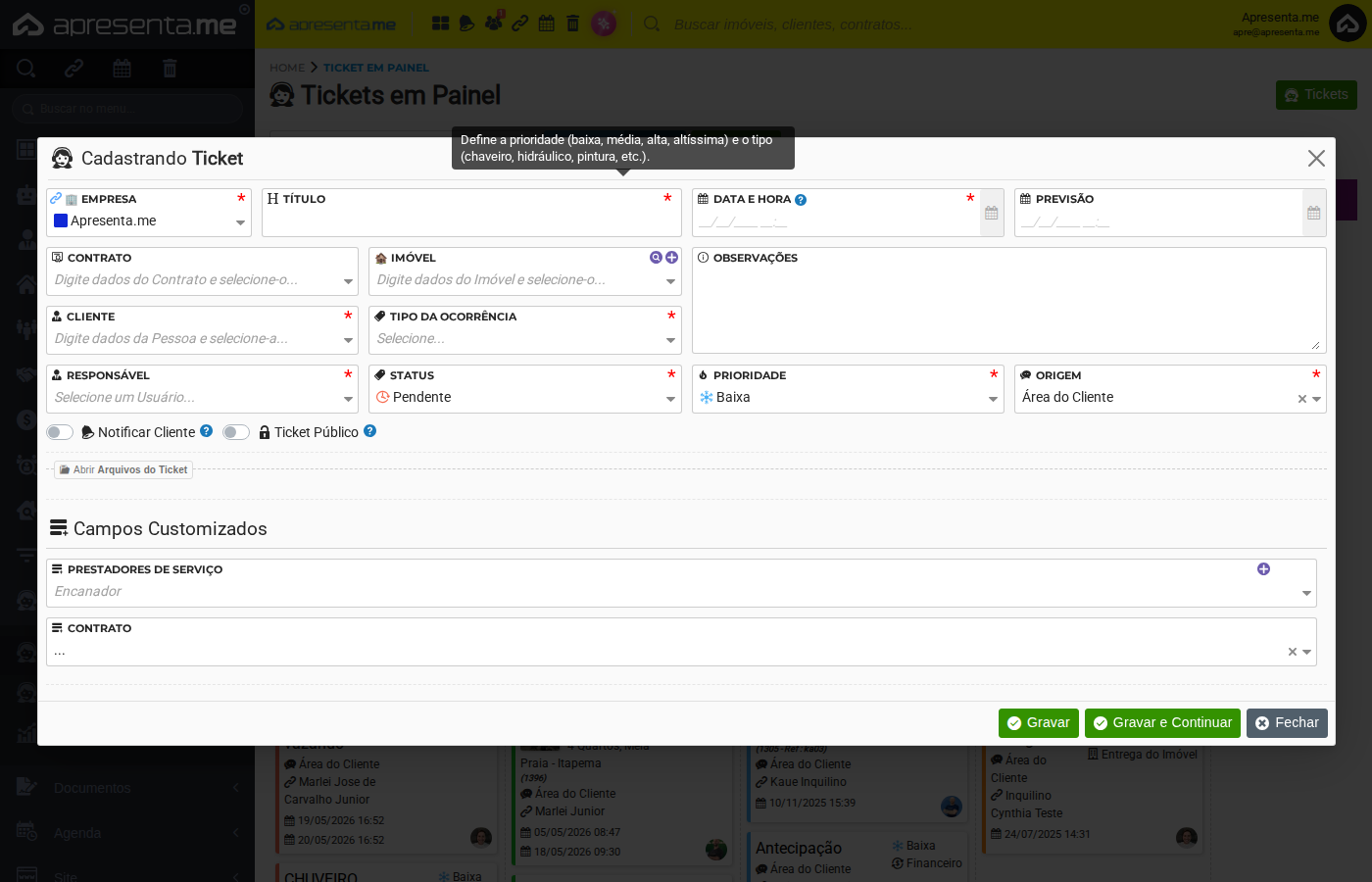
4. Cadastro de uma nova ordem de serviço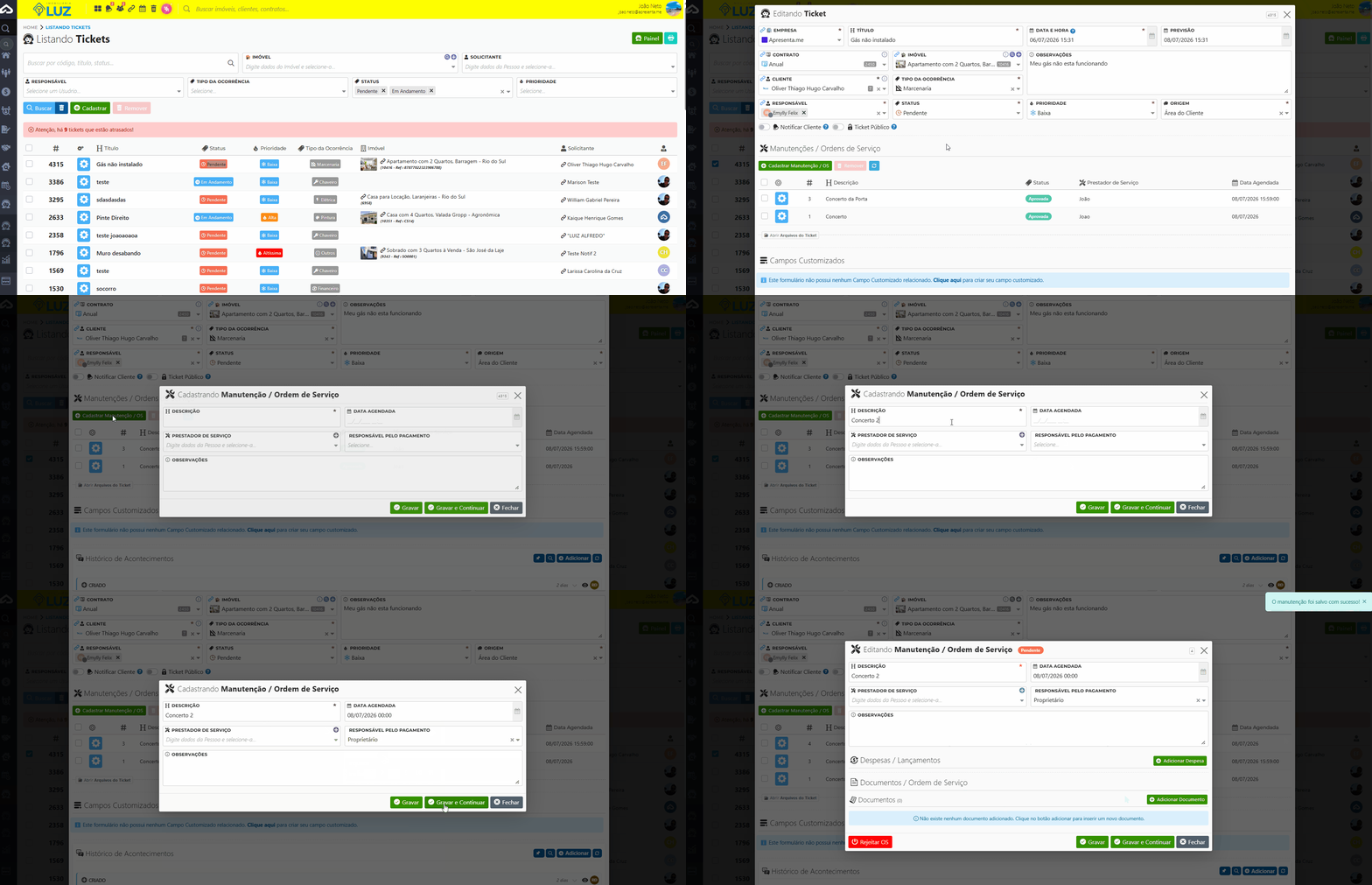 Para abrir uma nova ordem, clique no botão "Adicionar" no topo do painel. O formulário solicita as informações necessárias para identificar o imóvel ou contrato envolvido, o responsável pelo chamado e os detalhes da solicitação.
A tabela abaixo detalha os campos disponíveis no formulário:
Campo | Descrição | Obrigatório |
|---|---|---|
Título | Nome resumido da ordem de serviço. Aparece no cartão do painel e nos documentos gerados. Use um texto claro que identifique o problema, como "Vazamento na cozinha". | Sim |
Imóvel | Imóvel ao qual a ordem está vinculada. A seleção do imóvel pode preencher automaticamente o contrato associado. | Sim |
Contrato | Contrato de locação relacionado à ordem, quando aplicável. Define o vínculo com inquilino e proprietário para fins de lançamento financeiro. | Não |
Empreendimento | Empreendimento ou condomínio ao qual o imóvel pertence, quando houver esse vínculo no cadastro. | Não |
Solicitante | Pessoa que abriu o chamado. Pode ser o inquilino, o proprietário ou qualquer pessoa cadastrada no sistema. | Não |
Responsável | Colaborador da imobiliária encarregado de gerenciar esta ordem. Útil para distribuir o atendimento entre a equipe. | Não |
Tipo | Categoria da manutenção, como Hidráulico, Elétrica, Telhado, Alvenaria, Entrega do Imóvel, Financeiro ou Outros. Facilita filtros e relatórios. | Sim |
Prioridade | Nível de urgência da ordem: Baixa, Média ou Alta. Exibida no cartão do painel para orientar a equipe sobre o que atender primeiro. | Sim |
Situação | Coluna do painel onde a ordem será posicionada ao ser criada: Pendente, Em Análise, Em Andamento, Aguardando Retorno, Reaberto ou Adiado. | Sim |
Origem | Canal pelo qual o chamado chegou à imobiliária: Área do Cliente, Presencial, Site, entre outros. Registra de onde veio a solicitação. | Não |
Data de abertura | Data e hora em que a ordem foi registrada. Preenchida automaticamente com o momento atual, mas pode ser ajustada manualmente no formato DD/MM/AAAA HH:MM. | Sim |
Data prevista | Prazo esperado para conclusão da manutenção, no formato DD/MM/AAAA HH:MM. Exibida no cartão do painel quando preenchida. | Não |
Descrição / Observações | Texto livre para detalhar o problema relatado, informações relevantes para o prestador ou histórico do atendimento. | Não |
Notificar cliente | Quando ativado, o sistema envia uma notificação ao solicitante sobre a abertura ou atualização da ordem. | Não |
Ticket público | Quando ativado, a ordem fica visível na área do cliente, permitindo que o solicitante acompanhe o andamento pelo portal. | Não |
O botão "Gravar e Continuar" salva a ordem e mantém o formulário aberto para que você prossiga imediatamente para o cadastro de despesas, sem precisar localizar a ordem novamente na listagem.
5. Controle de despesas da manutenção
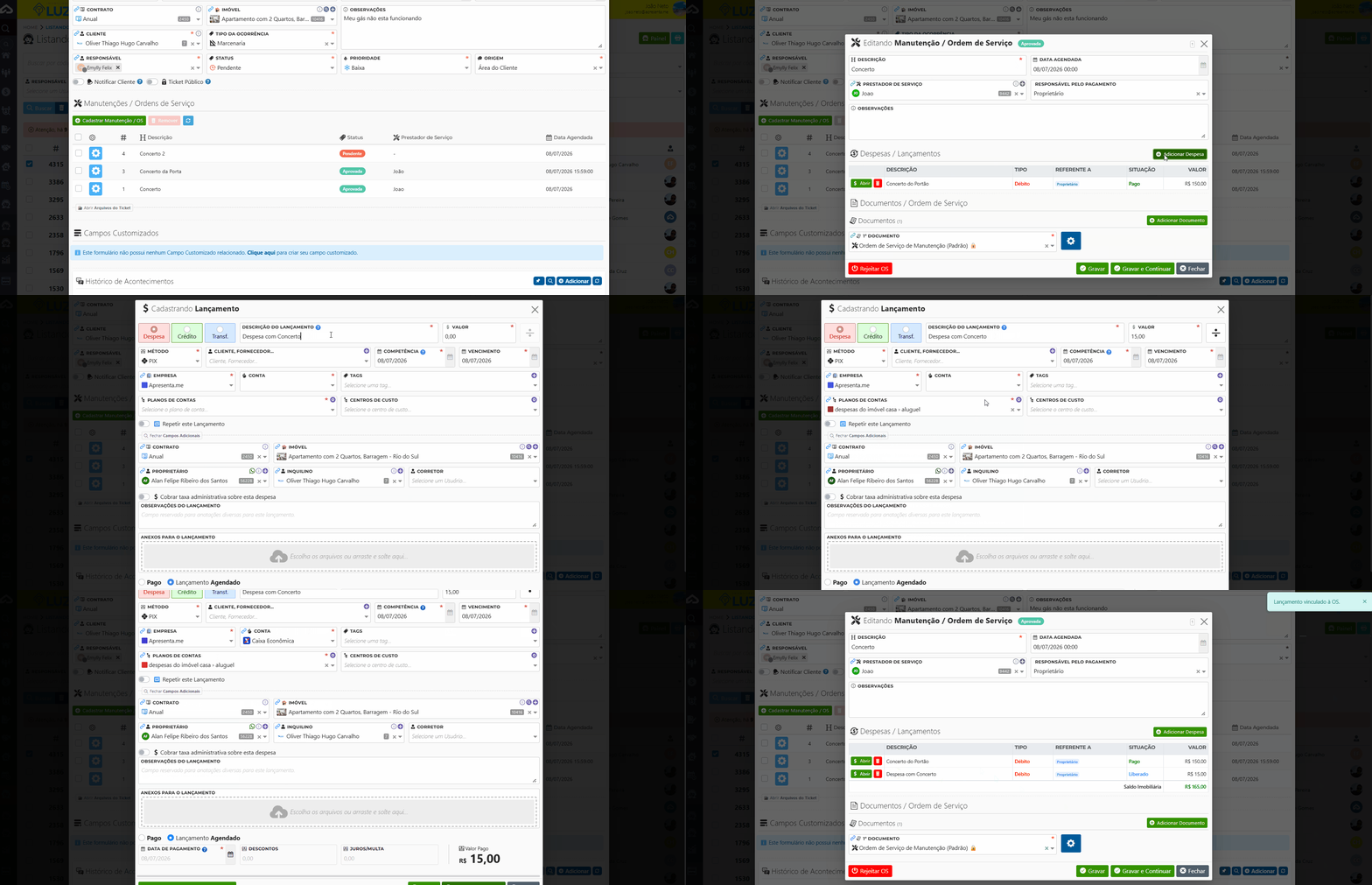 Após salvar a ordem, você pode registrar as despesas envolvidas na manutenção. Cada despesa representa um valor que será debitado de alguém (proprietário ou inquilino) ou creditado para o prestador de serviço. É possível adicionar quantas despesas forem necessárias, editá-las individualmente ou excluí-las antes da aprovação.
Existem três tipos de despesa disponíveis:
Tipo de despesa | Descrição e comportamento |
|---|---|
Débito do Proprietário | Valor que será descontado do repasse do proprietário do imóvel. Gera um lançamento de débito no financeiro vinculado ao proprietário. |
Débito do Inquilino | Valor que será cobrado do inquilino. Gera um lançamento de débito no financeiro vinculado ao inquilino. |
Crédito do Prestador | Valor a ser pago ao prestador de serviço. O sistema gera o lançamento de pagamento sem duplicar os débitos já registrados, garantindo que o crédito seja registrado apenas uma vez. |
O sistema calcula automaticamente o saldo da imobiliária com base nas despesas cadastradas: soma os débitos de proprietário e inquilino, subtrai o crédito do prestador e exibe o resultado como saldo disponível para a imobiliária. Esse cálculo é atualizado em tempo real conforme as despesas são adicionadas ou editadas.
Despesas só podem ser adicionadas, editadas ou excluídas enquanto a ordem ainda não foi aprovada. Após a aprovação, os valores ficam consolidados nos lançamentos financeiros.
6. Aprovação da ordem de serviço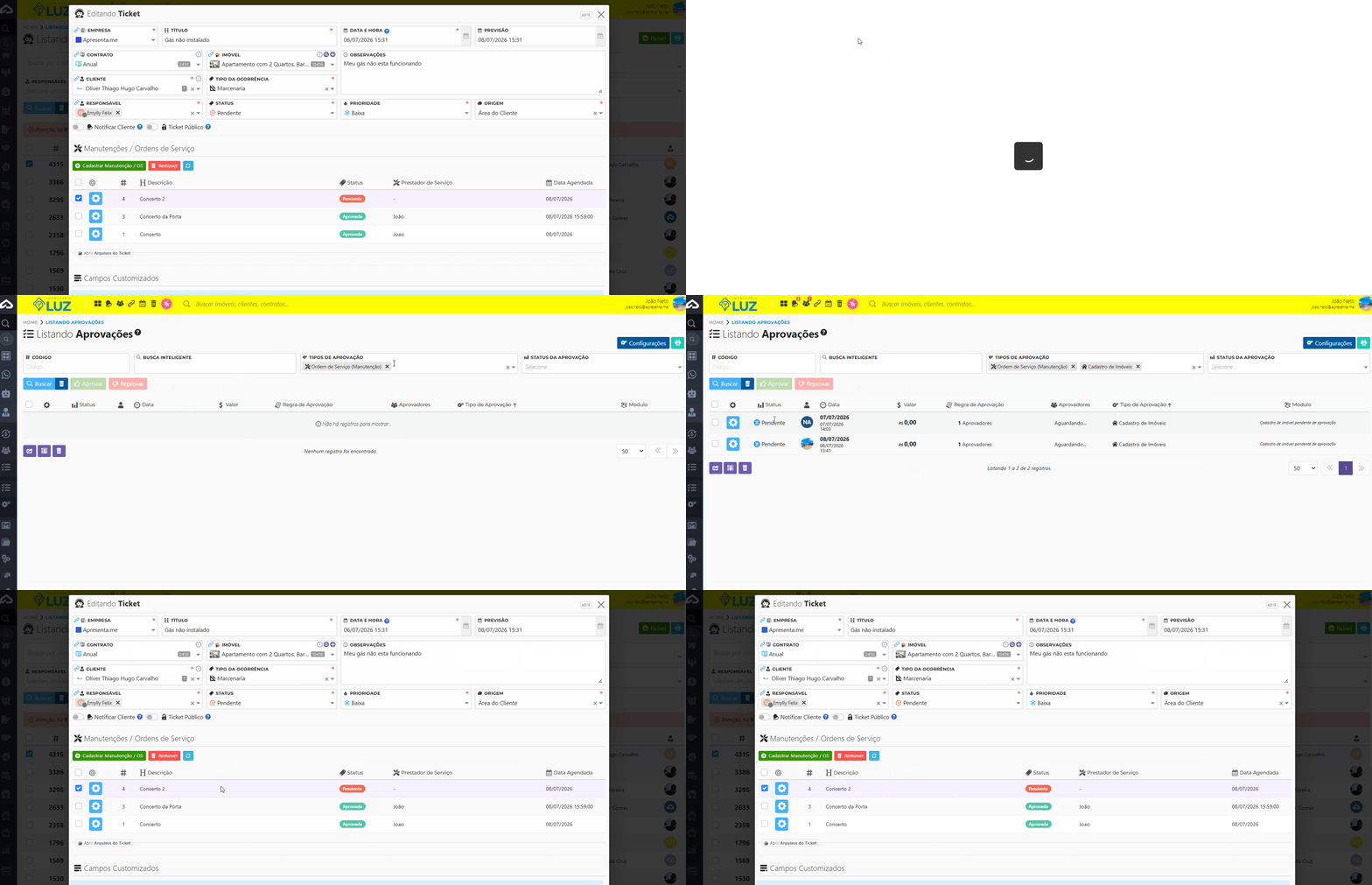
O botão "Aprovar OS" fica visível somente quando a ordem possui ao menos uma despesa cadastrada. Antes da aprovação, os botões disponíveis são: salvar, gravar e continuar, adicionar despesa, editar despesa e excluir despesa. Após a aprovação, esses botões de edição de despesas deixam de estar disponíveis.
Ao clicar em "Aprovar OS", o sistema executa automaticamente as seguintes ações:
- Gera os lançamentos financeiros correspondentes a cada despesa cadastrada (débito do proprietário, débito do inquilino e crédito do prestador).
- Vincula cada lançamento à ordem de serviço de origem, registrando o número da ordem no histórico do lançamento.
- Marca a ordem como aprovada, impedindo alterações nas despesas.
A aprovação não pode ser desfeita. Certifique-se de que todos os valores e responsáveis estão corretos antes de aprovar a ordem.
7. Integração com o módulo financeiro
Quando uma ordem é aprovada, os lançamentos financeiros são criados automaticamente no módulo Financeiro, sem necessidade de lançamento manual. Cada despesa gera um lançamento separado, identificado pela origem "Ordem de Serviço" e pelo número da ordem correspondente.
O crédito do prestador é tratado de forma independente: o sistema registra o valor a pagar ao prestador sem gerar duplicidade nos débitos já lançados para proprietário ou inquilino. Isso garante que o mesmo valor não seja computado duas vezes no financeiro.
Para verificar os lançamentos gerados, acesse o módulo Financeiro e utilize o filtro por origem "Ordem de Serviço". Cada lançamento exibirá o número da ordem vinculada, permitindo rastrear facilmente de onde veio o valor.
8. Histórico dos lançamentos

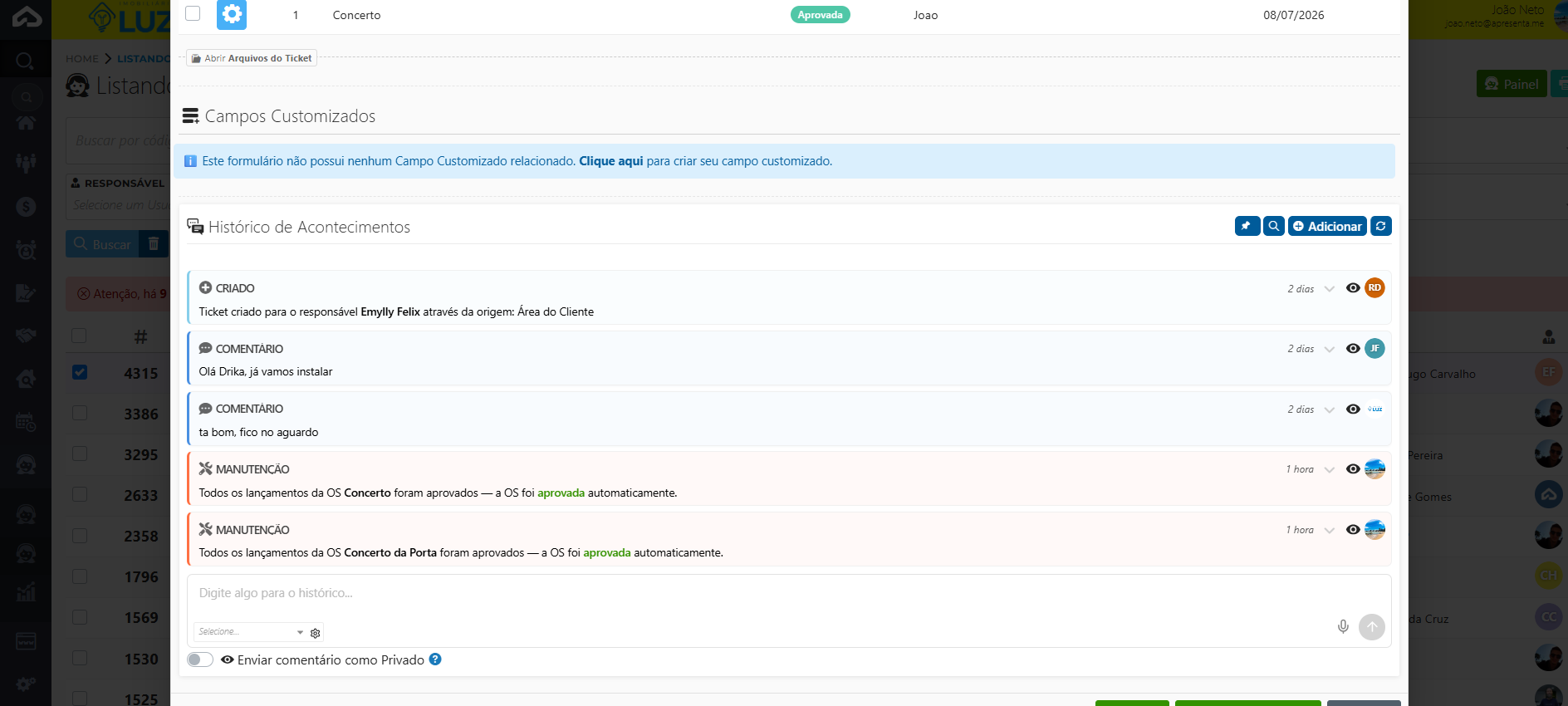
Todo lançamento financeiro gerado por uma ordem de serviço registra a origem da operação. No histórico do lançamento é possível visualizar o número da ordem que o originou. Da mesma forma, ao abrir a ordem de serviço, você pode acessar diretamente o lançamento financeiro correspondente por meio de um atalho disponível na tela da ordem.
Esse vínculo bidirecional garante que a equipe financeira e a equipe de manutenção possam rastrear as informações sem precisar alternar entre as telas manualmente.
9. Geração de documentos da ordem de serviço
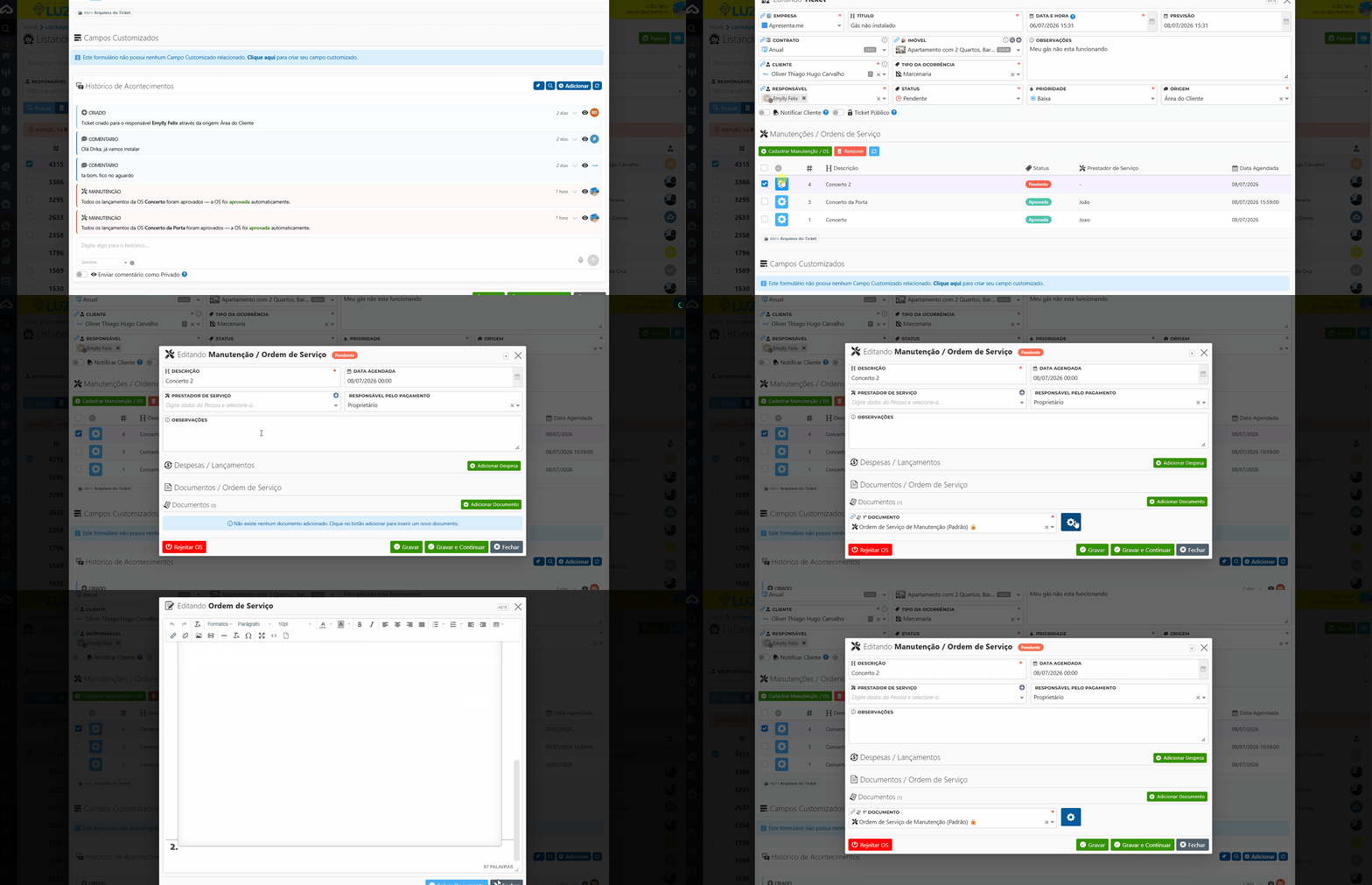
O sistema permite gerar documentos relacionados à ordem de serviço diretamente pela tela de detalhes da ordem. Os documentos gerados podem incluir o registro das despesas, o responsável pelo pagamento e os dados do imóvel e do prestador, conforme o modelo configurado pela imobiliária.
A geração de documentos está disponível antes e após a aprovação da ordem, permitindo que você imprima ou envie o documento ao prestador antes mesmo de finalizar a aprovação financeira.
10. Gerenciamento da listagem de ordens de serviço

O painel principal exibe todas as ordens agrupadas por situação. Você pode mover uma ordem de uma coluna para outra arrastando o cartão ou editando a situação dentro do formulário da ordem. A listagem também pode ser consultada em formato de lista, facilitando buscas e ordenações.
É possível excluir ordens individualmente, clicando no menu de ações do cartão, ou em massa, selecionando múltiplas ordens na visualização em lista. A exclusão de uma ordem remove o registro e seus dados de despesas. Ordens já aprovadas, com lançamentos financeiros gerados, devem ter seus lançamentos tratados separadamente no módulo Financeiro.
A exclusão de uma ordem de serviço é permanente. Se a ordem já foi aprovada e gerou lançamentos financeiros, esses lançamentos permanecem no financeiro e devem ser cancelados manualmente, caso necessário.
11. Permissões de acesso
O acesso ao módulo de Ordem de Serviços é controlado pelo grupo de permissões "Tickets". As operações disponíveis dependem das permissões concedidas ao perfil do usuário:
Operação | Permissão necessária |
|---|---|
Visualizar o painel e a listagem | Tickets > Visualizar |
Criar nova ordem de serviço | Tickets > Cadastrar |
Editar uma ordem existente | Tickets > Editar |
Excluir uma ordem (individual ou em massa) | Tickets > Excluir |
Usuários sem a permissão "Cadastrar" não verão o botão "Adicionar" na tela. Usuários sem a permissão "Excluir" não conseguirão remover ordens, mesmo que as tenham criado.
12. Regras de negócio e validações
As principais regras aplicadas pelo sistema nesta rotina são:
- Aprovação condicionada a despesas: o botão "Aprovar OS" só é exibido quando há ao menos uma despesa cadastrada na ordem. Ordens sem despesas não podem ser aprovadas.
- Bloqueio de edição após aprovação: após a aprovação, não é possível adicionar, editar ou excluir despesas da ordem. A ordem permanece consultável, mas seus valores ficam consolidados.
- Cálculo automático do saldo: o saldo da imobiliária é recalculado automaticamente sempre que uma despesa é adicionada, editada ou removida.
- Crédito do prestador sem duplicidade: o sistema identifica o tipo "Crédito do Prestador" e gera o lançamento de pagamento de forma independente, sem duplicar os valores já debitados do proprietário ou inquilino.
- Vínculo obrigatório com imóvel: toda ordem deve estar vinculada a um imóvel cadastrado no sistema.
- Rastreabilidade bidirecional: cada lançamento financeiro gerado pela aprovação da ordem registra a referência da ordem de origem, e a ordem exibe atalho para os lançamentos gerados.
- Exclusão e lançamentos financeiros: excluir uma ordem não cancela os lançamentos financeiros já gerados. O tratamento financeiro deve ser feito separadamente no módulo Financeiro.
- Notificação ao cliente: a opção "Notificar cliente" é independente da situação da ordem. Pode ser ativada em qualquer momento durante o cadastro ou edição.
- Visibilidade na área do cliente: a opção "Ticket público" determina se o solicitante consegue ver a ordem pelo portal. Ordens privadas só são visíveis internamente pela equipe da imobiliária.
13. Perguntas frequentes
Posso editar as despesas depois de aprovar a ordem de serviço?
Não. Após a aprovação, as despesas ficam bloqueadas para edição. Se precisar corrigir um valor, será necessário tratar o lançamento financeiro diretamente no módulo Financeiro.
O que acontece se eu excluir uma ordem que já foi aprovada?
A ordem é removida do sistema, mas os lançamentos financeiros gerados por ela permanecem no módulo Financeiro. Você precisará cancelá-los manualmente, caso necessário.
Como o sistema evita que o valor do prestador seja cobrado em duplicidade?
O tipo "Crédito do Prestador" é tratado como um lançamento de pagamento separado. Ele não soma aos débitos do proprietário ou inquilino; apenas registra o valor a pagar ao prestador, garantindo que o mesmo valor não apareça duas vezes no financeiro.
Posso abrir uma ordem de serviço sem vinculá-la a um contrato?
Sim. O vínculo com o contrato não é obrigatório. Contudo, sem o contrato, o sistema não consegue identificar automaticamente o inquilino para fins de lançamento de débito do inquilino. Nesse caso, a despesa de débito do inquilino precisará ser configurada manualmente.
Como localizo o lançamento financeiro gerado por uma ordem de serviço?
Você pode acessá-lo de duas formas: pela tela da ordem, usando o atalho para os lançamentos gerados; ou pelo módulo Financeiro, filtrando pela origem "Ordem de Serviço" e identificando o número da ordem no histórico do lançamento.
O inquilino ou o proprietário são notificados automaticamente quando a ordem é aprovada?
A notificação automática depende da opção "Notificar cliente" estar ativada na ordem. A aprovação em si não dispara notificação automática sem essa configuração.