
Como cadastrar novas tags dentro do sistema?
No dia a dia, as Tags ajudam você a categorizar contatos, negócios, contratos, imóveis, eventos, financeiros, vistorias e seguros de forma rápida e visual. Em vez de depender apenas de filtros tradicionais, você pode marcar registros com etiquetas específicas do seu negócio e localizá-los com mais agilidade.
1. Navegação no módulo
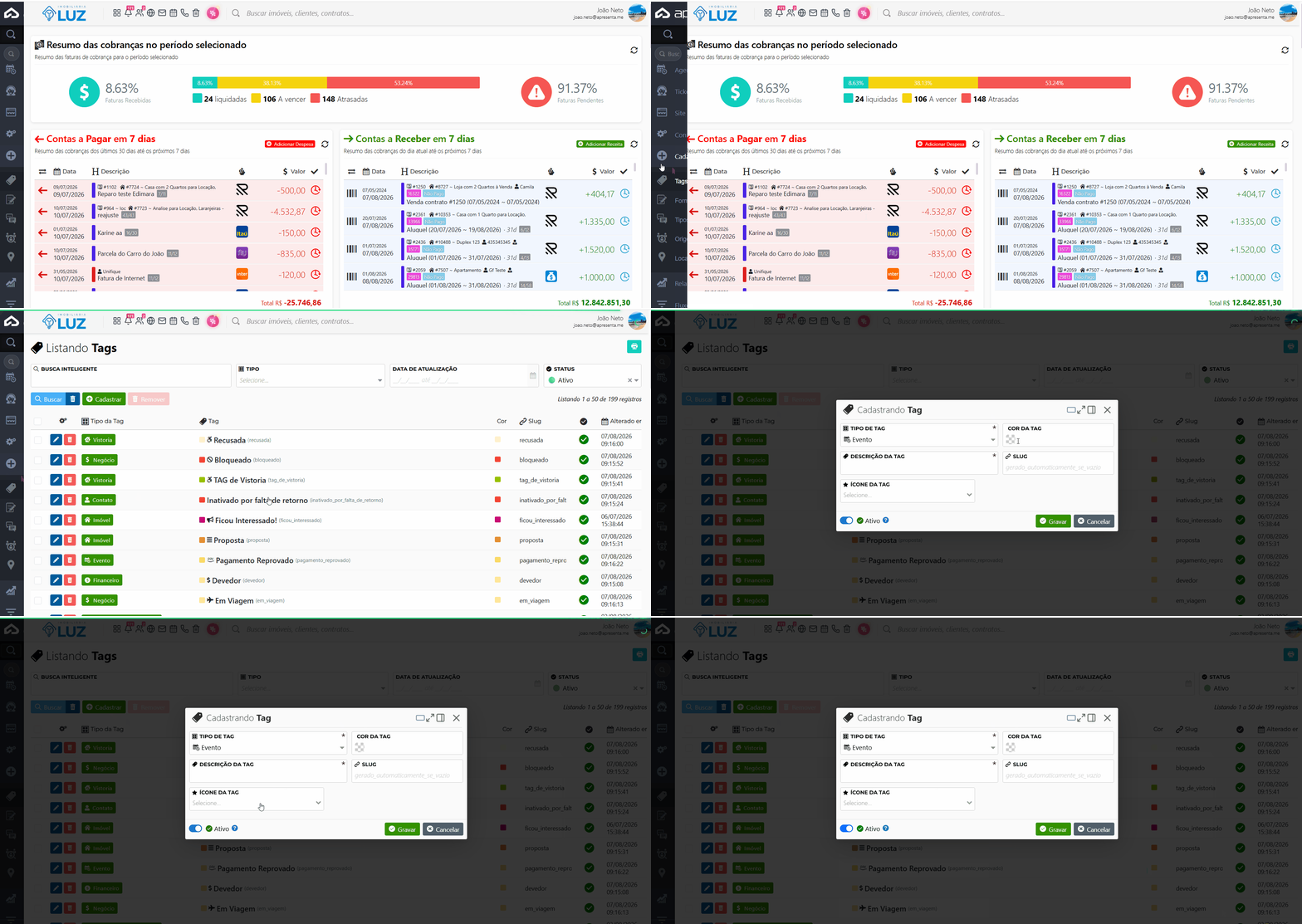
Rotina: Configurações > Cadastros > Tags
2. Como criar uma Tag
Na tela de listagem, clique no botão Cadastrar para abrir o formulário de criação de uma nova Tag. O botão fica localizado na parte superior da tela, ao lado do botão de busca.
Com o formulário aberto, preencha os campos disponíveis e clique em salvar para concluir o cadastro. A Tag criada aparecerá imediatamente na listagem.
Você precisa da permissão Tags > Cadastrar para criar novas Tags. Caso o botão não esteja visível, entre em contato com o administrador do sistema.
3. Campos do cadastro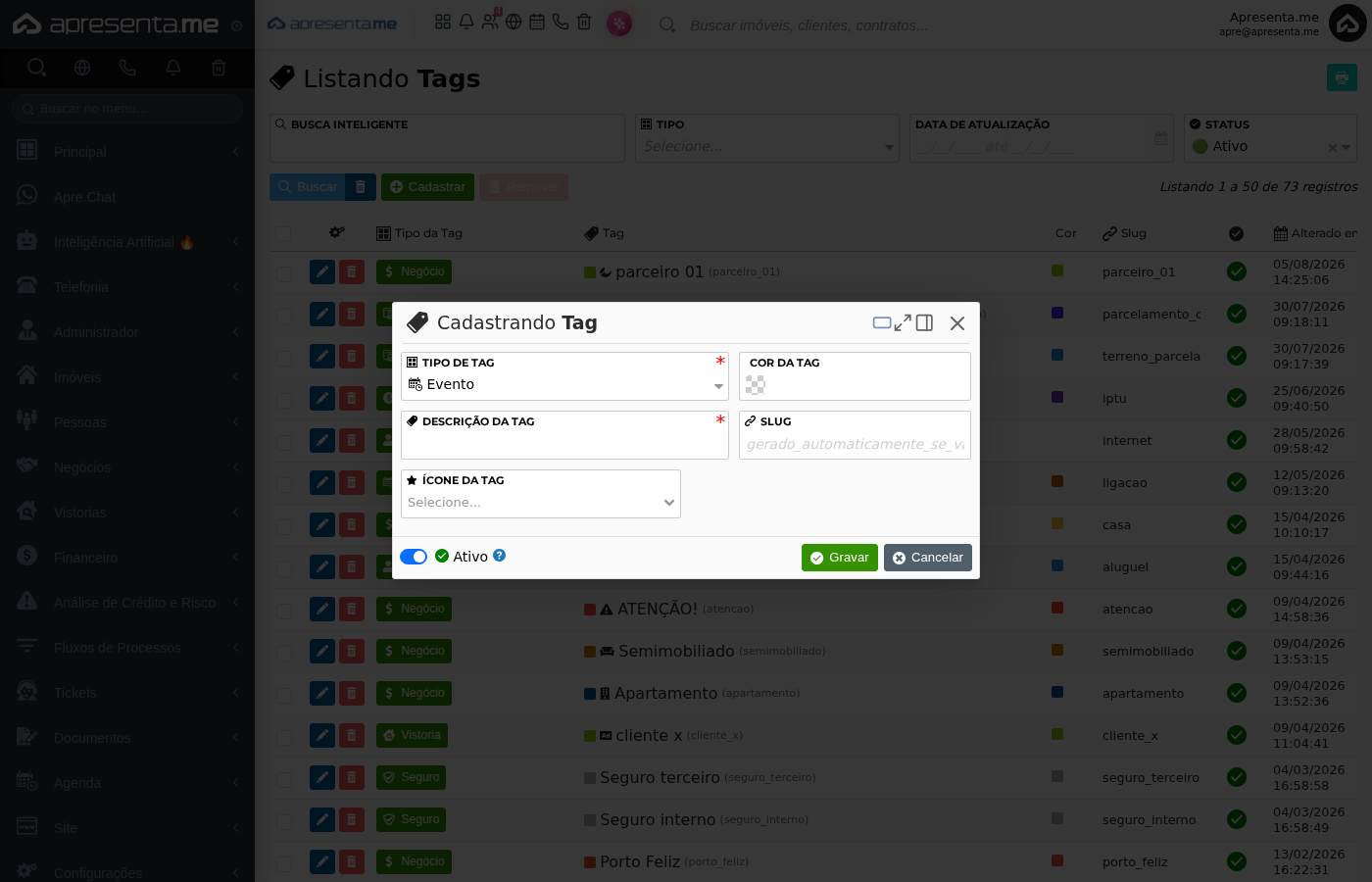
O formulário apresenta os seguintes campos:
Campo | Descrição | Obrigatório |
|---|---|---|
Tipo de Tag | Define em qual área do sistema a Tag poderá ser utilizada. As opções disponíveis incluem: Negócio, Contrato, Contato, Imóvel, Evento, Financeiro, Vistoria, Seguro, entre outras. Escolha o tipo que corresponde ao módulo onde você deseja aplicar a Tag. | Sim |
Cor da Tag | Permite atribuir uma cor de identificação visual à Tag. A cor facilita a distinção rápida entre diferentes etiquetas na tela, especialmente quando há muitas Tags aplicadas a um mesmo registro. | Não |
Descrição da Tag | Nome da Tag como ela aparecerá nos registros do sistema. Use um nome claro e objetivo para que qualquer membro da equipe entenda o significado da etiqueta. Exemplo: "Cliente Inadimplente", "Seguro Fiança", "IPTU". | Sim |
Slug | Identificador interno da Tag gerado automaticamente com base na descrição informada. Você pode deixar este campo em branco; o sistema preencherá sozinho. Caso queira personalizar, utilize apenas letras minúsculas, números e underscores, sem espaços ou acentos. | Não |
Ícone da Tag | Permite associar um ícone visual à Tag para facilitar a identificação nos registros. É uma configuração opcional e de uso estético. | Não |
Ativo | Controla se a Tag está disponível para uso no sistema. Quando ativada, a Tag pode ser aplicada a novos registros. Quando desativada, ela deixa de aparecer como opção de seleção, mas não é excluída do sistema. | Não |
O campo Tipo de Tag determina em quais módulos a Tag ficará disponível. Uma Tag do tipo "Contrato" não aparecerá nas opções de um registro de Imóvel, por exemplo. Defina o tipo com atenção antes de salvar.
4. Gerenciando as Tags cadastradas
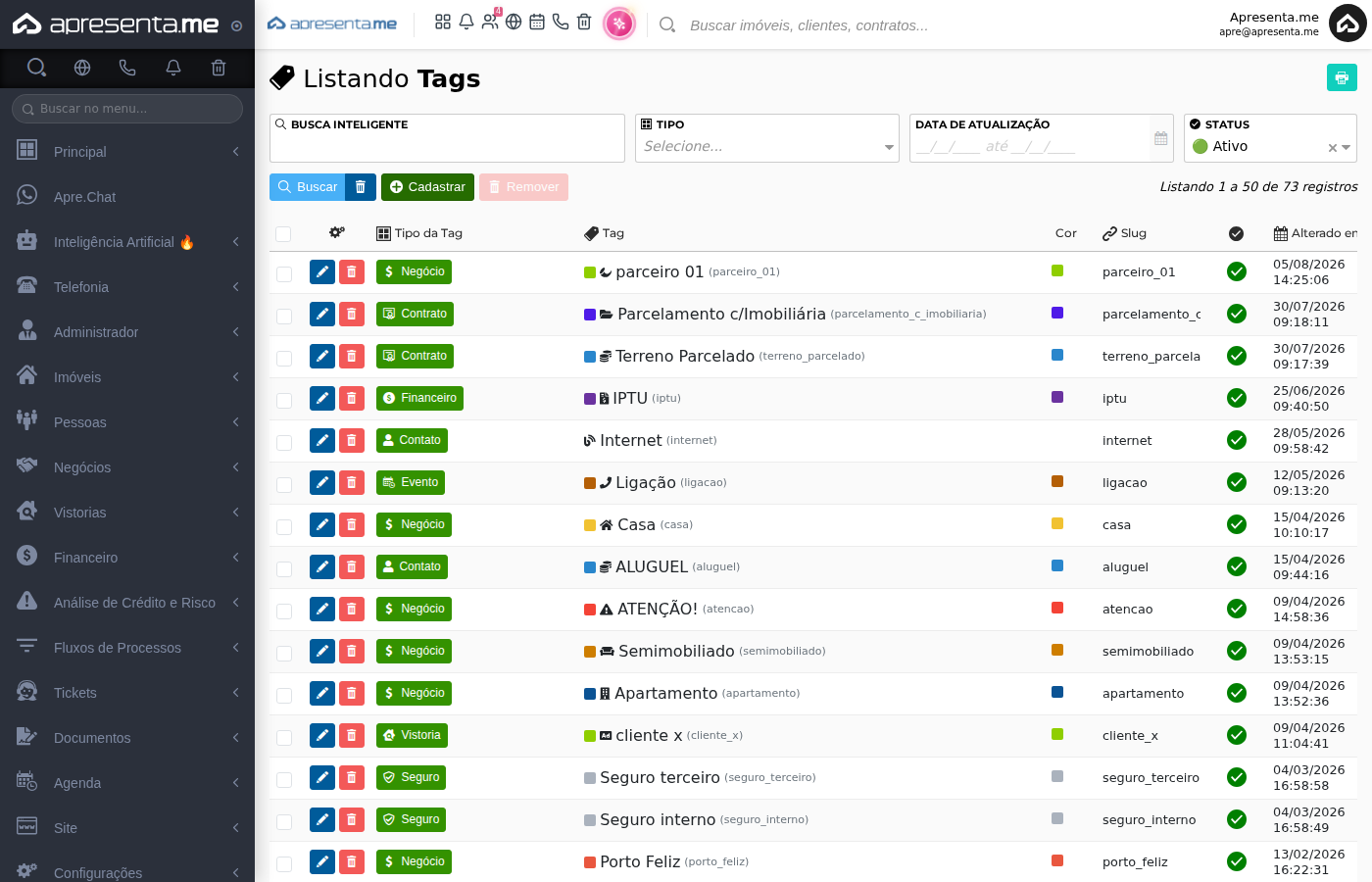
Após o cadastro, todas as Tags ficam disponíveis na listagem principal. Nesta tela você pode realizar as seguintes ações:
Buscar e filtrar: utilize os filtros disponíveis na parte superior da tela para localizar Tags específicas:
- Busca inteligente: pesquisa pelo nome ou qualquer informação da Tag.
- Tipo: filtra por tipo de Tag (Negócio, Contrato, Imóvel etc.).
- Data de atualização: filtra por período de alteração.
- Status: filtra entre Tags ativas e inativas.
Editar uma Tag: clique sobre a Tag na listagem para abrir o formulário de edição. Todos os campos podem ser alterados. Após ajustar as informações, salve para aplicar as mudanças.
Excluir uma Tag: selecione uma ou mais Tags na listagem e utilize o botão Remover para excluí-las. Esta ação requer a permissão Tags > Deletar.
Ativar ou inativar: dentro do formulário de edição, utilize a chave Ativo para controlar a disponibilidade da Tag sem precisar excluí-la.
A exclusão de uma Tag é uma ação permanente. Antes de remover, verifique se a Tag não está sendo utilizada em registros importantes no sistema.
5. Utilização das Tags no sistema
Tipo da Tag | Onde é utilizada |
|---|---|
Negócio | Registros do módulo de Negócios, para classificar oportunidades e atendimentos. |
Contrato | Registros do módulo de Contratos, para identificar características ou situações contratuais. |
Contato | Cadastro de pessoas e contatos, para segmentar clientes, fornecedores e outros perfis. |
Imóvel | Cadastro de imóveis, para destacar características ou informações relevantes do imóvel. |
Evento | Registros de eventos e agenda, para categorizar o tipo de atividade realizada. |
Financeiro | Lançamentos financeiros, para classificar receitas, despesas ou cobranças específicas. |
Vistoria | Registros de vistorias, para identificar situações ou observações relevantes. |
Seguro | Registros de seguros, para diferenciar tipos ou situações de apólices. |
Cadastrar uma Tag é apenas o primeiro passo. Para que ela gere valor, ela precisa ser aplicada nos registros correspondentes dentro do módulo adequado. Quanto mais consistente for o uso, mais fácil fica identificar e filtrar informações no sistema.
6. Perguntas frequentes
Posso alterar o nome ou as configurações de uma Tag depois de cadastrá-la?
Sim. Clique sobre a Tag na listagem para abrir o formulário de edição e ajuste os campos desejados. As alterações são aplicadas imediatamente após salvar.
Posso excluir uma Tag que já foi utilizada em registros?
O botão Remover está disponível na listagem para Tags selecionadas. Recomenda-se verificar antes se a Tag ainda está em uso, pois a exclusão é permanente e a ação não pode ser desfeita.
O que acontece quando eu inativo uma Tag?
A Tag deixa de aparecer como opção de seleção nos novos registros, mas não é excluída do sistema. Tags inativas ainda podem ser visualizadas na listagem ao filtrar pelo status correspondente.
Por que não consigo ver uma Tag criada ao tentar aplicá-la em um registro?
Verifique se o Tipo de Tag definido no cadastro corresponde ao módulo onde você está tentando utilizá-la. Uma Tag do tipo "Imóvel" não aparecerá nas opções de um contrato, por exemplo. Verifique também se a Tag está com a situação Ativa.
Preciso de alguma permissão especial para criar ou excluir Tags?
Sim. Para criar Tags, é necessária a permissão Tags > Cadastrar. Para excluir, é necessária a permissão Tags > Deletar. Caso não visualize esses botões, entre em contato com o administrador do sistema para verificar as permissões do seu perfil.
O identificador (slug) precisa ser preenchido manualmente?
Não. O sistema gera o identificador automaticamente com base na descrição informada. Você só precisa preencher esse campo caso queira definir um identificador personalizado.