
Tags
1. Navegação no módulo
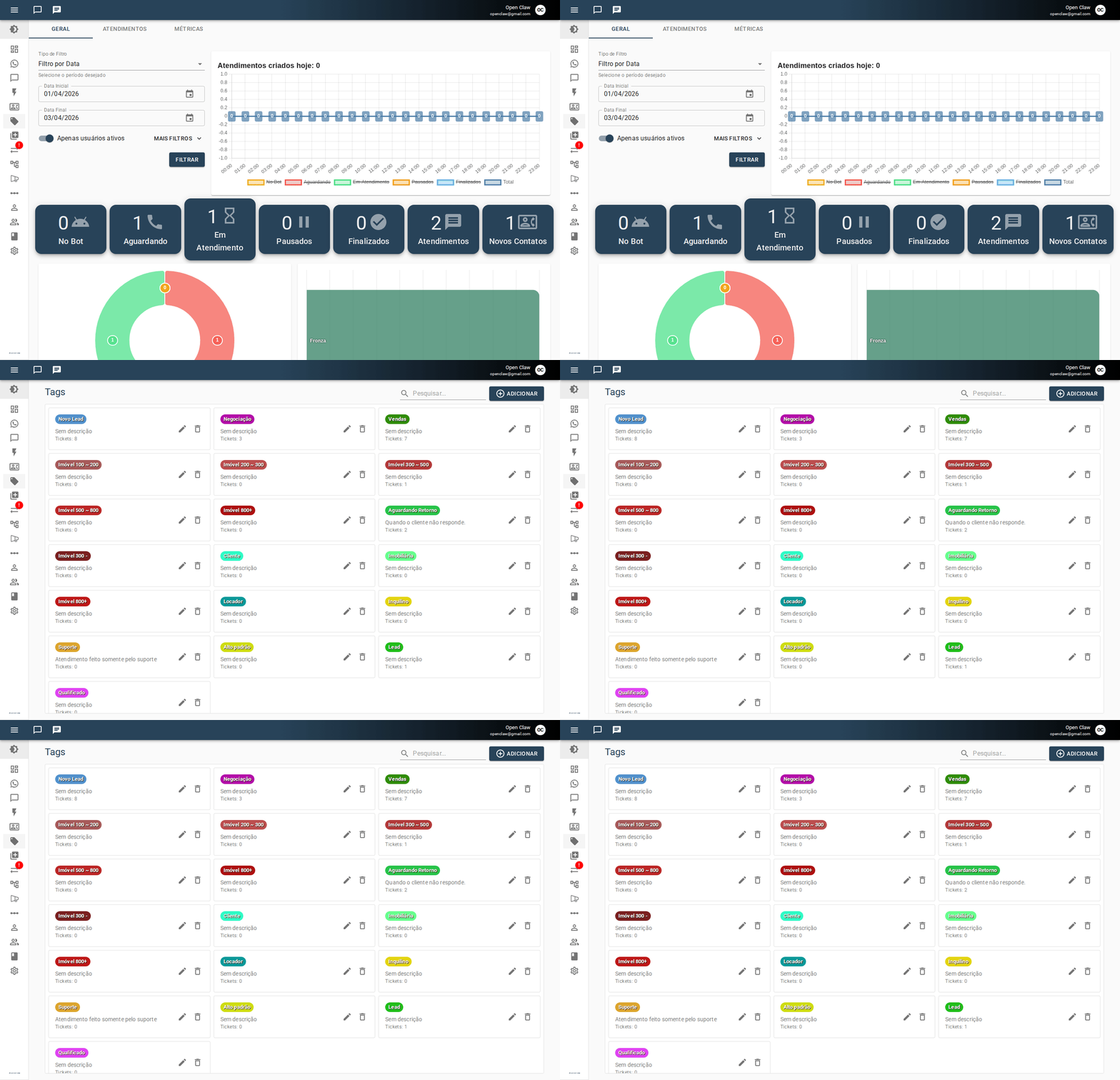
Para acessar, clique em Tags no menu lateral esquerdo do Apre.Chat.
2. Como funciona

A tela principal exibe todas as tags cadastradas em formato de cartões. Cada cartão mostra o nome da tag, a descrição (quando existente), a cor e o número de atendimentos vinculados a ela.
O botão Adicionar no topo cria uma nova tag.
O contador de Tickets em cada cartão mostra quantos atendimentos estão atualmente usando essa tag. Tags com atendimentos abertos não podem ser excluídas.
3. Cadastrando uma tag
Ao clicar em Adicionar, um formulário é aberto com os seguintes campos:
Campo | Descrição | Obrigatório |
|---|---|---|
Nome | Nome da tag como aparecerá nos atendimentos. Use nomes curtos e descritivos. Exemplos: "Novo Lead", "Negociação", "Vendas", "Suporte". | Sim |
Cor | Cor de identificação visual da tag. Cada tag pode ter uma cor diferente para facilitar a distinção rápida na tela de atendimentos. | Sim |
Descrição | Texto explicativo sobre o uso da tag. Ajuda a equipe a entender quando aplicar cada etiqueta. | Não |
4. Usando tags nos atendimentos
Durante um atendimento, o operador pode aplicar uma ou mais tags ao ticket. As tags aparecem visualmente no cabeçalho do atendimento e na listagem de tickets, permitindo identificar rapidamente o tipo de cada conversa.
Use tags para criar fluxos de trabalho visuais: por exemplo, "Novo Lead" ao receber, "Em Negociação" quando avançar e "Vendas" quando fechar. Isso facilita o acompanhamento da fila.
5. Editando e excluindo tags
Para editar uma tag, clique no ícone de edição no cartão correspondente. Para excluir, clique no ícone de exclusão.
Não é possível excluir uma tag que possui atendimentos abertos vinculados a ela. Primeiro, remova a tag dos atendimentos ou finalize-os, depois exclua a tag.
6. Perguntas frequentes
Posso aplicar mais de uma tag em um atendimento?
Sim. Um atendimento pode ter múltiplas tags ao mesmo tempo.
Por que não consigo excluir uma tag?
A tag possui atendimentos abertos vinculados a ela. Remova a tag dos atendimentos ativos ou finalize esses atendimentos antes de excluir.
Nenhum comentário para exibir
Nenhum comentário para exibir