
Como gerenciar as Tags
No dia a dia, as tags ajudam sua equipe a categorizar registros de forma visual e padronizada. Por exemplo, você pode criar uma tag "Cliente Inadimplente" para contatos, outra "Temporada" para contratos ou "Excelente vista" para imóveis, facilitando buscas e identificação rápida em listas.
Rotina: Configurações > Cadastros > Tags
1. Navegação no módulo
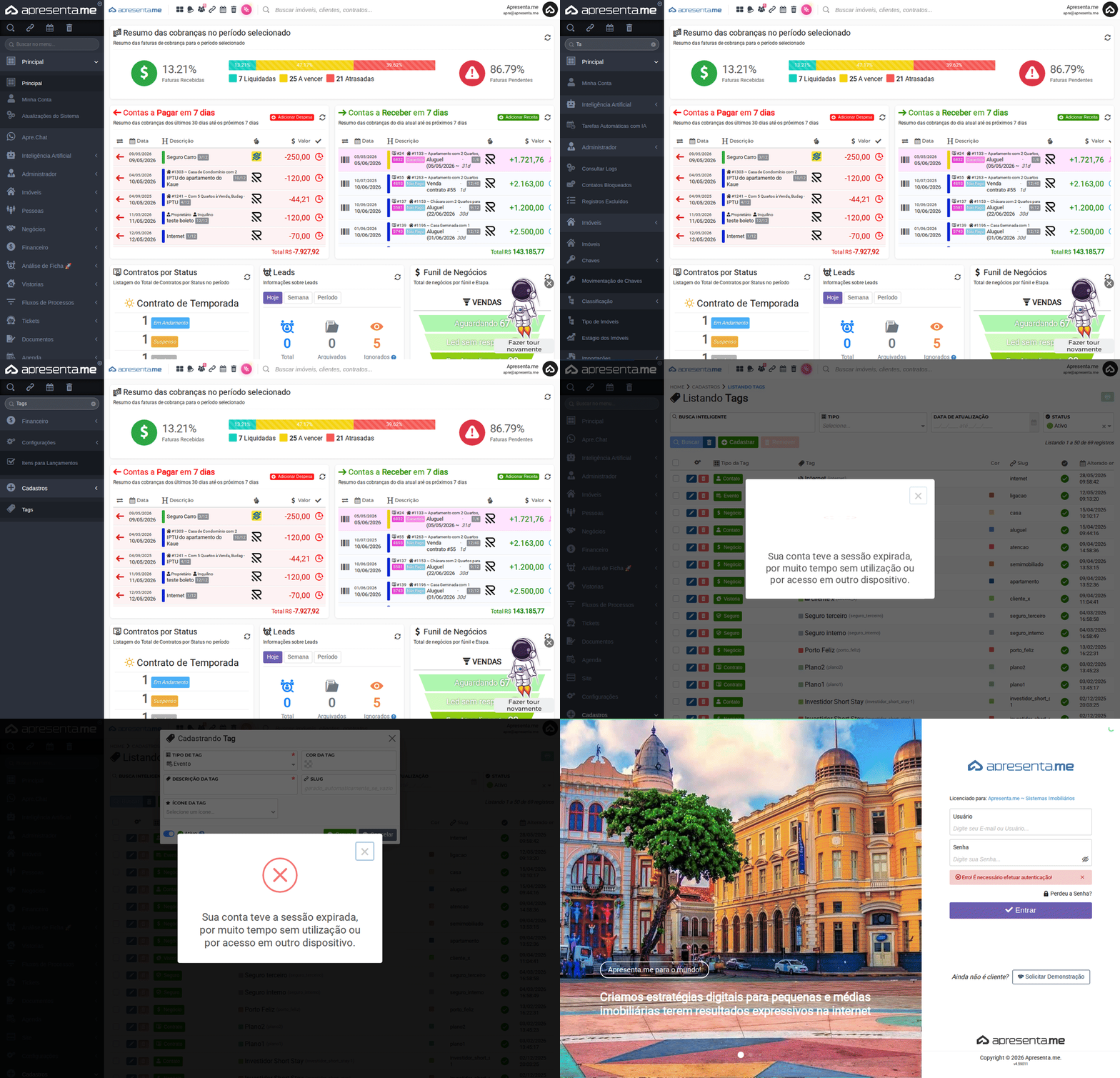
Este GIF mostra o caminho de acesso até a listagem de tags no sistema.
2. Como funciona
A tela inicial exibe todas as tags cadastradas no sistema em formato de lista. Para cada tag, você visualiza o tipo ao qual ela pertence, o nome da tag, a cor associada, o identificador automático (slug) e a data da última alteração. A lista exibe até 50 registros por vez, e você pode navegar entre as páginas ou ajustar a quantidade exibida.
No topo da tela estão os filtros de busca: campo de busca inteligente por texto, filtro por tipo de tag, filtro por intervalo de data de atualização e filtro por situação (ativo ou inativo). Use os filtros para localizar rapidamente uma tag específica entre os registros cadastrados.
O sistema exibe o identificador automático de cada tag entre parênteses na coluna "Tag". Esse identificador é gerado a partir do nome e é usado internamente para distinguir tags com nomes semelhantes.
3. Cadastrando uma nova tag
Clique em Cadastrar para abrir o formulário de criação. Preencha os campos conforme a necessidade e salve para que a tag fique disponível nos módulos correspondentes.
Campo | Descrição | Obrigatório |
|---|---|---|
Tipo de Tag | Define em qual módulo a tag poderá ser utilizada. Os tipos disponíveis incluem Contato, Imóvel, Negócio, Contrato, Evento, Vistoria, Financeiro e Seguro. A tag só aparecerá para seleção dentro do módulo correspondente ao tipo escolhido. | Sim |
Cor da Tag | Cor visual exibida junto à tag nas listagens e registros. Facilita a identificação rápida por cores. Selecione na paleta disponível. | Não |
Descrição da Tag | Nome da tag como ela aparecerá para os usuários no sistema. Use nomes claros e padronizados, por exemplo: "Cliente Inadimplente", "Temporada" ou "Excelente vista". | Sim |
Slug | Identificador único da tag gerado automaticamente a partir do nome preenchido, caso você deixe este campo em branco. Você pode preencher manualmente se preferir um identificador diferente. Uma vez gerado, serve para distinguir tags com nomes semelhantes. | Não |
Ícone da Tag | Ícone visual que pode ser associado à tag para facilitar a identificação. Selecione na lista de ícones disponíveis. | Não |
Ativo | Controla se a tag está disponível para uso nos módulos. Quando desativada, a tag deixa de aparecer para seleção em novos registros, mas permanece cadastrada no sistema. | Não |
O slug é gerado automaticamente se você deixar o campo vazio. Após salvo, o slug identifica a tag de forma única. Evite duplicar nomes iguais em tipos diferentes sem personalizar o slug, pois isso pode gerar identificadores com sufixos automáticos, como "em_juridico-1".
4. Visualizando os detalhes do formulário
Ao rolar o formulário, você visualiza os campos de ícone e a chave de ativação da tag. Certifique-se de deixar a chave "Ativo" ligada para que a tag fique imediatamente disponível para uso após salvar.
Mantenha um padrão de nomenclatura para as tags da sua equipe. Nomes claros e consistentes facilitam a busca e evitam duplicações desnecessárias na lista.
5. Resultado após o cadastro
Após salvar, a nova tag aparece imediatamente na listagem com todas as informações preenchidas: tipo, nome, cor, slug e data de alteração. Você pode clicar em qualquer tag da lista para editar suas informações ou usar o botão Remover para excluir as tags selecionadas.
A exclusão de uma tag é permanente. Antes de remover, verifique se a tag não está em uso em contratos, contatos ou outros registros ativos no sistema.
6. Perguntas frequentes
Posso usar a mesma tag em mais de um módulo, por exemplo em Contato e em Negócio ao mesmo tempo?
Não diretamente. Cada tag pertence a um tipo específico. Se precisar de uma tag com o mesmo nome em dois módulos diferentes, cadastre-a duas vezes, uma para cada tipo. O slug gerado automaticamente receberá um sufixo para diferenciá-las.
O que acontece com os registros que já usam uma tag se eu desativá-la?
Desativar uma tag impede que ela seja selecionada em novos registros, mas não remove a tag dos registros que já a utilizam. Os vínculos existentes permanecem intactos.
Posso editar o nome de uma tag já em uso?
Sim. Clique na tag na listagem para abrir o formulário de edição e altere o nome. O slug não é atualizado automaticamente ao editar o nome, portanto, se necessário, atualize o slug manualmente também.
Preciso de alguma permissão especial para criar ou excluir tags?
Sim. Seu perfil de acesso precisa ter as permissões "Tags: Cadastrar" para criar e editar, e "Tags: Deletar" para remover tags. Caso esses botões não apareçam na tela, entre em contato com o administrador do sistema para verificar suas permissões.
Nenhum comentário para exibir
Nenhum comentário para exibir