
Solicitar Backup
O módulo Solicitar Backup permite que administradores do sistema gerem cópias de segurança dos dados da plataforma de forma manual e sob demanda. Com ele, você registra a solicitação, acompanha a situação do processamento e monitora o tempo de conclusão de cada backup gerado.
No dia a dia, esse recurso é útil quando você precisa garantir uma cópia atualizada dos dados antes de alterações importantes, auditorias ou manutenções programadas. Todas as solicitações ficam registradas em uma lista com histórico completo.
1. Navegação no módulo
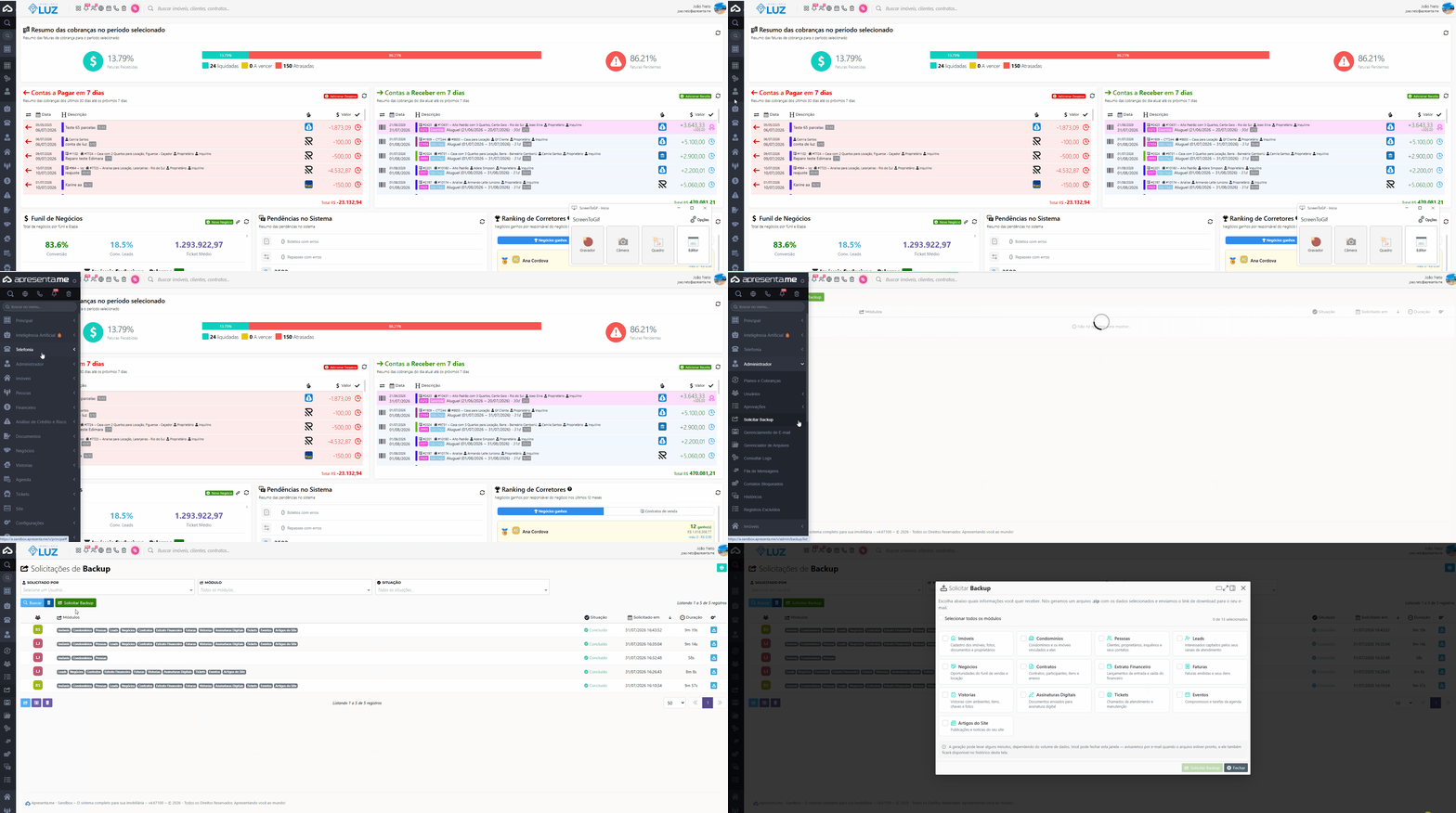
Rotina: Administrador > Solicitar Backup
2. Como funciona
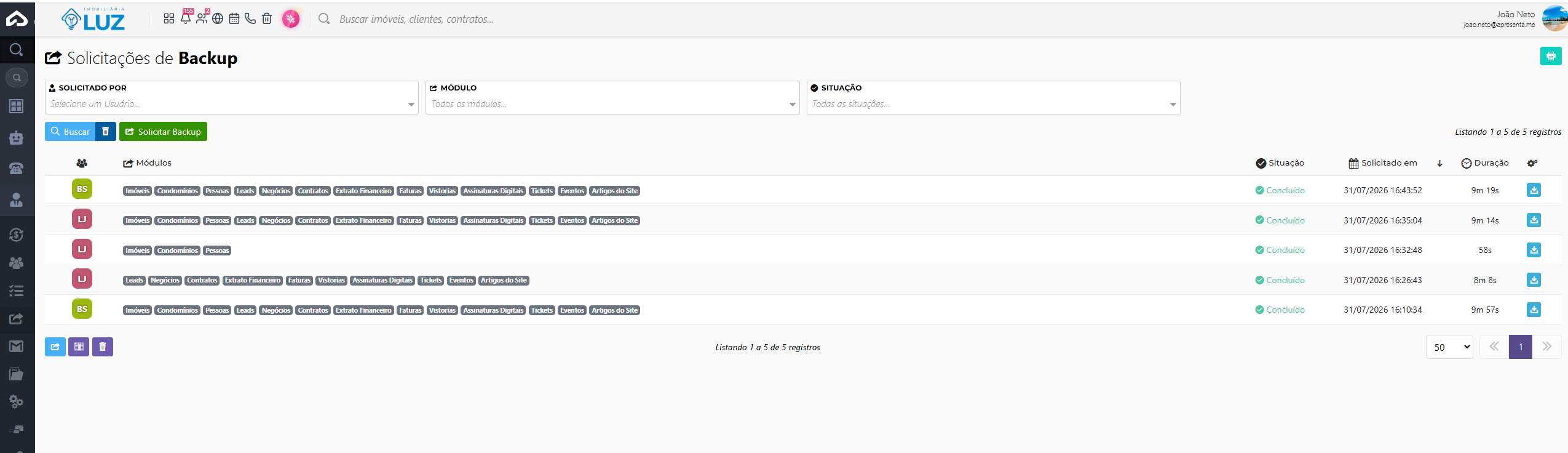 Ao acessar o módulo, você encontra a tela de Solicitações de Backup. Ela exibe a lista de todas as solicitações já registradas, com informações sobre os módulos incluídos, a situação atual, a data em que foi solicitada e o tempo de duração do processamento.
Na parte superior da tela há filtros para facilitar a consulta. Você pode filtrar por usuário solicitante, por módulo e pela situação da solicitação. Após definir os filtros desejados, clique em Buscar para atualizar a lista.
Se nenhuma solicitação aparecer na lista, verifique se os filtros estão configurados para "Todos" ou limpe os campos antes de buscar novamente.
3. Filtros de pesquisa
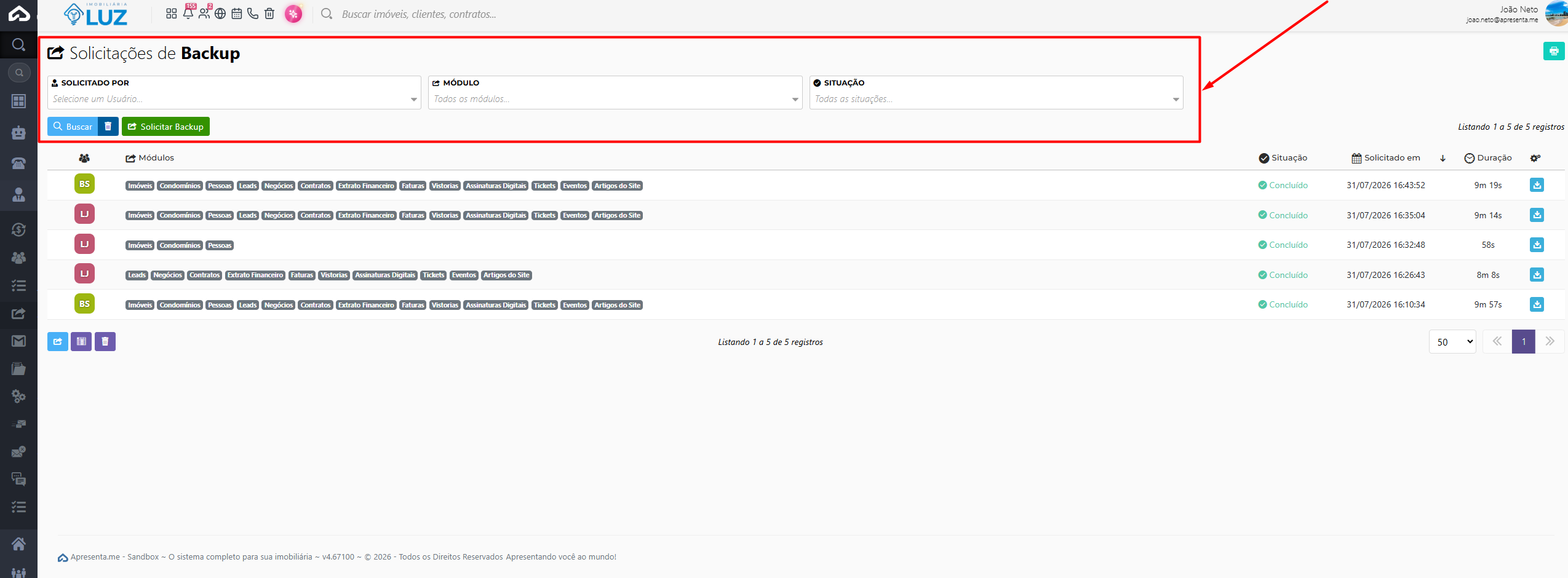 Os filtros disponíveis na listagem ajudam você a localizar solicitações específicas sem precisar percorrer toda a lista. Veja o que cada um faz:
Filtro | Descrição |
|---|---|
Solicitado por | Filtra as solicitações pelo usuário que as gerou. Útil quando vários administradores utilizam o sistema e você quer ver apenas as suas próprias solicitações ou as de um colega específico. |
Módulo | Restringe a lista para exibir somente backups que incluíram um determinado módulo do sistema, como imóveis, contratos ou financeiro. |
Situação | Filtra pelo estado atual da solicitação, como "em processamento", "concluído" ou "com erro". Ajuda a identificar rapidamente backups que precisam de atenção. |
4. Solicitando um novo backup
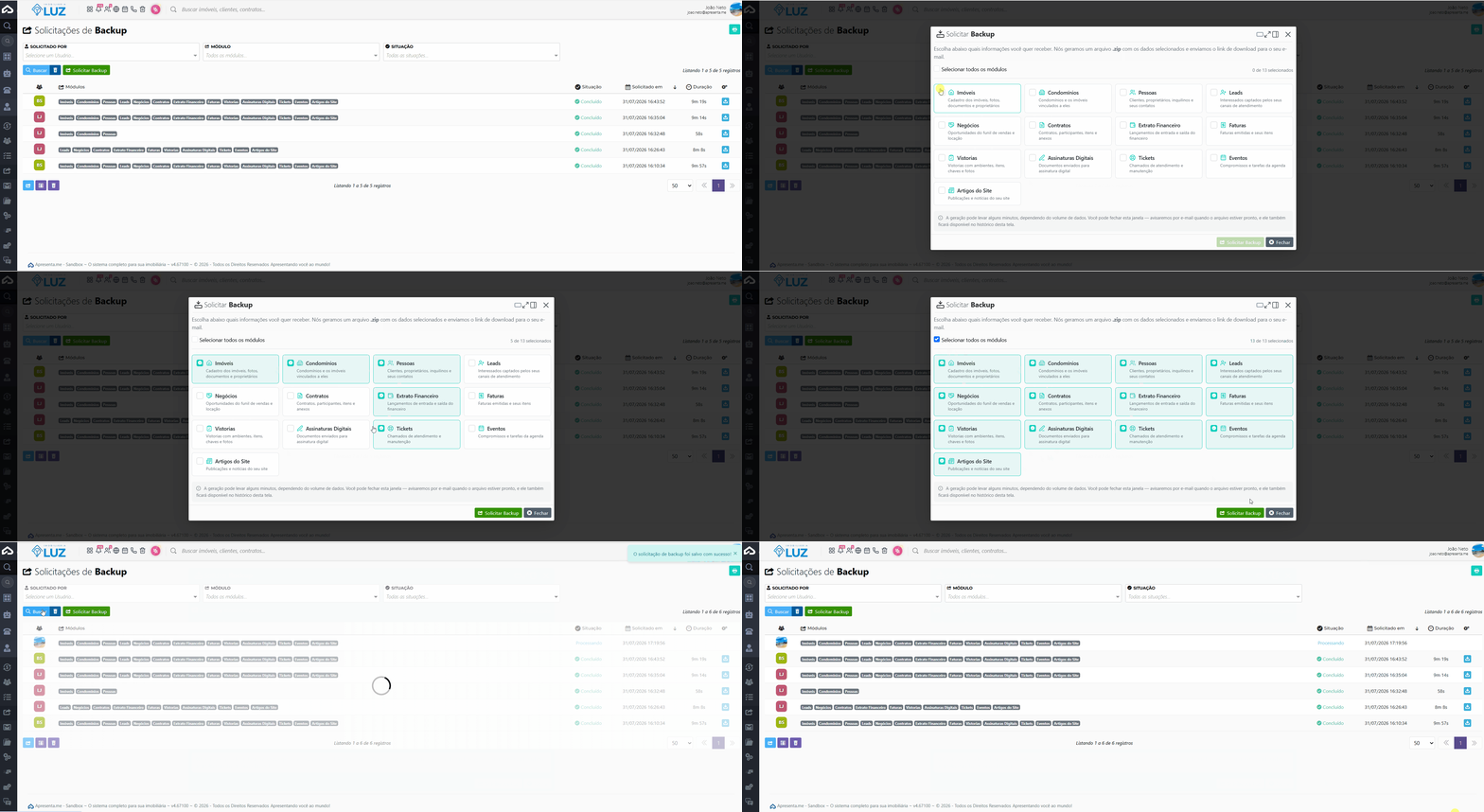 Para gerar um novo backup, clique no botão Solicitar Backup, localizado no canto superior direito da tela. Uma janela será aberta com as opções de configuração da solicitação.
Nessa janela, você escolhe quais módulos do sistema devem ser incluídos no backup. Use a opção Selecionar todos os módulos para incluir tudo de uma vez, ou marque individualmente apenas os módulos que deseja copiar.
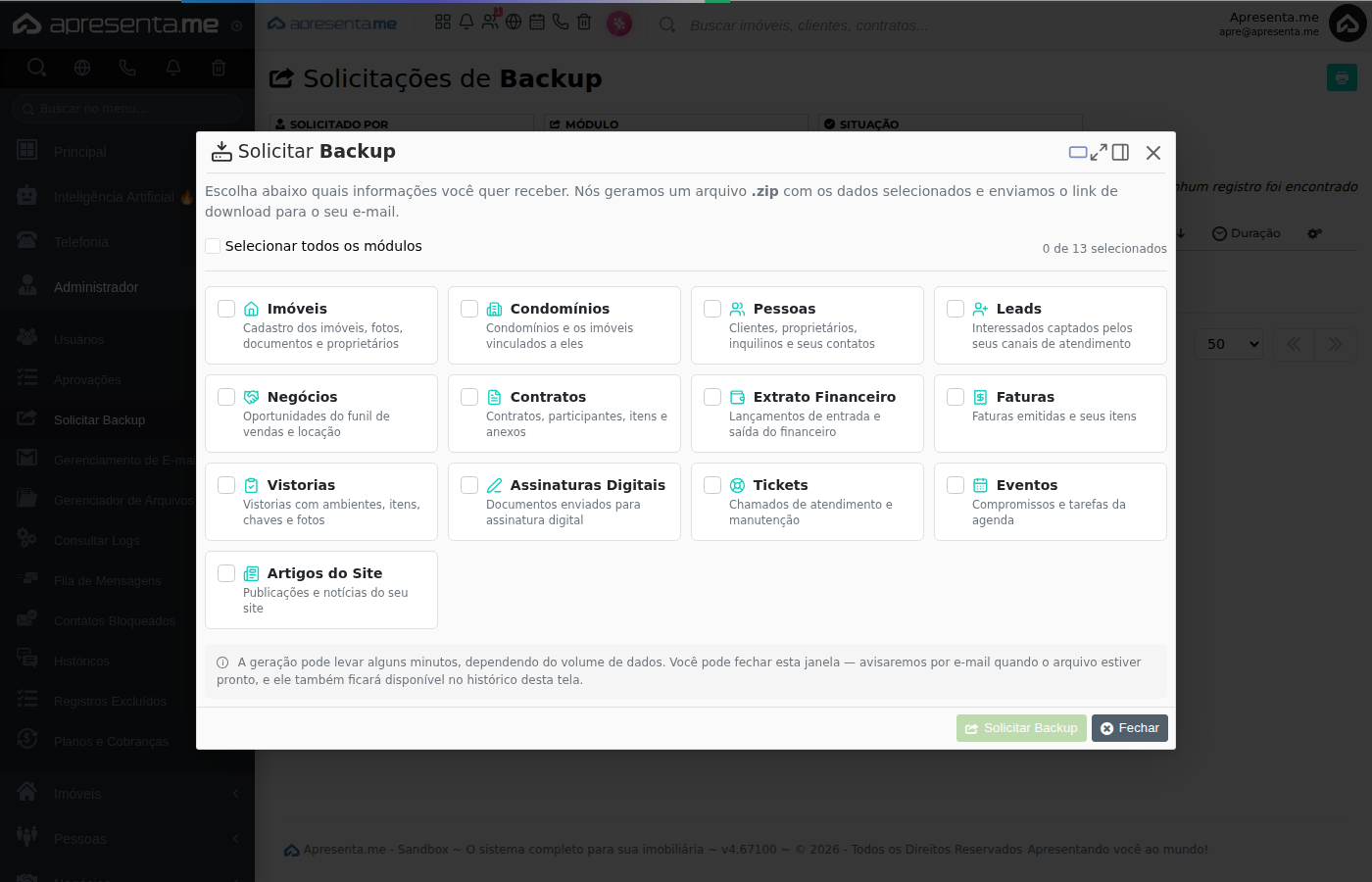
Role a janela para ver todos os módulos disponíveis para seleção. Após marcar as opções desejadas, confirme a solicitação. O sistema registra o pedido e inicia o processamento automaticamente.
Dependendo da quantidade de módulos selecionados e do volume de dados, o processamento pode levar alguns minutos. Acompanhe a situação diretamente na listagem.
5. Acompanhando as solicitações
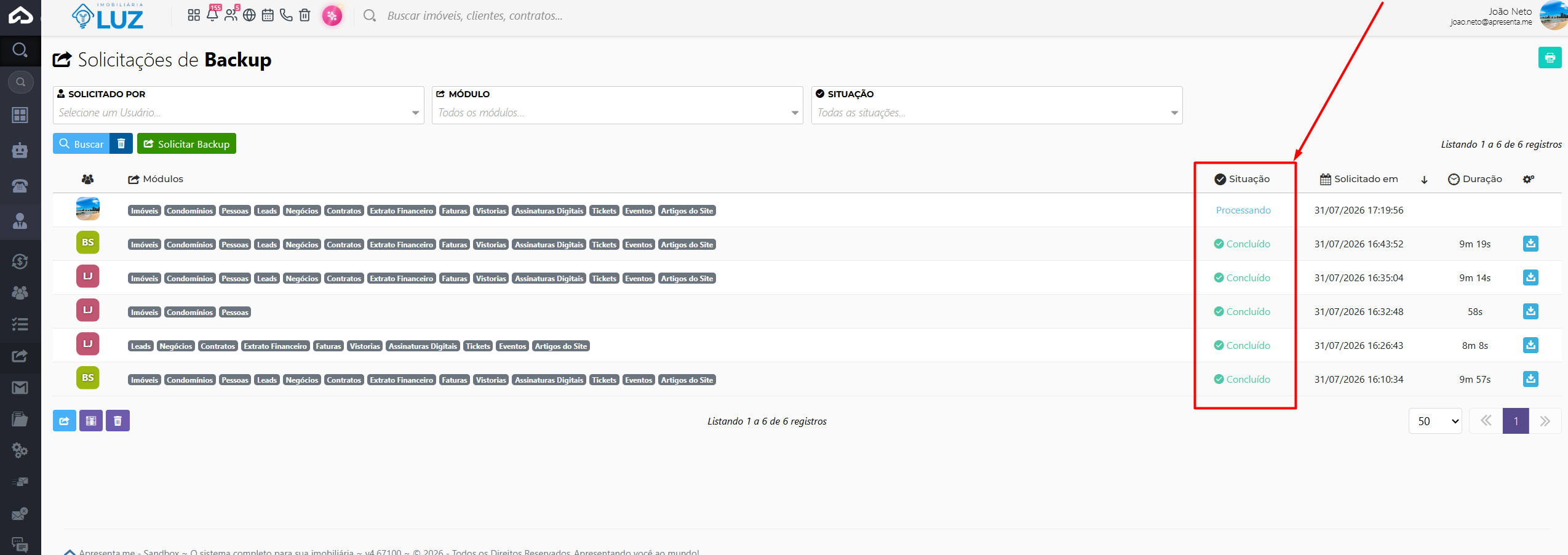 Depois de enviar uma solicitação, ela aparece na lista da tela principal. Cada linha da tabela mostra as seguintes informações:
Coluna | Descrição |
|---|---|
Código | Número de identificação único da solicitação. Útil para referenciar um backup específico em casos de suporte ou auditoria. |
Módulos | Lista os módulos do sistema que foram incluídos naquele backup. Permite identificar rapidamente o escopo da cópia gerada. |
Situação | Indica o estado atual do processamento: se o backup ainda está sendo gerado, se foi concluído com sucesso ou se houve algum problema durante a execução. |
Solicitado em | Data e hora em que a solicitação foi registrada no sistema. Permite ordenar e identificar backups por período. |
Duração | Tempo total que o sistema levou para processar e concluir o backup. Exibido após a conclusão, ajuda a entender o volume de dados gerado. |
Atualize a página ou use o botão Buscar para ver o estado mais recente de uma solicitação em andamento.
6. Como posso fazer o download do meu backup?
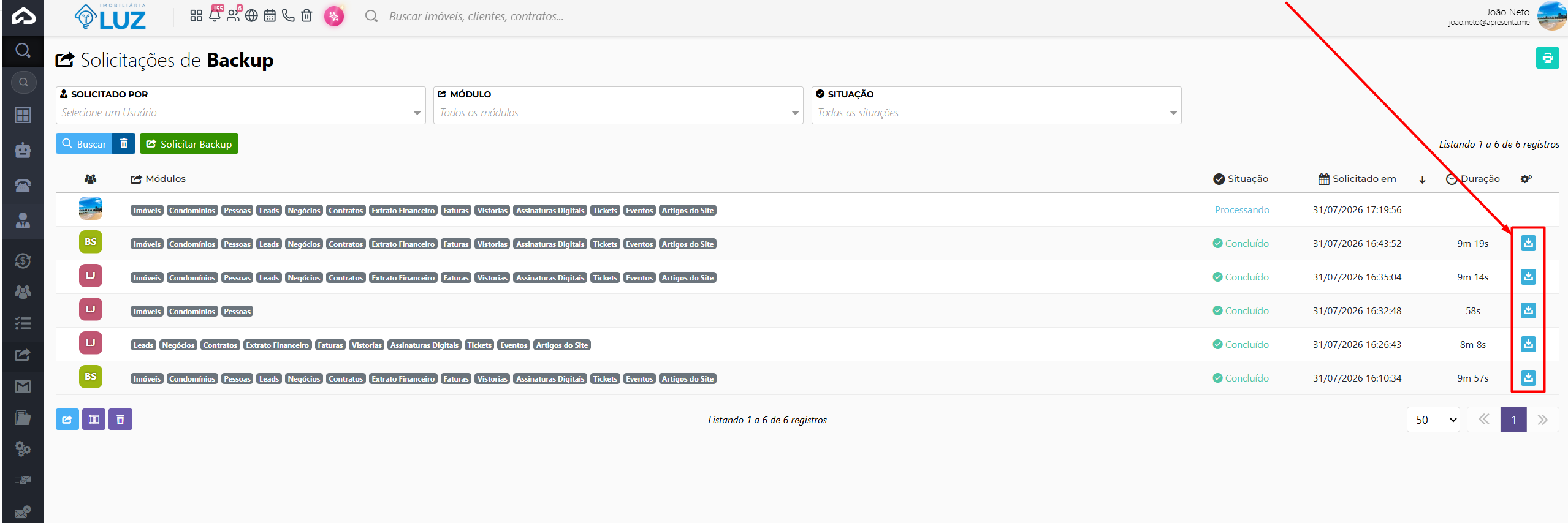
O sistema oferece duas formas para obter o arquivo de backup dos seus dados: vocêno pode informar umseu endereço de e-mail para que,mail, após a geração do backup, o sistema envieenvia automaticamente o arquivo ou o link para download, ou, caso o backup já tenha sido gerado, basta localizá-lo na lista de backups e clicar no ícone de download, conforme ilustrado na imagem abaixo,acima, para realizar o download diretamente para o seu computador.
7. Perguntas frequentes
Posso solicitar backup de apenas alguns módulos, sem copiar o sistema inteiro?
Sim. No formulário de solicitação, você escolhe individualmente quais módulos serão incluídos. Use a opção "Selecionar todos os módulos" somente quando quiser uma cópia completa.
Quanto tempo leva para o backup ser concluído?
O tempo varia conforme a quantidade de módulos selecionados e o volume de dados de cada um. Acompanhe a coluna "Duração" na listagem após a conclusão para ter uma referência dos backups anteriores.
O que acontece se a situação do backup indicar erro?
A solicitação ficará registrada na listagem com a situação correspondente. Nesse caso, você pode tentar uma nova solicitação ou acionar o suporte para verificar o que ocorreu.
Qualquer usuário do sistema pode solicitar um backup?
Não. Esse módulo fica dentro da área de Administrador, acessível apenas para usuários com perfil administrativo no sistema.
As solicitações antigas ficam salvas na lista?
Sim. Toda solicitação realizada fica registrada na listagem com data, módulos incluídos, situação e duração. Você pode usar os filtros para consultar o histórico de backups anteriores.