
Como funcionam os banners
Ele pode levar o visitante a um imóvel, a uma página do próprio site ou a um endereço externo. Também pode ter um período para entrar no ar e sair dele sozinho.
Navegação no módulo
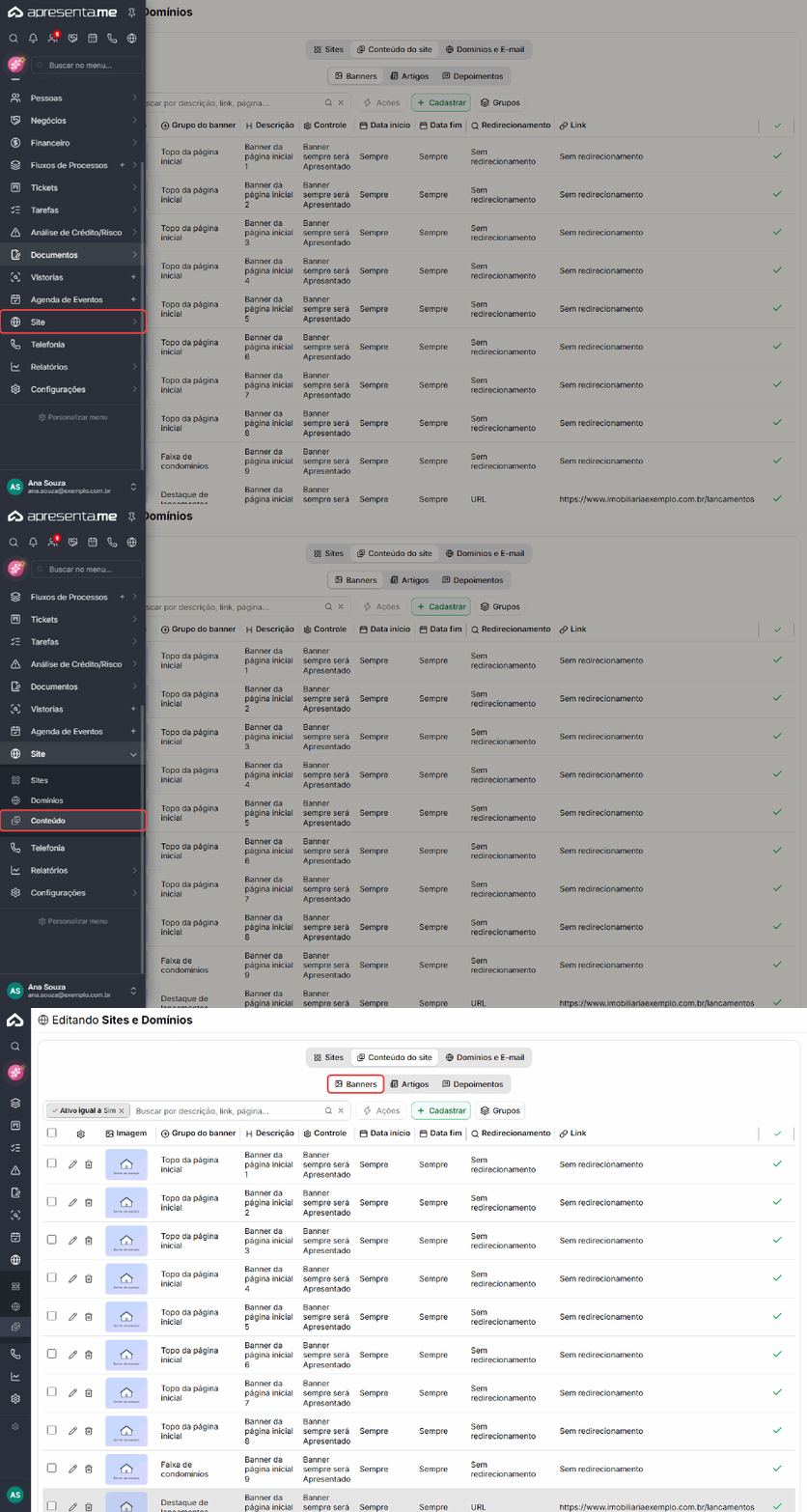
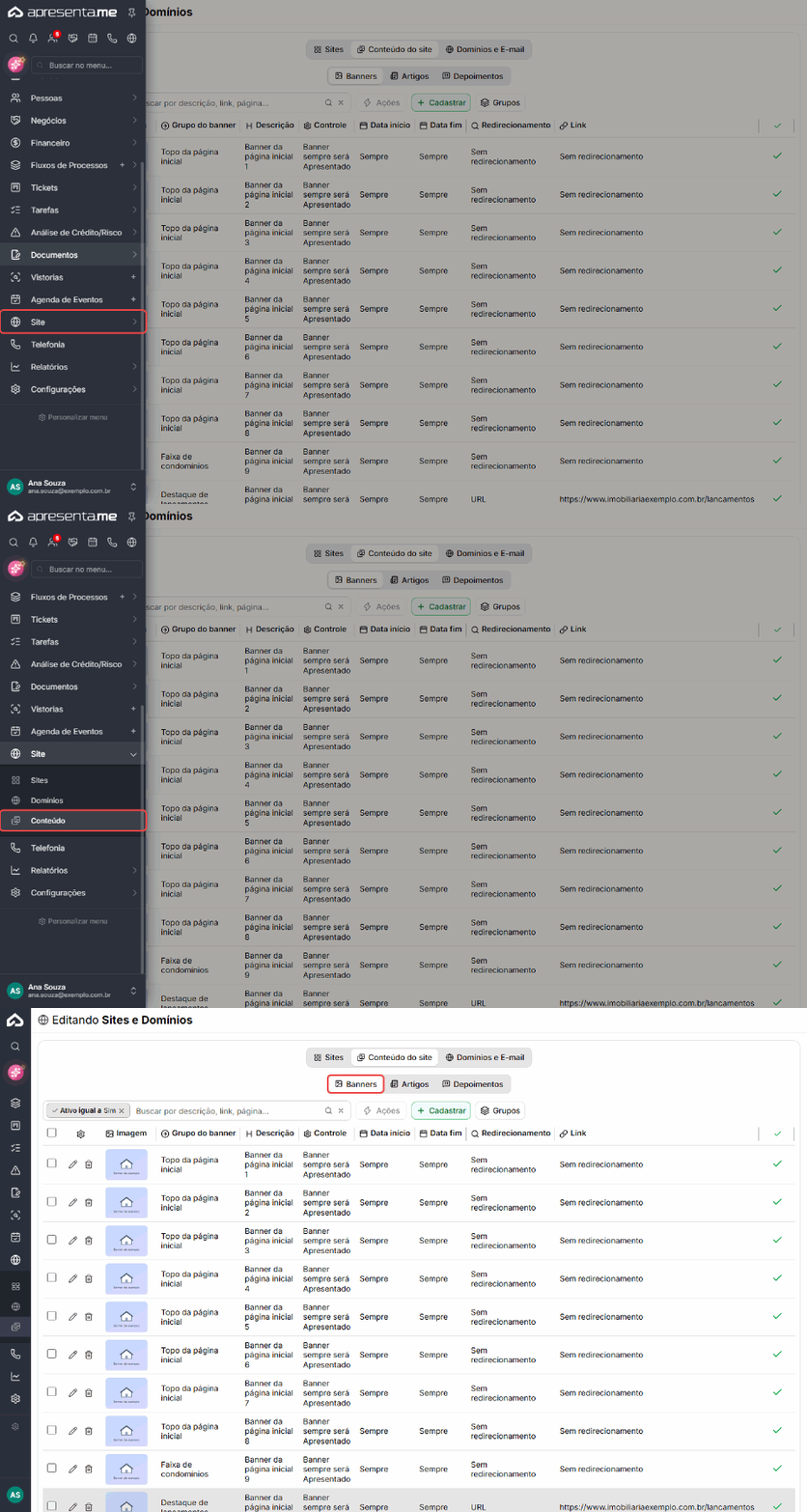
Rotina: Site > Conteúdo > Banners
O item Conteúdo do menu abre a aba Conteúdo do site da tela Sites e Domínios. Os banners ficam na aba Banners, ao lado de Artigos e Depoimentos.
Antes de cadastrar: o grupo
Você acessa os grupos pelo botão Grupos, ao lado de Cadastrar, na própria aba Banners. Cadastre o grupo antes do banner.
O passo a passo está na página Como funcionam os grupos de banners.
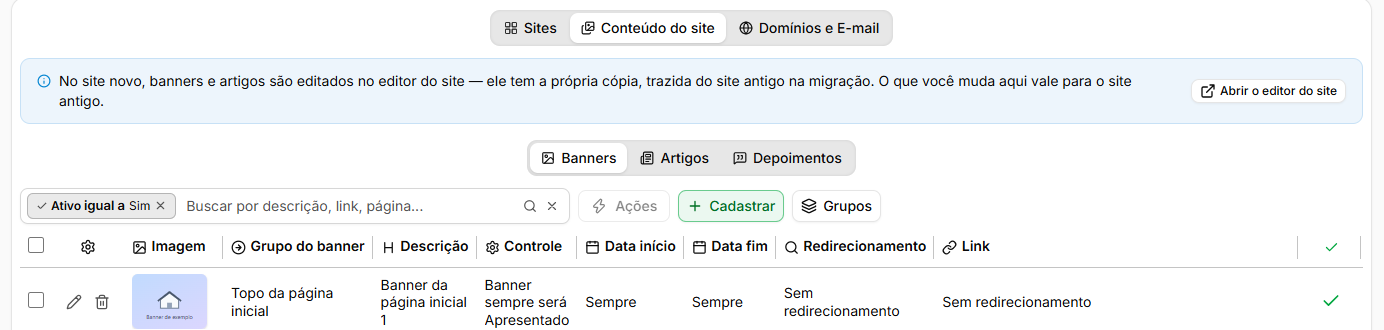
A lista dos banners
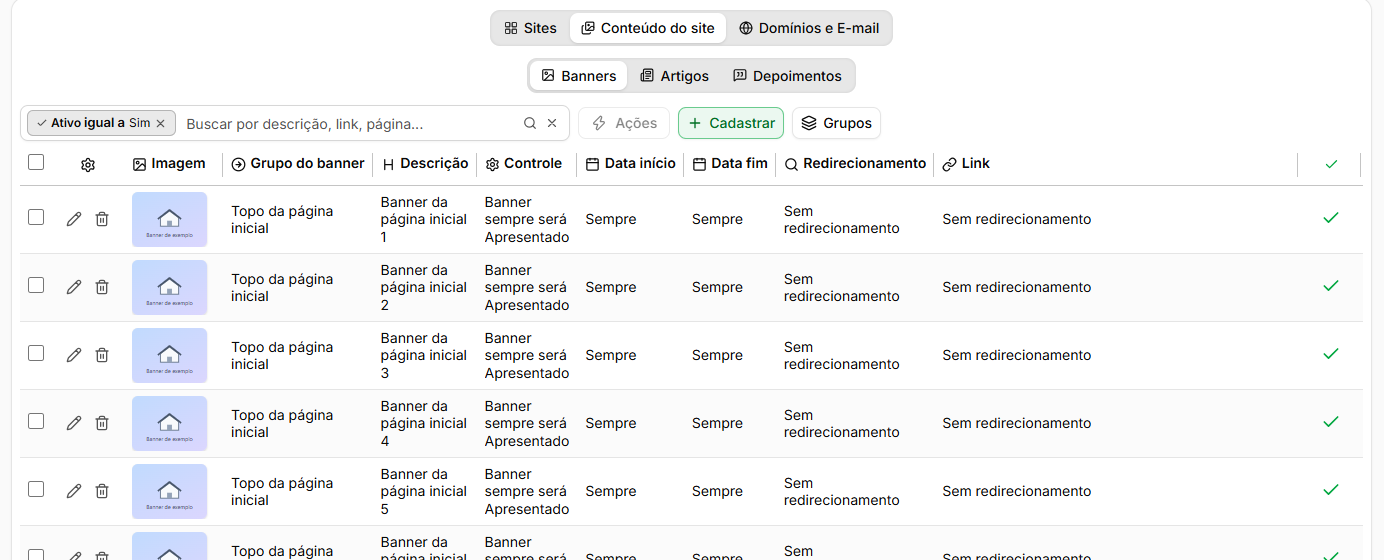
A lista abre com o filtro Ativo igual a Sim, que mostra só os banners ativos. Para ver os inativos, remova o filtro clicando no x ao lado dele.
Coluna | O que mostra |
|---|---|
Imagem | A miniatura da imagem do banner. |
Grupo do banner | O grupo, ou seja, o espaço do site em que o banner aparece. |
Descrição | A identificação interna do banner. |
Controle | Se o banner aparece sempre ou só num período. |
Data início | O começo do período. Mostra Sempre quando não há período. |
Data fim | O fim do período. Mostra Sempre quando não há período. |
Redirecionamento | O tipo de destino: URL, Página, Imóvel ou Sem redirecionamento. |
Link | O endereço para onde o clique leva. Clique nele para abri-lo. |
Status | Só tem ícone: o verde indica banner ativo, e o vermelho, inativo. |
A lista segue o campo Ordenação dos banners: o banner com o maior valor vem primeiro. No botão Colunas, você também pode mostrar as datas de criação e de alteração.
A busca procura pela descrição, pelo link e pelo grupo. Ao clicar nela, você também pode filtrar por Ativo, Imóvel, Página, Grupo de banners, Mostra entre (período de exibição) e Descrição.
Para editar um banner, clique no lápis ou dê dois cliques na linha. Para excluir, use a lixeira da linha ou marque os banners e escolha Ações > Remover. O sistema pede confirmação antes de excluir.
Cadastrar um banner: identificação e imagens

Clique em Cadastrar. Aparece a janela Cadastrando Banner. A parte de cima traz a identificação e as imagens:
Campo | Descrição | Obrigatório |
|---|---|---|
Descrição | É de uso interno: não aparece no site e serve para achar o banner na lista. | Não |
Grupo de banners | O grupo e, com ele, o espaço do site em que o banner aparece. | Sim |
Ação do clique | Mesma página abre o destino na mesma aba do navegador. Nova página abre numa aba nova. O campo já vem com Mesma página. | Sim |
Tempo de troca | Quantos segundos o banner fica à mostra antes de dar lugar ao próximo do grupo. Aceita de 2 a 32. | Não |
Ordenação | A ordem dos banners: quanto maior o valor, mais no topo o banner fica. Aceita zero ou mais. | Não |
Imagem | A arte do banner. Resoluções mínimas recomendadas: 2560 × 1080 para banner de 500 px, 2560 × 1440 para banner de 70% e 2560 × 1600 para banner de 100%. | Sim |
Imagem Mobile | A versão da arte para celular. | Não |
A imagem mobile importa principalmente quando a arte tem textos ou elementos pensados para telas largas. Sem uma versão própria, partes da arte podem ficar cortadas no celular.
Para onde o banner leva

O campo Tipo de redirecionamento define o destino do clique. O campo Redirecionamento, ao lado, muda conforme o tipo escolhido.
Tipo | Descrição |
|---|---|
Em branco | O banner aparece normalmente, mas o clique não leva a lugar nenhum. O campo ao lado mostra Sem redirecionamento. |
URL | Um endereço completo, com http:// ou https:// no começo. |
Página | Uma página ativa do |
Imóvel | Um imóvel da carteira. O banner leva ao endereço público do imóvel. |
Quando você troca o tipo de redirecionamento, o sistema limpa o destino que estava preenchido. Assim, um link que não combina com o novo tipo não fica gravado no banner.
Quando o banner aparece
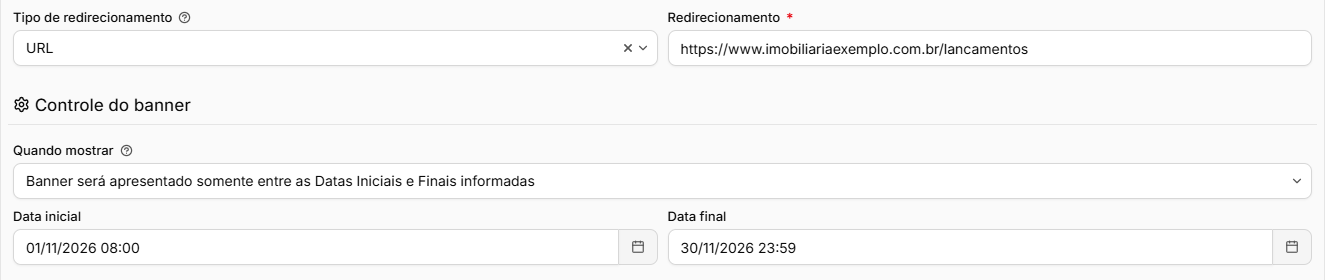
Na parte Controle do banner, o campo Quando mostrar define como a exibição é controlada:
Opção | Descrição |
|---|---|
Sempre | "Banner sempre será Apresentado": o banner fica no site enquanto estiver ativo. É a opção que vem marcada. |
Por período | "Banner será apresentado somente entre as Datas Iniciais e Finais informadas": abre os campos Data inicial e Data final, com data e hora. |
A data inicial precisa ser anterior à data final. Com o período, você programa a entrada e a saída do banner antes de a campanha começar, sem precisar ativá-lo ou desativá-lo no dia.
Textos e vídeo sobre o banner
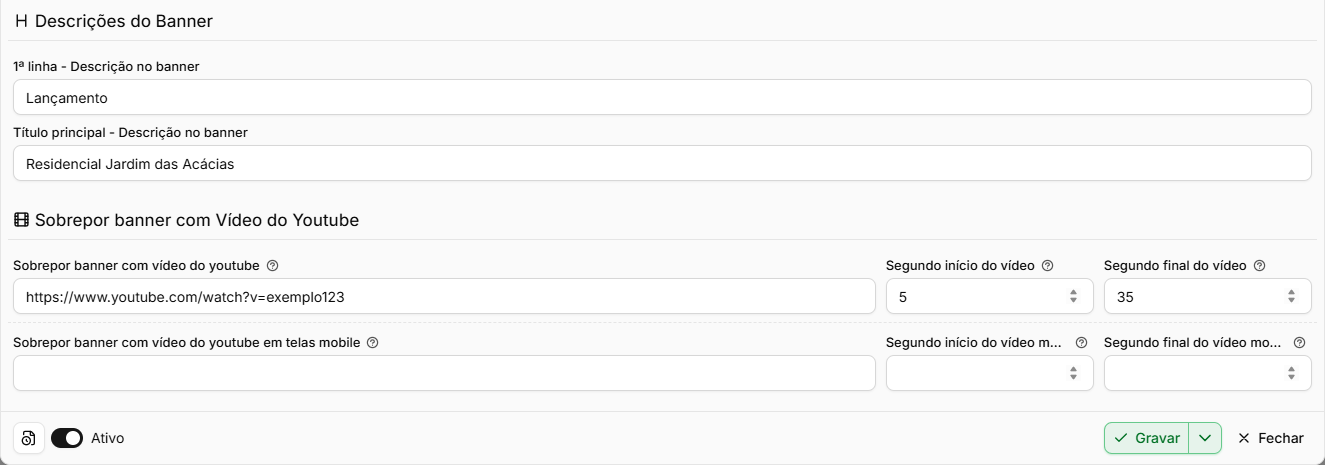
Em Descrições do Banner, você escreve textos que aparecem sobre a imagem, sem precisar editar a arte:
Campo | Descrição |
|---|---|
1ª linha | "1ª linha - Descrição no banner": uma linha de apoio sobre a imagem. |
Título principal | "Título principal - Descrição no banner": o texto em destaque sobre o banner. |
Campo | Descrição |
|---|---|
Vídeo | "Sobrepor banner com vídeo do youtube": o vídeo aparece só no computador. |
Segundo início | "Segundo início do vídeo": em que segundo do vídeo a reprodução começa. |
Segundo final | "Segundo final do vídeo": em que segundo a reprodução para, contado do começo do vídeo, e não do segundo inicial. |
Vídeo mobile | "Sobrepor banner com vídeo do youtube em telas mobile": o vídeo aparece só no celular e tem os próprios campos "Segundo início do vídeo mobile" e "Segundo final do vídeo mobile". O ideal é um vídeo gravado na vertical. |
O vídeo aparece em apenas um dos banners, para não deixar o site lento. Colocar vídeo em vários banners do mesmo grupo não faz todos tocarem.
No rodapé da janela, o interruptor Ativo vem ligado. Para concluir, clique em Gravar. A seta ao lado do botão oferece Gravar e Continuar. Quando você edita um banner, o rodapé também mostra o botão do Gerenciador de Logs, com o histórico de alterações.
Onde o banner aparece no site
→ Páginas: o widget Banner de uma página mostra o grupo escolhido no campo Grupo de Banner.
→ Configurações > Layout: o campo Grupo de Banner para Topo define o grupo da sequência de imagens do topo do site.
No site novo, os banners são editados no editor do site. Quando a imobiliária tem um site novo, a aba Conteúdo do site mostra no topo o aviso: "No site novo, banners e artigos são editados no editor do site — ele tem a própria cópia, trazida do site antigo na migração. O que você muda aqui vale para o site antigo."
Ao lado do aviso fica o botão Abrir o editor do site. Se a imobiliária tiver mais de um site novo, aparece um botão para cada site, com o texto Abrir o editor de seguido do nome do site.
O aviso aparece para quem tem acesso à aba Sites, e o botão, para quem pode configurar o site. Se o site novo ainda não tem endereço, o botão fica desligado, e a dica dele explica o motivo.
Mudar ou excluir um banner nesta aba não muda o site novo. Para o site novo, faça a mudança no editor do site.
Perguntas frequentes
➜ Em que ordem os banners aparecem? Pelo campo Ordenação: quanto maior o valor, mais no topo o banner fica.
➜ Preciso da imagem mobile? Não é obrigatória, mas é recomendada quando a arte tem textos ou elementos que podem ser cortados em telas menores.
➜ Troquei o tipo de redirecionamento e o destino sumiu. Por quê? É o esperado. Quando você troca o tipo, o sistema apaga o destino anterior, para que não fique gravado um link que não combina com o novo tipo.