
Como funciona a tela Sites e Domínios
A tela Sites e Domínios reúne em um só lugar tudo o que se refere ao site da imobiliária: oso sitespróprio dasite, empresa,com as configurações e as páginas dele, o conteúdo que aparece nelesnele (banners, artigos e depoimentos) e os domínios, junto com o envio de e-mail.
No dia a dia, é nela que você confere se o site está no ar, abre o editor do site, criaajusta umas siteconfigurações novoe ouas umapáginas landing de empreendimento,dele, cadastra banners ebanners, artigos e depoimentos e acompanha os domínios e o domínioenvio de e-mail da imobiliária.
Cada aba da tela tem a sua própria permissão, e você só vê as abas liberadas para o seu grupo de usuários. A tabela da seção "As três abas da tela" mostra a permissão de cada uma.
Navegação no módulo
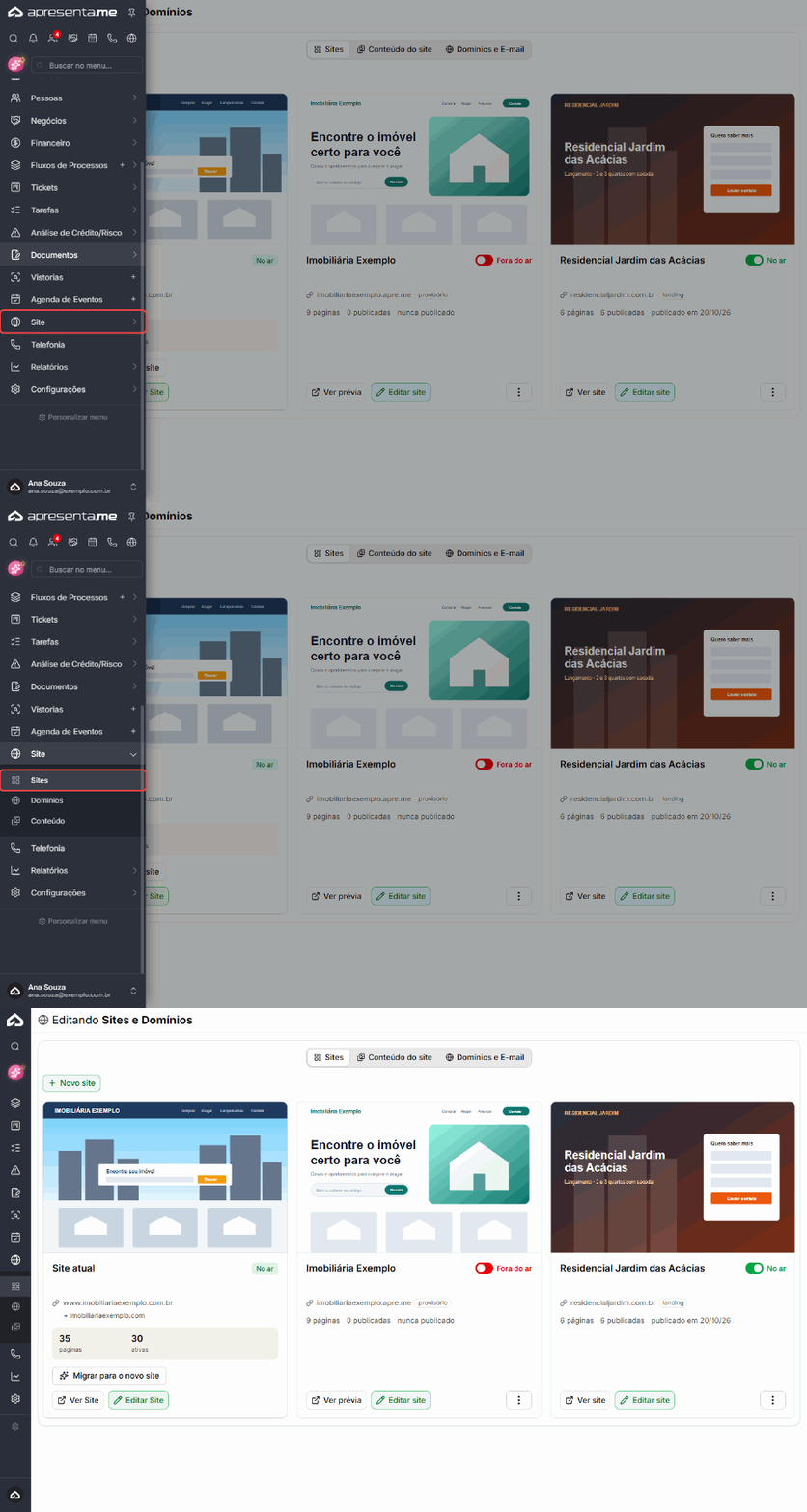
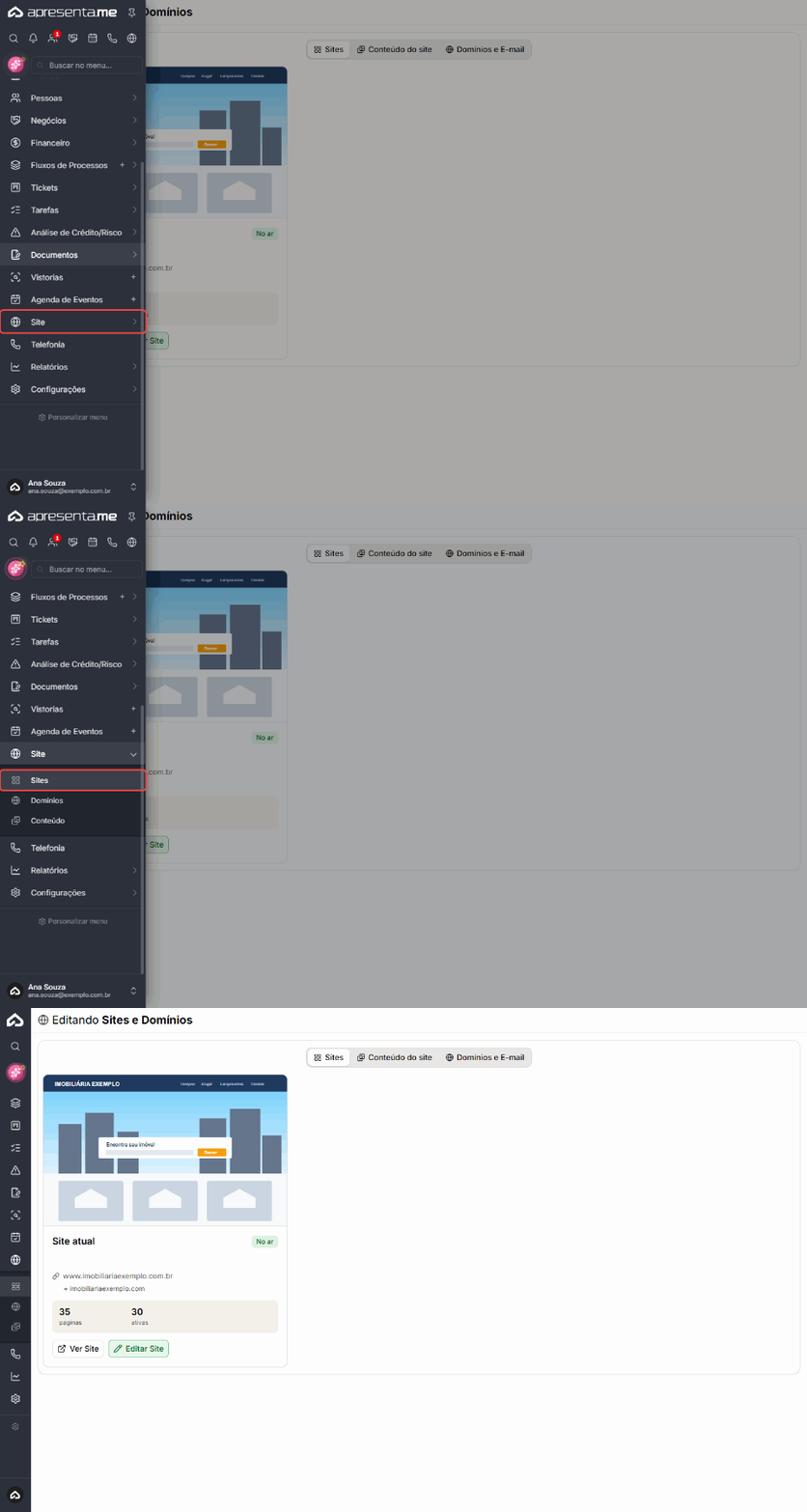
Rotina: Site > Sites
Os outros dois itens do menu Site abrem a mesma tela, já na aba correspondente: Site > Domínios abre a aba Domínios e E-mail, e Site > Conteúdo abre a aba Conteúdo do site. A telaVocê também abrechega à tela por Configurações > Sites e Domínios.
Até setembro de 2026, esse assunto ficava espalhado em quatro menus: "Site > Sites", "Site > DNS", "Configurações > Site" e "Configurações > Envio de E-mail". Hoje tudo fica nesta tela. Os caminhos antigos "Site > Páginas", "Site > Banners" e "Site > Artigos" não existem mais no menu.
As três abas da tela
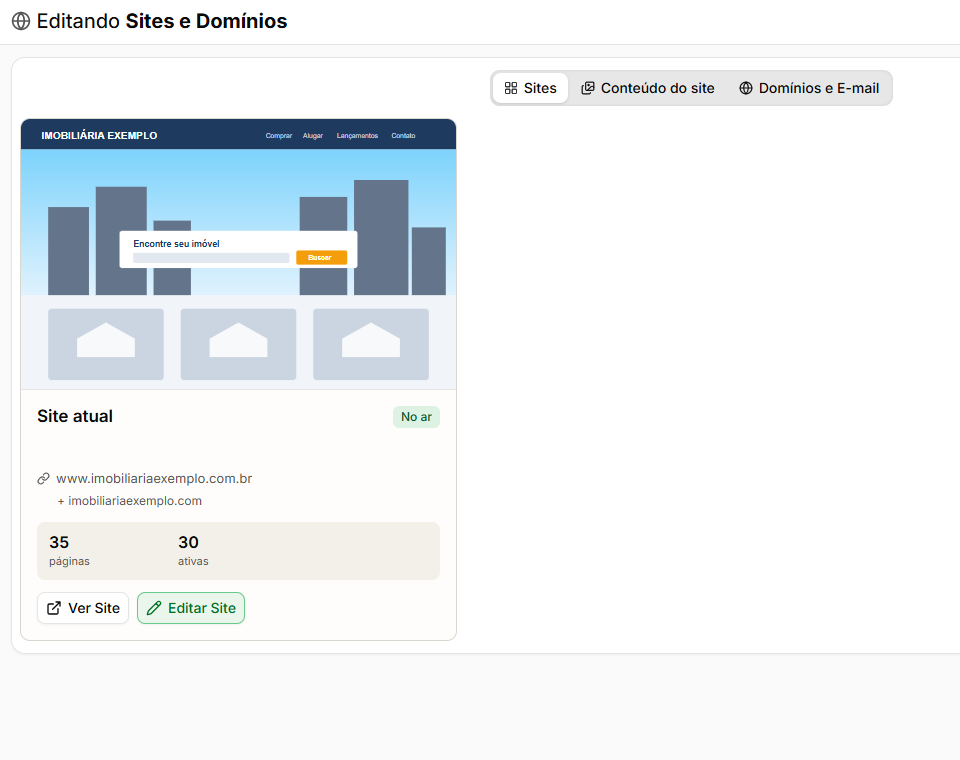
As abas ficam no alto da tela. AoQuando servocê aberta,abre a telatela, ela mostra a primeira aba que você tem permissão para ver.
Aba | O que tem | Permissão |
|---|---|---|
Sites |
| Site > Sites |
Conteúdo do site | Os banners, os artigos e os depoimentos que aparecem no site. | Site > Banners, Artigos ou Depoimentos |
Domínios e E-mail | Os domínios da imobiliária e a configuração do envio de e-mail pelo domínio. | Site > Domínios |
Para quem tem apenas as permissões de conteúdo, a tela mostra só a aba Conteúdo do site, e o título aparece como Editando Conteúdo do site.
Ver a aba Sites não basta para mexer nos sites. Para criar um site, pô-lo no ar ou tirá-lo do ar, abrir o editor, excluir um site, migrar ou se inscrever para testar o site novo, você também precisa da permissão Configurações > Sites e Domínios ou Configurações > Administrar Configurações. Sem ela, esses botões não aparecem.
Os cartões da aba Sites
A empresa pode ter mais de um site, e cada site aparece num cartão. No alto do cartão fica a imagem da página inicial do site, tirada pelo próprio sistema e refeita quando a página muda. Enquanto a imagem não está pronta, o espaço mostra "Gerando a imagem do site…".
Abaixo da imagem, cada cartão do site novo mostra:
|
|
|---|---|
|
|
|
|
|
|
|
|
|
|
|
|
|
|
|
|
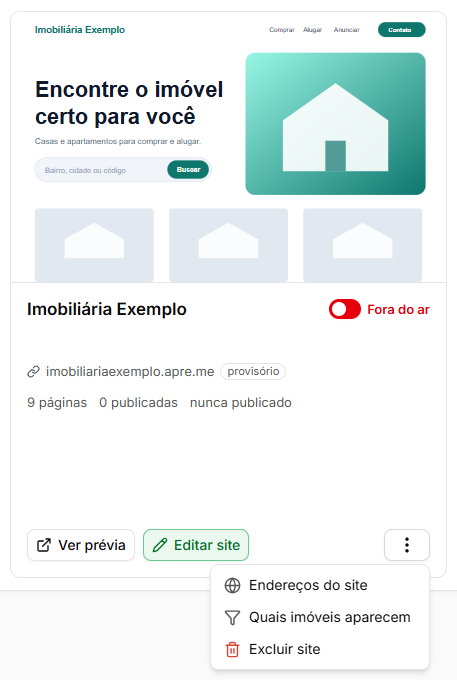
Os botões Ver prévia e Editar site ficam desligados enquanto o site não tem endereço. Quando você para o mouse sobre eles, aparece a dica "Este site ainda não tem endereço. Crie um endereço temporário ou cadastre um domínio."
O editor e a prévia abrem numa nova aba. Se o navegador bloquear a nova aba, aparece o aviso "Permita abrir uma nova aba para visualizar o site." Nesse caso, libere as janelas novas para o endereço do sistema e clique de novo.
Quando você exclui um site, ele sai da lista e vai para a Lixeira, que aparece no fim da aba. O passo a passo para criar, pôr no ar, tirar do ar, excluir e restaurar está na página Como criar um site ou uma landing de empreendimento.
O cartão do site antigona aba Sites
SeO asite suada imobiliária usa o site antigo da Apresenta.me, ele aparece no primeironum cartão da aba Sites, com o nome Site atual e a situação No ar. O cartão mostra o endereço do site, os outros domínios em que ele responde, o total de páginas e quantas estão ativas.mostra:
| O que |
|---|---|
|
|
Endereço | O domínio padrão da imobiliária, em que o site responde. Logo abaixo, com o sinal +, vêm os outros domínios em que o site também responde. Se não houver domínio, aparece "Sem endereço cadastrado". |
Páginas | O total de páginas do site |
Ver Site | Abre o site |
Editar Site | Abre a tela Editando Site antigo, |

A tela Editando Site antigo
NaO botão Editar Site do cartão abre a tela Editando Site antigo, acom três abas. Cada aba depende de uma permissão, e o botão só aparece para quem tem pelo menos uma delas:
Aba | O que tem | Permissão |
|---|---|---|
Configurações | As configurações do | Configurações > Sites e |
Páginas | A | Site > Páginas |
Conteúdo do site | Os | Site > Banners, Artigos ou Depoimentos |
DepoisA que um site novo entra no ar no endereço da imobiliária, o cartão do site antigo passa a se chamar Site anterior, com a situação Substituído. O botão Editar Site fica desligado, porque as configurações do site antigo deixam de ter efeito.
Se a sua empresa ainda não tem o site novo liberado e você tem a permissãoaba Configurações > Sites e Domínios outambém aparece para quem tem a permissão Configurações > Administrar Configurações.

Dentro da aba Configurações há outras abas: Principal, o cartãoConfigurações, SeuBusca, novoFormulários, siteLayout, Menus, Códigos e Redes Sociais. O passo a passo de cada uma está chegandonas aparecepáginas aoComo ladoconfigurar dotítulo, cartãometa tags e redes sociais do site antigo,antigo, Como ajustar as configurações gerais do site antigo, Como configurar a busca de imóveis do site antigo, Como configurar os formulários, a LGPD e o WhatsApp do site antigo e Como configurar o layout, o banner do topo e os menus do site antigo.
A aba Páginas abre a lista das páginas do site. A montagem de cada página está explicada na página Como montar as páginas do site com o Page Builder?
Para voltar, clique em Voltar para Sites, no canto direito do topo. O botão Quero testar antesleva de todovolta mundo.à Nesse caso, o botãoaba Novo siteSites nãoda aparecetela Sites e o botão Migrar para o novo siteDomínios fica desligado..
A aba Conteúdo do site

A aba Conteúdo do site tem as abas Banners, Artigos e Depoimentos. Os grupos de banners e as categorias de artigos abrem por um botão dentro das abas Banners e Artigos, respectivamente. O passo a passo de cada cadastro está nas páginas Como funcionam os banners, Como funcionam os grupos de banners e, Como criar artigos para o site e Como cadastrar e publicar depoimentos no site.
QuandoCada auma empresadessas tem um site novo,abas aparece opara aviso "No site novo, banners e artigos são editados no editor do site — elequem tem a própriapermissão cópia, trazidacorrespondente do sitemenu antigoSite: naBanners, migração.Artigos ou Depoimentos. O queitem vocêSite muda> aqui vale para o site antigo." Ao ladoConteúdo do avisomenu ficaabre oa botãotela paradireto abrirnesta o editor de cada site novo.aba.
A aba Domínios e E-mail
A aba Domínios e E-mail tem duas partes:abas: Domínios, com a lista dos domínios da imobiliária e a situação de cada um, e Envio de e-mail, onde você escolhe de qual endereço os e-mails do sistema saem. O passo a passo está nas páginas Como usar um domínio próprio no site e Como enviar e-mails pelo domínio da imobiliária.
Perguntas frequentes
➜ Por que não aparece a aba Sites (ou Domínios e E-mail) para mim? Cada aba depende de uma permissão do seu grupo de usuários: Site > Sites para a aba Sites e Site > Domínios para a aba Domínios e E-mail. Peça ao administrador do sistema que libere a permissão.
➜ Vejo oso cartões,cartão do site, mas não aparecemaparece oso botões Novo site ebotão Editar site.Site. Por quê? EssasO açõesbotão tambémsó exigemaparece para quem tem a permissão de pelo menos uma das abas da tela Editando Site antigo: Configurações > Sites e Domínios ou, Configurações > Administrar Configurações. O botão, NovoSite site> Páginas sóou apareceas parapermissões empresasde combanners, o site novo liberado.
➜ Qual a diferença entre o botão Editar Site, do site antigo,artigos e o botão Editar site, do site novo? Editar Site, no cartão do site antigo, abre a tela Editando Site antigo dentro do sistema. Editar site, no cartão de um site novo, abre o editor do site novo numa nova aba do navegador.depoimentos.
➜ Onde foram parar os menus Site > Páginas, Site > Banners e Site > Artigos? Banners, artigos e depoimentos ficam na aba Conteúdo do site. As páginas do site antigo ficam na aba Páginas, que você abre pelo botão Editar Site do cartão do sitesite.
➜ AsOnde páginasforam parar as configurações do sitesite, novoque sãoficavam montadasem noConfigurações editor> dele.Site? Elas ficam na aba Configurações da tela Editando Site antigo, que você abre pelo botão Editar Site do cartão do site, na aba Sites.
➜ O quecartão quermostra dizer a etiqueta provisório no endereço? É o"Sem endereço temporáriocadastrado". da Apresenta.meO que todofaço? siteO novocartão recebe ao ser criado, para você montar e conferir o site antes de apontarmostra o domínio padrão da imobiliária. Cadastre o domínio na aba Domínios e E-mail e marque-o como padrão. O passo a passo está na página Como usar um domínio próprio no site.