
Como criar e configurar a conta na seguradora dentro do sistema?
Este manual tem como objetivo orientar, de forma clara e prática, o processo de criação de uma conta na seguradora dentro do sistema.
O cadastro correto dessa conta é essencial para que todas as informações financeiras, fiscais e operacionais relacionadas ao seguro fiquem organizadas e vinculadas à empresa de forma segura e padronizada.
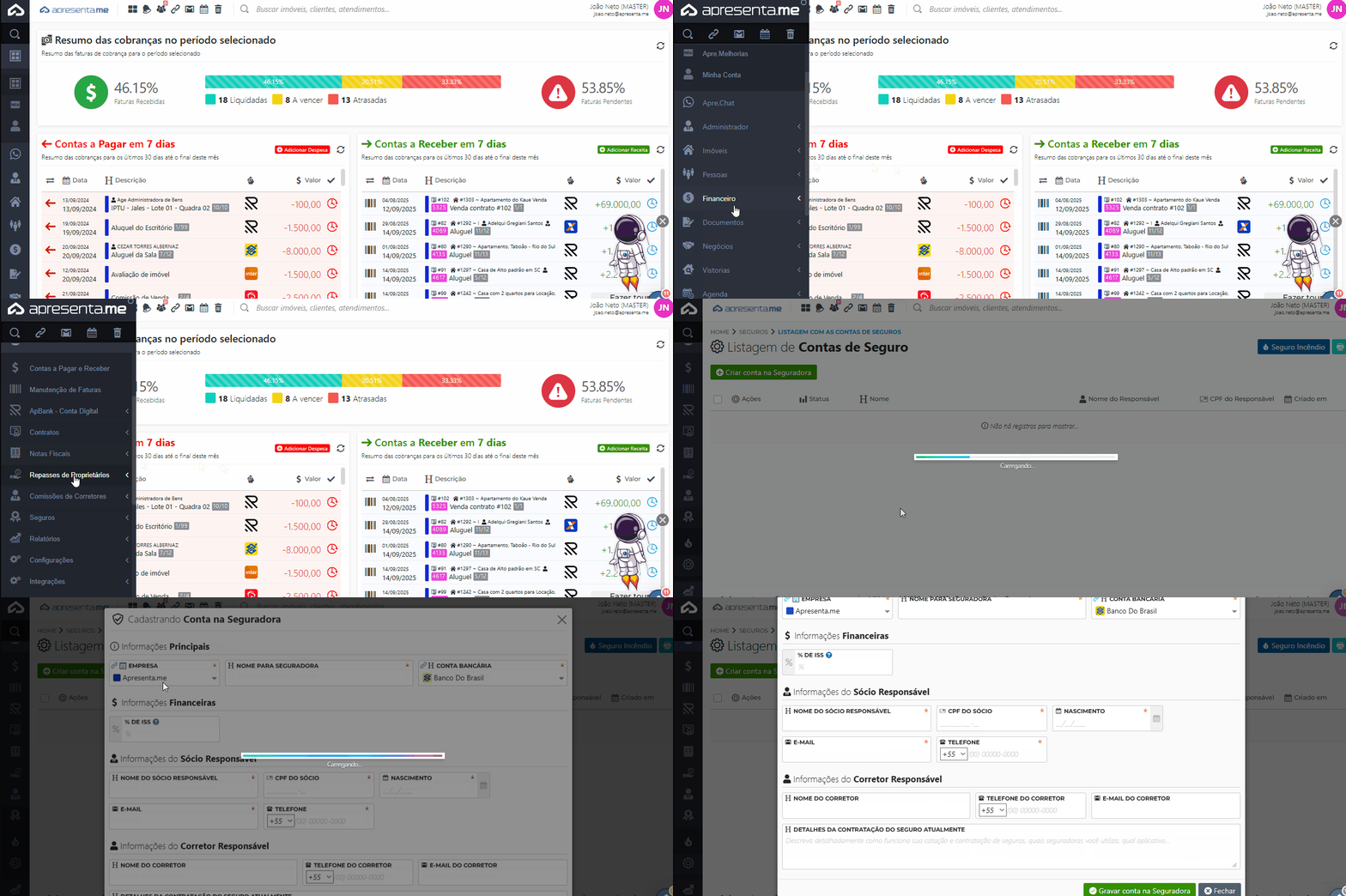
Entrando no módulo de seguros
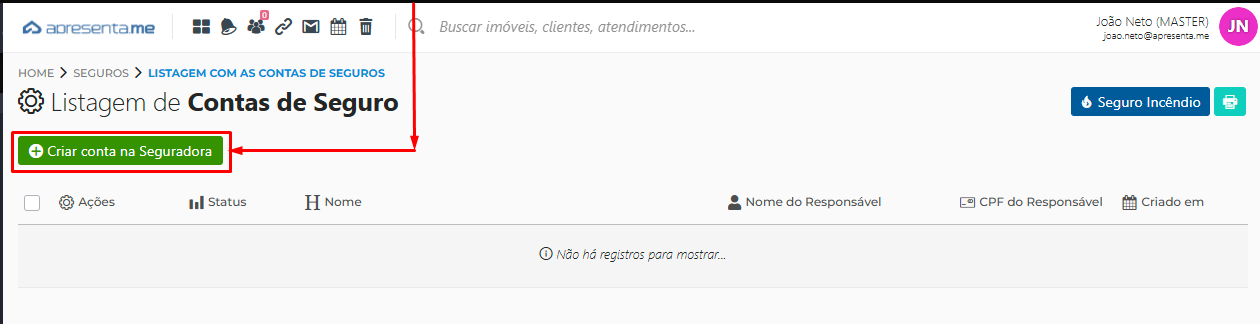
- Você verá a tela de Listagem de Contas de Seguro, onde ficam todas as contas já cadastradas.
📌 Dica: Aqui você consegue visualizar status (Ativa, Pendente), responsável e data de criação.
Iniciando a configuração e criação da conta:
- Clique no botão verde ➕ Criar conta na Seguradora.
- Será aberta a tela de cadastro da conta.
Na primeira seção do formulário, informe:
- Empresa: selecione a empresa vinculada (ex: Apresenta.me).
- Nome para Seguradora: nome que identifica a seguradora (ex: Tokio Marine).
- Conta Bancária: escolha no menu a conta bancária que será utilizada.
- % de ISS: informe a alíquota de ISS (se aplicável).
- Nome do Sócio Responsável
- CPF do Sócio
- Data de Nascimento
- Telefone
- Nome do Corretor
- Telefone do Corretor
- E-mail do Corretor
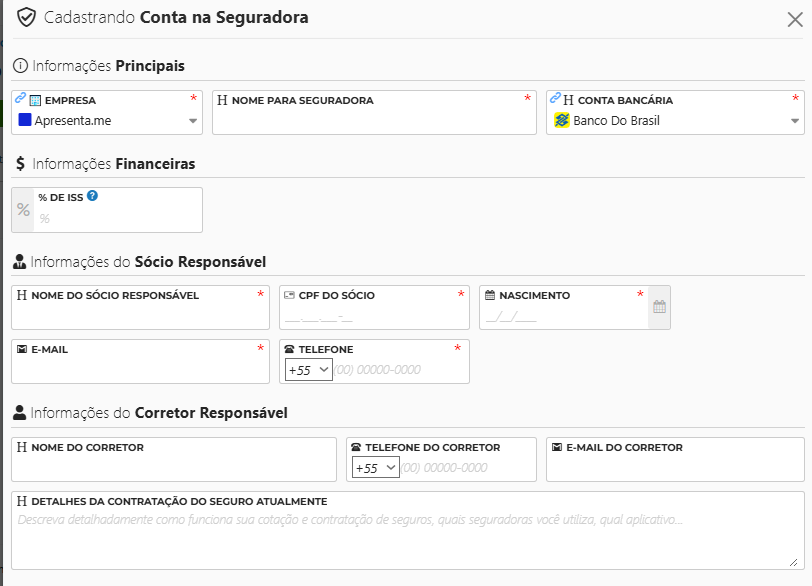
Outros campos e detalhes de contratação:
No campo de texto livre, descreva:
- Como funciona a cotação e contratação de seguros.
- Quais seguradoras são utilizadas.
- Se há aplicativos ou processos específicos envolvidos.
Depois disto tudo feito clique em ✅ Gravar conta na Seguradora., caso não queira salvar, clique em ❌ Fechar para sair sem gravar.
Conferindo o cadastro
- A nova conta aparecerá automaticamente na listagem, com o Status atualizado.
- Exemplo de status possíveis:
- Ativa ✅ → Conta já validada.
- Pendente ℹ️ → Conta aguardando finalização.
Dicas importantes.
Com esses passos, você cadastra corretamente uma conta na seguradora no sistema.
Sempre confira se os campos obrigatórios (marcados com *) foram preenchidos, pois sem eles o cadastro não será concluído.
A seguradora parceria irá entrar em contato com você para ativar a parceiria.
Nenhum comentário para exibir
Nenhum comentário para exibir