
Como realizar repasse Manual e/ou Automático ao proprietário
EmO publicação.módulo Efetuar Repasse permite realizar a transferência de valores acumulados ao proprietário de um imóvel, seja de forma manual ou automática. Ele centraliza o controle do saldo disponível para repasse, evitando que valores fiquem retidos sem a devida movimentação.
No dia a dia, você utiliza essa rotina para selecionar imóveis com saldo a repassar, conferir os valores de crédito e débito, e executar o repasse diretamente pela plataforma, com ou sem integração bancária automática.
Para acessar, é necessário ter a permissão Financeiro Lançamento: Cadastrar. Sem ela, as opções de execução não estarão disponíveis.
Rotina: Financeiro > Repasses de Proprietários > Efetuar Repasse
1. Navegação no módulo
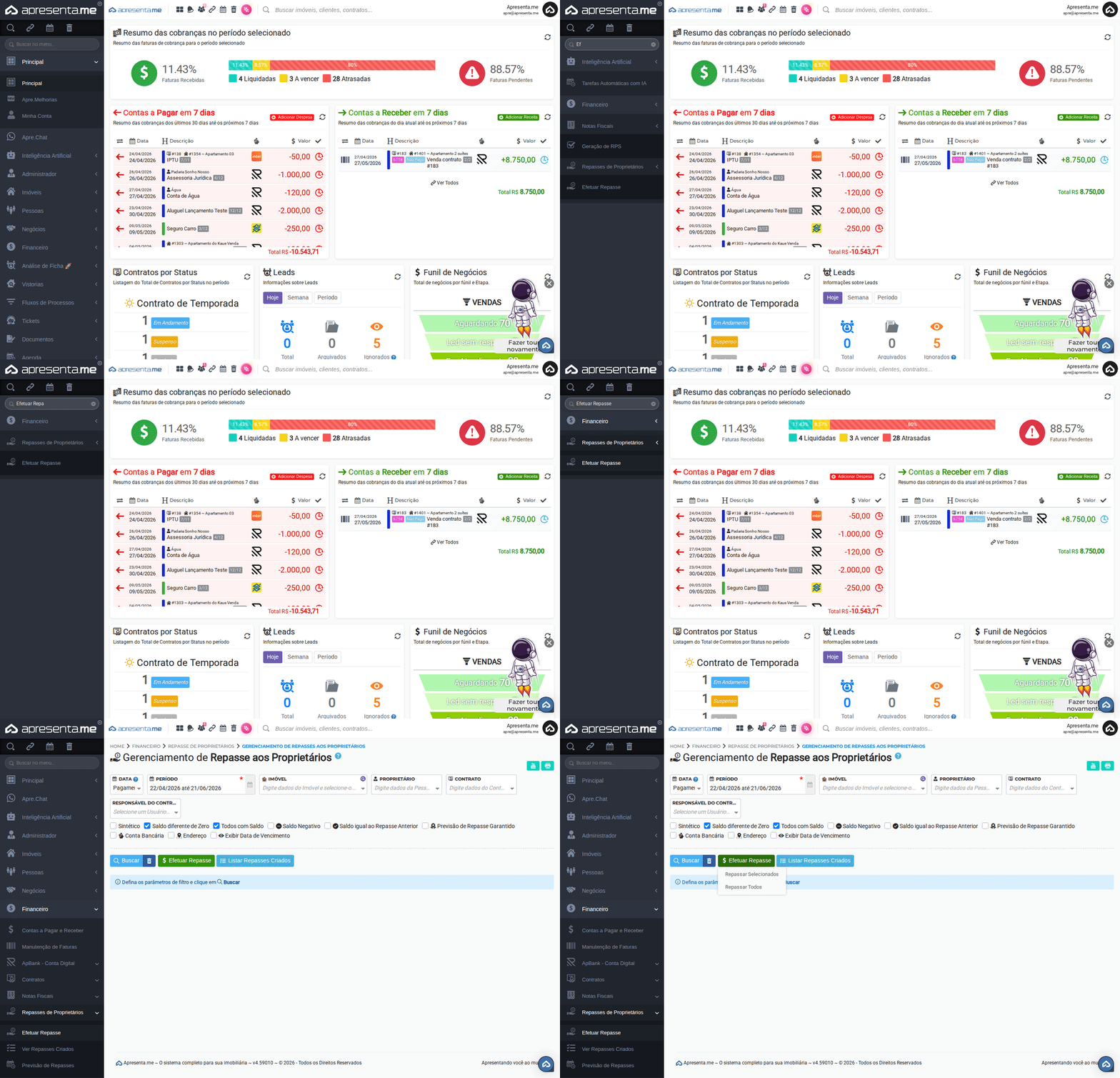
Este GIF mostra o caminho de acesso até a rotina de efetuar repasse, partindo do menu Financeiro.
2. Como funciona

Ao acessar o módulo, você encontra uma tela de filtros e uma listagem de imóveis com saldo disponível para repasse. Antes de qualquer ação, é necessário definir os parâmetros de busca e clicar em Buscar. A listagem exibe, para cada imóvel, as colunas: Descrição do Imóvel, Inicial (saldo inicial), Crédito, Débito e Saldo.
Os filtros disponíveis são:
| Filtro | Descrição |
|---|---|
| Data | Define o tipo de data utilizado como referência para o período, como data de pagamento. |
| Período | Intervalo de datas a ser considerado na busca. Campo obrigatório para que a listagem seja carregada. |
| Imóvel | Permite filtrar por um imóvel específico. Digite parte do nome ou código e selecione na lista. |
| Proprietário | Filtra os imóveis vinculados a um proprietário específico. Digite o nome da pessoa e selecione. |
| Contrato | Filtra pelos lançamentos associados a um contrato específico. |
| Responsável do contrato | Filtra pelos contratos sob responsabilidade de um usuário interno da imobiliária. |
| Sintético | Quando marcado, exibe um resumo agrupado em vez do detalhamento completo dos lançamentos. |
| Saldo diferente de zero | Exibe apenas os imóveis que possuem algum saldo disponível, ocultando os zerados. |
| Todos com saldo | Inclui todos os imóveis com saldo, independentemente de ser positivo ou negativo. |
| Saldo negativo | Filtra apenas os imóveis cujo saldo está abaixo de zero. |
| Saldo igual ao repasse anterior | Localiza imóveis cujo saldo atual coincide com o valor do último repasse registrado. |
| Previsão de repasse garantido | Destaca imóveis que possuem previsão de repasse com garantia de pagamento. |
| Conta bancária | Quando marcado, exibe a conta bancária do proprietário vinculada ao imóvel. |
| Endereço | Inclui o endereço do imóvel nas informações exibidas na listagem. |
| Exibir data de vencimento | Adiciona a data de vencimento dos lançamentos nas colunas da listagem. |
Use o filtro "Saldo diferente de zero" como ponto de partida. Ele evita que imóveis sem valores a repassar apareçam na listagem, tornando a análise mais rápida.
3. Realizando o repasse
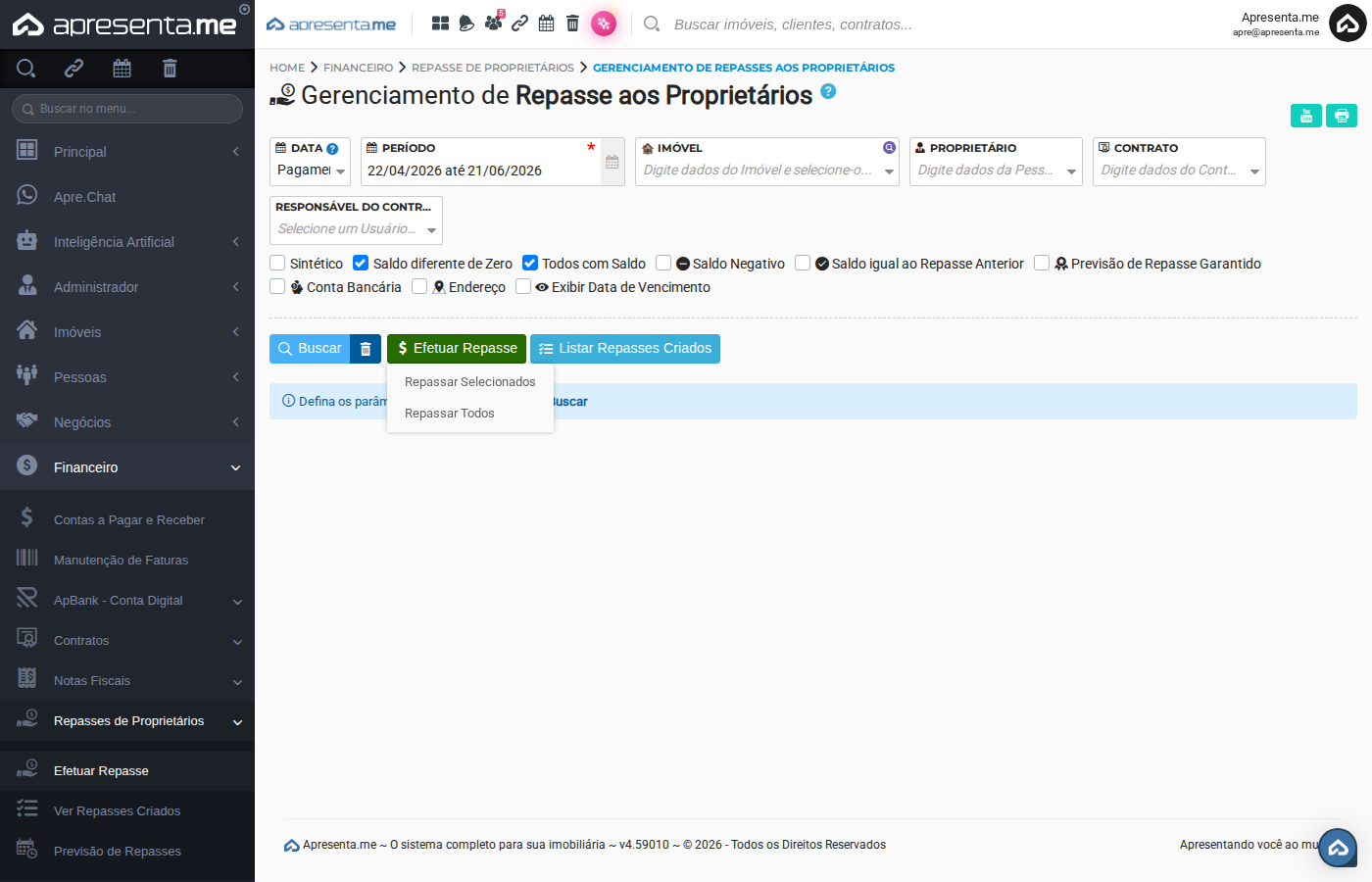
Após a busca, a listagem apresenta os imóveis com saldo. Cada linha possui uma caixa de seleção no início. Você pode marcar um ou mais imóveis para incluir no repasse. Ao selecionar os itens desejados, dois botões se tornam disponíveis na parte superior da tela:
- Repassar itens selecionados: executa o repasse considerando apenas os imóveis marcados na listagem.
- Repassar saldo para o imóvel: executa o repasse do saldo total disponível para o imóvel selecionado.
Ao clicar em qualquer uma dessas opções, uma janela é exibida solicitando a forma de execução do repasse. Você deve escolher entre duas modalidades:
| Modalidade | Descrição |
|---|---|
| Manual | O sistema registra o repasse internamente, mas a transferência bancária é feita por você fora da plataforma. Use esta opção quando a transferência já foi ou será realizada diretamente pelo banco, e você quer apenas manter o controle no sistema. |
| ApBank (automática) | O sistema executa a transferência bancária de forma automática por meio da conta digital ApBank integrada à plataforma. Use esta opção quando a imobiliária opera com a conta digital ApBank e deseja que o valor seja enviado ao proprietário sem sair do sistema. |
A opção ApBank (automática) só estará disponível se a imobiliária tiver a conta digital ApBank configurada e ativa. Caso contrário, utilize a modalidade Manual.
Você pode clicar em Listar Repasses Criados para visualizar os repasses já executados e acompanhar o histórico de transferências realizadas.
4. Perguntas frequentes
Posso repassar vários imóveis ao mesmo tempo?
Sim. Marque as caixas de seleção dos imóveis desejados na listagem e clique em Repassar itens selecionados. O sistema processará todos os imóveis marcados em uma única ação.
Qual a diferença entre "Repassar itens selecionados" e "Repassar saldo para o imóvel"?
"Repassar itens selecionados" considera os imóveis que você marcou na listagem. "Repassar saldo para o imóvel" direciona o repasse ao saldo total disponível de um imóvel específico. Use a segunda opção quando quiser focar em um único imóvel e garantir que todo o saldo seja transferido.
O que acontece se eu escolher a modalidade Manual?
O sistema registra o repasse como concluído internamente, mas a transferência do dinheiro precisa ser feita por você pelo banco de sua preferência. É útil quando a imobiliária não usa o ApBank ou quando a transferência já foi realizada externamente.
A opção ApBank não aparece para mim. Por quê?
A modalidade automática via ApBank só é exibida quando a conta digital ApBank está configurada e ativa na imobiliária. Caso não apareça, verifique as configurações da conta digital ou entre em contato com o suporte.
Posso consultar os repasses já realizados sem sair desta tela?
Sim. Clique no botão Listar Repasses Criados, disponível na tela do módulo. Ele exibe o histórico de transferências executadas, com os detalhes de cada repasse registrado.
Não vejo nenhum imóvel na listagem após clicar em Buscar. O que fazer?
Verifique se o período está preenchido corretamente e se os filtros aplicados não estão restringindo demais os resultados. Tente marcar a opção "Todos com saldo" para ampliar a busca e verificar se há imóveis com valores a repassar no período informado.