
Relatório DRE
O Relatório DRE (Demonstrativo de Resultados do Exercício) reúne, em uma única tela, todas as receitas e despesas da empresa organizadas por plano de contas. Com ele, você enxerga quanto entrou e quanto saiu em cada período, além do resultado final.
No dia a dia, esse relatório é usado para acompanhar a saúde financeira da imobiliária: comparar meses, identificar categorias com gastos elevados, analisar o desempenho de receitas como comissões, aluguéis e serviços, e verificar o resultado líquido do exercício.
O relatório pode ser filtrado por empresa, situação de pagamento e conta. A visualização pode ser mensal ou em outro agrupamento definido nos filtros. Também é possível ativar a análise horizontal para comparar variações entre períodos.
Rotina: Financeiro > Relatórios > DRE
1. Navegação no módulo
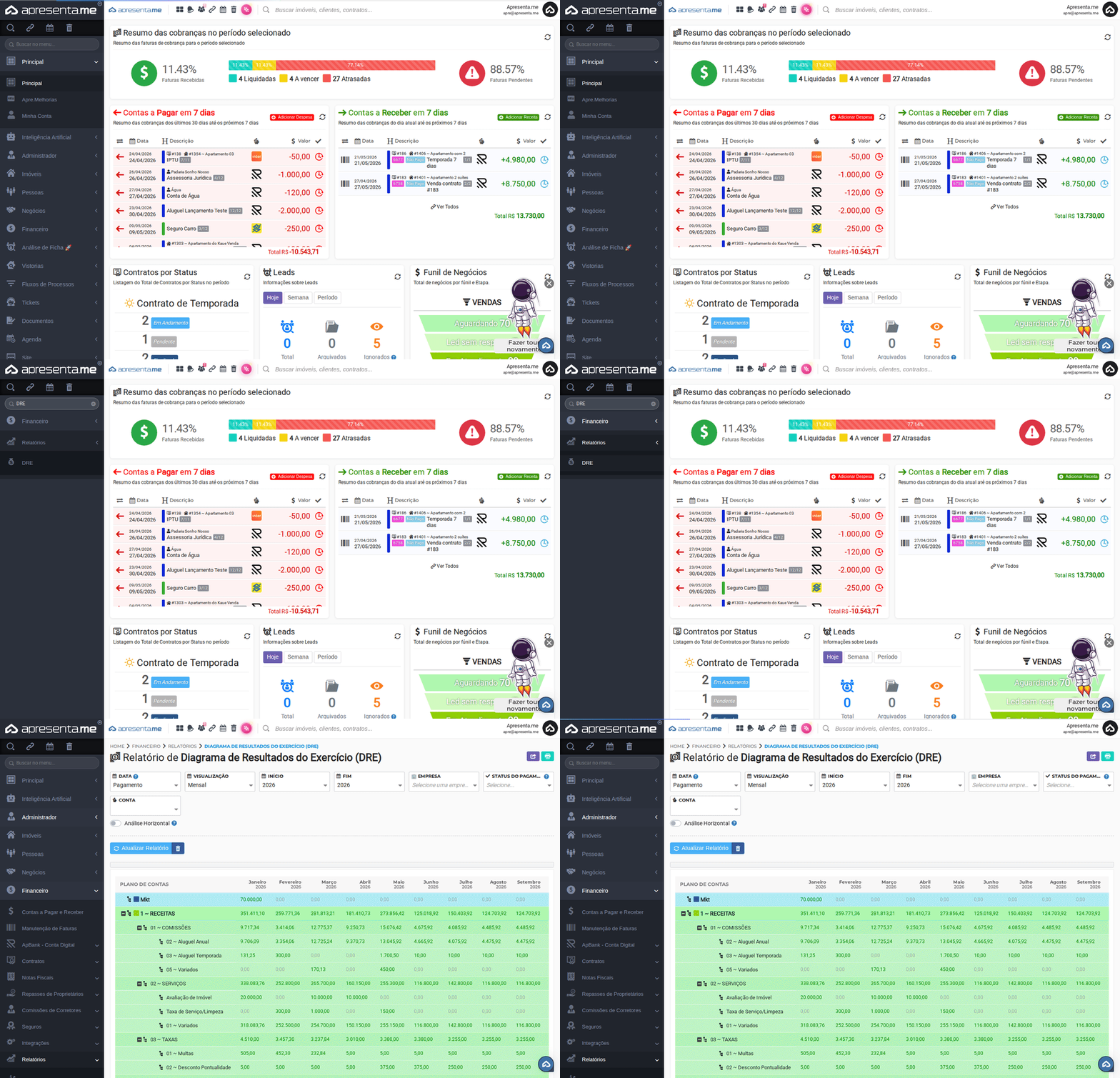
Este GIF mostra o caminho de acesso até a rotina do Relatório DRE dentro do menu Financeiro.
2. Como funciona

Ao acessar o módulo, você encontra um formulário de filtros no topo da tela. Preencha os parâmetros desejados e clique em Atualizar Relatório para gerar os dados. O resultado aparece logo abaixo, em uma tabela com colunas para cada mês do intervalo selecionado e uma coluna de total à direita.
Cada linha da tabela representa um grupo do plano de contas (como Receitas, Custos ou Despesas) ou uma subcategoria específica (como Comissões, Aluguel Anual, Tarifas de Boleto). A última linha exibe o Resultado do período, que é a soma de todas as receitas menos todos os custos e despesas.
Valores negativos na tabela representam saídas de caixa. Valores sem sinal negativo representam entradas. Fique atento às linhas de grupos principais (como Custos e Despesas), pois elas já consolidam os totais das subcategorias abaixo delas.
3. Preenchendo os filtros do relatório
Antes de gerar o relatório, configure os filtros conforme o período e o escopo que você deseja analisar. Todos os campos estão disponíveis no topo da tela.
| Campo | Descrição | Obrigatório |
|---|---|---|
| Data | Define o critério da data usada para filtrar os lançamentos. A opção padrão exibida é "Pagamento", ou seja, o relatório considera a data em que o pagamento foi registrado. | Sim |
| Visualização | Determina como os dados serão agrupados nas colunas da tabela. A opção padrão é "Mensal", exibindo uma coluna por mês dentro do intervalo escolhido. | Sim |
| Início | Ano de início do intervalo a ser analisado. O relatório trará os dados a partir do primeiro mês desse ano. | Sim |
| Fim | Ano de encerramento do intervalo. O relatório consolidará os dados até o último mês desse ano. | Sim |
| Empresa | Filtra os lançamentos por uma empresa específica cadastrada no sistema. Quando nenhuma empresa é selecionada, o relatório pode consolidar todas as empresas disponíveis para o seu acesso. | Não |
| Status do pagamento | Permite filtrar os lançamentos pela situação do pagamento, como "pago" ou "em aberto". Útil para comparar o realizado versus o previsto. | Não |
| Conta | Restringe os dados a uma conta financeira específica. Deixe em branco para considerar todas as contas. | Não |
| Análise Horizontal | Caixa de seleção que, quando marcada, adiciona ao relatório colunas de variação percentual entre os períodos, facilitando a comparação de crescimento ou redução de cada categoria ao longo do tempo. | Não |
Após ajustar qualquer filtro, clique em Atualizar Relatório para que a tabela seja atualizada. O relatório não se atualiza automaticamente ao mudar os campos.
4. Lendo o resultado do relatório

A tabela exibe os grupos do plano de contas nas linhas e os períodos (meses) nas colunas. Cada célula mostra o valor total daquele grupo naquele mês. A coluna Total à direita consolida todos os meses do intervalo selecionado.
A estrutura segue a hierarquia do plano de contas cadastrado na sua empresa. Por exemplo, dentro de Receitas você verá subcategorias como Comissões, Serviços e Taxas. Dentro de Custos, subcategorias como Repasse de Comissões e Operacionais. Dentro de Despesas, subcategorias como Administrativas e Publicidade.
A linha Resultado, ao final da tabela, apresenta o saldo do exercício em cada período: receitas totais menos custos e despesas. Um valor positivo indica superávit; um valor negativo indica déficit no período.
Use a análise horizontal para identificar em quais meses houve crescimento ou redução expressiva em alguma categoria. Isso ajuda a planejar ações corretivas ou a replicar estratégias que funcionaram bem.
5. Perguntas frequentes
Por que alguns valores aparecem positivos dentro de grupos de custo ou despesa?
Isso pode ocorrer quando há lançamentos de estorno ou reversão registrados naquela categoria. O sistema soma todos os lançamentos da subcategoria, incluindo entradas que cancelem saídas anteriores.
A coluna "Total" soma todos os meses exibidos. E se eu quiser um período parcial, como apenas um trimestre?
Ajuste os campos de início e fim para o intervalo desejado. O relatório exibirá apenas os meses dentro do período configurado, e a coluna Total refletirá somente esses meses.
Posso ver o DRE separado por empresa?
Sim. Use o filtro Empresa para selecionar uma empresa específica. O relatório exibirá apenas os lançamentos vinculados a ela.
O que muda quando eu ativo a "Análise Horizontal"?
O relatório passa a exibir colunas adicionais com a variação percentual entre os períodos para cada linha do plano de contas. Isso facilita identificar tendências de crescimento ou redução ao longo dos meses.
O relatório considera lançamentos ainda não pagos?
Depende do filtro Status do pagamento. Se você selecionar apenas pagamentos com a situação "pago", somente os valores efetivamente quitados serão considerados. Para incluir valores em aberto ou previstos, ajuste esse filtro conforme a necessidade.