
Previsão Orçamentária
EmA publicação.Previsão Orçamentária é um relatório financeiro que compara os valores reais lançados com os valores previstos para cada plano de contas, mês a mês. Com ele, você visualiza se a empresa está dentro do orçamento planejado ou se há desvios que precisam de atenção.
No dia a dia, o módulo ajuda gestores e equipes financeiras a acompanhar receitas, custos e despesas ao longo de um período, identificando rapidamente quais categorias estão acima ou abaixo do esperado.
O relatório é gerado a partir dos lançamentos já registrados no sistema e dos valores de previsão que você define manualmente ou por meio da função de previsão inteligente. O acesso está disponível no menu Financeiro.
Rotina: Financeiro > Relatórios > Previsão Orçamentária
1. Navegação no módulo
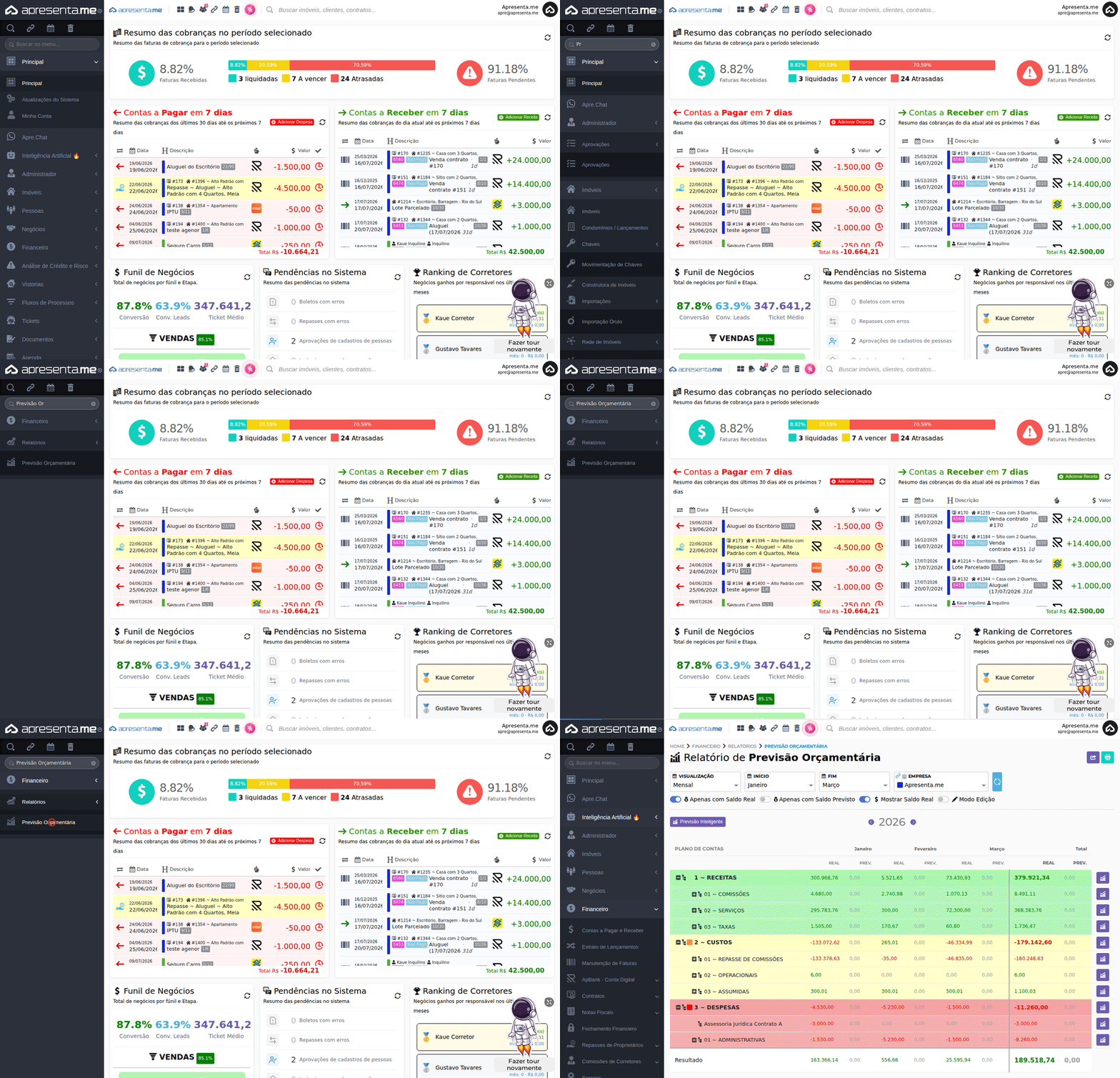
Este GIF mostra o caminho de acesso até a rotina documentada.
2. Como funciona

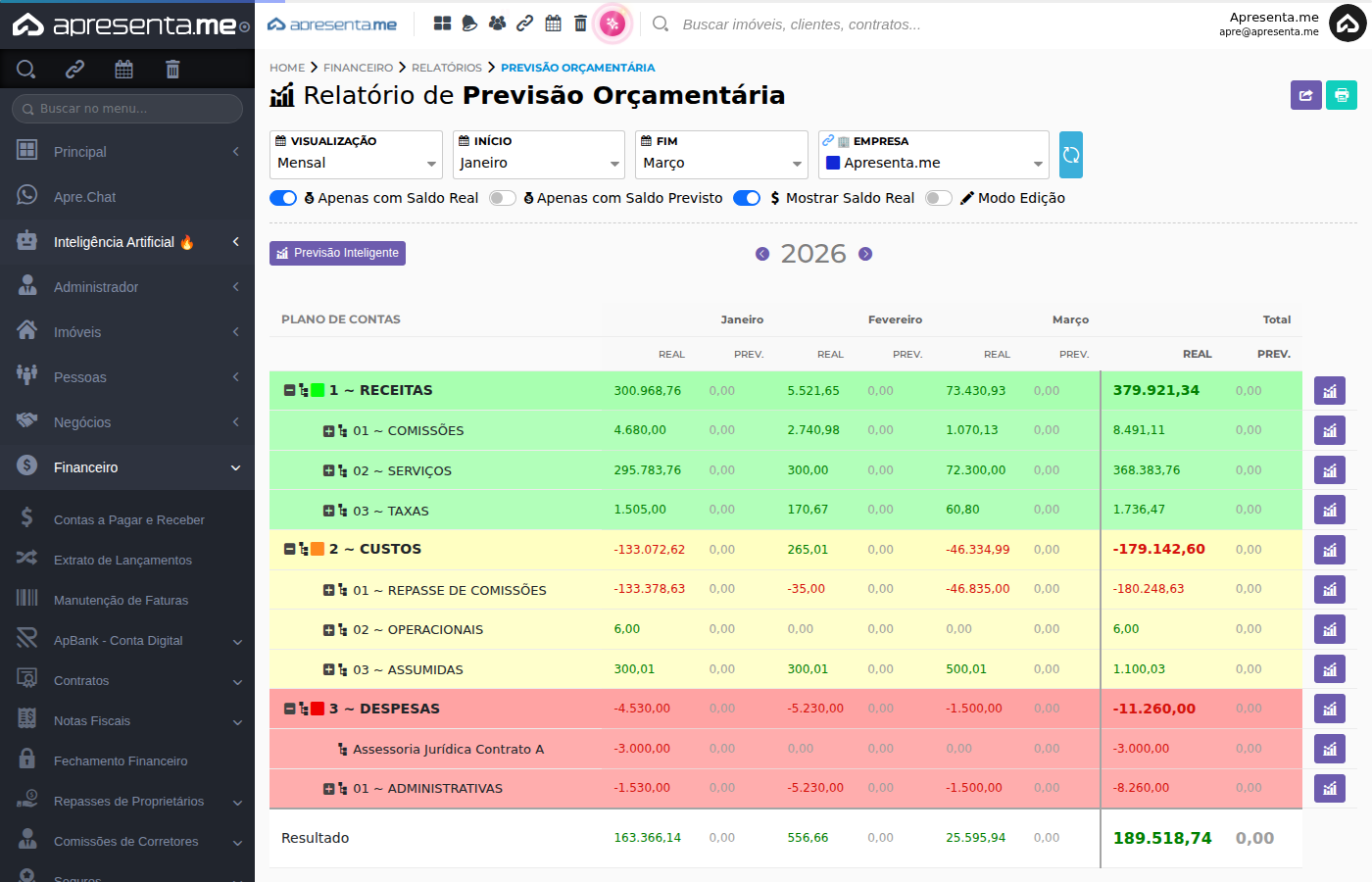
Ao acessar o módulo, você encontra o painel de filtros e o relatório logo abaixo. O relatório exibe os planos de contas em linhas e os meses selecionados em colunas. Para cada mês, há duas colunas: Real (valores efetivamente lançados no período) e Prev. (valores previstos que você cadastrou). A última coluna mostra o total acumulado do período.
As linhas são agrupadas por categoria: Receitas, Custos e Despesas. Cada grupo pode ser expandido para visualizar os planos de contas filhos. O resultado final, exibido na última linha, representa a diferença entre receitas e despesas no período.
Os valores negativos indicam saídas de caixa. Isso é esperado para as categorias de custos e despesas.
3. Filtros do relatório
Antes de gerar ou analisar o relatório, configure os filtros para delimitar o período e a forma de exibição dos dados. Veja o que cada opção faz:
| Campo | Descrição | Obrigatório |
|---|---|---|
| Visualização | Define como o período será dividido nas colunas do relatório. A opção disponível é Mensal, que agrupa os lançamentos mês a mês. | Sim |
| Início | Mês inicial do período analisado. Selecione o mês de partida para o relatório. | Sim |
| Fim | Mês final do período. O relatório exibirá todas as colunas entre o mês de início e o mês de fim selecionados. | Sim |
| Empresa | Filtra os lançamentos pela empresa cadastrada no sistema. Útil para grupos com mais de uma empresa ativa. | Sim |
| Apenas com Saldo Real | Caixa de seleção que, quando marcada, oculta os planos de contas que não possuem nenhum lançamento real no período. Facilita a leitura do relatório em períodos com muitas categorias vazias. | Não |
| Apenas com Saldo Previsto | Caixa de seleção que, quando marcada, exibe somente os planos de contas que possuem valor previsto cadastrado para o período. | Não |
| Mostrar Saldo Real | Caixa de seleção que controla a exibição da coluna de valores reais no relatório. Desmarque para visualizar apenas os valores previstos. | Não |
| Modo Edição | Ativa a edição dos valores previstos diretamente nas células do relatório. Quando ativado, os campos de previsão ficam disponíveis para digitação em cada plano de contas e mês. | Não |
O ano é exibido no topo do relatório e funciona como referência fixa do período. Certifique-se de que os meses de início e fim pertencem ao ano correto antes de analisar os dados.
4. Cadastrando valores previstos
Para registrar ou ajustar os valores orçados, ative a opção Modo Edição nos filtros. Com ela ativada, cada célula da coluna Prev. torna-se editável. Digite o valor previsto para o plano de contas e mês correspondentes e salve as alterações.
Essa etapa é essencial para que a comparação entre real e previsto faça sentido. Sem valores previstos cadastrados, a coluna Prev. exibirá apenas zeros.
Cadastre os valores previstos no início de cada ano ou período de planejamento. Assim, o relatório estará sempre atualizado para acompanhamento mensal.
5. Previsão inteligente
O botão Previsão Inteligente automatiza o preenchimento dos valores previstos. Ao acioná-lo, o sistema analisa o histórico de lançamentos dos planos de contas selecionados e calcula uma estimativa para os próximos meses, com base nos valores realizados anteriormente.
Essa função é útil quando você ainda não possui um orçamento definido manualmente e quer ter uma base de comparação a partir do comportamento histórico da empresa.
A previsão inteligente preenche os campos de valores previstos automaticamente. Você pode revisar e ajustar os valores gerados antes de salvar, caso queira personalizar algum plano de contas específico.
6. Leitura do relatório
O relatório exibe os planos de contas agrupados em três grandes categorias: Receitas, Custos e Despesas. Cada categoria pode conter subcategorias expandíveis. A linha Resultado, no final da tabela, mostra a soma de todas as categorias para o período selecionado.
Para cada mês há duas colunas:
| Coluna | O que representa | Origem |
|---|---|---|
| Real | Soma dos lançamentos financeiros efetivamente registrados no sistema para aquele plano de contas e mês. Reflete o que aconteceu de fato. | Automática |
| Prev. | Valor orçado que você cadastrou manualmente ou gerou pela previsão inteligente. Representa o que foi planejado para o período. | Manual ou automática |
| Total (Real e Prev.) | Soma acumulada de todos os meses do período selecionado, separada por real e previsto. Exibida na última coluna do relatório. | Automática |
Valores negativos em Receitas podem indicar estornos ou devoluções lançadas no período. Verifique os lançamentos individuais em caso de dúvida.
7. Perguntas frequentes
A coluna "Prev." está zerada em todos os meses. O que fazer?
Isso significa que ainda não há valores previstos cadastrados para o período. Ative o Modo Edição e preencha os valores manualmente, ou use o botão Previsão Inteligente para gerar uma estimativa com base no histórico.
Posso editar a previsão de um único plano de contas sem alterar os demais?
Sim. Com o Modo Edição ativado, cada célula é editada de forma independente. Você pode alterar apenas os planos de contas que precisar, mês a mês.
O relatório considera lançamentos de todas as empresas ao mesmo tempo?
Não. O filtro Empresa é obrigatório e direciona o relatório para uma empresa de cada vez. Para analisar outra empresa, selecione-a no filtro e atualize o relatório.
Qual é a diferença entre "Apenas com Saldo Real" e "Apenas com Saldo Previsto"?
"Apenas com Saldo Real" oculta os planos de contas que não tiveram nenhum lançamento no período, independentemente de ter previsão cadastrada. "Apenas com Saldo Previsto" faz o contrário: exibe somente os que possuem valor previsto registrado. Você pode combinar as duas opções conforme a análise que deseja fazer.
A previsão inteligente sobrescreve valores que já cadastrei manualmente?
O botão Previsão Inteligente calcula e preenche os campos de previsão com base no histórico. Revise os valores gerados antes de salvar para garantir que estejam de acordo com o planejamento da empresa.