
Como configurar a rede de imóveis
AsA regrasRede de comissãoImóveis é um catálogo compartilhado entre parceiros da plataforma Apresenta.me. Ela permite que você visualize imóveis de outras imobiliárias parceiras e itenssolicite doparceria contratopara são configurações que definem quais cobranças, repasses e comissões serão incluídos automaticamente nos contratos gerados pelo sistema. Com elas, você evita retrabalho e garante que cada contrato já saiatrabalhar com osesses valoresimóveis eem destinatáriosconjunto.
No dia a dia, essause configuraçãoeste é usadamódulo para padronizarencontrar osimóveis itensdisponíveis financeirosna dosrede, contratos,verificar sejamdetalhes elescomo localização, valor e características, e iniciar uma solicitação de venda,parceria locaçãocom ouo outrosparceiro tipos.responsável Empelo vezimóvel.
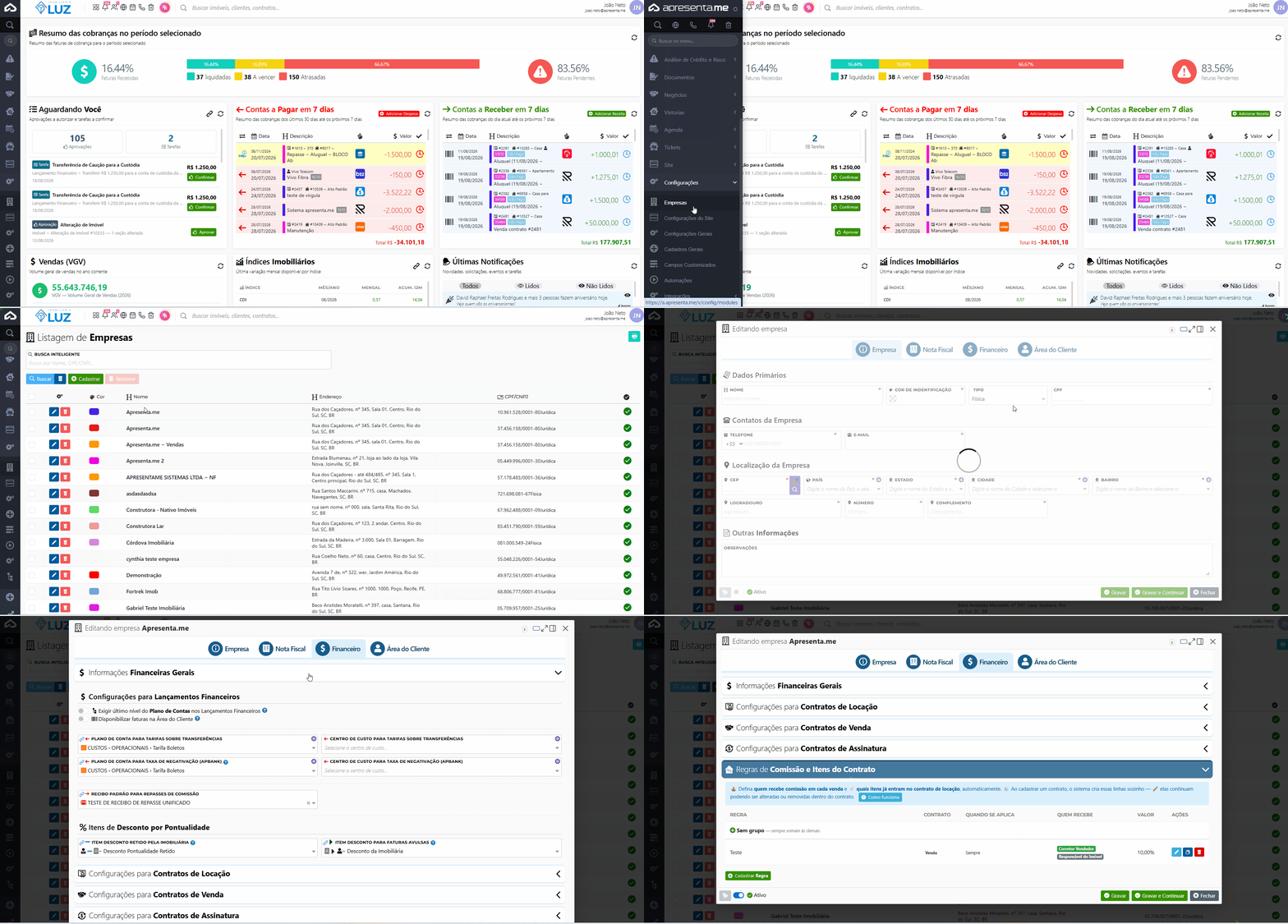
Rotina: Imóveis > Rede de lançarImóveis
Essa configuração fica dentro do cadastro da empresa, na aba Financeiro. Qualquer alteração feita aqui afeta todos os contratos gerados por aquela empresa a partir do momento em que a regra for salva.
1. Navegação no módulo
Rotina:
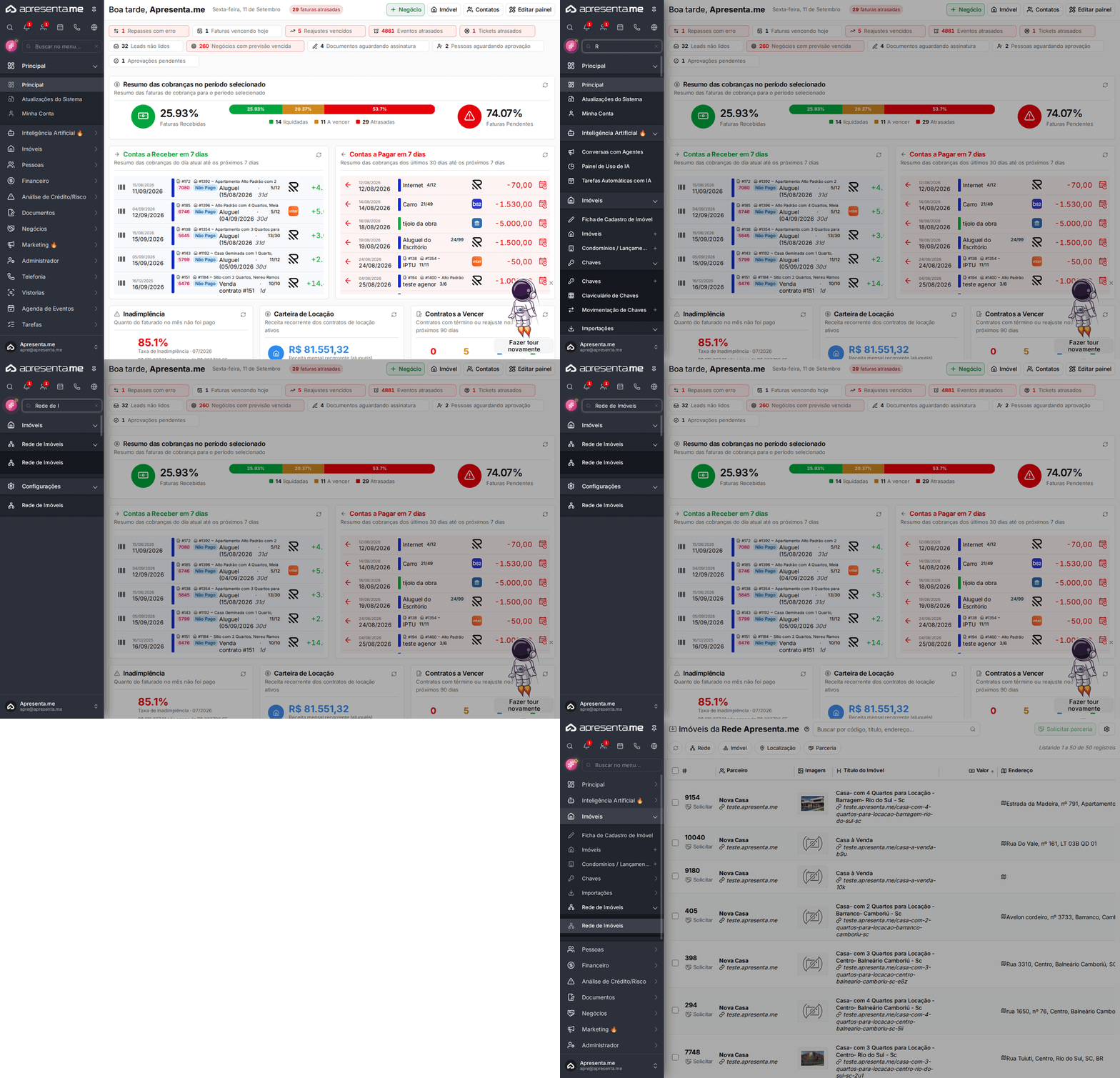
Este EmpresasGIF > (selecione a empresa) > Financeiro > Regras de comissão e itens do contratoAcima mostramosmostra o caminho completode paraacesso acessaraté a configuração:Rede ade partirImóveis dentro do menusistema.
2. Como funciona
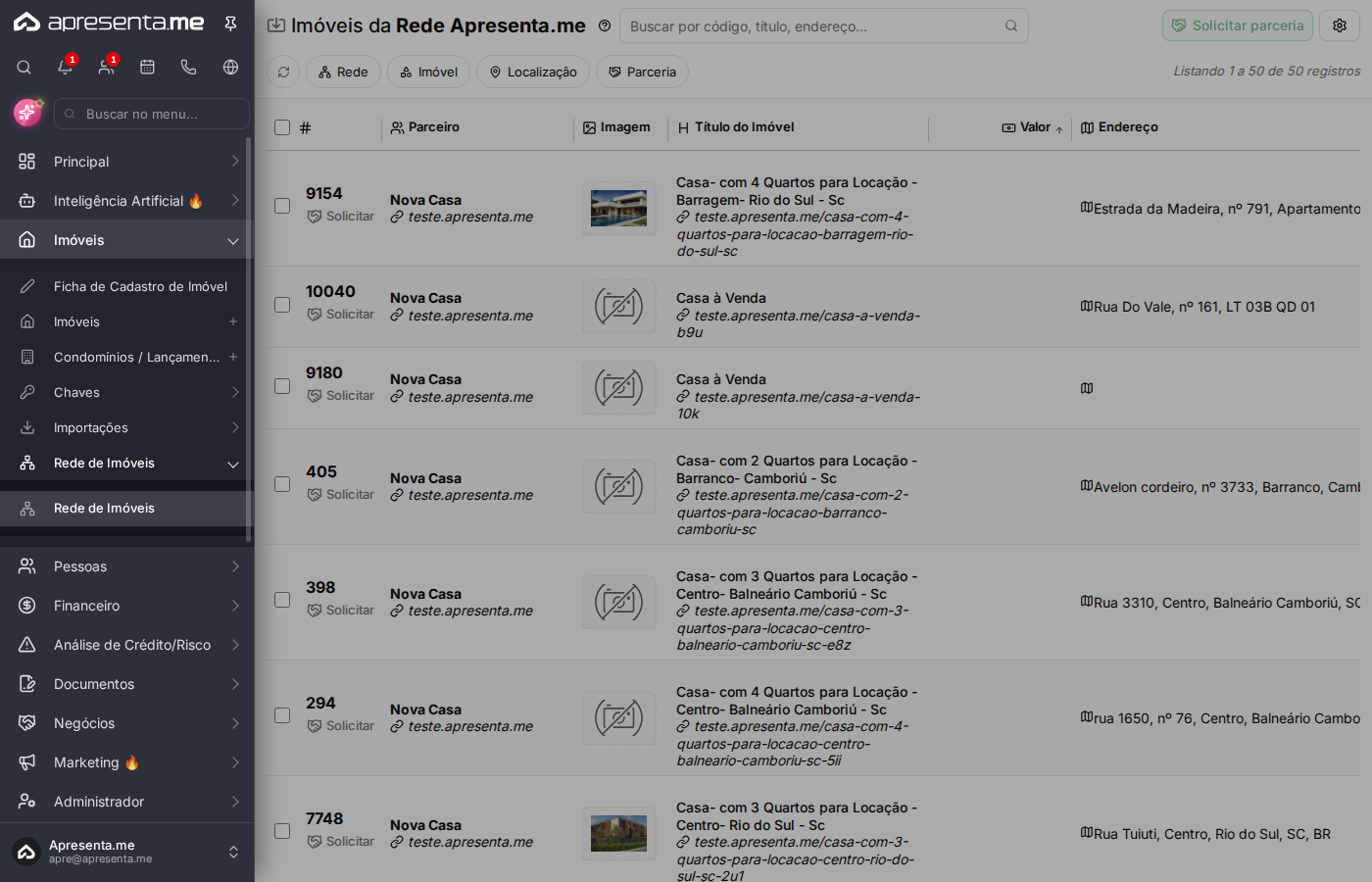
AntesAo acessar o módulo, você encontra a lista de tudo,imóveis primeirodisponíveis vocêna vaiRede localizarApresenta.me. Cada linha exibe informações do imóvel: o parceiro responsável, uma imagem de capa, o título, o valor, o endereço, um resumo das características e as datas de criação e atualização do registro.
A listagem exibe até 50 imóveis por página. Para cada imóvel ainda sem parceria ativa com a aba "Financeiro" dentro da Empresa financeira, conforme imagem abaixo: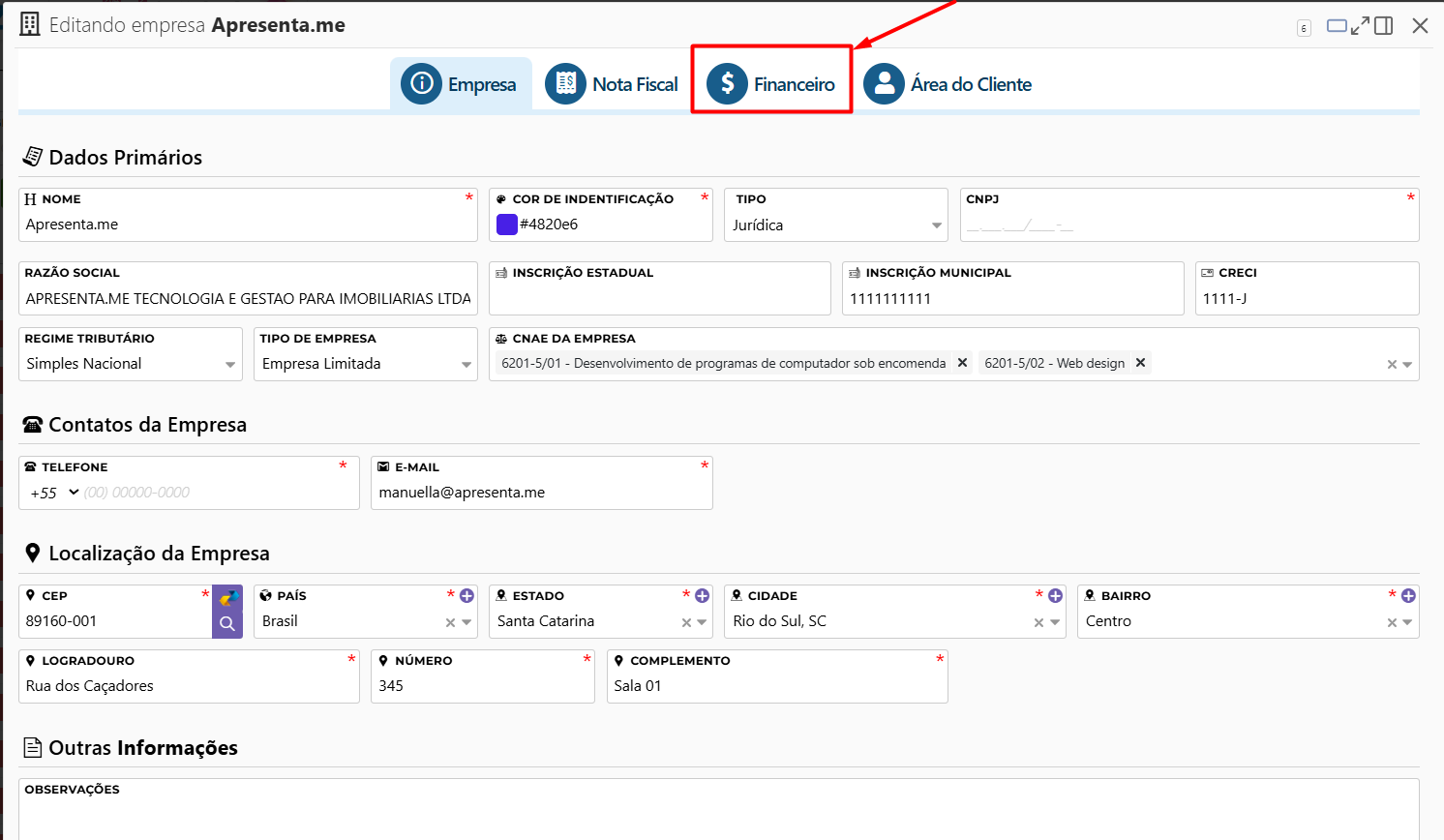
Feito isto você estará nas configurações financeiras dasua empresa, o botão Solicitar fica visível na linha correspondente.
O botão "Solicitar" aparece apenas para acessarimóveis com os quais sua empresa ainda não possui uma parceria em andamento. Se a parteparceria dejá comissãofoi desçasolicitada aou telaestá até "Regras de Comissão e Itens do Contrato"
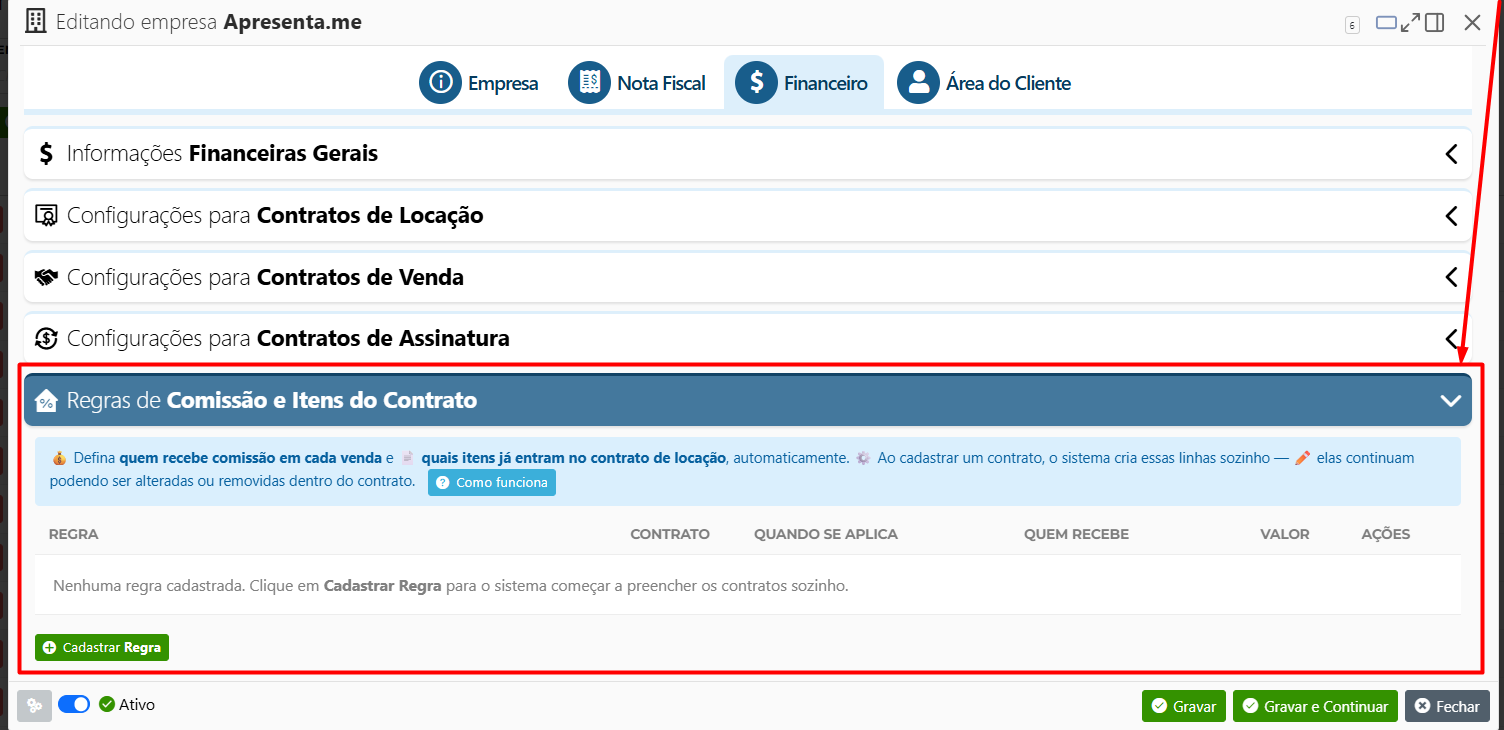
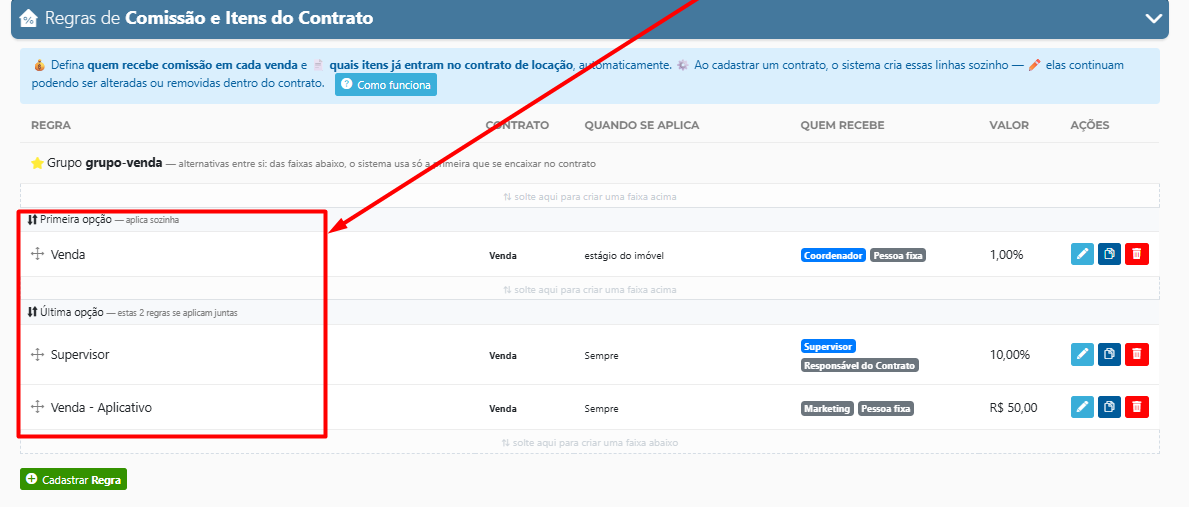
A tela Regras de Comissão e Itens do Contrato permite definir quais comissões e itens serão adicionados automaticamente aos contratos conforme regras configuradas pela empresa.
Nela, é possível visualizar as regras cadastradas, identificar quando cada regra se aplica, quem recebe e qual valor será utilizado. Para criar uma nova configuração, basta clicar em Cadastrar Regra.
Quando a opção Ativo estiver habilitada,ativa, o sistema passa a considerar essas regras na criação dos contratos. Os itens gerados automaticamente ainda podem ser alterados ou removidos posteriormente dentro do próprio contrato..
3. Criando uma nova regra
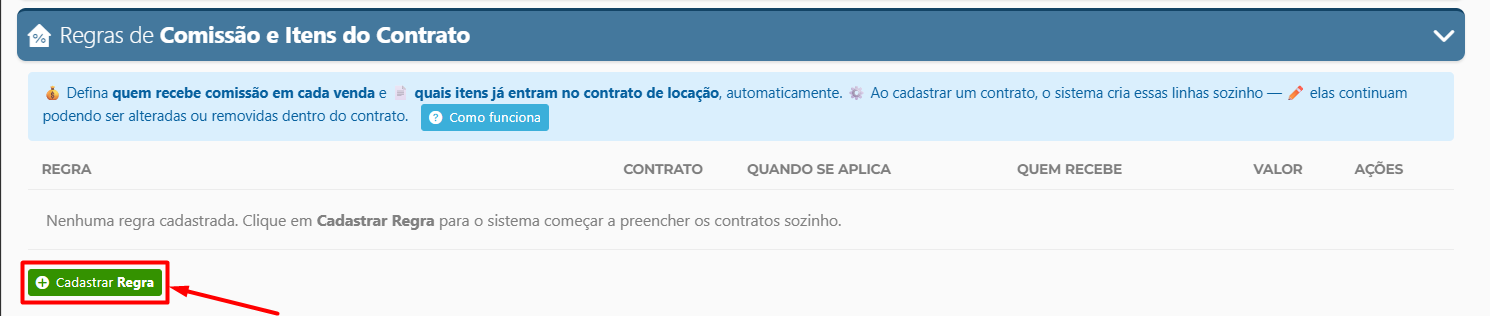
Na tela de Regras de Comissão e Itens do Contrato, você irá clicar em "Cadastrar Regra"
Você também pode clicar em "? Como funciona" e entender melhor como funciona por texto se achar melhorUma regra desativadabotão não é excluídaexibido naquela linha.
3. Colunas da listagem
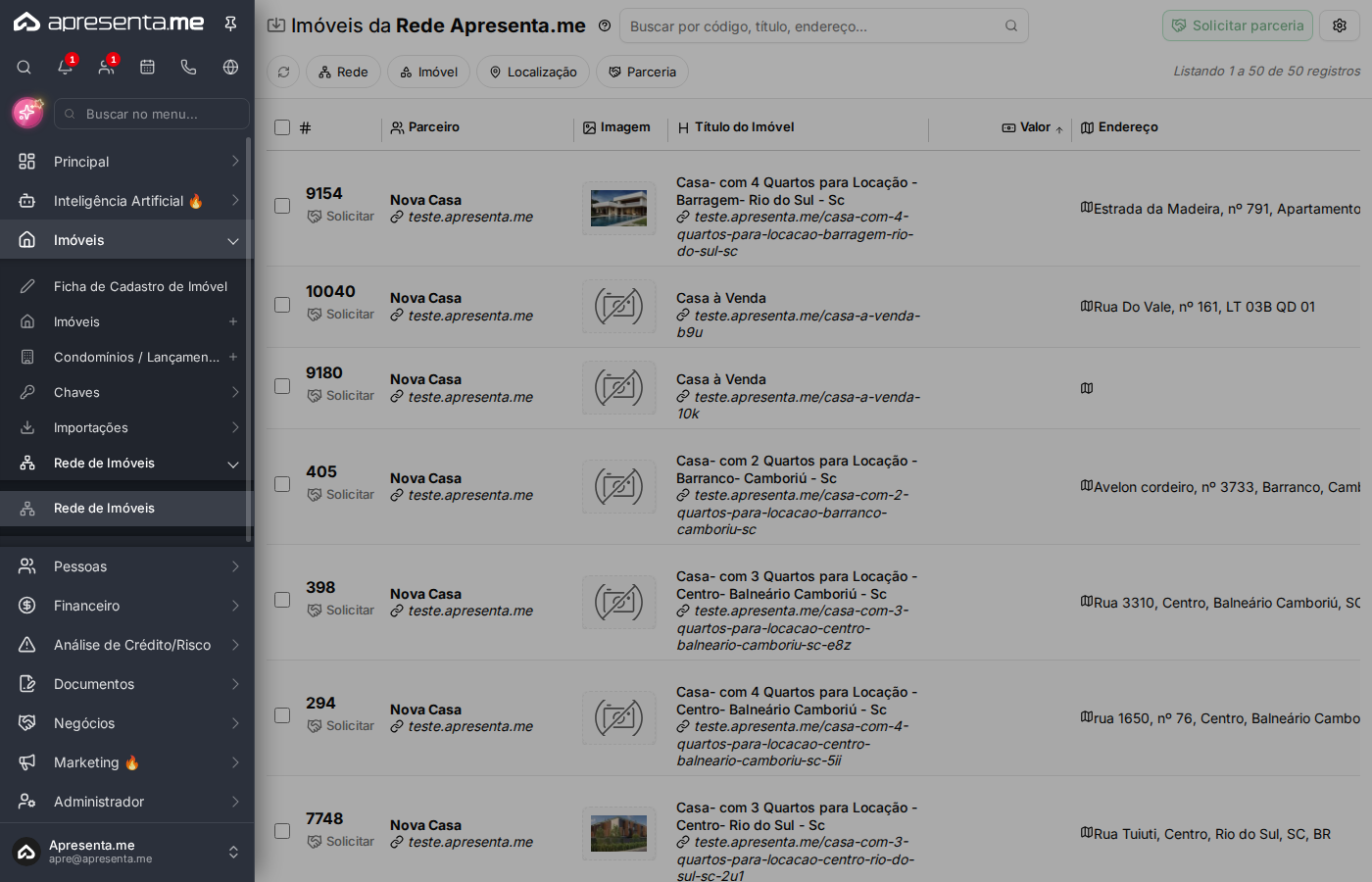
A tabela de imóveis da rede apresenta as seguintes informações para cada registro:
| Coluna | Descrição | |||||||||||
|---|---|---|---|---|---|---|---|---|---|---|---|---|
| Parceiro | Nome da imobiliária ou empresa que cadastrou o imóvel na rede. Identifica com quem você entrará em contato ao solicitar parceria. | |||||||||||
| Imagem | Foto de capa do |
|||||||||||
| Título do Imóvel | Nome descritivo do imóvel, geralmente com tipo, número de quartos, finalidade e localização. Inclui o link para a
|
|||||||||||
| Valor | Informações de
|

|
|
|---|---|
|
|
|
|
|
Localização |
| Resumo | Síntese das principais características do imóvel, como número de |
| Criação |
3.2
QuandoData aplicar
Nesta etapa são definidas as condiçõesem que o contratoimóvel devefoi atenderincluído parana rede.

Nesta etapa são definidas as condiçõesem que o contratoimóvel devefoi atenderincluído parana rede.
4. Solicitando parceria em um imóvel
Para solicitar parceria em um imóvel da rede, localize o imóvel desejado na listagem e clique no botão Solicitar na linha correspondente. A solicitação é enviada ao parceiro responsável pelo imóvel.
O botão "Solicitar" só aparece quando sua empresa ainda não possui parceria ativa ou em andamento com o parceiro naquele imóvel específico. Caso o botão não esteja visível, isso indica que a regraparceria sejajá utilizada.foi Osiniciada camposanteriormente.
|
|
|---|---|
|
|
|
|
|
|
|
|
|
|
|
|
|
|
|
|
3.3 O que o sistema vai criar no contrato

Nesta etapa é definido qual item será criado automaticamente quando o contrato atender às condições da regra.
|
|
|---|---|
|
|
|
|
|
|
|
|
3.4 Concorrência com outras regras

|
|
|---|---|
|
|
Ao criar uma regra, a configuração é dividida em etapas para facilitar o preenchimento. Primeiro, você identifica a regra e define em quais tipos de contrato ela poderá ser utilizada. Depois, informa as condições que determinam quando essa regra deve ser aplicada. Em seguida, configura qual item será criado automaticamente no contrato e como o valor será calculado. Por fim, é possível definir um grupo para organizar regras que funcionam como alternativas entre si, fazendo com que o sistema utilize a primeira regra do grupo que atender às condições configuradas..
4. Como funciona a concorrência entre as regras
A concorrência entre as regras define qual configuração será utilizada quando mais de uma regra puder ser aplicada ao mesmo contrato. Durante a criação do contrato, o sistema analisa as regras cadastradas, verifica quais atendem às condições configuradas e determina quais itens devem ser incluídos.
Cada regra define três pontos principais: quando será aplicada, o que será criado no contrato e quem receberá o valor ou comissão.
4.1 Grupo
O campo Grupo é utilizado para indicar quais regras são alternativas entre si. O nome do grupo é livre e serve apenas para organização interna e para que o sistema saiba quais regras devem competir entre si.
Regras com omesmo grupocompetem entre si.Regras degrupos diferentessão analisadas separadamente e podem ser aplicadas ao mesmo contrato.Regrassem gruponão participam da concorrência e são aplicadas sempre que suas condições forem atendidas.
Por exemplo, é possível utilizar um grupo chamado base-venda para definir o rateio principal da comissão e outro chamado premiacao para controlar regras de bonificação. Como pertencem a grupos diferentes, os resultados podem ser somados no mesmo contrato.
4.2 Faixas e prioridade das regras
Dentro de um mesmo grupo, as regras são organizadas em faixas de prioridade.
A faixa posicionada mais acima possui maior prioridade. Entretanto, ela somente será utilizada se suas condições forem atendidas pelo contrato.
Regras posicionadas na mesma faixa são aplicadas juntas. Isso permite, por exemplo, criar um rateio no qual uma regra destina 30% ao captador e outra destina 30% ao vendedor.
A ordem das faixas pode ser alterada arrastando as regras na listagem. Ao posicionar uma regra em uma nova faixa, ela passa a possuir uma prioridade diferente dentro daquele grupo.
4.3 Como o sistema escolhe a regra
O sistema considera apenas as regras cujas condições correspondem às informações do contrato.
Isso significa que uma regra não será utilizada apenas por estar na primeira faixa. Ela precisa primeiro atender às condições configuradas. Entre as regras válidas daquele grupo, o sistema utiliza a faixa de maior prioridade.
Exemplo:
|
|
|
|
|
|
|
|
|
|
|
|
Com essa configuração, o resultado poderá variar conforme o contrato:
|
|
|
|
|
|
|
|
4.4 Percentual da imobiliária
A participação da imobiliária não precisa ser cadastrada como uma linha de comissão. Ela corresponde ao percentual restante após a distribuição definida pelas regras.
Por exemplo, se uma faixa distribuir 30% para o captador e 30% para o vendedor, os 40% restantes ficam com a imobiliária.
Por esse motivo, a soma dos percentuais das regras aplicadas em uma mesma faixa não pode ultrapassar 100%.
4.5 Atenção ao configurar os grupos
Ao criar regras que devem substituir umas às outras, é importante informar o mesmo grupo.
Por exemplo, se existir uma regra geral de 30% para o captador + 30% para o vendedor e uma regra específica de 50% para imóveis de lançamento, ambas devem pertencer ao mesmo grupo caso sejam alternativas.
Se a regra de lançamento ficar sem grupo, ela não substituirá a regra geral. As duas poderão ser somadas, resultando em 110%, o que torna a distribuição inválida.
5. Configurando os itens do contrato
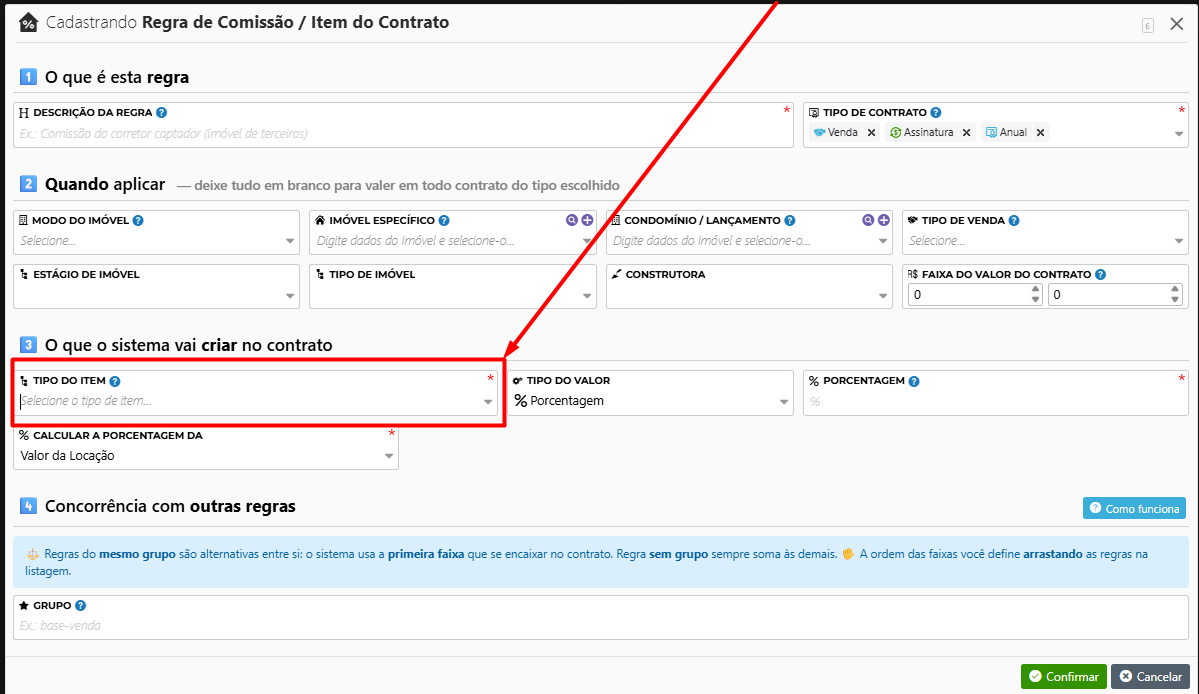
Dentro de cada regra, você define quais itens financeiros serão adicionados ao contrato quando as condições forem atendidas. Um item pode representar uma comissão, uma taxa administrativa, um repasse ou qualquer outro lançamento financeiro que deva constar no contrato.
Para cada item, você indica o tipo de cobrança, a forma de cálculo (valor fixo ou percentual) e quem é o destinatário daquele valor. Dessa forma, o sistema já sabe, no momento da geração do contrato, quanto cada parte receberá e de onde o valor será descontado.O destinatário precisa estar previamente cadastrado no sistema para que possa ser selecionado na regra. Caso não apareça na lista,solicitar, verifique o cadastro correspondente antes de continuar.
Lembre-se sempre que um item de comissão de aluguel NÃO pode ser usado em uma regra de vendaendereço e vice-versa,as porcaracterísticas exemplodo não posso usar o "Comissão para corretores" na venda e sim deverei usar o "Repasse de Comissão" ou "Comissão direta ao corretor".
6. Prioridade entre regras
Quando existem múltiplas regras cadastradas, o sistema utiliza uma ordem de prioridade para decidir qual delas aplicar. Regras com condições mais específicas costumam ter precedência sobre regras mais genéricas. É importante revisar a ordem das suas regrasimóvel para garantir que oele sistemaatende escolhaao perfil do seu cliente. Você pode acessar a corretapágina para cada tipo de contrato.
Uma boa prática é criar regras gerais para os cenários mais comuns e regras específicas para os casos excepcionais, garantindo que cada contrato receba exatamente os itens configurados para aquela situação.
Se dois contratos com características semelhantes estiverem recebendo itens diferentescompleta do esperado,imóvel reviseclicando ano prioridadelink e as condições das regras cadastradas para identificar qual está sendo aplicada em cada caso.
7. Exemplos práticos de configuração
A seguir, dois exemplos que ilustram como configurar as regrasexibido na prática:
Exemplo 1: Comissão de venda para corretorVocê deseja que todo contrato de venda inclua automaticamente uma comissão de 6% destinada ao corretor responsável. Nesse caso, crie uma regra com a condiçãocoluna "tipo de contrato: venda", adicione um itemTítulo do tipoImóvel".
Exemplo 2: Taxa administrativa em locaçõesPara contratos de locação, você quer cobrar uma taxa administrativa mensal de 10% sobre o valor do aluguel, revertida para a imobiliária. Crie uma regra com a condição "tipo de contrato: locação", adicione um item do tipo "taxa administrativa" com percentual de 10% e selecione a empresa como destinatária. Todos os contratos de locação incluirão esse lançamento sem necessidade de inserção manual.
8.5. Perguntas frequentes
Uma regra configurada aqui afeta contratos que já foram criados?Não. As regras são aplicadas no momento emPor que o contratobotão é"Solicitar" gerado.não Contratosaparece em alguns imóveis?
Porque sua empresa já existentesenviou uma solicitação de parceria ou já possui parceria ativa com o responsável por aquele imóvel. Imóveis nessa situação não sãoexibem alteradoso retroativamentebotão.
Posso tervisualizar regrasimóveis diferentesda pararede locaçãomesmo esem parasolicitar venda na mesma empresa?parceria?
Sim. VocêTodos podeos cadastrarimóveis quantaslistados regrasestão foremvisíveis necessáriaspara consulta, incluindo título, endereço, valor e definircaracterísticas. condiçõesA distintassolicitação parasó cadaé tiponecessária quando você quer trabalhar com o imóvel em conjunto com o parceiro.
Quantos imóveis aparecem na listagem?
A tela exibe até 50 imóveis por vez. O total de contrato.registros Odisponíveis sistemaé identificaráindicado automaticamenteacima qualda regratabela, aplicarpor comexemplo: base"Listando nas1 condiçõesa configuradas.50 de 50 registros".
O que acontece sedepois nenhumaque regraeu tiversolicito suasa condiçõesparceria?
A atendidassolicitação noé momentoencaminhada ao parceiro responsável pelo imóvel. O acompanhamento da geraçãoresposta dodeve contrato?Nesseser caso,feito conforme o contratofluxo serácombinado geradoentre semas osempresas.
Os financeirosimóveis automáticos.da Vocêrede precisarásão inserirde osoutras lançamentos manualmenteimobiliárias ou revisarda asminha condiçõesprópria das regras para cobrir aquele cenário.
Posso definir maisempresa?
São de umoutros destinatárioparceiros dentroda deplataforma umaApresenta.me. mesmaA regra?Sim.coluna Dentro"Parceiro" deidentifica umaa regra,empresa vocêresponsável pode adicionar múltiplos itens,por cada umimóvel com seu próprio destinatário. Assim, é possível dividir, por exemplo, uma comissão entre dois corretores ou lançar simultaneamente a comissão do corretor e a taxa da imobiliária no mesmo contrato.listado.
Se eu desativar uma regra e reativá-la depois, preciso reconfigurá-la?Não. Ao desativar uma regra, todas as configurações ficam preservadas no sistema. Ao reativar, ela volta a funcionar exatamente como estava configurada, sem necessidade de nenhum ajuste adicional.