
Como ver as estatísticas das propostas?
O módulo de Propostas reúne, em uma única tela, todas as propostas vinculadas aos negócios da sua imobiliária. Com ele, você acompanha o andamento de cada oferta, filtra por situação e acessa o histórico completo de valores negociados.
No dia a dia, o módulo é usado por corretores e gestores para verificar quais propostas ainda estão pendentes, quais foram aceitas e qual foi o valor da última oferta registrada em cada negociação.
As propostas são sempre vinculadas a um negócio existente. Para criar ou visualizar negócios, acesse o módulo de Negócios. O painel de estatísticas das propostas fica disponível como submenu direto em Propostas.
Rotina: Negócios > Propostas
1. Navegação no módulo
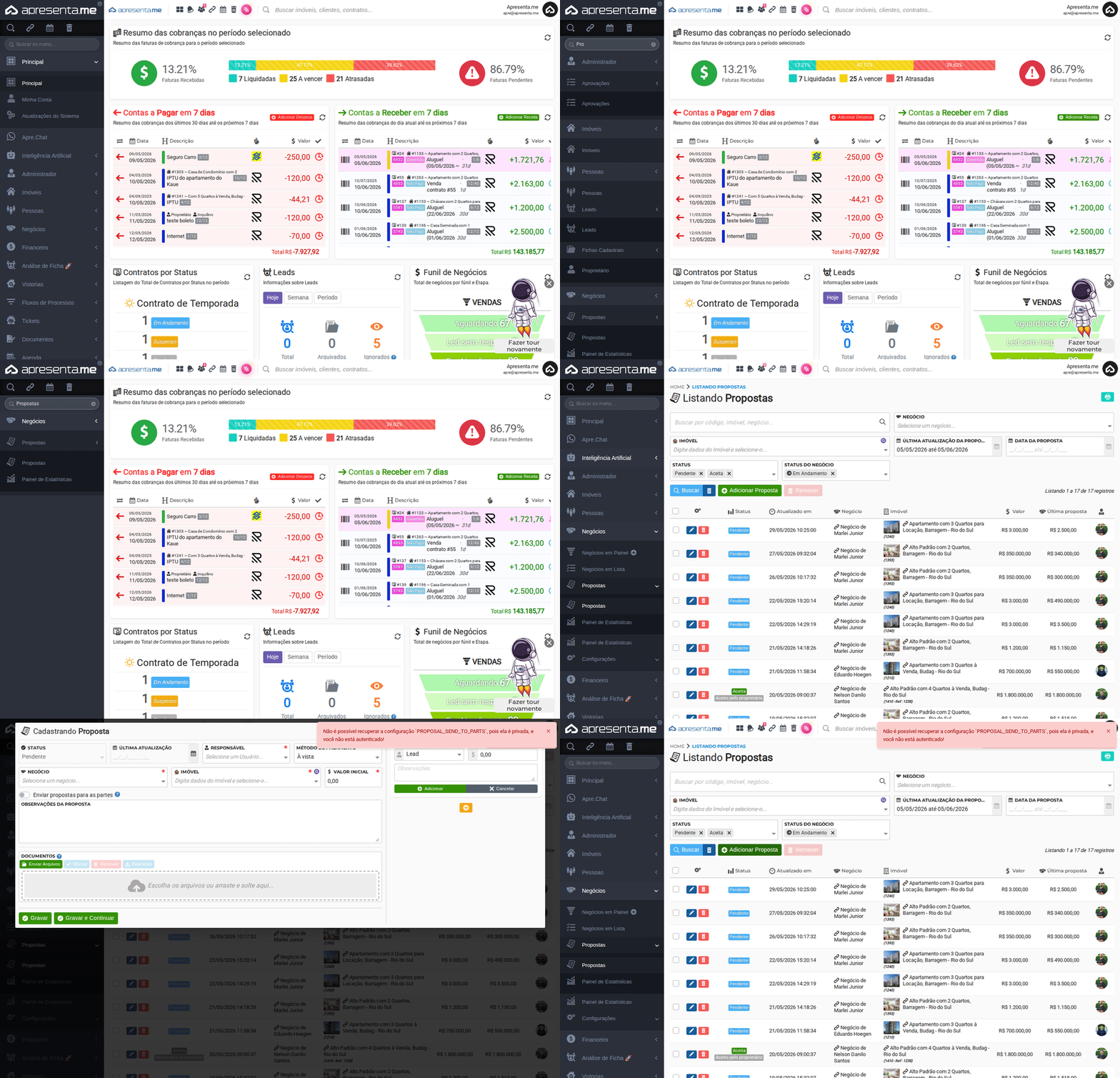
Este GIF mostra o caminho de acesso até a tela de listagem de propostas.
2. Como funciona
A tela principal exibe a lista de todas as propostas cadastradas na plataforma. Cada linha mostra a situação atual da proposta, a data da última atualização, o negócio vinculado, o imóvel, o valor anunciado e o valor da última oferta enviada.
Na parte superior, há um painel de filtros que permite localizar propostas por negócio, imóvel, período de atualização, data da proposta, situação da proposta e situação do negócio. Após preencher os filtros desejados, clique em Buscar para atualizar a lista.
Use o filtro de situação para separar rapidamente as propostas pendentes das aceitas. Isso facilita a priorização das negociações em aberto.
3. Filtros de pesquisa
Os filtros ficam no topo da tela e podem ser usados em conjunto ou separadamente. Preencha apenas os campos que deseja considerar na busca e clique em Buscar.
Campo | Descrição | Obrigatório |
|---|---|---|
Negócio | Lista suspensa para selecionar um negócio específico. Use quando quiser ver somente as propostas de uma negociação em particular. | Não |
Imóvel | Campo de busca por texto para localizar um imóvel pelo nome, endereço ou código. Use para filtrar propostas de um imóvel específico. | Não |
Última atualização da proposta | Período de data e hora em que a proposta foi atualizada pela última vez. Útil para encontrar movimentações recentes. | Não |
Data da proposta | Data em que a proposta foi registrada originalmente. Use para pesquisar propostas criadas em um intervalo de tempo específico. | Não |
Status | Filtra pela situação da proposta: Pendente (aguardando resposta) ou Aceita (proposta aprovada). Você pode selecionar uma ou ambas as opções. | Não |
Status do negócio | Filtra pela situação do negócio vinculado, como "Em Andamento". Útil para excluir negócios já encerrados dos resultados. | Não |
Deixar todos os filtros em branco e clicar em Buscar exibe todas as propostas cadastradas, sem nenhum recorte.
4. Lendo os resultados da lista
Cada linha da listagem apresenta as seguintes informações sobre uma proposta:
Coluna | O que significa |
|---|---|
Status | Situação atual da proposta. Pode ser Pendente (ainda sem resposta definitiva) ou Aceita (com indicação de quem aceitou, por exemplo, "Aceito pelo proprietário"). |
Atualizado em | Data e hora da última alteração registrada nesta proposta. Permite identificar quais negociações tiveram movimentação recente. |
Negócio | Nome do negócio ao qual a proposta está vinculada. |
Imóvel | Descrição e código do imóvel envolvido na proposta, incluindo tipo, número de quartos, bairro e cidade. |
Valor | Valor original do imóvel, conforme anunciado. |
Última proposta | Valor da oferta mais recente registrada nesta proposta. Compare com o valor do imóvel para entender a margem de negociação. |
A listagem mostra quantos registros foram encontrados no canto superior da tabela. Você pode ajustar quantos itens ver por página usando a lista suspensa na parte inferior (opções: 10, 25, 50, 100 ou 240 itens).
5. Adicionando uma nova proposta
Para registrar uma nova proposta, clique no botão Adicionar Proposta, disponível no topo da listagem. Uma janela será aberta com os campos necessários para o cadastro. Preencha as informações e salve.
Ao criar uma proposta, você pode ativar a opção Enviar propostas para as partes para notificar automaticamente os envolvidos na negociação sobre a nova oferta registrada.
Sempre vincule a proposta ao negócio correto antes de salvar. Essa associação determina quais partes serão notificadas e como a proposta aparecerá no histórico do negócio.
6. Removendo propostas
Para excluir uma ou mais propostas, selecione os registros desejados na lista e clique no botão Remover. Utilize essa ação com cuidado, pois a exclusão retira o registro da listagem e do histórico do negócio.
A remoção de uma proposta é permanente. Certifique-se de que o registro não é mais necessário antes de excluí-lo.
7. Perguntas frequentes
Uma proposta com situação "Pendente" pode ser aceita depois?
Sim. A situação da proposta pode ser atualizada ao longo da negociação. Quando aceita, o sistema registra quem aprovou a oferta, por exemplo, "Aceito pelo proprietário".
O valor da última proposta pode ser diferente do valor do imóvel?
Sim. O campo "Valor" exibe o preço original do imóvel, enquanto "Última proposta" mostra o valor da oferta mais recente. Eles frequentemente diferem durante a negociação.
Como saber se os envolvidos foram notificados sobre uma proposta?
Durante o cadastro da proposta, a opção "Enviar propostas para as partes" controla esse envio. Se a caixa de seleção estava ativada no momento da criação, as partes vinculadas ao negócio receberam a notificação.
É possível filtrar propostas de um período específico?
Sim. Use os filtros "Última atualização da proposta" ou "Data da proposta" para definir um intervalo de datas e restringir os resultados ao período desejado.
Posso ver todas as propostas de um mesmo imóvel?
Sim. Digite o nome, código ou endereço do imóvel no campo de filtro "Imóvel" e clique em Buscar. A lista exibirá somente as propostas relacionadas a esse imóvel.
Nenhum comentário para exibir
Nenhum comentário para exibir