
Como criar/gerenciar uma proposta?
EmO publicação..módulo de Propostas permite registrar e acompanhar as propostas feitas por interessados em imóveis vinculados aos negócios cadastrados no sistema. Com ele, você centraliza o histórico de ofertas, os valores propostos e a situação de cada negociação em um único lugar.
No dia a dia, o módulo é usado para adicionar novas propostas a negócios em andamento, consultar o status de cada oferta, filtrar propostas por imóvel, negócio ou situação, e manter o registro de documentos e condições acordadas entre as partes.
As propostas estão diretamente ligadas aos negócios cadastrados no sistema. Para criar uma proposta, é necessário que o negócio correspondente já exista. A exclusão de propostas exige a permissão "Propostas > Deletar", enquanto a edição exige a permissão "Negócios em Painel > Editar".
1. Navegação no módulo
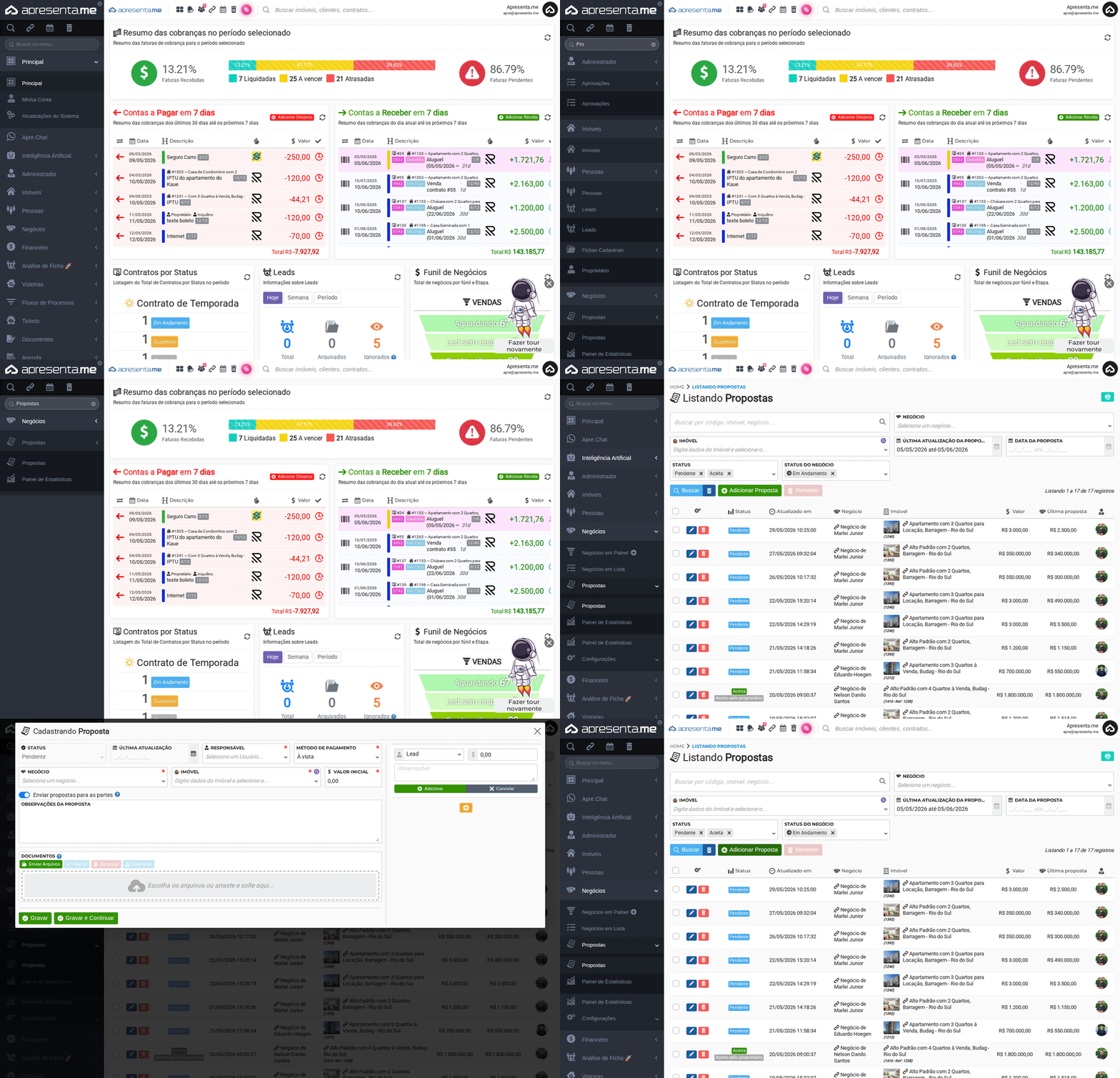
Este GIF mostra o caminho de acesso até a listagem de propostas no sistema.
2. Como funciona
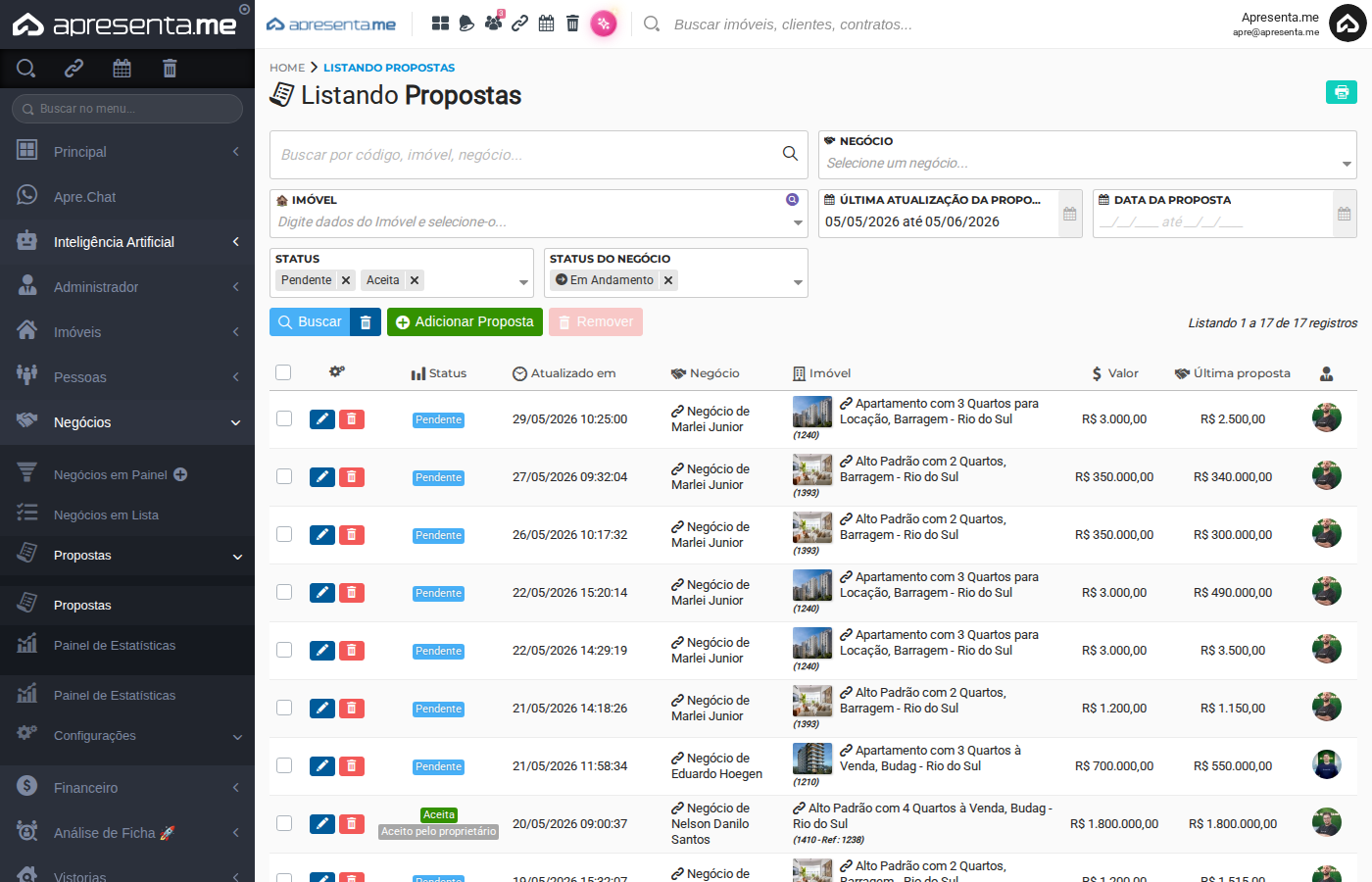
Ao acessar o módulo, você visualiza a listagem de todas as propostas cadastradas. Cada linha exibe a situação da proposta, a data da última atualização, o negócio vinculado, o imóvel, o valor anunciado e o valor da última proposta recebida. A listagem pode mostrar a indicação "Aceito pelo proprietário" para propostas com situação aceita.
No topo da tela, você encontra os filtros disponíveis para refinar a busca:
- Negócio: filtra pelo negócio vinculado à proposta.
- Imóvel: filtra pelo imóvel relacionado.
- Última atualização da proposta: filtra por período de atualização.
- Data da proposta: filtra pela data de criação da proposta.
- Status: filtra entre "Pendente" e "Aceita".
- Status do negócio: filtra propostas pelo estado atual do negócio vinculado.
Use o filtro de situação para acompanhar apenas as propostas pendentes e focar nas negociações que ainda precisam de resposta.
3. Adicionando uma nova proposta
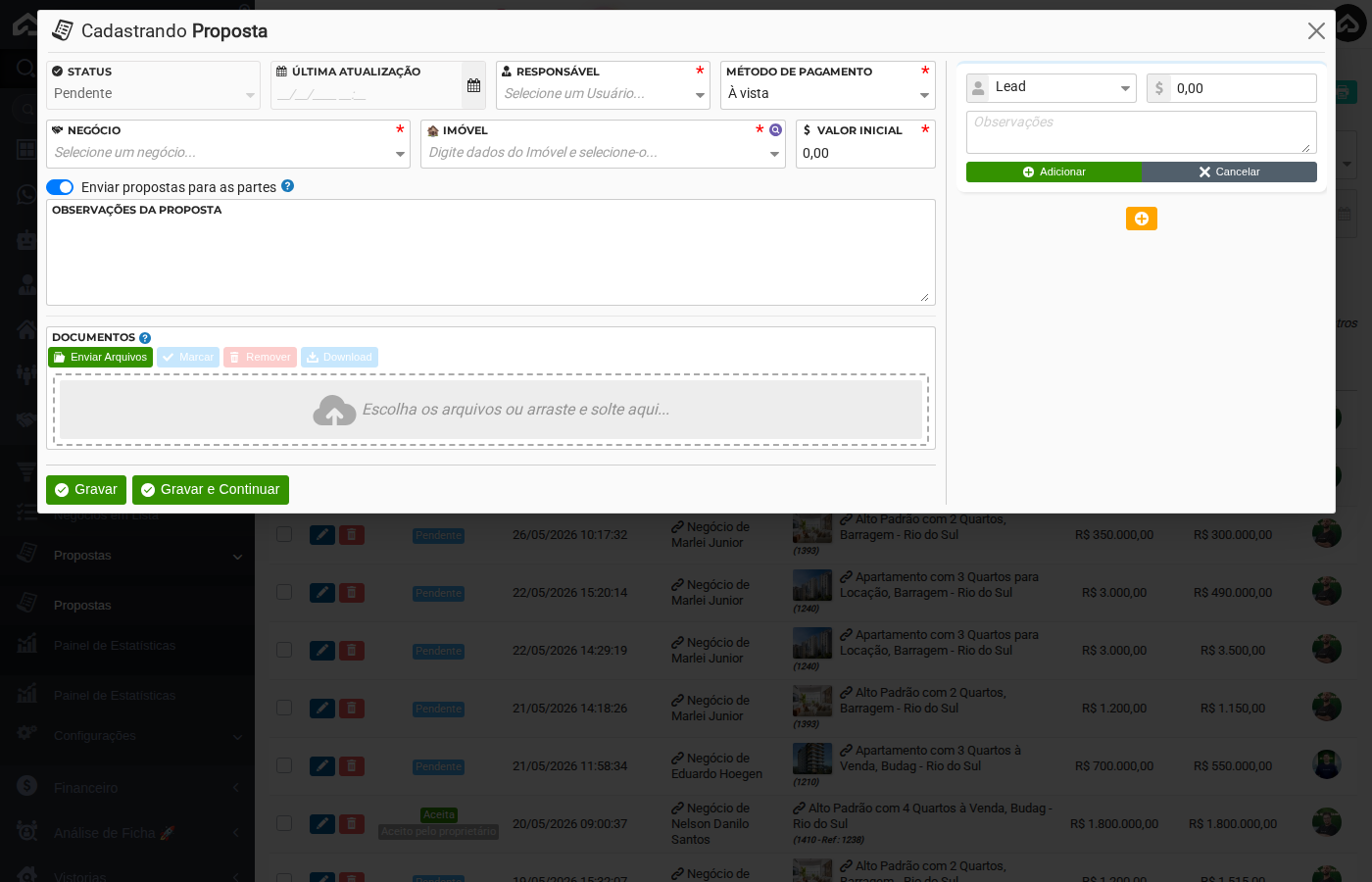
Para registrar uma nova proposta, clique no botão Adicionar Proposta na tela de listagem. Um formulário será aberto para o preenchimento dos dados da oferta. Os campos marcados com asterisco são obrigatórios.
| Campo | Descrição | Obrigatório |
|---|---|---|
| Proponente | Pessoa ou empresa que está fazendo a oferta. Selecione a partir da lista de pessoas cadastradas no sistema. | Sim |
| Método de pagamento | Forma como o proponente pretende realizar o pagamento, como financiamento, à vista, permuta, entre outros disponíveis na lista. | Sim |
| Valor inicial | Valor de referência do imóvel no momento da proposta, geralmente o preço anunciado. | Sim |
| Valor | Valor efetivamente proposto pelo proponente. Pode ser diferente do valor inicial quando há negociação. | Sim |
| Status | Situação atual da proposta: "Pendente" enquanto aguarda resposta ou "Aceita" quando a oferta foi aceita. | Não |
| Última atualização | Data e hora do último registro de alteração na proposta. Preenchida automaticamente pelo sistema. | Não |
| Enviar propostas para as partes | Quando ativada, esta chave dispara o envio da proposta para os envolvidos no negócio, como proponente e proprietário. | Não |
| Documentos | Arquivos relacionados à proposta, como comprovantes, cartas de intenção ou outros documentos pertinentes à negociação. | Não |
| Observações | Campo de texto livre para registrar condições especiais, detalhes da negociação ou qualquer informação relevante sobre a proposta. | Não |
A opção "Enviar propostas para as partes" dispara notificações assim que a proposta é salva. Certifique-se de que os dados estão corretos antes de ativá-la.
4. Visualizando o formulário completo
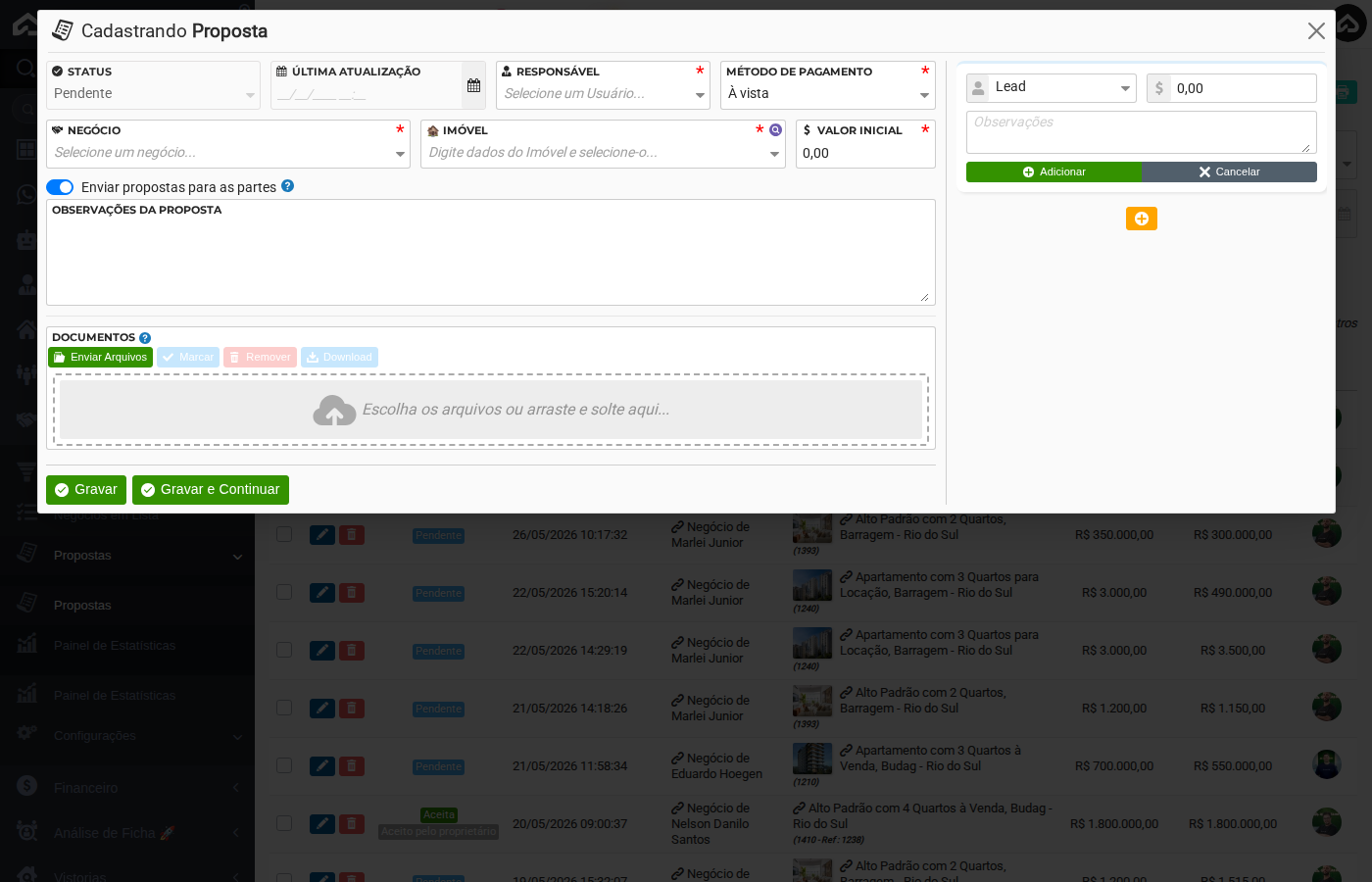
Ao rolar o formulário para baixo, você acessa os demais campos, incluindo o campo de observações e o envio de documentos. Preencha todas as informações relevantes antes de salvar, pois elas formam o histórico completo da negociação.
Você pode anexar mais de um documento à proposta. Use esse recurso para guardar extratos, cartas de intenção e outros arquivos que comprovem as condições negociadas.
5. Resultado após o cadastro
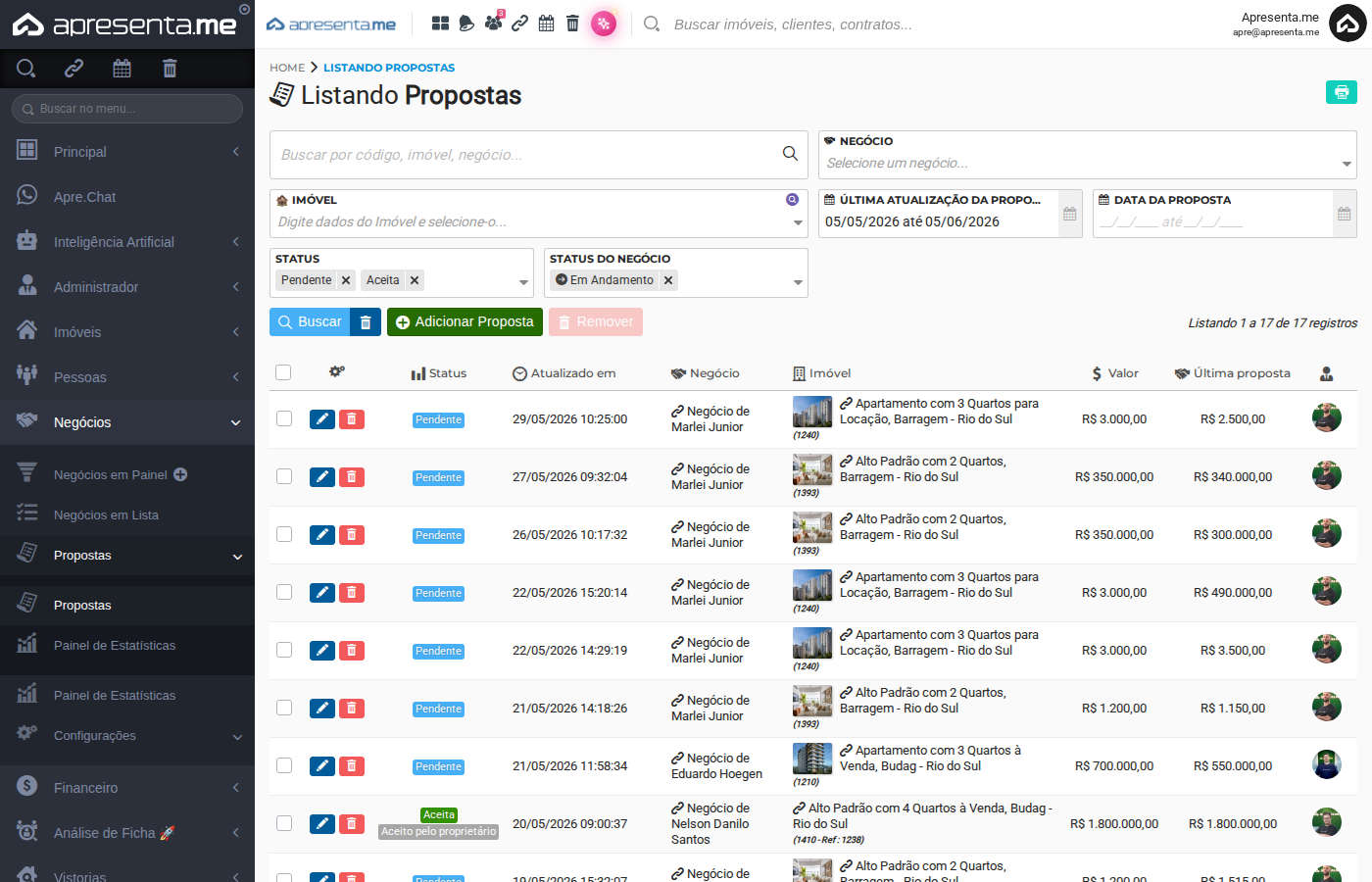
Após salvar, a proposta aparece na listagem com todos os seus dados: situação, data de atualização, negócio, imóvel, valor anunciado e valor proposto. A partir da listagem, você pode editar ou excluir qualquer proposta usando as ações disponíveis em cada linha.
A exclusão de uma proposta é permanente. Para excluir, o usuário precisa ter a permissão "Propostas > Deletar" ativada no seu perfil de acesso.
6. Perguntas frequentes
Posso criar uma proposta sem um negócio já cadastrado?
Não. Toda proposta precisa estar vinculada a um negócio existente no sistema. Cadastre o negócio primeiro e, em seguida, adicione a proposta a partir deste módulo.
O que acontece quando ativo a opção "Enviar propostas para as partes"?
O sistema envia notificações para os envolvidos no negócio, como o proponente e o proprietário do imóvel. Essa ação ocorre no momento em que a proposta é salva, por isso revise os dados antes de ativar.
Como altero a situação de uma proposta de "Pendente" para "Aceita"?
Abra a proposta para edição clicando na linha correspondente na listagem e altere o campo "Status" para "Aceita". Salve o registro para que a mudança seja registrada.
Posso ter mais de uma proposta para o mesmo imóvel ou negócio?
Sim. O sistema permite registrar múltiplas propostas para o mesmo negócio, o que facilita o acompanhamento do histórico de negociação com diferentes valores e condições ao longo do tempo.
Quem pode excluir uma proposta?
Apenas usuários com a permissão "Propostas > Deletar" ativada no perfil de acesso. Se o botão de remoção não aparecer para você, solicite ao administrador do sistema que verifique suas permissões.
O campo "Última atualização" é preenchido manualmente?
Não. Esse campo é atualizado automaticamente pelo sistema sempre que alguma informação da proposta é alterada e salva.