
Como cadastrar uma pessoa lendo o documento com o apoio da IA?
Digitar nome, CPF, RG, data de nascimento, filiação e endereço a partir de um documento é o trabalho mais repetitivo do cadastro — e onde mais se erra dígito.
A leitura com IA inverte isso: você entrega o documento, o sistema transcreve os campos e você confere e aplica. O documento continua anexado ao contato, e nada é gravado sem a sua conferência.
Navegação no Módulo
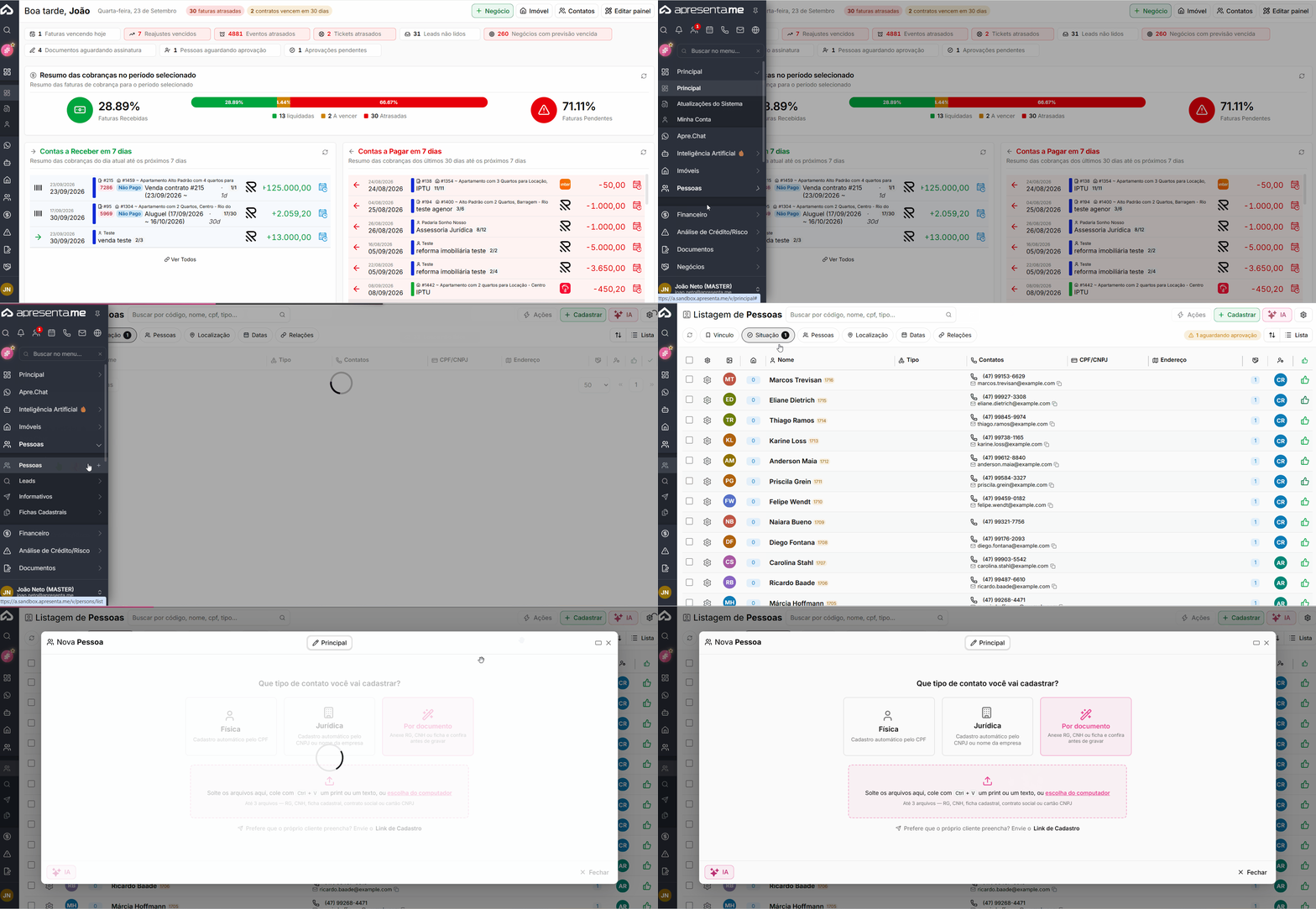
Rotina: Pessoas > Cadastrar > área de leitura de documento
A área de envio aparece já no início do cadastro, antes de qualquer campo.
Como entregar o documento ao sistema
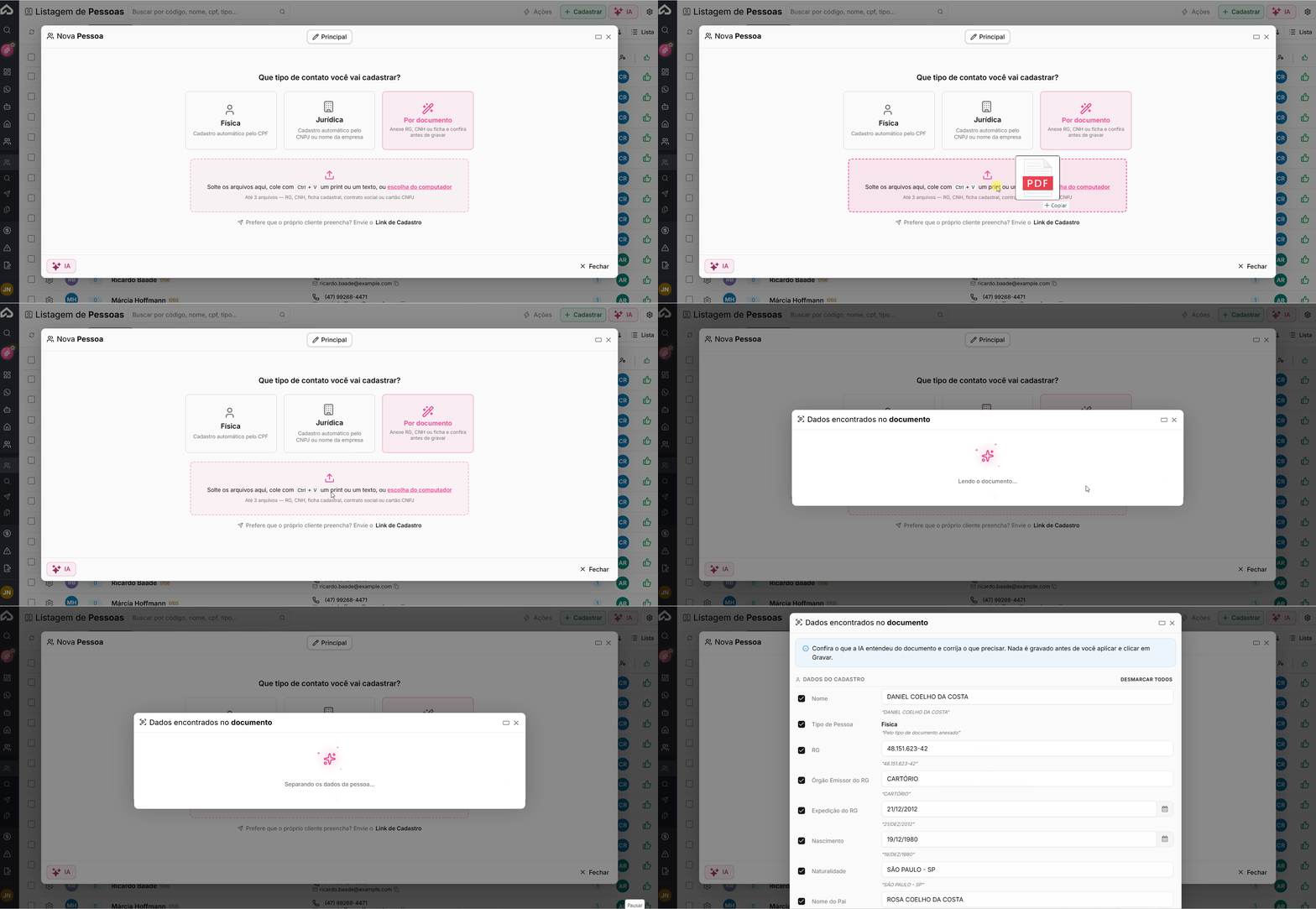
Há três formas, todas na mesma área:
Opção | Descrição |
|---|---|
Soltar o arquivo | direto sobre a área. |
Colar com Ctrl + V | — um print da tela ou um texto copiado. |
Escolher do computador | pelo seletor de arquivos. |
Até 3 arquivos | por leitura, nos formatos PDF, PNG, JPG e JPEG. |
Colando um texto em vez de arquivo, aparece a marca indicando quantos caracteres foram colados, e o botão Ler com a IA dispara a leitura.
Quais documentos servem para fazer a análise com apoio da IA?
Documento | Descrição |
|---|---|
RG e CNH | — para pessoa física. |
Ficha cadastral | preenchida pelo cliente e impressa |
Contrato social e cartão CNPJ | — para pessoa jurídica. |
Atenção: A leitura é visual: a IA olha o documento como ele é. Por isso a qualidade da foto importa — documento cortado, escuro ou muito inclinado devolve menos campos, e às vezes nenhum.
Enquanto a IA lê
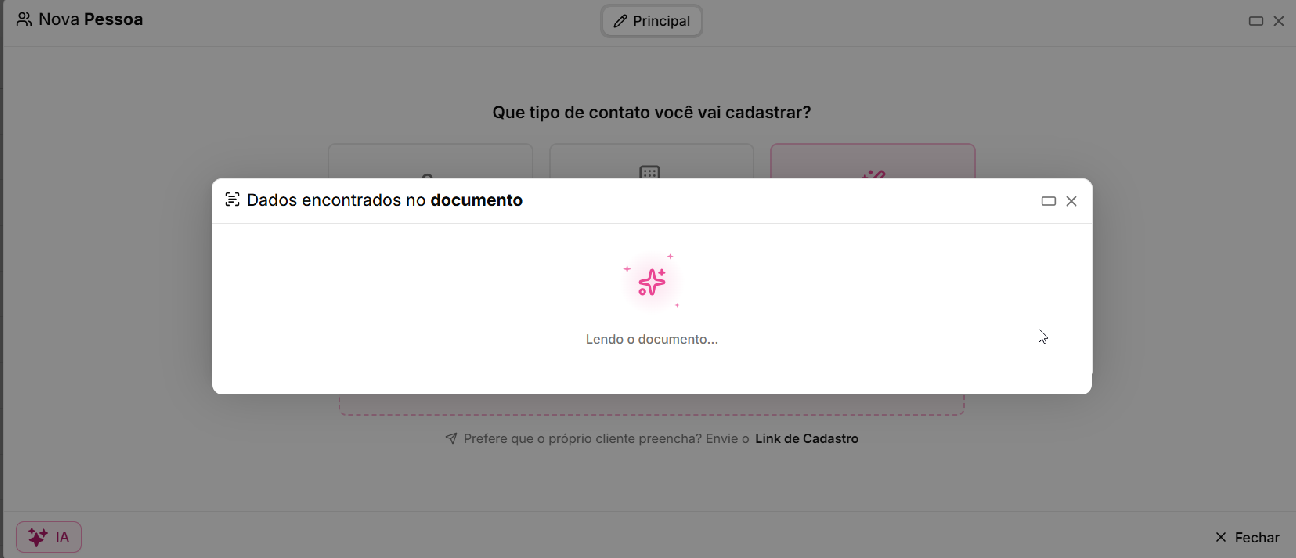
A janela mostra em que ponto está: lendo o documento, separando os dados da pessoa, conferindo documento e contatos. Leituras de arquivo grande levam alguns segundos.
O aviso de contato já existente
[PRINT: aviso de contato duplicado no topo da leitura]
Se o CPF ou o CNPJ lido já pertencer a alguém cadastrado, o aviso aparece no topo, antes de qualquer campo, informando por qual dado houve a coincidência. Duas saídas:
Opção | Descrição |
|---|---|
Abrir a ficha existente | — vai para o contato que já existe. |
Complementar este cadastro | — aproveita o que foi lido para preencher o que falta na ficha existente. |
⚠️ Atenção: Esse aviso vem primeiro de propósito: descobrir que o contato já existia depois de conferir trinta campos é retrabalho puro. Vale sempre olhar o topo antes de sair marcando.
Conferir o que a IA entendeu
[PRINT: painel de conferência com os campos lidos]
Os campos vêm agrupados por assunto — dados pessoais, documento, contatos, endereço. Em cada linha:
Campo | Descrição |
|---|---|
A marcação | que define se aquele campo será aplicado. |
O nome do campo | . |
O valor lido | do documento. |
O valor atual | riscado, quando o campo já estava preenchido e vai ser substituído. |
O trecho do documento | que originou aquele valor. |
Cada grupo tem Marcar todos e Desmarcar todos, e o rodapé mostra quantos campos estão marcados.
⚠️ Atenção: O valor lido é editável ali mesmo. Se o RG veio com um dígito errado, corrija na própria linha — sem fechar a janela e sem perder o resto da leitura. Ao corrigir, o campo é marcado automaticamente.
Contatos adicionais
[PRINT: aviso de contatos adicionais]
Quando o documento traz mais telefones ou e-mails do que cabem no contato principal, o sistema avisa quantos contatos adicionais serão criados — nada é descartado.
Avisos da leitura
[PRINT: avisos e observações abaixo dos campos]
Abaixo dos campos podem aparecer:
Tipo | Descrição |
|---|---|
Avisos | — pontos em que a IA teve dúvida ou encontrou inconsistência. |
Observações | — o que ela achou relevante registrar sobre o documento. |
Vale ler antes de aplicar: é onde aparece, por exemplo, que o documento estava parcialmente ilegível.
Aplicar
[PRINT: botão de aplicar selecionados]
O botão Aplicar selecionados traz para o formulário apenas os campos marcados, informando quantos são. A partir daí o cadastro segue normalmente — confira o restante e grave.
⚠️ Atenção: Aplicar não grava o contato: ele preenche o formulário. O cadastro só existe depois que você clica em gravar.
Os arquivos enviados ficam anexados ao contato, o que dispensa subir de novo o mesmo documento depois.
Quando a leitura não serve
[PRINT: mensagem de leitura sem resultado]
Não sendo possível aproveitar nada, o sistema diz isso — e o caminho é conferir se o arquivo abre corretamente e se é mesmo um documento de identificação.
Há ainda uma alternativa que dispensa documento: o Link de Cadastro, enviado para o próprio cliente preencher a ficha.
Perguntas frequentes
➜ Quais formatos posso enviar? PDF, PNG, JPG e JPEG — até 3 arquivos por leitura.
➜ Posso colar um print em vez de anexar? Sim, com Ctrl + V sobre a área de envio. Texto copiado também funciona.
➜ A IA leu um campo errado. Corrija na própria linha do painel. O campo é marcado automaticamente ao ser editado.
➜ Apareceu que o contato já existe. Escolha entre abrir a ficha existente ou complementar aquele cadastro com o que foi lido.
➜ Quero aproveitar só alguns campos. Desmarque os que não interessam. Só os marcados são aplicados.
➜ Apliquei e o contato não foi salvo. Aplicar apenas preenche o formulário. É preciso gravar o cadastro.
➜ Poucos campos foram lidos. Costuma ser qualidade de imagem: documento cortado, escuro ou inclinado. Tente outra foto.
➜ O documento tem três telefones. Os que não couberem no contato principal viram contatos adicionais, e o sistema avisa quantos.
➜ Preciso anexar o documento depois? Não. Os arquivos usados na leitura ficam anexados ao contato.
➜ E se eu não tiver o documento? Use o Link de Cadastro para o próprio cliente preencher a ficha.