
Como cadastrar e editar uma pessoa
EmO publicação..módulo de Pessoas centraliza o cadastro de todos os contatos utilizados no sistema: clientes, proprietários, inquilinos, corretores, fornecedores e demais vínculos. Com ele, você mantém as informações de cada pessoa atualizada em um único lugar, evitando duplicidades e facilitando o uso desses dados em negócios, contratos e demais rotinas.
No dia a dia, o módulo é utilizado para cadastrar novos contatos, atualizar informações existentes, registrar documentos, dados profissionais, formas de contato e contas bancárias. Pessoas físicas e jurídicas são gerenciadas na mesma tela, com campos adaptados para cada tipo.
O acesso a determinadas ações depende de permissão. Cadastrar, remover, aprovar fichas e mesclar pessoas são funções que precisam estar liberadas para o seu perfil. Caso algum botão não apareça, consulte o administrador do sistema.
Rotina: Pessoas > Pessoas
1. Navegação no módulo
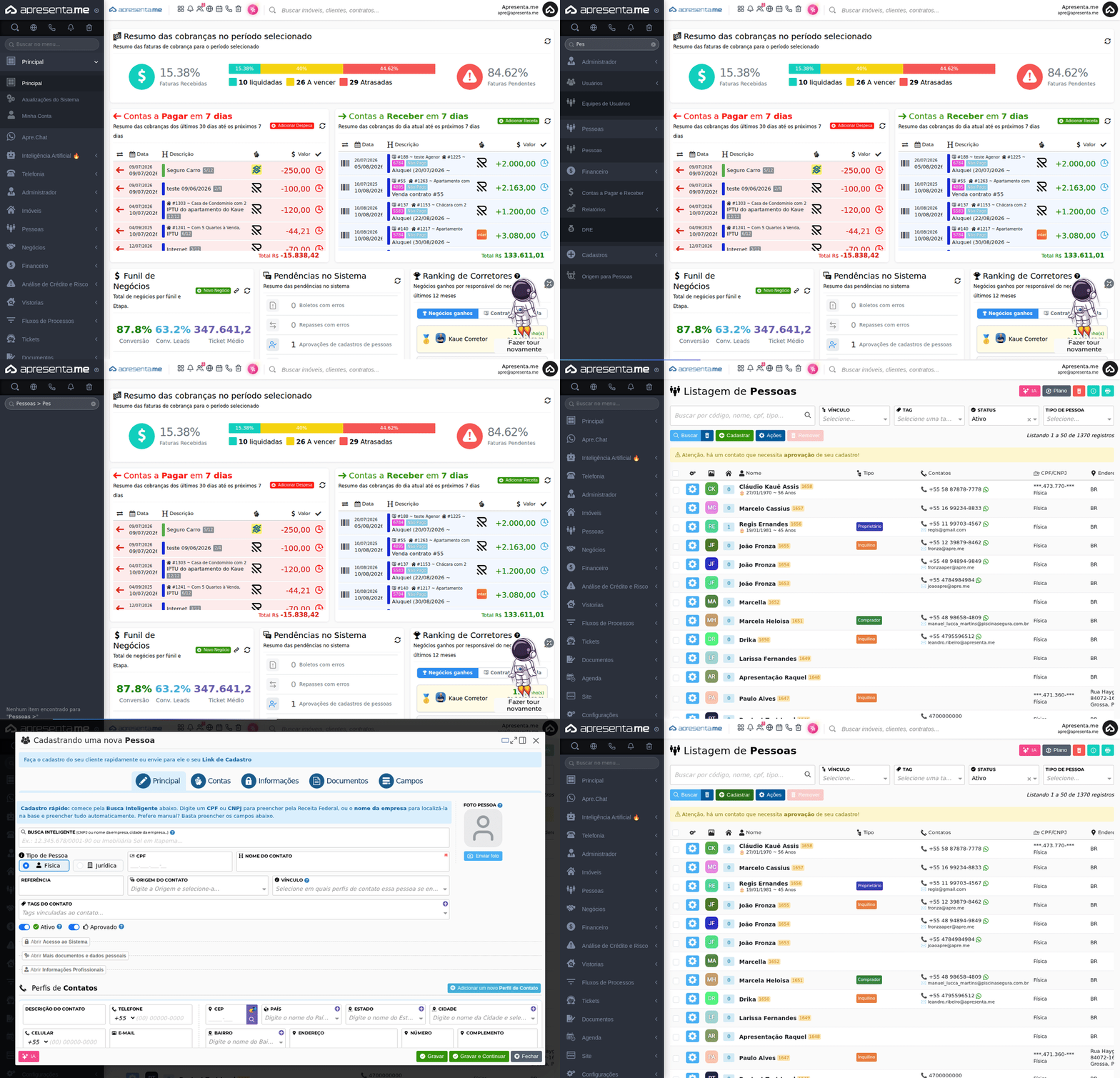
Este GIF mostra o caminho de acesso até a listagem de Pessoas a partir do menu principal do sistema.
2. Como funciona a listagem

Ao acessar o módulo, você visualiza a listagem de todos os contatos cadastrados. Cada linha exibe o nome, o tipo (Física ou Jurídica), os meios de contato disponíveis (telefone e e-mail), o CPF ou CNPJ parcialmente mascarado, o endereço e o vínculo do contato. A listagem é paginada e exibe 50 registros por vez, podendo ser ajustada para 10, 25, 100 ou 240 registros por página.
No topo da tela, há filtros para facilitar a localização de um contato: por vínculo, por marcador (tag), por situação (ativo ou inativo) e por tipo de pessoa. Após definir os filtros desejados, clique em Buscar para aplicá-los.
Se houver algum contato aguardando aprovação de cadastro, o sistema exibe um aviso em destaque no topo da listagem. Clique em Aprovar Fichas para revisar e aprovar os registros pendentes (permissão necessária).
O botão Ações agrupa funções adicionais: remover pessoas, aprovar fichas, mesclar cadastros duplicados e visualizar aniversariantes do dia. Cada uma dessas ações pode exigir permissão específica.
3. Cadastrando uma nova pessoa
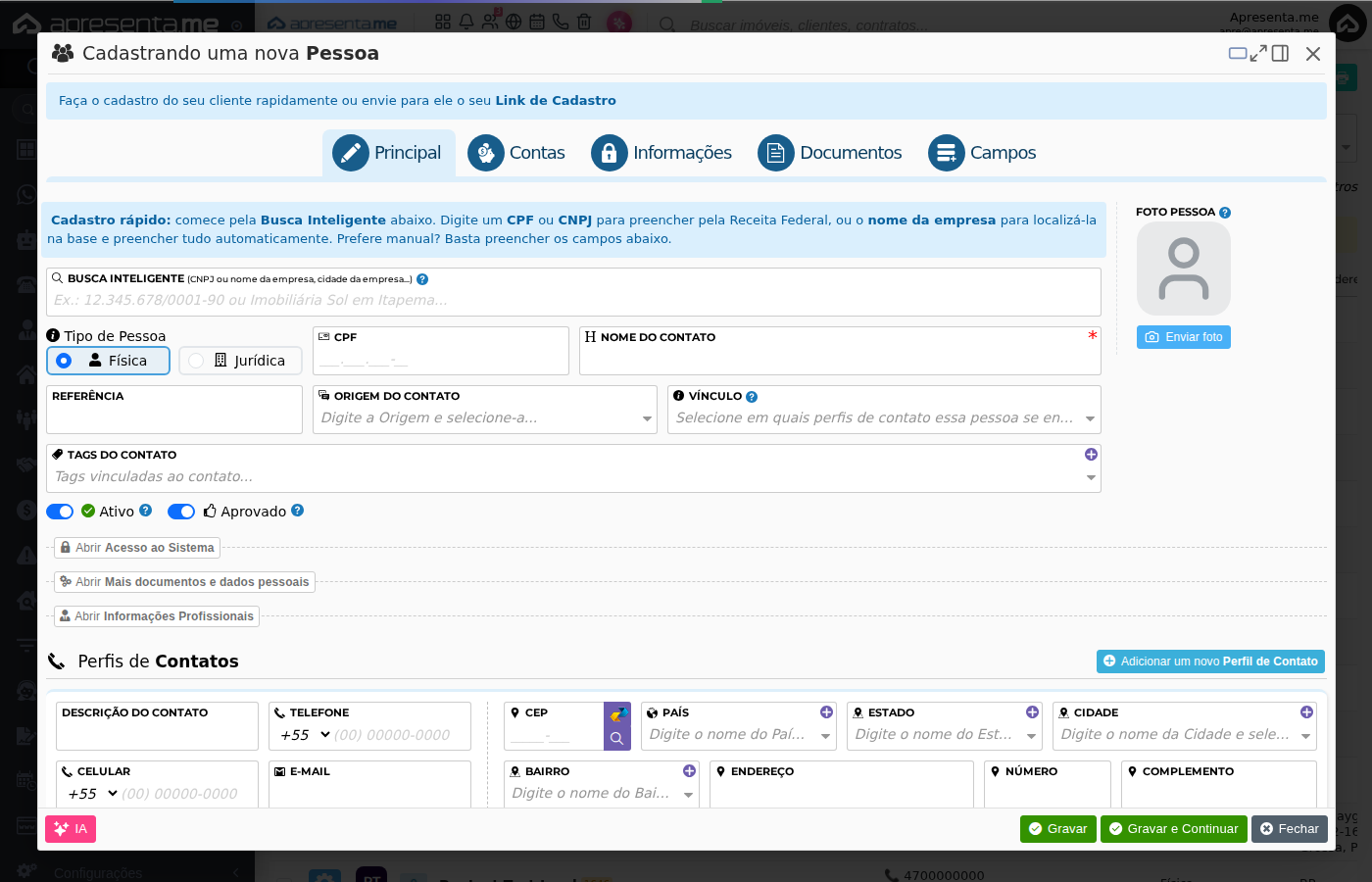
Para cadastrar um novo contato, clique no botão Cadastrar na tela de listagem. Uma janela de cadastro será aberta com todos os campos necessários. O formulário é organizado em seções: identificação, dados pessoais, dados profissionais, dados jurídicos (quando aplicável), contatos, dados bancários e configurações adicionais.
O primeiro passo é definir o tipo de pessoa: Física (CPF) ou Jurídica (CNPJ). Essa escolha altera os campos exibidos no formulário. Após selecionar o tipo, preencha o CPF ou CNPJ no campo de identificação. O sistema formata o número automaticamente conforme você digita.
| Campo | Descrição | Obrigatório |
|---|---|---|
| CPF / CNPJ | Número do documento de identificação. O sistema aceita CPF para pessoas físicas e CNPJ para jurídicas. O campo aceita busca por nome da pessoa ou da empresa além do número do documento. | Sim |
| Tipo de pessoa | Define se o cadastro é de pessoa Física ou Jurídica. A escolha muda os campos exibidos no formulário. | Sim |
| Nome do Contato / Nome Fantasia | Para pessoas físicas, é o nome completo do contato. Para jurídicas, é o nome fantasia da empresa. O rótulo do campo muda conforme o tipo selecionado. | Sim |
| Referência | Campo livre para registrar um código ou apelido interno que facilite localizar o contato nas buscas. | Não |
| Vínculo | Define a relação do contato com a imobiliária: Proprietário, Inquilino, Comprador, Corretor, Fornecedor, entre outros. Um contato pode ter múltiplos vínculos. | Não |
| Ativo | Indica se o cadastro está em uso. Contatos inativos não aparecem nas buscas de outros módulos, mas permanecem na base de dados. | Não |
| Aprovado | Indica se o cadastro foi revisado e aprovado por um responsável. Útil quando o preenchimento é feito por etapas ou por diferentes usuários. | Não |
| Foto | Imagem de perfil do contato. Aceita envio de arquivo de imagem diretamente pelo formulário. | Não |
O campo CPF/CNPJ aceita tanto o número quanto o nome do contato ou da empresa para busca. Verifique se o contato já existe antes de criar um novo cadastro para evitar duplicidades.
4. Dados pessoais (pessoa física)
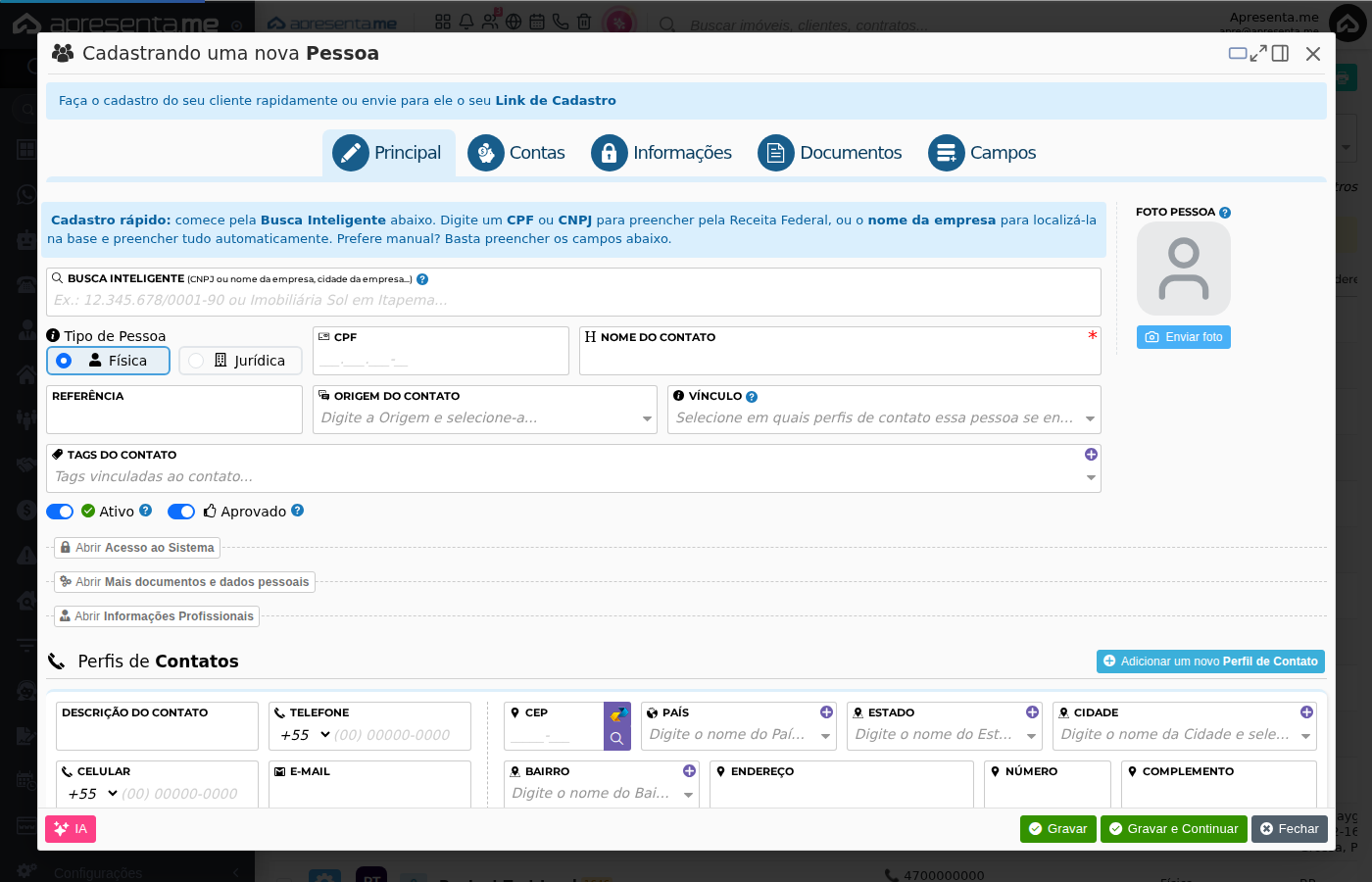
Para pessoas físicas, o formulário exibe uma seção de dados pessoais com informações de identificação civil, filiação, estado civil e dados profissionais. Esses campos são opcionais, mas seu preenchimento enriquece o cadastro e é fundamental para emissão de contratos e análises de crédito.
| Campo | Descrição | Obrigatório |
|---|---|---|
| Sexo | Gênero do contato. Selecionado por lista suspensa. | Não |
| Nascimento | Data de nascimento. Quando informada, o sistema calcula e exibe a idade do contato na listagem. | Não |
| CNH | Número da Carteira Nacional de Habilitação do contato. | Não |
| Número RG | Número do documento de identidade. | Não |
| Emissor | Órgão emissor do RG, como SSP/SC. | Não |
| Expedição | Data de emissão do RG. | Não |
| Passaporte | Número do passaporte do contato, para cadastros internacionais. | Não |
| Emissor do Passaporte | País ou órgão emissor do passaporte. | Não |
| Naturalidade | Cidade ou região onde o contato nasceu. | Não |
| Nacionalidade | País de origem do contato. | Não |
| Nome do Pai | Nome completo do pai do contato. Utilizado em contratos que exigem filiação. | Não |
| Nome da Mãe | Nome completo da mãe do contato. Utilizado em contratos que exigem filiação. | Não |
| Estado Civil | Situação civil do contato. Selecionado por lista suspensa. | Não |
| Data da União | Data do casamento ou união estável. Exibido quando o estado civil indicar união. | Não |
| Filhos | Quantidade de filhos do contato. | Não |
5. Dados profissionais (pessoa física)
Ainda no formulário de pessoa física, há uma seção para registrar a situação profissional do contato. Essas informações são utilizadas principalmente em análises de crédito e na composição de renda para contratos de locação.
| Campo | Descrição | Obrigatório |
|---|---|---|
| Descritivo da Profissão | Descrição textual da ocupação do contato, como "Engenheiro Civil" ou "Autônomo". | Não |
| Vínculo Empregatício | Tipo de relação com o empregador: CLT, autônomo, servidor público, entre outros. Selecionado por lista suspensa. | Não |
| Tempo (Meses) | Há quantos meses o contato está no emprego atual. Número inteiro. | Não |
| Empresa | Nome da empresa onde o contato trabalha. | Não |
| Renda | Renda mensal principal declarada pelo contato. Valor numérico. | Não |
| Outras Rendas | Rendas complementares, como aluguéis recebidos ou trabalho secundário. | Não |
| Telefone da Empresa | Número de contato do local de trabalho. Aceita telefone fixo ou celular com DDD. | Não |
| Endereço da Empresa | Logradouro do local de trabalho do contato. | Não |
Os campos de renda são utilizados automaticamente pelo módulo de Análise de Crédito e Risco para calcular a capacidade de pagamento do contato.
6. Dados jurídicos (pessoa jurídica)
Quando o tipo de pessoa selecionado é Jurídica, o formulário exibe campos específicos para empresas, substituindo ou complementando os dados pessoais.
| Campo | Descrição | Obrigatório |
|---|---|---|
| CNPJ | Número de registro da empresa na Receita Federal, no formato XX.XXX.XXX/XXXX-XX. | Sim |
| Nome Fantasia | Nome comercial pelo qual a empresa é conhecida. Aparece na listagem e nos documentos gerados. | Sim |
| Razão Social | Nome oficial da empresa conforme registro no CNPJ. | Não |
| Data Fundação | Data de abertura da empresa. | Não |
| Inscrição Municipal | Número de registro da empresa na prefeitura do município. Utilizado para emissão de notas fiscais de serviço. | Não |
| Inscrição Estadual | Número de registro da empresa no estado. Necessário para empresas que operam com mercadorias. | Não |
| Indicador IE | Indica a situação do contribuinte em relação à Inscrição Estadual: Contribuinte, Não Contribuinte ou Isento. Selecionado por lista suspensa. | Não |
| Reter (retenção fiscal) | Chave que ativa a retenção de impostos sobre os pagamentos feitos a essa empresa. Útil para fornecedores e prestadores de serviço. | Não |
7. Informações de contato
Nesta seção você registra os meios de contato da pessoa: telefones, celulares, e-mails e endereços. É possível adicionar múltiplos registros de cada tipo. Para cada contato, você pode definir uma descrição, marcar como principal e indicar se é utilizado para fins financeiros.
| Campo | Descrição | Obrigatório |
|---|---|---|
| Descrição do Contato | Rótulo livre para identificar o contato, como "Celular pessoal" ou "E-mail do trabalho". | Não |
| Telefone | Número de telefone fixo com DDD. Formato (00) 0000-0000. | Não |
| Celular | Número de celular com DDD. Formato (00) 00000-0000. Utilizado para envio de mensagens e notificações. | Não |
| Endereço de e-mail do contato. Necessário para o envio de comunicações automáticas do sistema. | Não | |
| Endereço | Logradouro do contato. | Não |
| Número | Número do imóvel no endereço informado. | Não |
| Complemento | Informações adicionais do endereço, como apartamento ou bloco. | Não |
| Principal | Marca este contato como o principal da pessoa. O contato principal aparece em destaque na listagem e nos documentos. | Não |
| Financeiro | Indica que este contato deve receber comunicações financeiras, como boletos e cobranças. | Não |
Registre sempre pelo menos um e-mail e um celular. Esses dados são utilizados pelo sistema para enviar confirmações, boletos, alertas de vencimento e outras comunicações automáticas.
8. Dados bancários
Nesta seção você pode registrar uma ou mais contas bancárias vinculadas à pessoa. Essas informações são utilizadas nos repasses financeiros, como o pagamento de aluguéis a proprietários.
| Campo | Descrição | Obrigatório |
|---|---|---|
| Tipo da Conta | Define se a conta é corrente, poupança ou outro tipo. Selecionado por lista suspensa. | Não |
| Descrição da Conta | Nome ou rótulo livre para identificar a conta, como "Conta principal" ou "Conta de repasse". | Não |
| Nome do Titular | Nome completo do titular da conta bancária. Pode ser diferente do nome do contato cadastrado. | Sim |
| CPF/CNPJ do Titular | Documento do titular da conta. Obrigatório para validar os dados de transferência. | Sim |
| Nascimento do Titular | Data de nascimento do titular da conta. Pode ser exigida por alguns bancos para validação. | Não |
| Banco | Instituição financeira onde a conta está registrada. Selecionado por lista suspensa. | Sim |
| Agência | Número da agência bancária, sem dígito. | Sim |
| Conta e Dígito | Número completo da conta com o dígito verificador. | Sim |
| Tipo de Chave (Pix) | Tipo de chave Pix cadastrada: CPF, CNPJ, e-mail, telefone ou chave aleatória. Selecionado por lista suspensa. | Sim |
| Chave (Pix) | Valor da chave Pix conforme o tipo selecionado. | Sim |
| Principal | Marca esta conta como a principal para repasses. Quando há mais de uma conta, o sistema utiliza a marcada como principal. | Não |
Os campos obrigatórios da seção bancária (Nome do Titular, CPF/CNPJ, Banco, Agência, Conta e Dígito, Tipo de Chave e Chave Pix) tornam-se exigidos no momento em que você adiciona um registro de conta. Se não for necessário cadastrar conta bancária, basta não adicionar nenhum registro nessa seção.
9. Acesso ao sistema e configurações adicionais
O formulário também permite configurar o acesso da pessoa ao sistema, além de definir permissões e preferências de notificação. Essas opções são geralmente utilizadas para contatos que também são usuários do portal do cliente ou do sistema.
| Campo | Descrição | Obrigatório |
|---|---|---|
| Usuário de Acesso | Nome de usuário para login no sistema ou portal. Geralmente preenchido com o e-mail do contato. | Não |
| Senha de Acesso | Senha para o login do contato. Preenchida pelo administrador no momento do cadastro. | Não |
| Último Login | Data e hora do último acesso do contato ao sistema. Campo preenchido automaticamente, não editável. | Não |
| Acesso Ativo | Chave que libera ou bloqueia o acesso do contato ao sistema. Quando desativada, o contato não consegue fazer login. | Não |
| Permissões de Acesso | Define quais áreas ou funcionalidades o contato pode acessar ao fazer login. Selecionado por lista suspensa. | Não |
| Permissão de Alteração | Define quem pode editar os dados deste cadastro após sua criação. Selecionado por lista suspensa. | Não |
| Alertas de cadastro de imóvel | Quando ativado, o contato recebe automaticamente alertas sobre novos imóveis cadastrados que correspondam ao seu perfil de interesse. | Não |
| Alertas financeiros | Quando ativado, o contato recebe automaticamente avisos financeiros enviados pelo sistema, como vencimentos e cobranças. | Não |
| Unificar repasses automáticos | Quando ativado, os repasses gerados para este contato são consolidados em uma única transferência. | Não |
| Primeiro Contato | Data e hora do primeiro contato registrado com essa pessoa. Preenchido automaticamente pelo sistema. | Não |
| Último Contato | Data e hora da interação mais recente registrada com essa pessoa. Atualizado automaticamente. | Não |
| Código de importação | Campo utilizado para associar o cadastro a um registro de outro sistema, quando há migração ou integração de dados. | Não |
| Arquivos anexados | Permite enviar documentos vinculados ao cadastro, como cópia do RG, comprovante de renda ou contrato assinado. | Não |
| Data de Cadastro | Data e hora em que o registro foi criado no sistema. Preenchido automaticamente, não editável. | Não |
| Data de Atualização | Data e hora da última modificação no cadastro. Atualizado automaticamente a cada edição salva. | Não |
10. Salvando o cadastro e localizando o registro
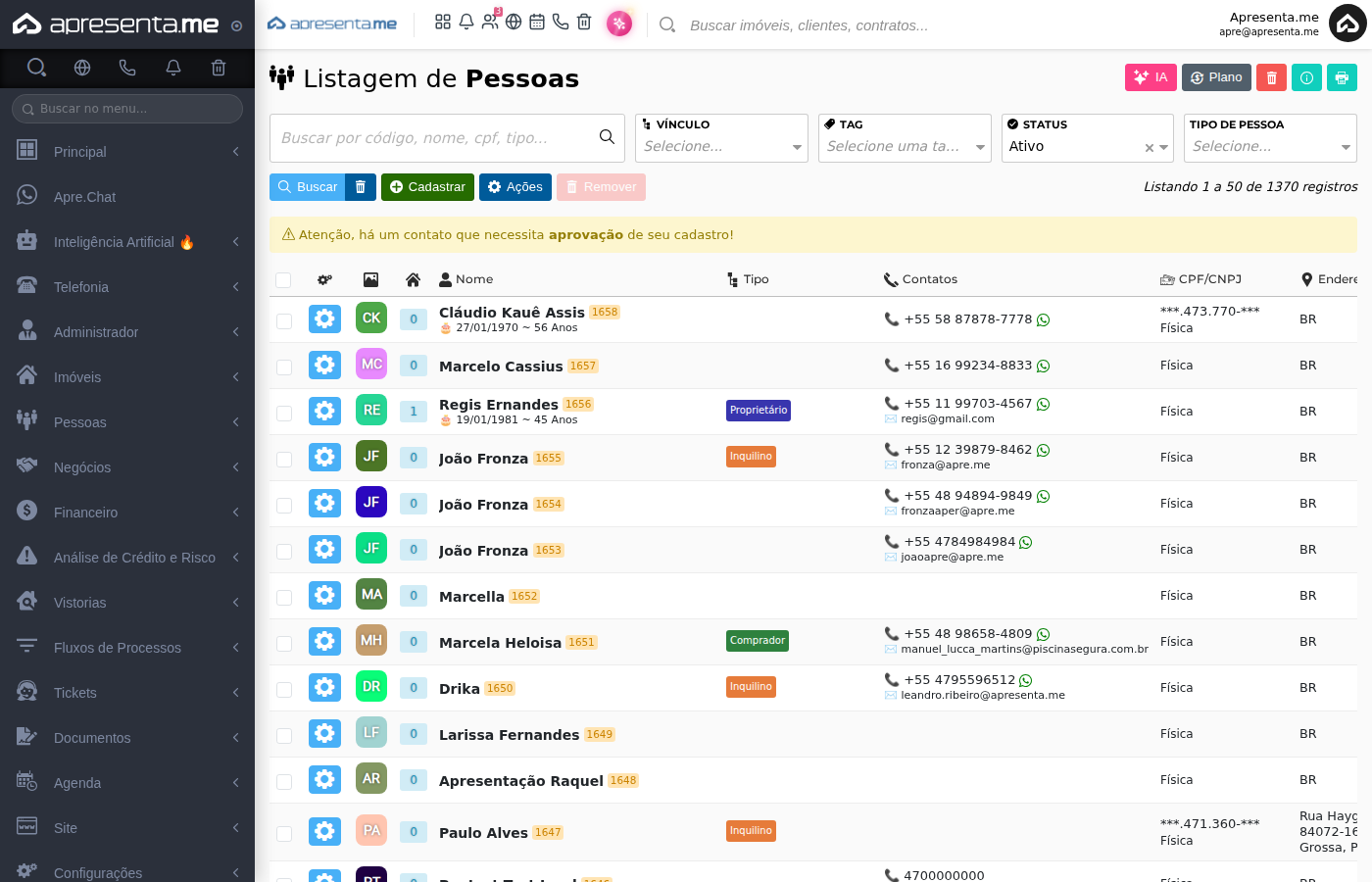
Após preencher os campos desejados, clique no botão de salvar para registrar o cadastro. O sistema valida os campos obrigatórios e, caso algum esteja em branco, exibe uma mensagem indicando o que precisa ser corrigido. Após salvar com sucesso, o novo contato aparece na listagem de pessoas.
Para localizar o registro recém-criado, utilize os filtros de busca no topo da listagem. Você pode buscar pelo nome, pelo vínculo, pela situação ou pelo tipo de