
Análise de Crédito/Risco
O módulo de Análise de Crédito/Risco permite consultar e registrar análises sobre pessoas físicas e jurídicas antes de fechar um negócio. Com ele, você obtém um parecer sobre o perfil do consultado e pode usá-lo como base para decisões de locação, venda ou contratação.
No dia a dia, o módulo é utilizado para iniciar novas análises informando os dados do consultado, acompanhar o andamento das solicitações já enviadas e gerar relatórios em PDF para arquivamento ou apresentação ao cliente.
O acesso a este módulo depende da permissão "Análise de Crédito/Risco: Cadastrar". Caso você não visualize as opções descritas abaixo, solicite ao administrador do sistema a liberação dessa permissão.
Navegação no módulo
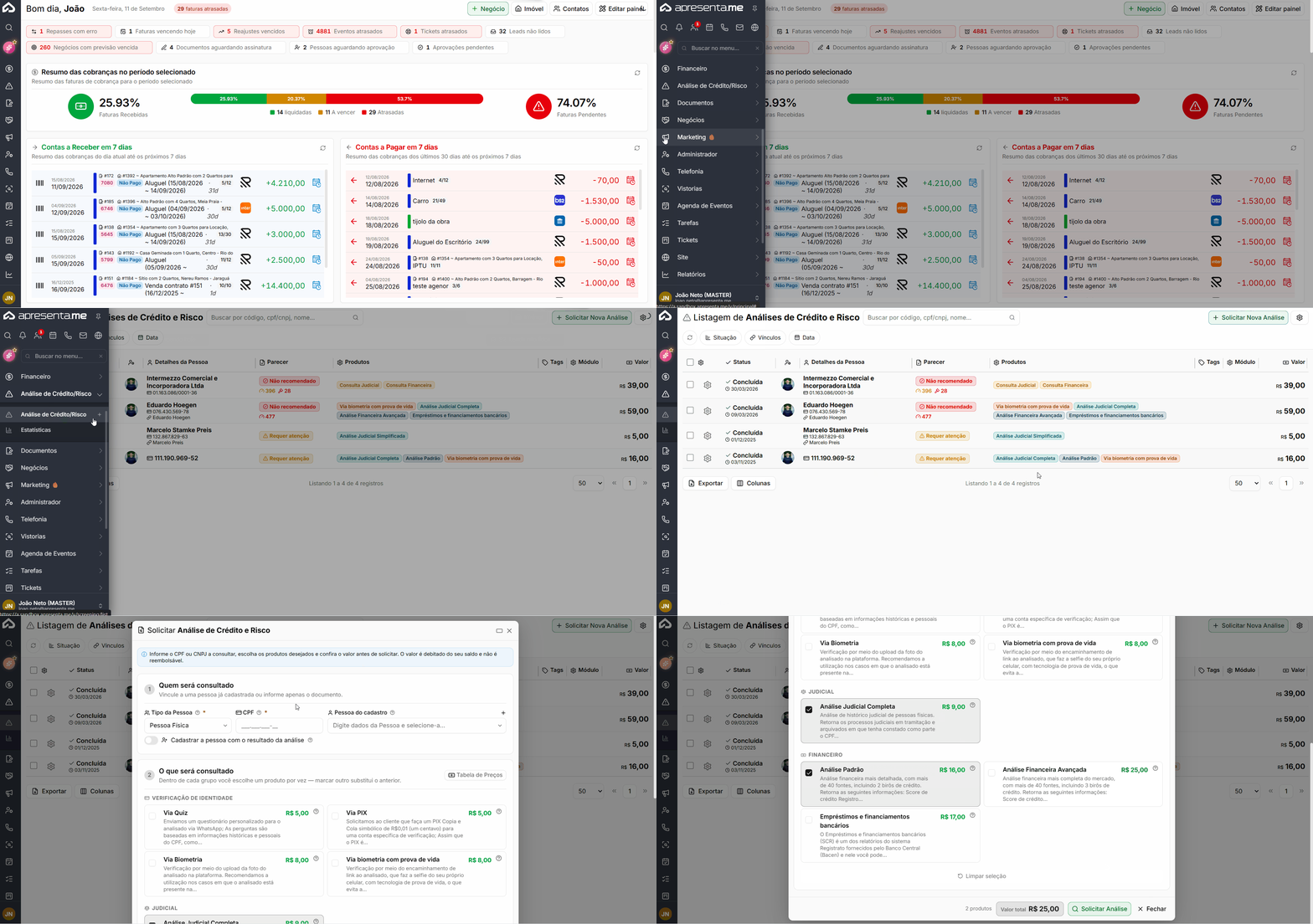
Rotina: Análise de Crédito/Risco > Análise de Crédito/Risco
Como funciona
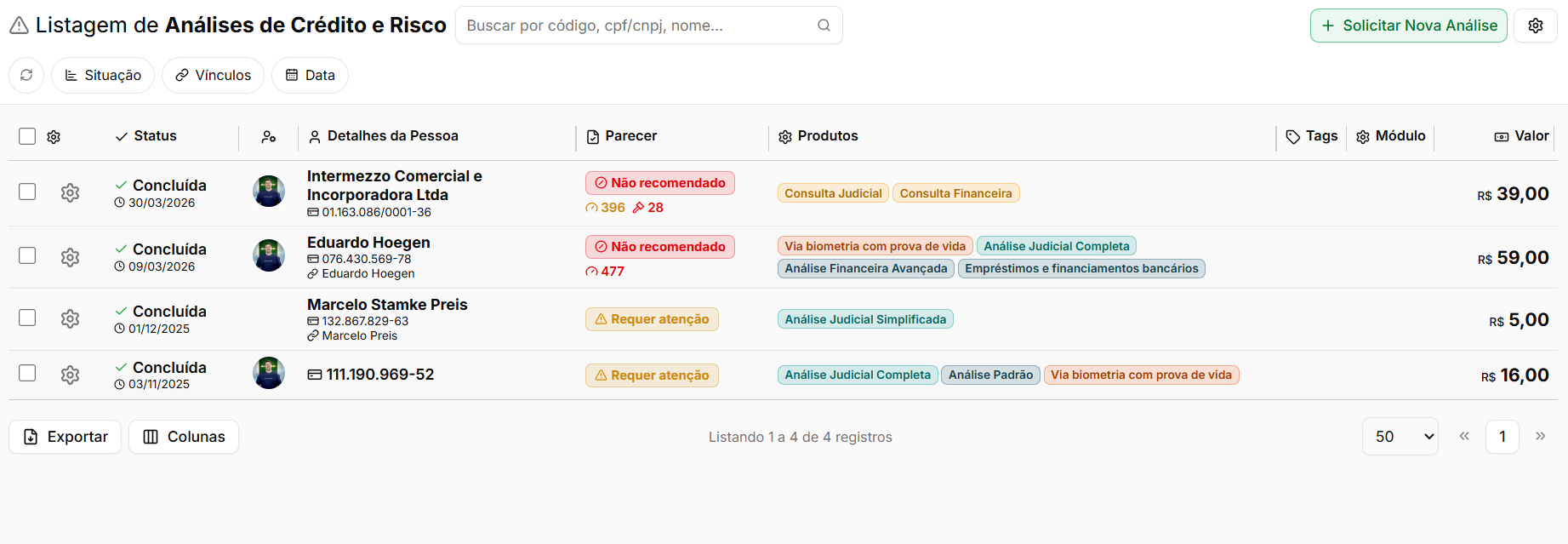
A tela principal exibe a listaListagem de Análises de Crédito e Risco centraliza todas as análises jásolicitadas cadastradas.no Parasistema, permitindo acompanhar rapidamente o andamento, o resultado e os serviços utilizados em cada registro,consulta.
Na parte superior da tela, é possível visualizar os dados do consultado,utilizar a situaçãobusca dapara análiselocalizar eanálises aspor açõescódigo, disponíveis.CPF/CNPJ Aou partirnome. dessaTambém tela,estão você também inicia uma nova análise clicando no botão "Solicitar Nova Análise".
Usedisponíveis os filtros de Situação, Vínculos e Data, que ajudam a refinar a listagem conforme a necessidade. Cada registro apresenta informações importantes da análise, como:
Informação | Descrição |
|---|---|
Status | Indica a situação |
Detalhes da Pessoa | Exibe o nome da pessoa ou empresa analisada, CPF/CNPJ e possíveis vínculos relacionados. |
Parecer | Apresenta o resultado obtido na análise, como Não recomendado ou Requer atenção , além de indicadores adicionais quando disponíveis. |
Produtos | Mostra quais consultas ou serviços foram utilizados na análise, como Consulta Judicial, Consulta Financeira, Análise Judicial Completa e Biometria. |
Tags | Permite identificar classificações adicionadas ao registro. |
Módulo | Indica o módulo ou contexto relacionado à análise, quando houver. |
Valor | Apresenta o valor total dos produtos utilizados naquela análise. |
O botão Solicitar Nova Análise permite iniciar uma nova consulta. Na parte inferior da listagem, as opções Exportar e Colunas permitem, respectivamente, exportar os registros exibidos e definir quais informações adicionais.serão apresentadas na tabela.
3. Solicitando uma nova análise

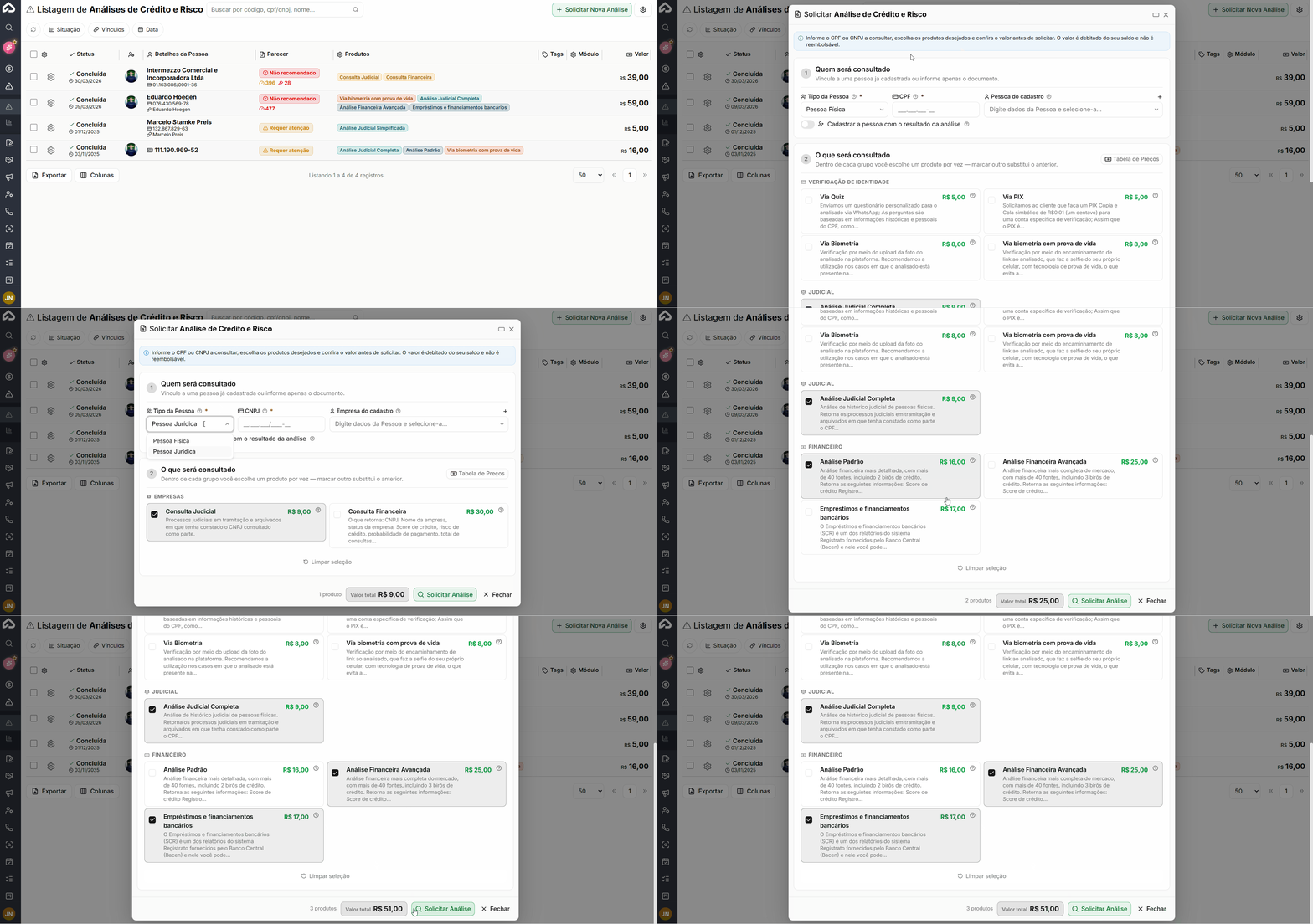
Ao clicar em "Solicitar Nova Análise"Análise, um formulário é abertoaberta uma janela para queinformar vocêquem será consultado e quais produtos farão parte da análise.
Antes de concluir a solicitação, confira atentamente os dados informados e os produtos selecionados. O valor total da análise é calculado conforme os produtos escolhidos e será descontado do saldo disponível, não sendo reembolsável após a solicitação.
Quem será consultado
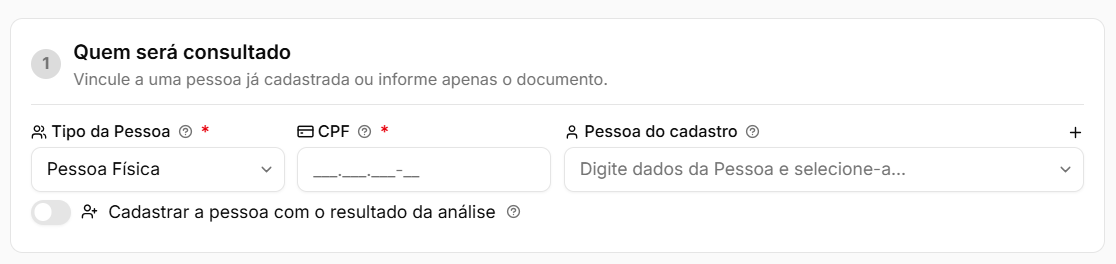
Nesta etapa, informe os dados doda consultado.pessoa Preenchaou todosempresa osque camposserá obrigatórios e clique em confirmar para enviar a solicitação.analisada.
Campo | Descrição | Obrigatório |
|---|---|---|
Tipo da |
Pessoa Física ou Pessoa . Essa escolha | Sim |
CPF / CNPJ |
CPF CNPJ . | Sim |
|
Pessoa do ; para |
|
|
| Não |
Cadastrar a pessoa com o resultado da análise | Quando |
|
|
| Não |
OTambém é possível utilizar o botão + ao lado do campo de documento (CPFpessoa ou CNPJ)empresa mudapara realizar um novo cadastro, quando necessário.
2. O que será consultado
Após informar quem será consultado, selecione os produtos que deseja utilizar na análise.
Os produtos são organizados por grupos e variam conforme o tipoTipo da Pessoa selecionado. Dentro de pessoacada escolhido.grupo, Verifiquesomente seum produto pode ser escolhido por vez. Caso outro produto do mesmo grupo seja marcado, ele substituirá o anteriormente selecionado.
Para Pessoa Física, podem ser apresentados grupos como:
Verificação de Identidade → reúne opções utilizadas para validar a identidade do consultado, como Via Quiz, Via PIX, Via Biometria e Via biometria com prova de vida.
Judicial → apresenta produtos relacionados à consulta de processos e informações judiciais, como Análise Judicial Completa.
Financeiro → reúne análises relacionadas à situação financeira e de crédito, como Análise Padrão, Análise Financeira Avançada e Empréstimos e financiamentos bancários.
Para Pessoa Jurídica, os produtos são adaptados para consultas empresariais, podendo incluir:
Consulta Judicial → consulta processos judiciais em tramitação ou arquivados relacionados ao CNPJ informado.
Consulta Financeira → apresenta informações financeiras da empresa, como dados cadastrais, score de crédito, risco de crédito e outras informações disponíveis no produto.
Valores dos produtos
Cada produto apresenta seu respectivo valor diretamente no card. Conforme os produtos são selecionados, o sistema atualiza automaticamente:
Quantidade de produtos → indica quantos produtos fazem parte da solicitação.
Valor total → apresenta a soma dos produtos selecionados.
O botão Tabela de Preços permite consultar os valores dos produtos disponíveis antes de realizar a solicitação.
Caso queira remover todas as opções marcadas, utilize Limpar seleção.
Solicitar a análise
Após informar os dados do consultado e selecionar os produtos desejados, confira o valor total apresentado no rodapé da tela.
Clique em Solicitar Análise para confirmar e iniciar a consulta.
A alteração entre Pessoa Física e Pessoa Jurídica modifica não apenas o campo de CPF/CNPJ, mas também os produtos disponíveis para contratação. Por isso, confira o tipo
está corretoselecionado antes dedigitarescolheroosnúmeroserviçosparadaevitar erros na consulta.análise.
4. Acompanhando e gerenciando análises

Na listagem, cada análise apresenta opções para visualizar o resultado detalhado, atualizar os dados retornados pela consulta, solicitar informações adicionais ao consultado e gerar o relatório em PDF. Você também pode excluir uma análise que não seja mais necessária.
A opção de atualizar a análise é útil quando o resultado inicial ficou desatualizado e você precisa de uma nova consulta sem criar um registro do zero.
A exclusão de uma análise é permanente. Certifique-se de que o registro não é mais necessário antes de confirmar a exclusão.
5. Perguntas frequentes
Posso realizar uma análise de pessoa jurídica (empresa)?
Sim. No campo "Tipo da pessoa", selecione a opção correspondente a pessoa jurídica. O campo de documento passará a solicitar o CNPJ automaticamente.
O que acontece quando ativo a opção de cadastrar a pessoa com o resultado da análise?
O sistema utiliza as informações retornadas pela análise para criar ou complementar o cadastro dessa pessoa na plataforma, evitando que você precise preencher os dados manualmente depois.
Como faço para obter o relatório de uma análise já concluída?
Na listagem, localize a análise desejada e utilize a opção de gerar PDF. O relatório é gerado com base nos dados retornados na consulta.
Não consigo ver o botão "Solicitar Nova Análise". O que pode estar acontecendo?
O acesso a essa ação depende da permissão "Análise de Crédito/Risco: Cadastrar". Solicite ao administrador do sistema que verifique e libere essa permissão para o seu usuário.
É possível solicitar informações adicionais ao consultado após o envio da análise?
Sim. Na listagem, cada análise possui uma opção específica para solicitar informações complementares ao consultado, caso o resultado inicial esteja incompleto ou necessite de validação.