
Como enviar informativos via e-mail
O Informativo via E-mail permite enviar uma mesma comunicação para vários clientes de uma só vez. Pode ser utilizado para avisos de reajuste, comunicados gerais, felicitações, novidades para proprietários ou qualquer outra mensagem destinada a um grupo de contatos.
A mensagem é criada uma única vez, os destinatários são selecionados e o sistema realiza o envio, permitindo acompanhar posteriormente quem recebeu e abriu o e-mail.
Navegação no Módulo
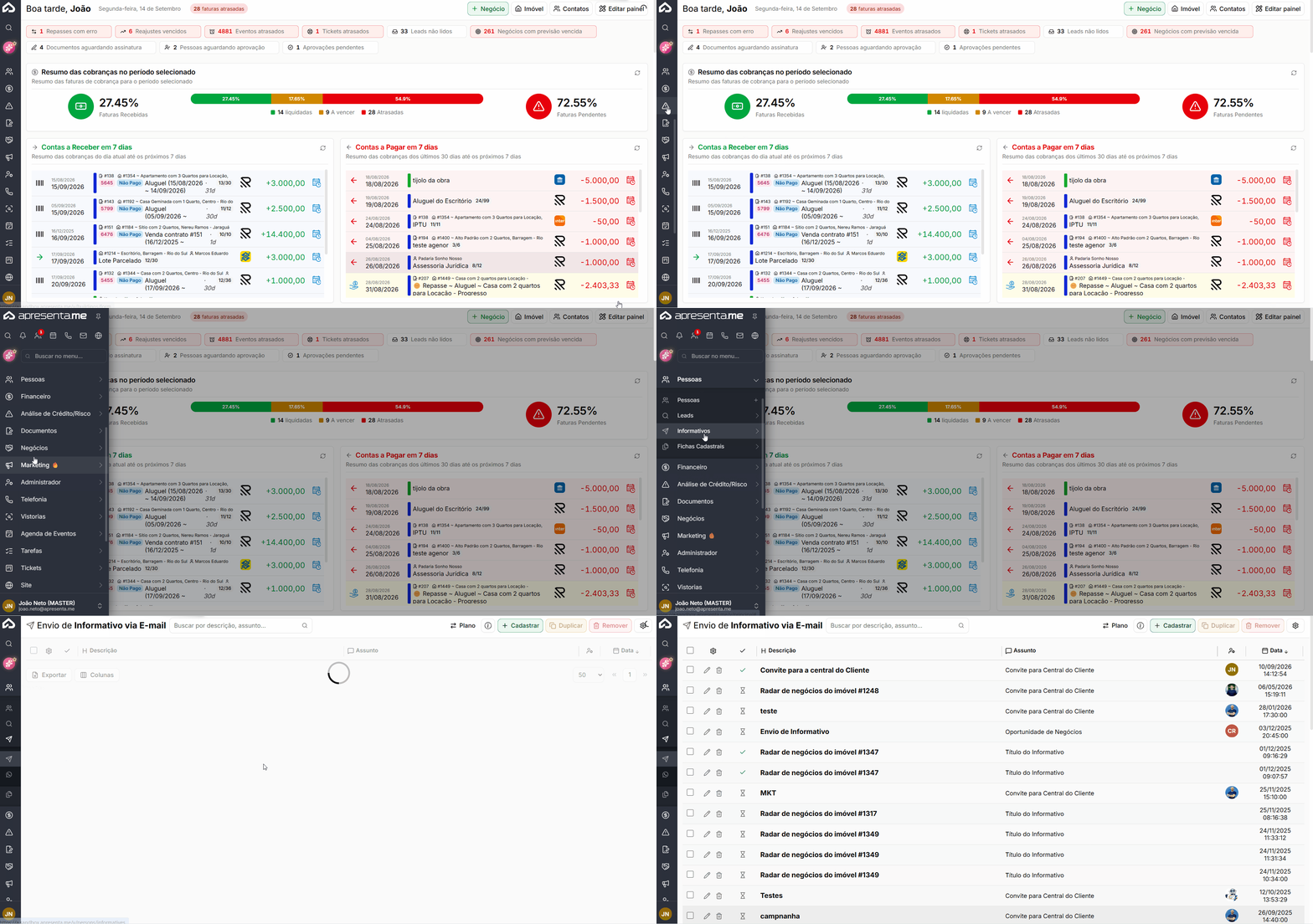
Rotina: Pessoas > Informativos > Informativos via E-mail
Clique em Cadastrar para criar um novo informativo.
Montar a mensagem
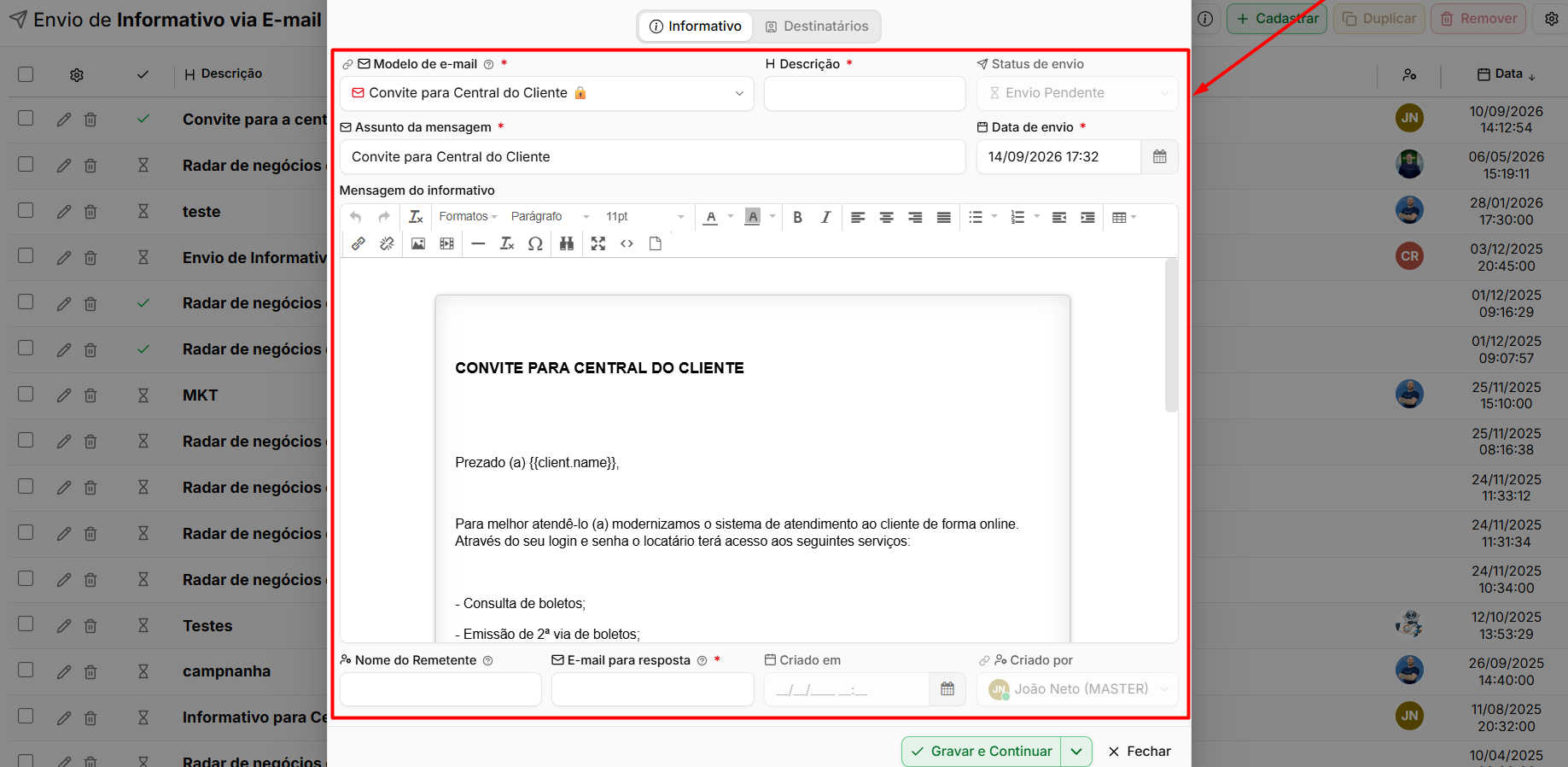
Na aba Informativo, configure o conteúdo e as informações utilizadas no envio.
Campo / Opção | Descrição |
|---|---|
Modelo de e-mail | Permite selecionar um modelo pronto para montar a mensagem ou iniciar um conteúdo do zero. Os modelos podem utilizar a identidade visual da imobiliária. |
Descrição | Nome interno utilizado para identificar o informativo na listagem. O preenchimento é obrigatório. |
Assunto da mensagem | Define o assunto que será exibido na caixa de entrada do destinatário. O preenchimento é obrigatório. |
Data de envio | Define a data e o horário em que o informativo será enviado. Pode ser alterada enquanto o envio ainda não tiver sido realizado. |
Mensagem do informativo | Conteúdo principal do e-mail, criado pelo editor de texto. Pode utilizar variáveis para inserir automaticamente informações de cada destinatário. |
Nome do Remetente | Nome apresentado como remetente da mensagem. Quando não informado, é utilizado o nome da imobiliária. |
E-mail para resposta | Define o endereço que receberá as respostas dos destinatários. Quando não informado, pode ser utilizado o e-mail da imobiliária. |
Status de envio | Informação preenchida pelo sistema que apresenta a situação atual do disparo. |
A Data de envio também funciona como um agendamento. Ao informar uma data futura, o sistema realiza o disparo automaticamente no momento configurado, sem necessidade de manter a tela aberta.
Escolher os destinatários
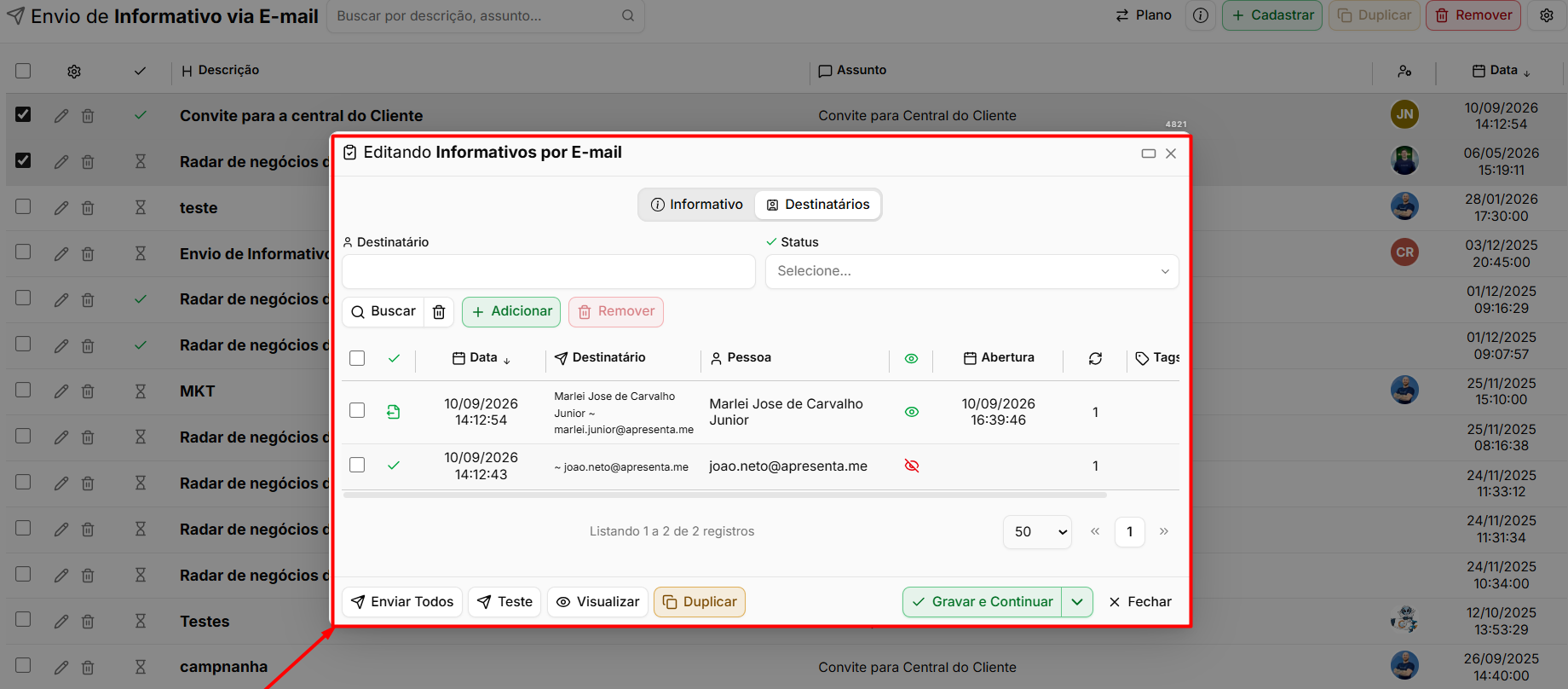
A aba Destinatários fica disponível depois que o informativo for gravado. Acesse a aba e clique em Adicionar para definir quem receberá a mensagem.
Os destinatários podem ser adicionados de diferentes formas.
Por filtro
Permite localizar e adicionar grupos de pessoas cadastradas no sistema.
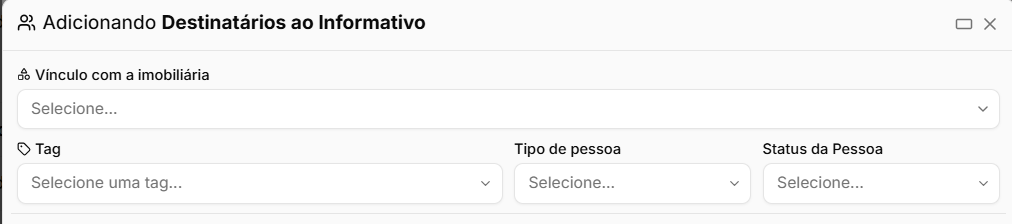
Filtro | Descrição |
|---|---|
Vínculo com a imobiliária | Permite selecionar contatos conforme seu relacionamento com a imobiliária, como proprietários, inquilinos, fiadores e outros perfis. |
Tag | Filtra os contatos pelas etiquetas vinculadas aos cadastros. |
Tipo de pessoa | Permite escolher entre Pessoa Física e Pessoa Jurídica. |
Status da Pessoa | Permite filtrar pessoas ativas ou inativas. |
Conforme os filtros são aplicados, o sistema informa quantas pessoas foram encontradas. Ative a opção correspondente para adicionar todos os contatos localizados.
Contatos avulsos

E-mails soltos

Permite informar endereços de e-mail de pessoas que não estão cadastradas no sistema. Os endereços podem ser inseridos separados por vírgula.
Após definir os destinatários, clique em Adicionar para confirmar.
Confira a quantidade de pessoas encontradas antes de adicionar os destinatários. Um filtro mais amplo do que o desejado pode fazer com que o informativo seja enviado para uma quantidade maior de contatos.
Conferir antes de enviar
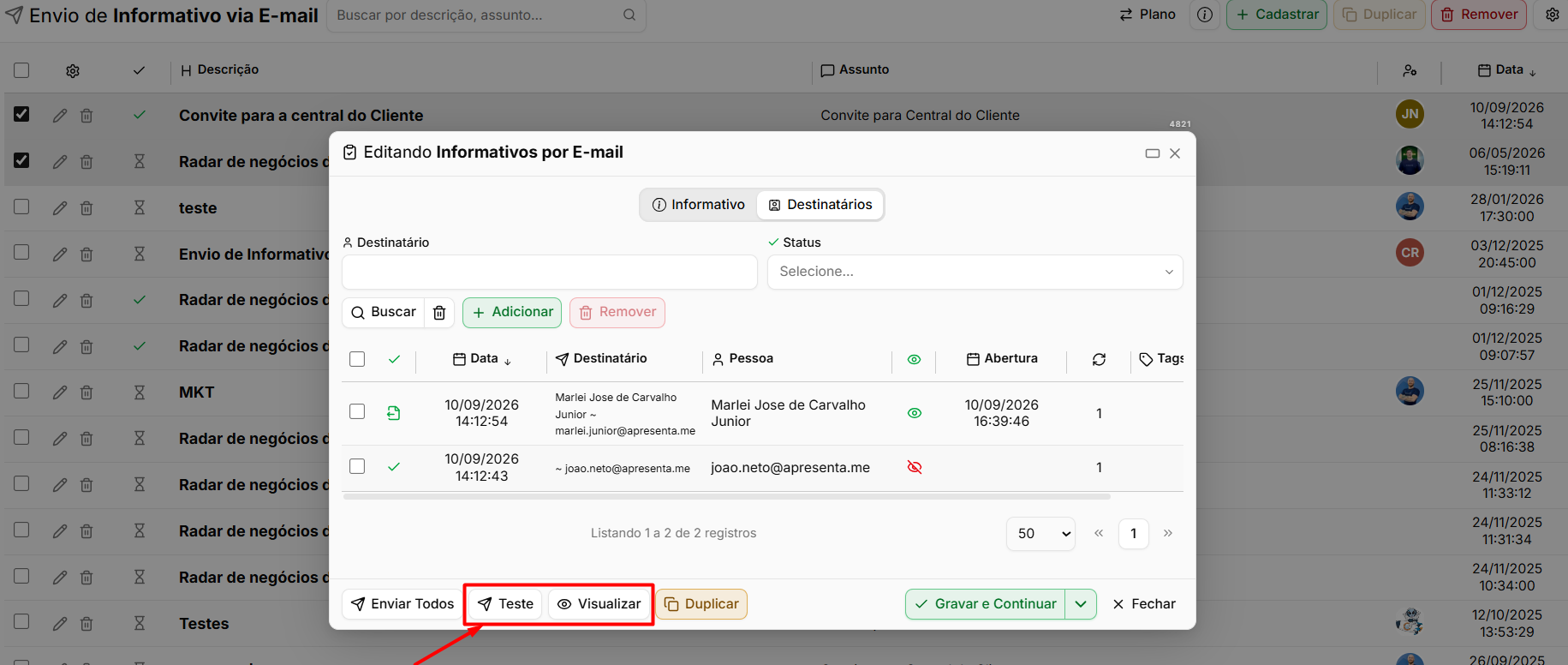
Antes de realizar o envio definitivo, utilize as ferramentas de conferência disponíveis.
Opção | Descrição |
|---|---|
Visualizar | Abre uma prévia da mensagem para conferir como o conteúdo será apresentado ao destinatário. |
Teste | Realiza um envio de |
É recomendado utilizar as duas opções antes do disparo definitivo, principalmente quando a mensagem utiliza variáveis, imagens ou formatações específicas.
Enviar o informativo
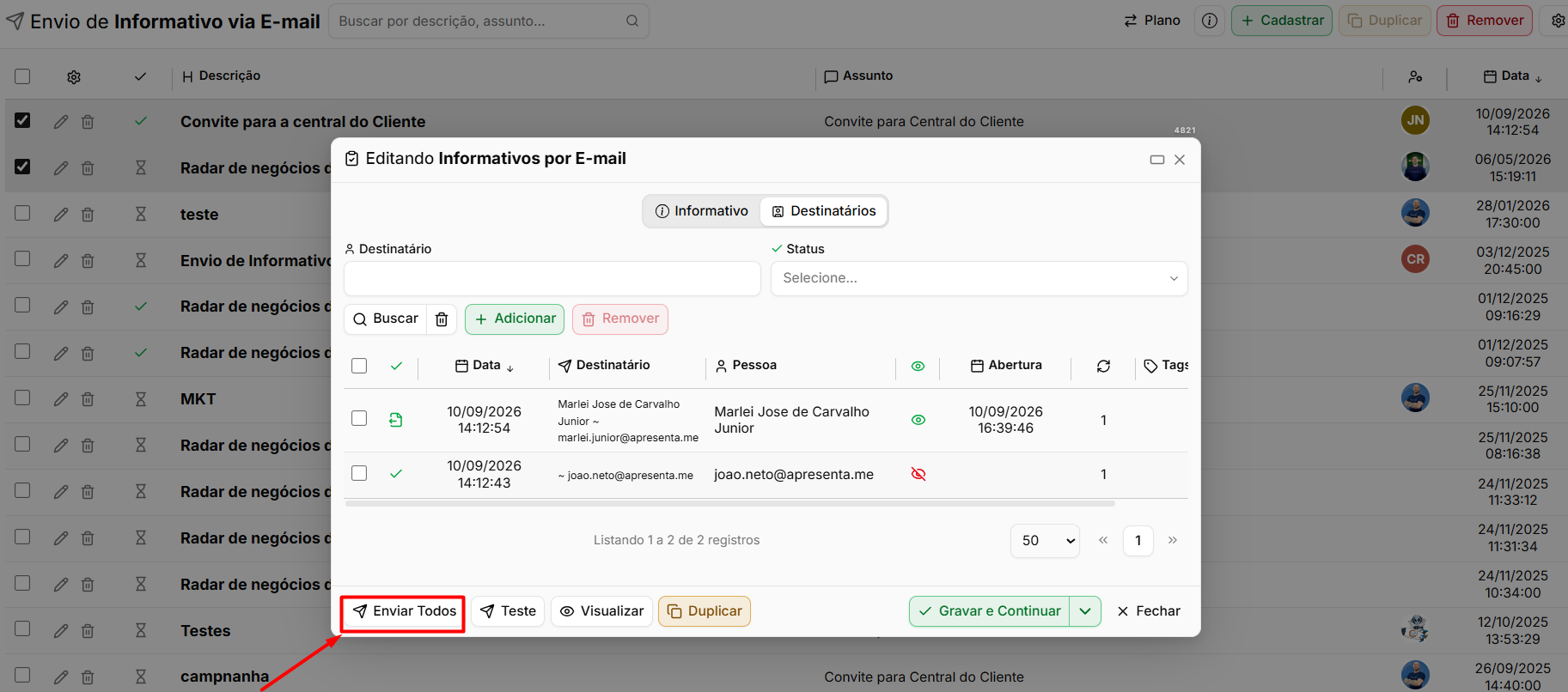
Após revisar a mensagem e os destinatários, clique em Enviar Todos para realizar o disparo.
O sistema utiliza diferentes status para indicar o andamento do envio:
O informativo usa a franquia de envios de e-mail do plano, a mesma dos avisos do sistema. Se o envio passar da franquia do mês, o sistema mostra antes de confirmar quantos destinatários passam e quanto vai sair do Saldo Extra (R$ 0,01 por e-mail). Se o saldo não cobrir, o envio é recusado com o valor que falta adicionar em créditos. O consumo fica em Administrador > Fila de Mensagens > aba Consumo.
Status | Descrição |
|---|---|
Envio Pendente | O informativo está cadastrado e aguardando o momento do envio. |
Envio em Progresso | As mensagens estão sendo processadas e enviadas aos destinatários. |
Envio Concluído | O processo de envio foi finalizado. |
Envio Cancelado | Indica que o envio foi cancelado. |
Acompanhar os resultados
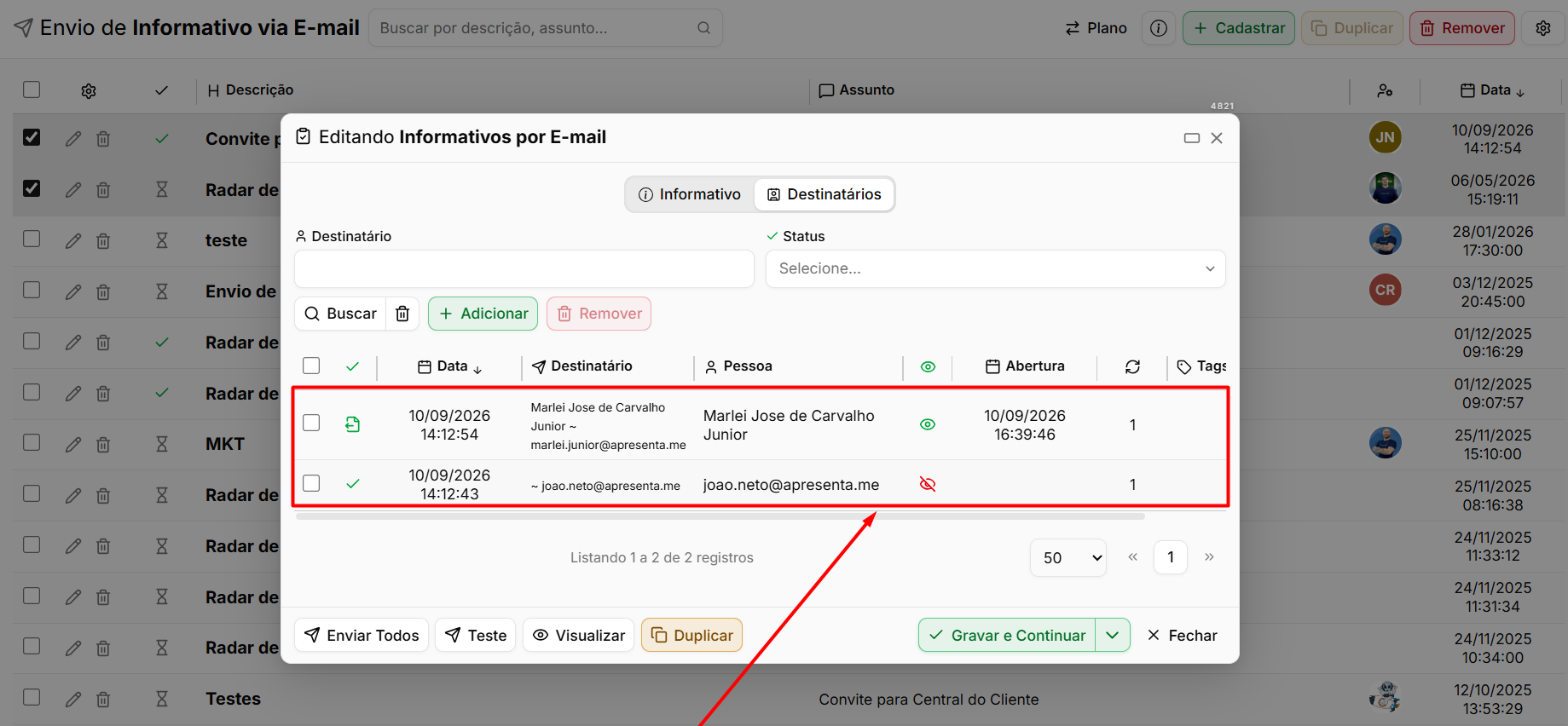
Na aba Destinatários, é possível acompanhar individualmente a situação das mensagens enviadas.
A listagem permite utilizar filtros por destinatário e status e apresenta informações sobre cada envio.
Informação | Descrição |
|---|---|
Status do envio | Apresenta a situação da mensagem destinada àquela pessoa. |
Mensagem aberta | Indica se o destinatário visualizou ou ainda não visualizou o e-mail. |
Essa informação pode ser utilizada para acompanhar o alcance do comunicado e identificar quais destinatários abriram a mensagem.
Reaproveitar um informativo
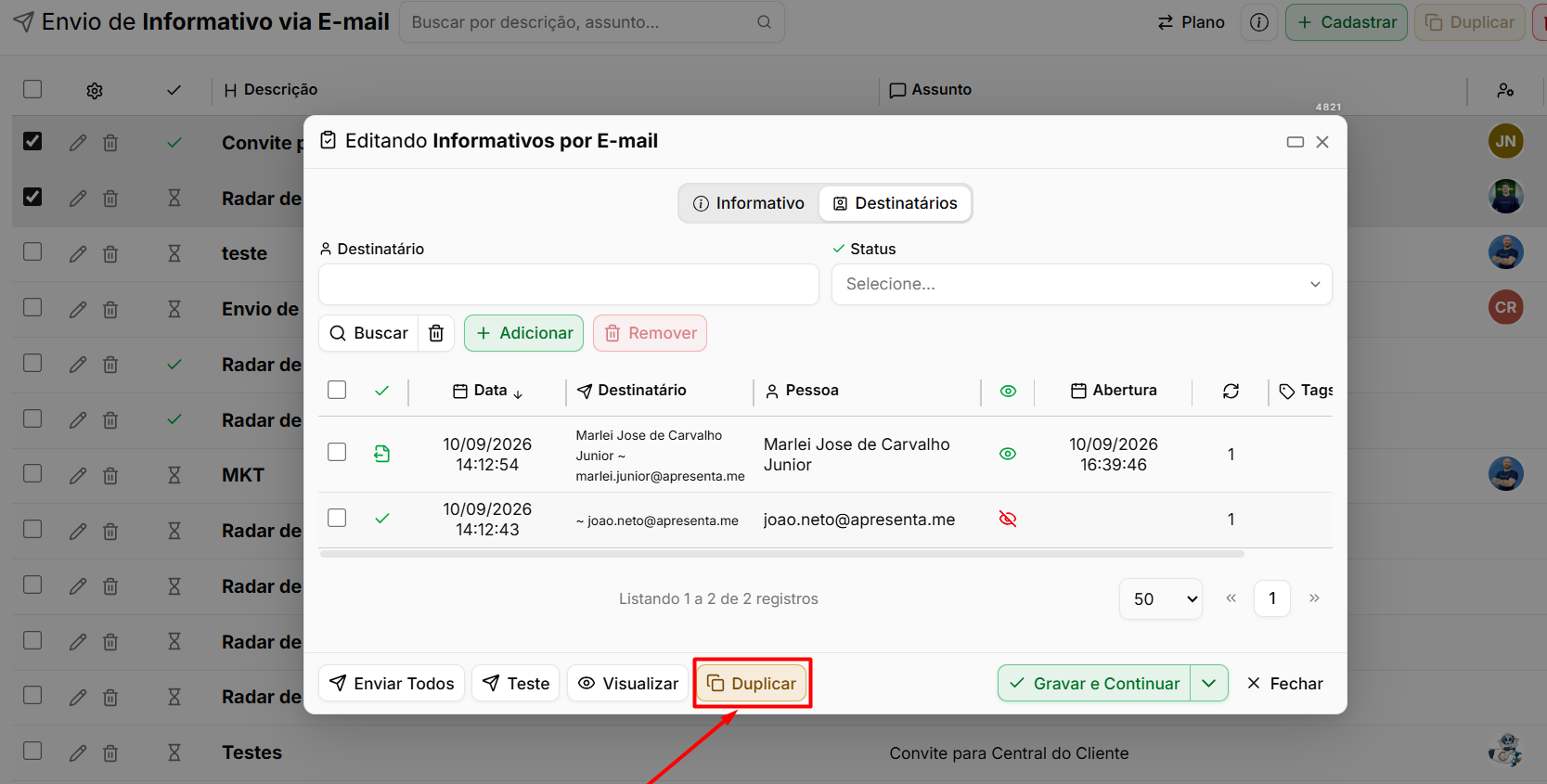
O botão Duplicar cria uma cópia de um informativo existente, aproveitando sua mensagem e configurações.
Esse recurso é útil para comunicações recorrentes, como avisos mensais, campanhas periódicas ou mensagens comemorativas, evitando que todo o conteúdo precise ser criado novamente.
Perguntas frequentes
➜ A aba de destinatários está bloqueada. Por quê? Porque o informativo ainda não foi gravado. Preencha as informações iniciais e salve o cadastro para liberar a aba Destinatários.
➜ Posso agendar o envio? Sim. Informe a data e o horário desejados no campo Data de envio. O sistema realizará o disparo automaticamente no momento configurado.
➜ Consigo enviar para quem não está cadastrado no sistema? Sim. Utilize a opção de e-mails soltos na inclusão de destinatários e informe os endereços desejados separados por vírgula.
➜ A mensagem chega personalizada com o nome de cada pessoa? Sim, desde que sejam utilizadas as variáveis disponíveis no conteúdo. No momento do envio, elas são substituídas pelas informações correspondentes de cada destinatário.
➜ Como sei quem leu o informativo? Na aba Destinatários, por meio da indicação de mensagem aberta, que informa quem visualizou ou ainda não visualizou o e-mail.
➜ Dá para cancelar um envio já disparado? Depois que o envio começa, as mensagens passam a ser processadas pela fila de envio. Por isso, é importante utilizar a visualização e o envio de teste antes da confirmação.
➜ Posso alterar a data depois de enviado? Não. A data pode ser modificada enquanto o informativo ainda estiver aguardando o envio.
➜ Qual a diferença para o informativo via Apre.Chat? A principal diferença é o canal utilizado. O Informativo via E-mail realiza o envio por e-mail, enquanto o outro recurso utiliza o WhatsApp pelo Apre.Chat. O conceito de criar a mensagem, selecionar destinatários e acompanhar os envios permanece semelhante.
➜ Apareceu que o informativo não pode ser enviado por falta de saldo. O envio passou da franquia de e-mails do mês e o Saldo Extra não cobre o excedente. Adicione créditos em Administrador > Planos e Cobranças > Créditos, ou peça a quem cuida do plano.