
Como criar e editar um funil de negócio
O funil é o caminho que uma negociação percorre, do primeiro contato até o fechamento. Cada etapa representa um momento do atendimento, e é essa sequência que organiza o painel de negócios, mostra onde cada oportunidade está parada e permite medir em qual ponto a imobiliária perde mais vendas. Uma imobiliária pode ter vários funis — um para venda, outro para locação, outro para lançamentos. A seguir, veja como criar e manter esses funis e suas etapas.
1. Navegação no Módulo
[PRINT/GIF: caminho no menu até Negócios » Configurações » Configurações Gerais, abrindo a aba "Funis de Negócios"]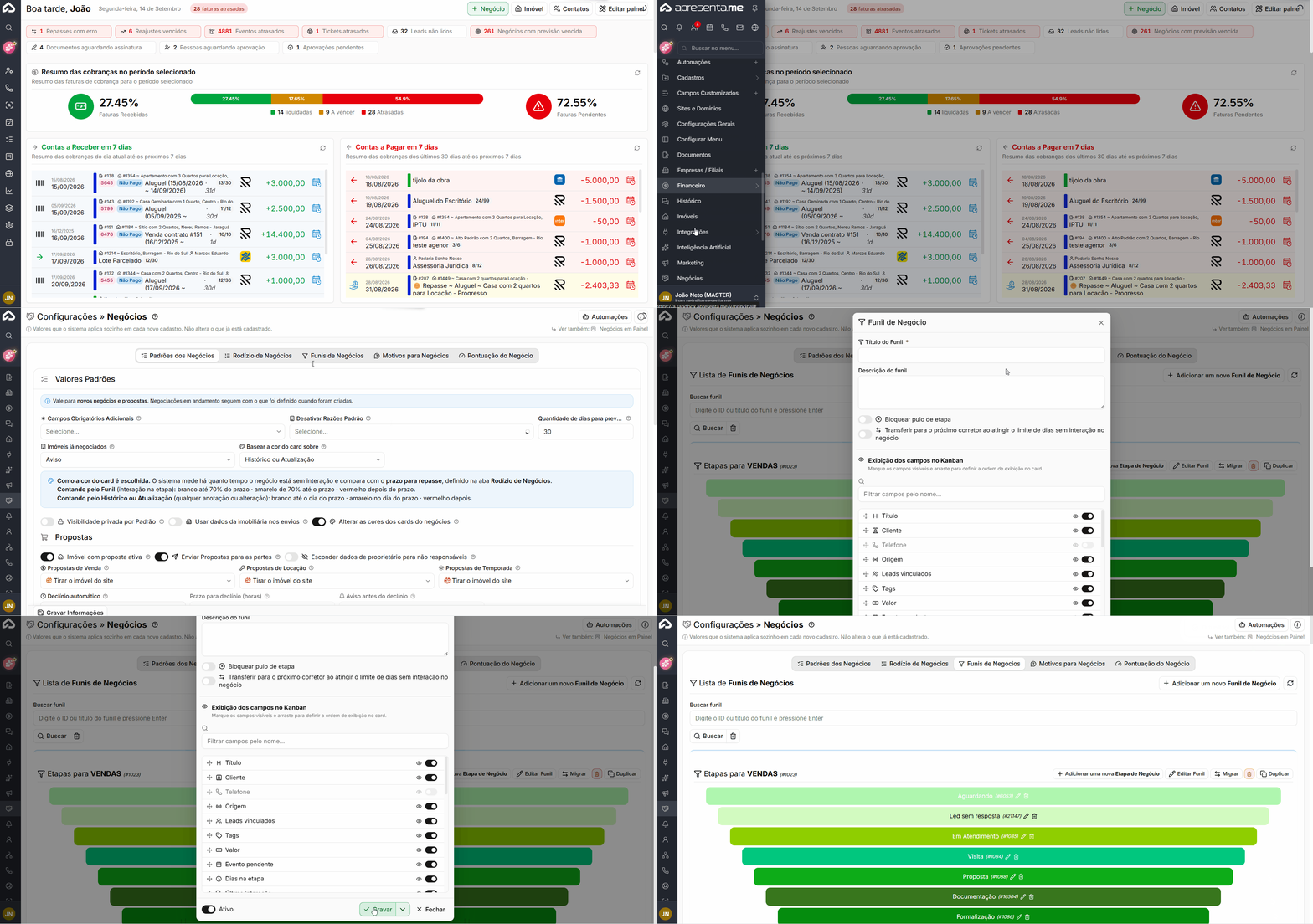
Rotina: Configurações > Negócios > Configurações > Configurações Gerais > aba FunisFunil de Negócios
2. A lista de funis
[PRINT: aba "Funis de Negócios" com a lista e as etapas coloridas de cada funil]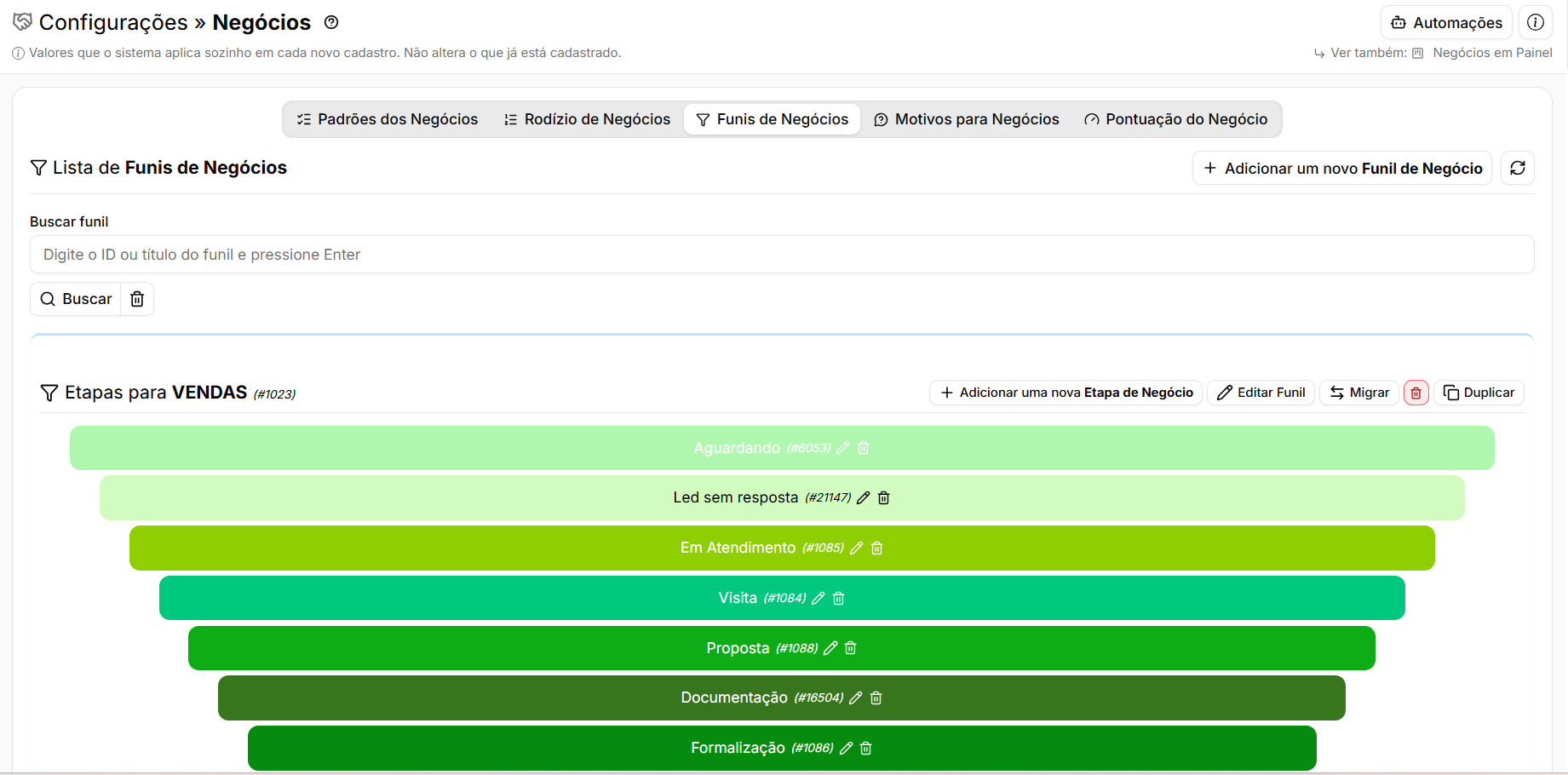
Cada funil aparece como um bloco, com o nome, o código e a sequência de etapas em cores. Funis inativos são exibidos esmaecidos, com o aviso de que estão inativos.
No topo estão o campo Buscar funil, que aceita o código ou o título, e o botão Adicionar um novo Funil de Negócio.
Em cada funil estão disponíveis:
➜ Adicionar uma nova Etapa de Negócio: cria mais uma etapa dentro daquele funil.
➜ Editar Funil: abre as configurações do funil.
➜ Migrar: transfere todos os negócios de uma etapa para outra.
➜ Duplicar: cria uma cópia do funil com as mesmas etapas.
➜ Excluir: remove o funil.
3. Criar ou editar um funil
[PRINT: janela "Funil de Negócio" com os campos de título e descrição]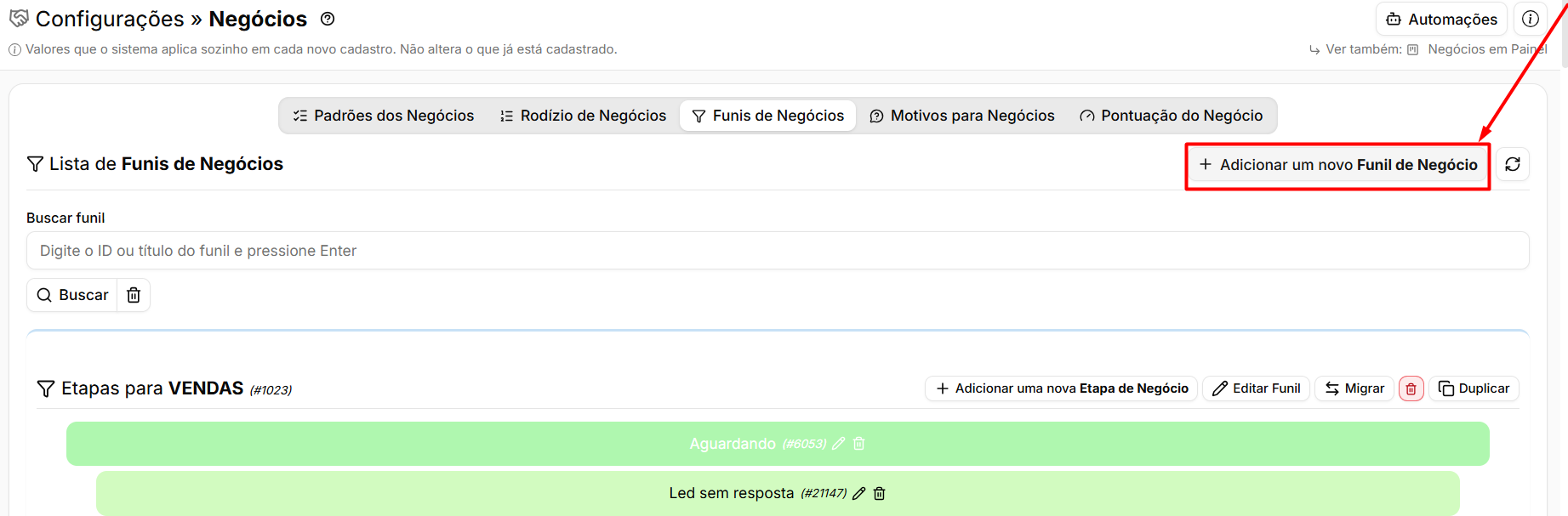
Ao clicar em Adicionar um novo Funil de Negócio ou em Editar Funil, abre-se a janela de configuração:
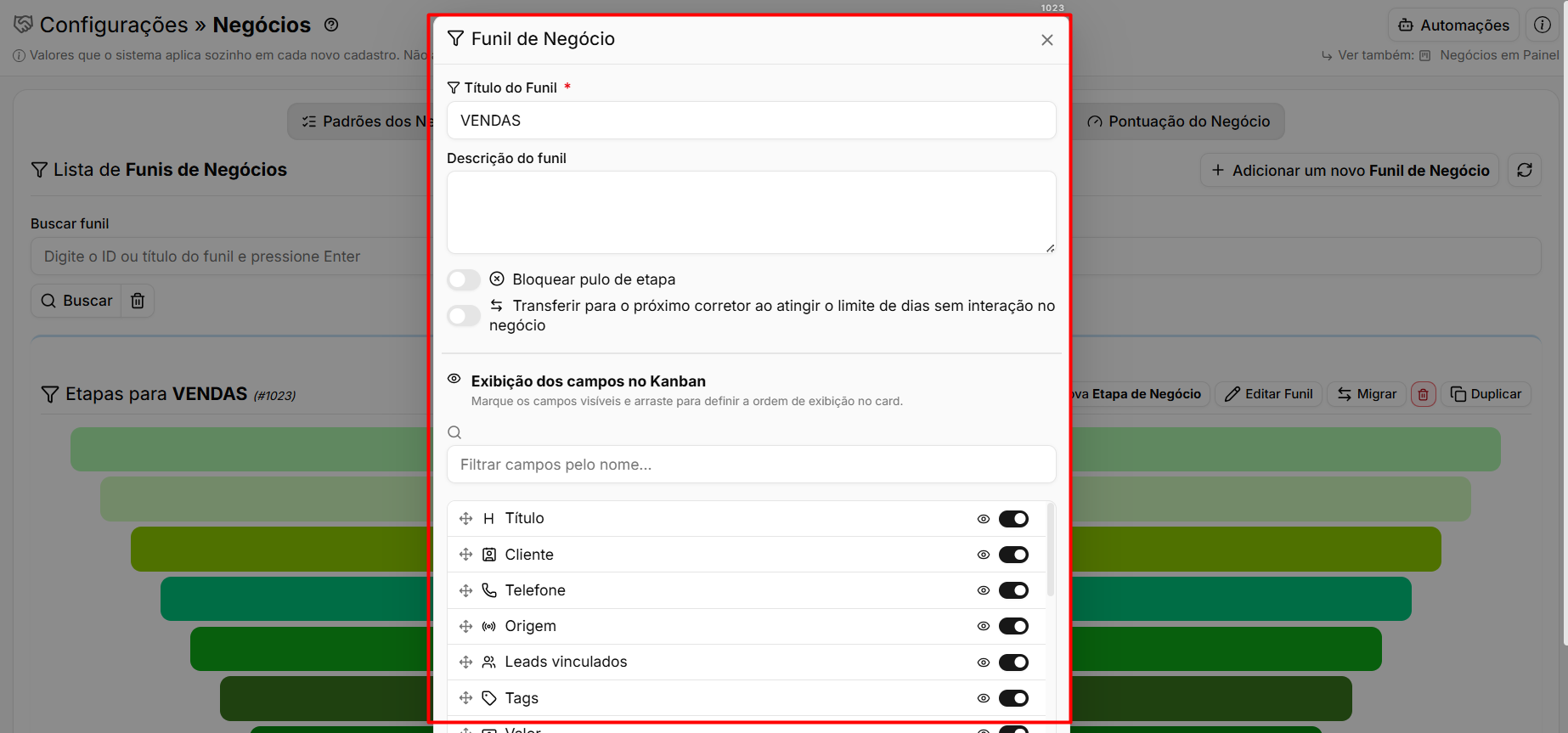
➜ Título do Funil: nome que identifica o funil no painel e nos relatórios. O preenchimento é obrigatório.
➜ Descrição do funil: texto livre explicando para que esse funil serve.
➜ Bloquear pulo de etapa: quando ativado, a negociação só avança de uma etapa para a seguinte, sem saltar etapas intermediárias. Garante que o processo seja cumprido na ordem.
➜ Exibição dos campos no kanban: Nesta área é possível definir quais informações serão exibidas nos cards das negociações no Kanban e também a ordem em que esses dados aparecerão.
Também nessa janela ficam as opções de transferência automática por inatividade, chamadas de repique, detalhadas na página Como configurar o repique em um funil?
4. Exibição dos campos no Kanban
[PRINT: bloco "Exibição dos campos no Kanban" com a lista de campos e os interruptores]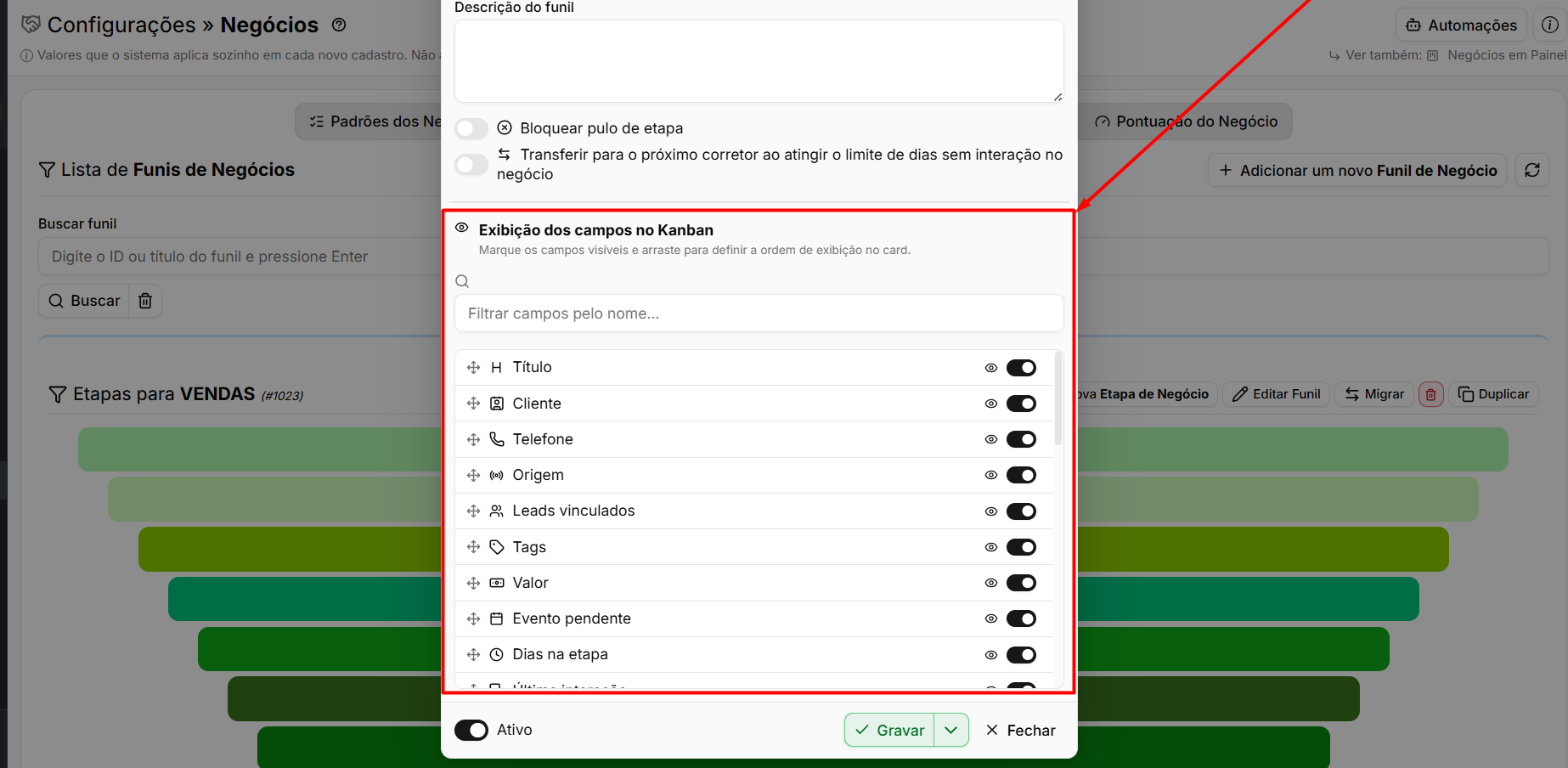
Ainda na janela do funil, este bloco define como o card da negociação aparece no painel:
➜ Marcar os campos visíveis: cada campo possui um interruptor que o mostra ou oculta no card.
➜ Arrastar para ordenar: a ordem da lista é a ordem em que as informações aparecem no card.
➜ Filtrar campos pelo nome: campo de busca para localizar rapidamente um item na lista.
Estão disponíveis campos como título, cliente, telefone, origem, leads vinculados, etiquetas, valor, evento pendente, dias na etapa, última interação, potencial, privado e responsáveis, além dos campos personalizados criados pela imobiliária.
5.Importante: GravarOs ocampos funil
[PRINT:do rodapékanban dadefinem janelaoque comvai odefinitivamente interruptoraparecer "Ativo"no e os botões de gravação]card
No rodapé, ligue Ativo e escolha:
➜ Gravar e continuar: salva e mantém a janela aberta para novos ajustes.
➜ Gravar: salva e fecha a janela.
<p class="callout warning">Um funil que está sendo utilizado por negociações não pode ser inativado. O sistema exibe o aviso "Este funil está sendo utilizado, não é possível inativá-lo". Antes de inativar, migre as negociações para outro funil.</p>
6. Criar e editar as etapas
[PRINT: janela "Etapa de Negócio" com os campos preenchidos]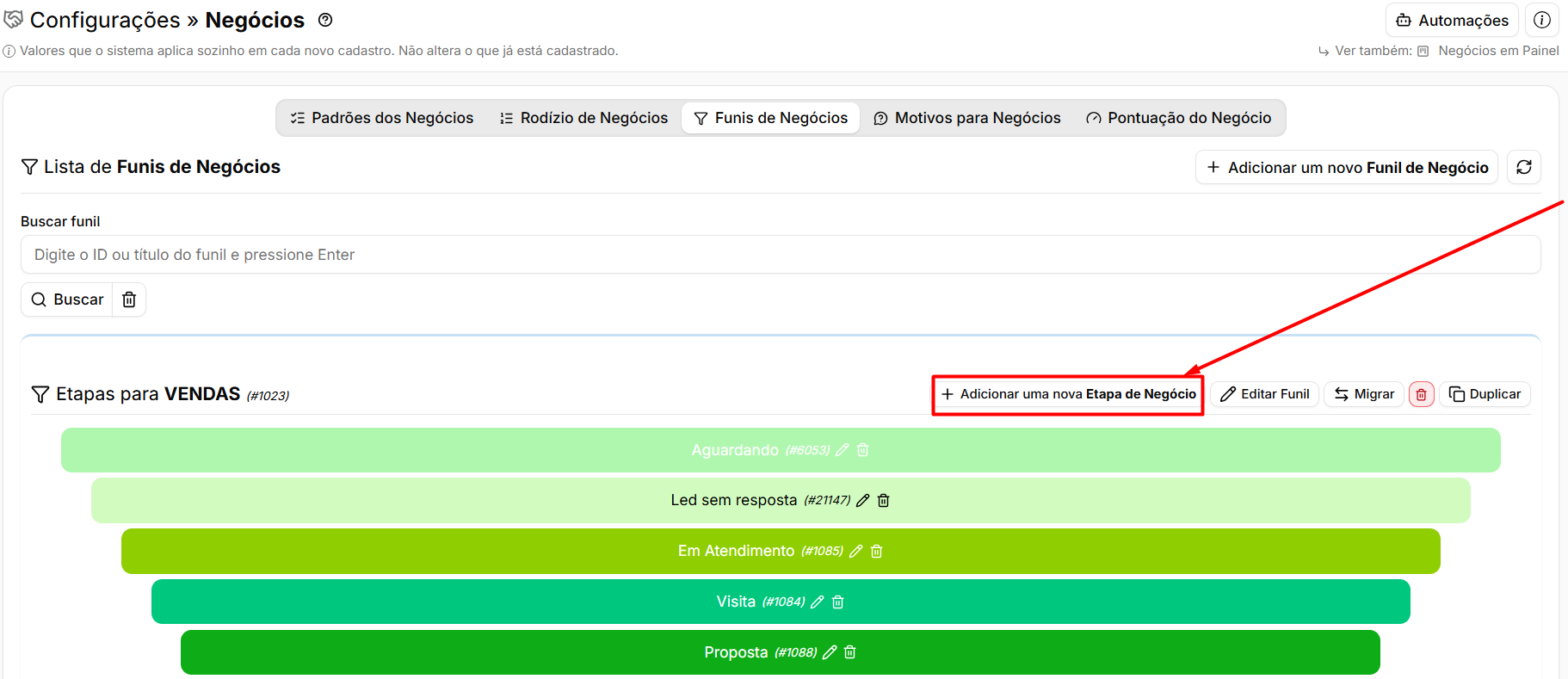
Clique em Adicionar uma nova Etapa de Negócio dentro do funil desejado, ou no ícone de edição sobre uma etapa existente.
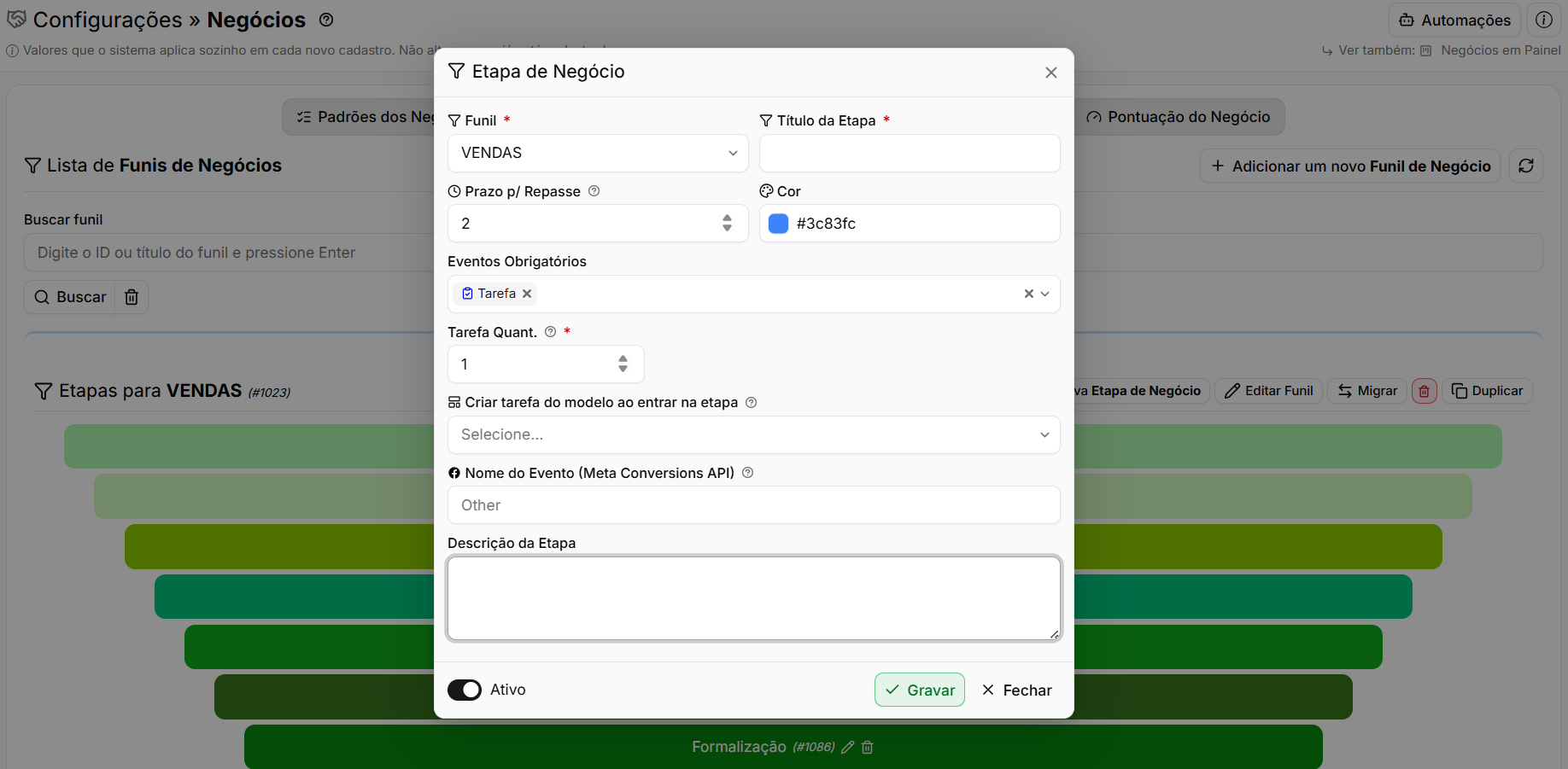
➜ Funil: a qual funil a etapa pertence. O preenchimento é obrigatório.
➜ Título da Etapa: nome exibido no painel. O preenchimento é obrigatório.
➜ Prazo p/ Repasse: número de dias que a negociação pode ficar com o mesmo corretor sem nenhuma interação antes de ser repassada. Aceita de 0 a 730 dias.
➜ Cor: cor da etapa no painel, usada para identificar visualmente o momento da negociação.
➜ Eventos Obrigatórios: tarefas que precisam ser cumpridas para que a negociação avance — tarefa, lembrete, reunião, visita, WhatsApp, e-mail, ligação, vistoria, manutenção ou cobrança. Para cada tipo escolhido é informada a quantidade necessária.
➜ Nome do Evento (Meta Conversions API): nome do evento enviado à Meta quando a negociação entra nesta etapa. Em branco, o sistema usa o evento padrão.
➜ Descrição da Etapa: texto livre explicando o que deve acontecer nessa fase.
No rodapé, ligue Ativo e clique em Gravar.
As etapas podem ser reordenadas por arraste dentro do funil — a ordem na tela é a sequência do atendimento.
<p class="callout warning">Um funil aceita no máximo 20 etapas. E não é possível desativar uma etapa que ainda possua negócios com o status "Em Andamento" ou "Prorrogado" — antes disso, os negócios precisam ser movidos ou finalizados.</p>
7. Migrar negócios entre etapas
[PRINT: janela "Migrar Negócios de Funil/Etapa"]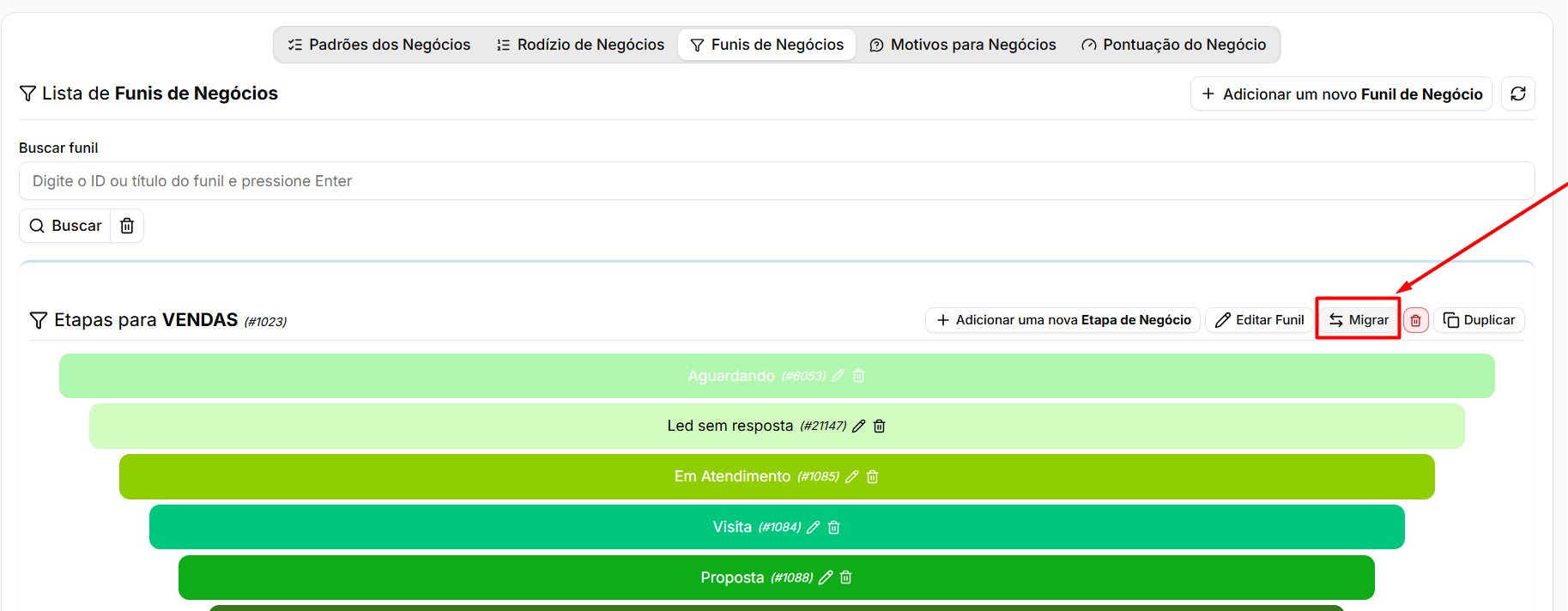
O botão Migrar, no cabeçalho do funil, abre uma janela que lista as etapas atuais e permite escolher, para cada uma, a etapa de destino. A opção Não migrar mantém a etapa como está.
É o caminho indicado antes de reorganizar ou desativar um funil, para que nenhuma negociação fique perdida.
8. Duplicar um funil
[PRINT: botão "Duplicar" no cabeçalho do funil]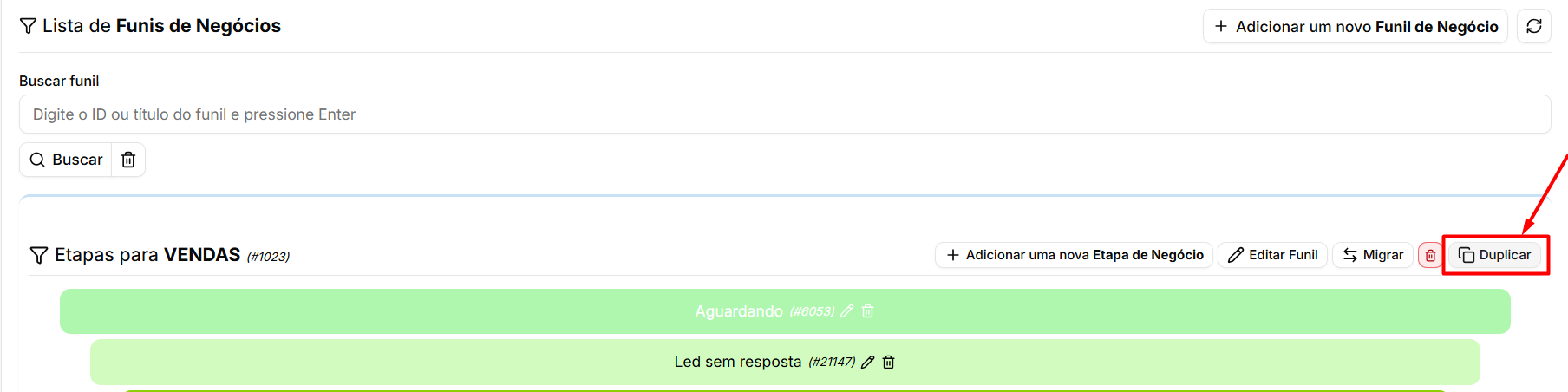
A opção Duplicar cria um novo funil a partir de um existente, aproveitando a estrutura de etapas já montada. É o caminho mais rápido para criar um funil parecido, mudando apenas o necessário.
9. Perguntas frequentes
➜ Quantas etapas um funil pode ter?
Até 20. Se precisar de mais momentos no processo, avalie se alguns podem ser tratados como eventos obrigatórios dentro de uma etapa.
➜ Posso ter mais de um funil?
Sim. É comum separar por finalidade, como venda, locação e lançamentos, cada um com etapas próprias.
➜ Para que serve bloquear o pulo de etapa?
Para garantir que o processo comercial seja cumprido na ordem, impedindo que a negociação salte direto para o fim sem passar pelas fases intermediárias.
➜ O que acontece se eu excluir uma etapa com negócios?
O sistema impede desativar etapas com negócios em andamento ou prorrogados. Use a opção Migrar para mover essas negociações antes.
➜ Os eventos obrigatórios travam a negociação?
Eles condicionam o avanço da etapa: a negociação só segue adiante quando a quantidade de eventos definida for cumprida.
➜ Por que não consigo inativar um funil?
Porque ele ainda possui negociações vinculadas. Migre os negócios para outro funil e tente novamente.
➜ Um corretor sem acesso ao funil pode ser responsável por uma negociação nele?
Não. O sistema só aceita como responsável o corretor que tem permissão de acesso àquele funil.