
Como gerenciar os negócios em Kanban?
O painel de negócios em Kanban é a visão em colunas que organiza suas oportunidades de venda por etapa do processo comercial. Cada negócio aparece como um cartão que você pode acompanhar e avançar conforme a negociação evolui.
No dia a dia, esse painel ajuda gestores, corretores e equipes administrativas a enxergar rapidamente em que estágio cada oportunidade se encontra, desde o primeiro contato até o pós-venda, sem precisar abrir registro por registro.
O painel exibe as etapas configuradas para o seu processo comercial. Cada coluna mostra o total financeiro e a quantidade de negócios naquele estágio. Para cadastrar novos negócios, você precisa ter a permissão "Negócios em Painel > Cadastrar" habilitada no seu perfil de acesso.
Rotina: Negócios > Negócios em Painel
1. Navegação no módulo
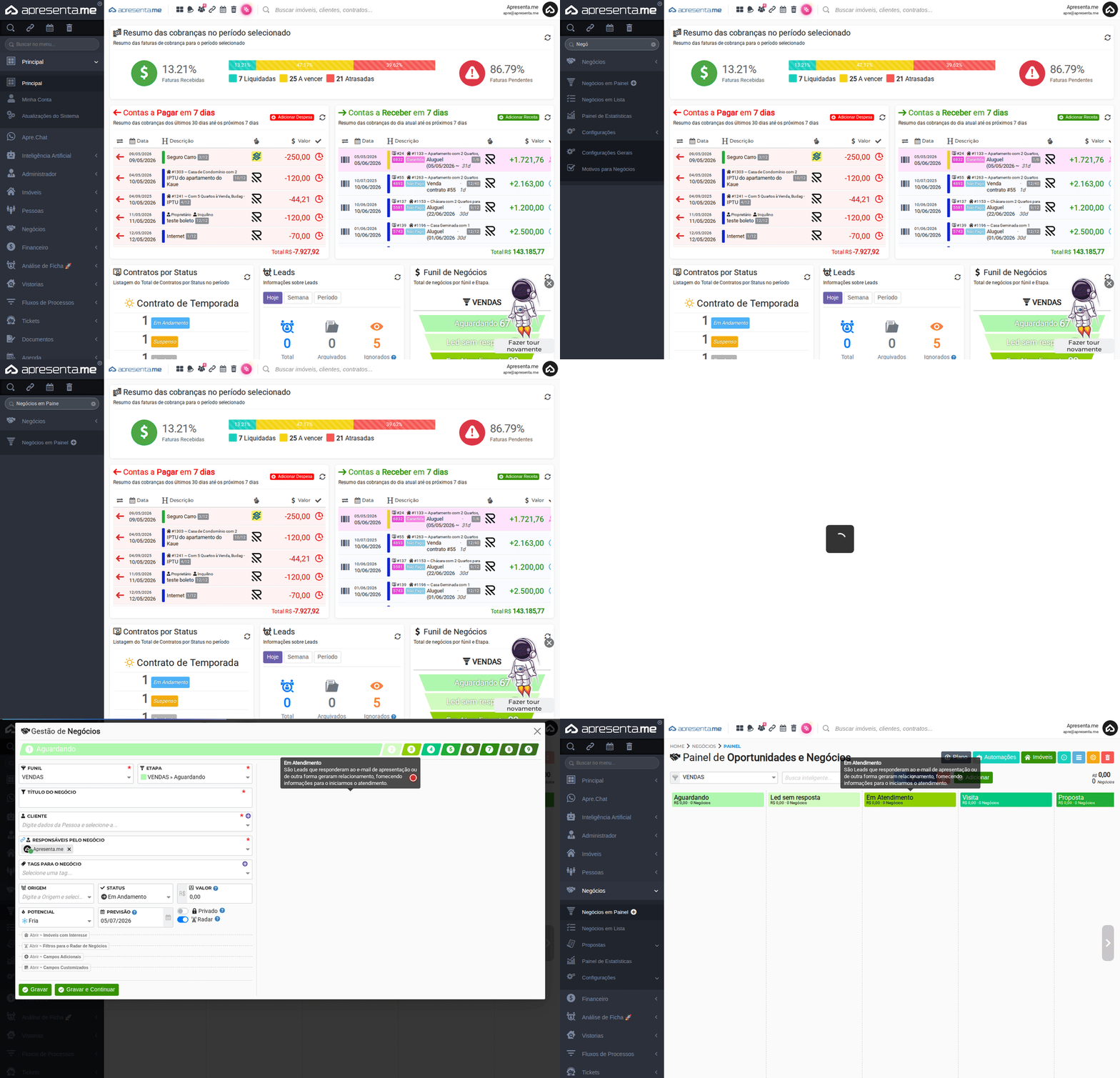
Este GIF mostra o caminho de acesso até a rotina de negócios em painel (Kanban).
2. Como funciona

Ao acessar o módulo, você visualiza o painel dividido em colunas. Cada coluna representa uma etapa do funil de vendas: Aguardando, Lead sem resposta, Em Atendimento, Visita, Proposta, Documentação, Formalização, Venda e Pós Venda. No topo de cada coluna, o sistema exibe o valor total acumulado e a quantidade de negócios naquela etapa.
No canto superior direito do painel, você encontra dois controles principais: o botão Filtros, para refinar os negócios exibidos, e o botão Adicionar, para cadastrar um novo negócio diretamente no painel.
O painel pode ser alternado entre as abas Vendas, Plano, Automações e Imóveis, permitindo diferentes visões sobre os negócios em andamento.
3. Cadastrando um novo negócio
Clique em Adicionar para abrir o formulário de cadastro. Preencha os dados do negócio conforme a negociação em andamento. Os campos abaixo estão disponíveis no formulário:
Campo | Descrição | Obrigatório |
|---|---|---|
Título | Nome ou identificação do negócio. Use algo que facilite reconhecer a oportunidade na lista, como o nome do cliente ou o imóvel de interesse. | Sim |
Etapa | Posição do negócio no funil de vendas. Define em qual coluna do painel o cartão vai aparecer. | Sim |
Tipo | Classificação do negócio, indicando a natureza da operação (por exemplo, venda ou locação). | Não |
Responsável | Usuário da equipe que conduz o atendimento desse negócio. Facilita o acompanhamento por gestor. | Não |
Cliente | Pessoa vinculada ao negócio. Selecione um contato já cadastrado no sistema. | Não |
Origem | Canal pelo qual o lead ou oportunidade chegou, como indicação, portal, site ou redes sociais. | Não |
Valor | Valor estimado ou negociado para essa oportunidade. É usado para calcular o total financeiro exibido em cada coluna do painel. | Não |
Data | Data de referência do negócio, como a data de abertura ou do primeiro contato. | Não |
Previsão de fechamento | Data esperada para o fechamento da negociação. Útil para priorização e acompanhamento no funil. | Não |
Potencial | Indicador de potencial do negócio, que ajuda a classificar a qualidade da oportunidade. | Não |
Privado | Quando ativado, restringe a visibilidade do negócio apenas ao responsável e aos gestores com permissão adequada. | Não |
Radar | Marca o negócio para acompanhamento especial. Negócios marcados no radar podem ser filtrados separadamente no painel. | Não |
Observações | Campo livre para anotações sobre a negociação, como preferências do cliente, condições especiais ou histórico de contato. | Não |
Somente usuários com a permissão "Negócios em Painel > Cadastrar" conseguem adicionar novos negócios pelo painel. Se o botão Adicionar não estiver visível, verifique as permissões do seu perfil com o administrador do sistema.
4. Informações complementares do negócio
Ao rolar o formulário, você encontra campos adicionais relacionados ao imóvel de interesse do cliente. Esses campos permitem registrar as preferências de busca, como tipo de imóvel, faixa de preço, número de quartos, vagas de estacionamento, área desejada, bairro e cidade. Essas informações ficam vinculadas ao negócio e podem ser usadas para cruzar com o catálogo de imóveis disponíveis.
Preencher as preferências de imóvel no negócio facilita o uso de recursos de sugestão automática, que buscam imóveis compatíveis com o perfil do cliente dentro do sistema.
5. Negócio cadastrado no painel
Após salvar, o negócio aparece como um cartão na coluna correspondente à etapa selecionada. O valor total e a contagem de negócios da coluna são atualizados automaticamente. A partir desse momento, você pode acompanhar a evolução do negócio, registrar atividades e avançá-lo entre as etapas conforme a negociação progride.
Mantenha o campo "Responsável" sempre preenchido. Isso facilita o acompanhamento por parte dos gestores e garante que cada oportunidade tenha um dono claro dentro da equipe.
6. Perguntas frequentes
Posso mover um negócio de uma coluna para outra diretamente no painel?
Sim. O painel em Kanban permite arrastar os cartões entre as colunas para atualizar a etapa do negócio conforme a negociação avança.
O que acontece com o valor total exibido no topo de cada coluna?
Ele é calculado automaticamente com base no campo "Valor" de cada negócio naquela etapa. Sempre que um negócio é movido ou cadastrado, os totais são recalculados.
Como faço para que apenas eu veja um determinado negócio?
Ative a opção "Privado" no formulário do negócio. Com isso, somente o responsável pelo negócio e gestores com permissão adequada conseguirão visualizá-lo no painel.
É possível duplicar um negócio existente?
Sim. O sistema possui a função de duplicar negócios, inclusive com a opção de copiar os imóveis e documentos vinculados. Essa ação está disponível dentro do registro do negócio.
Posso filtrar os negócios exibidos no painel?
Sim. Use o botão Filtros no canto superior do painel para restringir a visualização por critérios como responsável, etapa, tipo ou outros atributos cadastrados.
O que significa marcar um negócio como "Radar"?
Negócios com o Radar ativado ficam destacados para acompanhamento prioritário. Você pode filtrar apenas os negócios em radar para focar nas oportunidades que exigem mais atenção no momento.
Nenhum comentário para exibir
Nenhum comentário para exibir