
Como funciona o módulo de negociações
O negócio é a oportunidade de venda ou locação acompanhada do começo ao fim. Ele pode nascer de um lead ou ser criado manualmente, percorre as etapas de um funil, reúne os imóveis de interesse do cliente e termina como ganho, perdido ou prorrogado.
É o módulo central da operação comercial e reúne diferentes mecanismos automáticos, como radar de imóveis, pontuação de prioridade, repasse por inatividade e mescla de negociações repetidas.
RotinaNavegação no Módulo
[PRINT/GIF: caminho no menu até Negócios]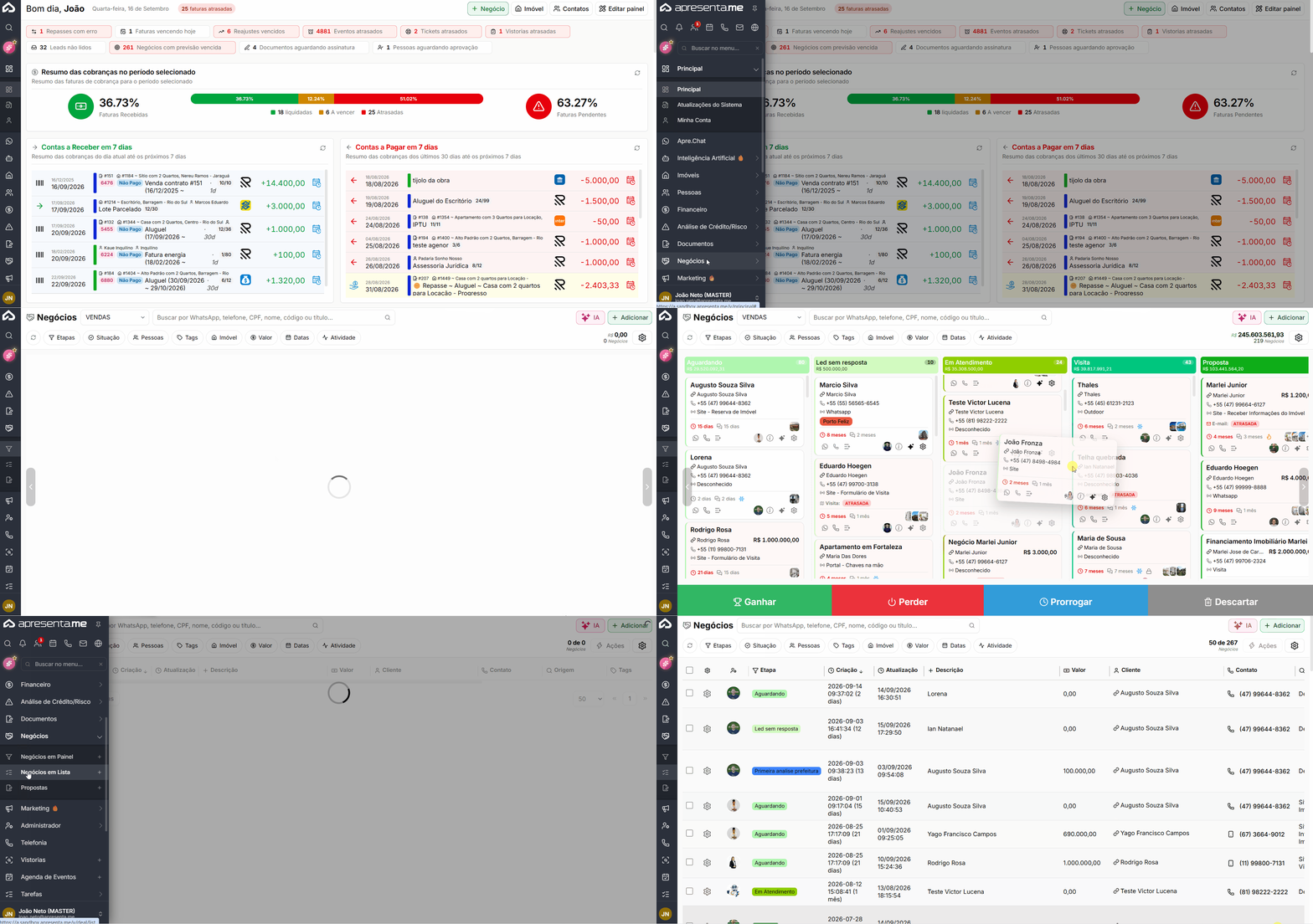
Rotina | Descrição |
|---|---|
Negócios > Negócios em Painel | Exibe os negócios em formato de quadro, organizados pelas etapas do funil. |
Negócios > Negócios em Lista | Exibe a mesma carteira de negócios em formato de listagem. |
Criar um negócio
[PRINT: janela de cadastro do negócio com os campos principais]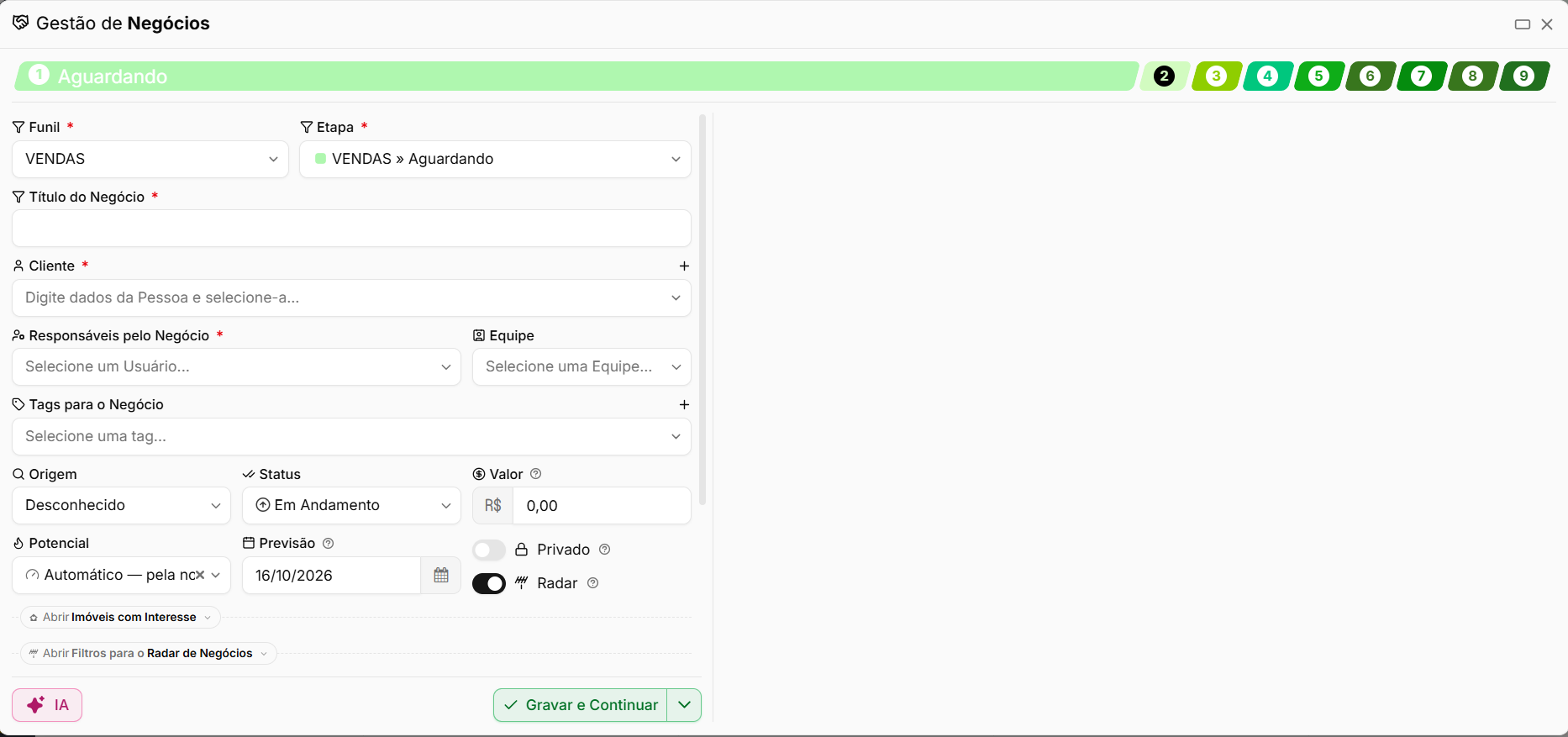
Ao criar um negócio, são apresentados os principais campos utilizados para estruturar e acompanhar a negociação:
Campo | Descrição |
|---|---|
Funil | Campo obrigatório. Define por qual processo comercial a negociação irá passar. |
Etapa | Campo obrigatório. Define em qual etapa do funil o negócio será iniciado. |
Título do Negócio | Campo obrigatório. É preenchido automaticamente com o nome do cliente. |
Cliente | Campo obrigatório que identifica a pessoa relacionada à negociação. |
Responsáveis pelo Negócio | Campo obrigatório. Permite selecionar mais de um responsável. |
Equipe | Permite relacionar uma equipe ao negócio. |
Tags | Permite adicionar identificadores para organização e filtragem da negociação. |
Origem | Identifica a origem do negócio. |
Valor | Representa o valor previsto que o cliente está disposto a gastar. |
Potencial | Pode ser definido como Fria, Morna, Quente, Muito Quente ou Automático — pela nota . |
Previsão | Representa a data provável de fechamento. Por padrão, é preenchida com 30 dias à frente. |
Privado | Quando ativado, somente quem cadastrou o negócio e seus responsáveis terão acesso. Sem essa configuração, o negócio fica visível aos demais usuários com permissão. |
Radar | Ativa o monitoramento automático de imóveis compatíveis com o perfil do cliente. A opção vem habilitada por padrão. |
Importante: Estes campos sempre viram preenchidos quando uma negociação for encaminhada para você, seja por Rodizio ou manualmente.
Os quatro de status da negociação
[PRINT: listagem mostrando os status dos negócios]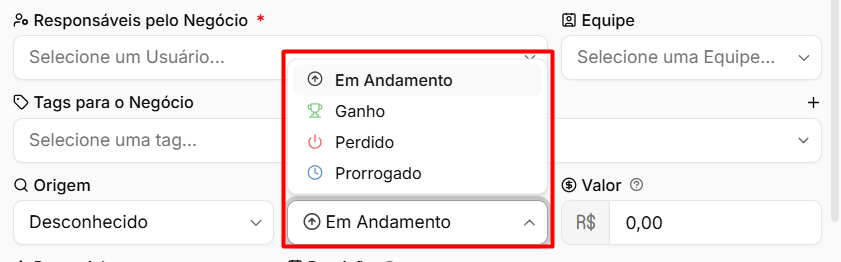
Status | Descrição |
|---|---|
Em Andamento | Indica que a negociação continua ativa. |
Ganho | Indica que a negociação foi concluída com sucesso. |
Perdido | Indica que a negociação foi encerrada sem fechamento. |
Prorrogado | Indica que a negociação foi adiada para uma data futura. |
⚠️ Atenção: Um negócio prorrogado retorna automaticamente para Em Andamento na data definida, e os responsáveis são notificados. Não é necessário reabri-lo manualmente.
O painel de negócios
[PRINT: painel de negócios com os funis e as colunas]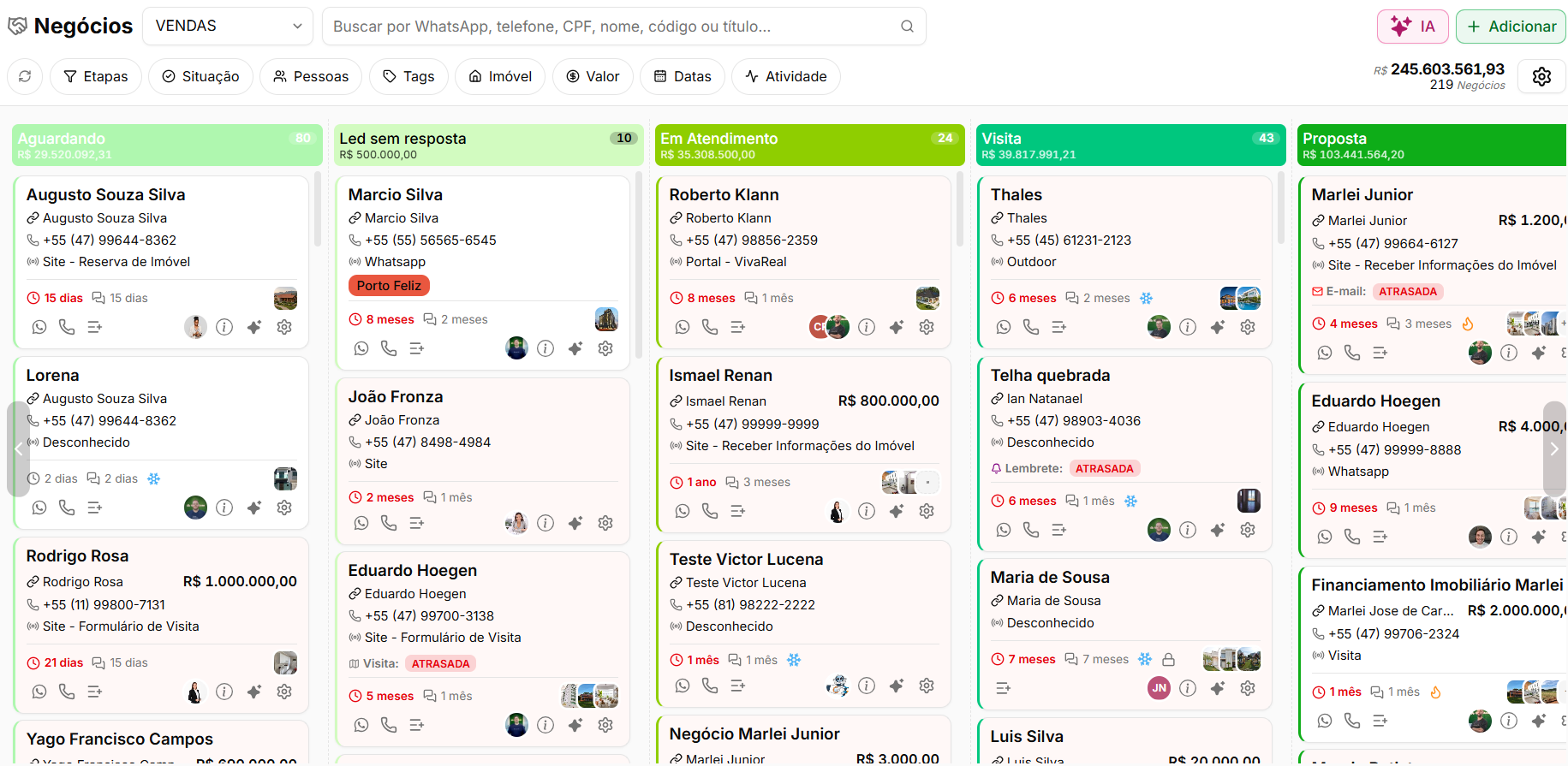
No painel, cada coluna representa uma etapa do funil e cada cartão representa um negócio. O cabeçalho de cada coluna apresenta a quantidade de negócios e a soma dos respectivos valores.
Ao arrastar um cartão entre as colunas, o negócio é movido para outra etapa. Durante o movimento, o sistema apresenta quatro atalhos:
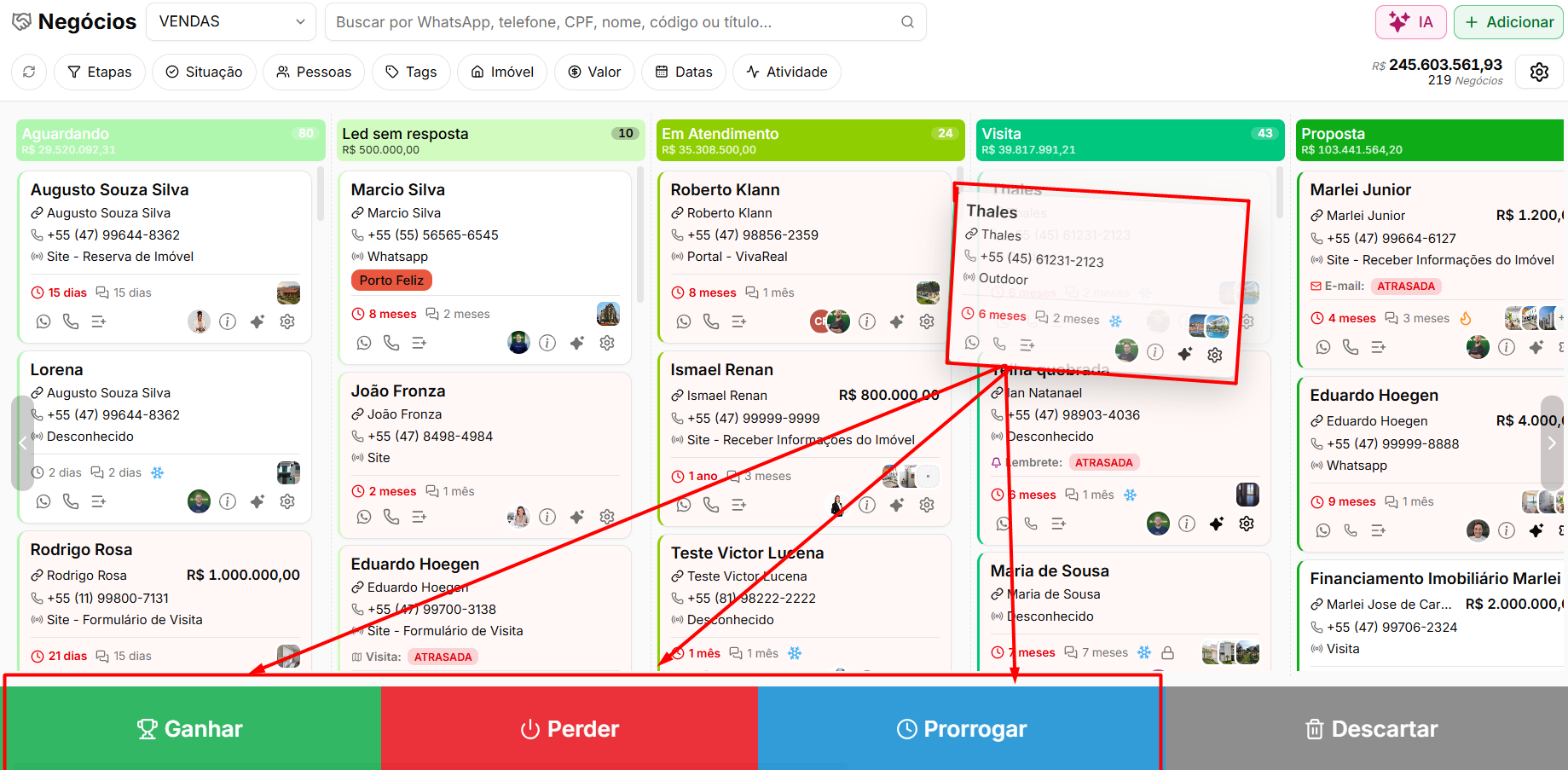
Ação | Descrição |
|---|---|
Ganhar | Finaliza o negócio como ganho. |
Perder | Finaliza o negócio como perdido. |
Prorrogar | Adia o negócio para uma data futura. |
Descartar | Executa a ação de descarte do negócio. |
Ao soltar o cartão sobre uma dessas opções, a ação correspondente é executada diretamente.
⚠️Atenção: Atenção: A reordenação manual dos cartões dentro da mesma coluna funciona apenas quando a ordenação está definida como Ordem configurada (recomendado). Nas demais formas de ordenação, a posição manual não pode ser alterada porque a própria listagem é reorganizada automaticamente.
Os filtros para refinar a sua busca
[PRINT: área de filtros aberta]
A barra de filtros permite organizar a busca pelos negócios através dos seguintes painéis:
Filtro | Descrição |
|---|---|
Etapas | Permite filtrar os negócios pelas etapas dos funis. |
Situação | Permite filtrar pela situação atual do negócio. |
Pessoas | Permite localizar negócios relacionados a determinadas pessoas. |
Tags | Filtra os negócios conforme as tags relacionadas. |
Imóvel | Permite utilizar informações de imóveis como critério de busca. |
Valor | Permite filtrar os negócios conforme os valores relacionados. |
Datas | Permite utilizar períodos e datas como critérios de filtragem. |
Atividade | Permite localizar negócios conforme movimentações e atividades relacionadas. |
O painel Atividade ajuda a identificar negociações que precisam de acompanhamento:
Opção | Descrição |
|---|---|
Parado na Etapa | Localiza negócios que permanecem na mesma etapa há determinada quantidade de dias. |
Sem Interação com o Cliente | Localiza negócios que não possuem contato registrado com o cliente. |
Eventos | Permite localizar negócios com atividades atrasadas ou agendadas. |
Contrato | Permite separar negócios que já possuem contrato daqueles que ainda não possuem. |
Por padrão, o painel apresenta apenas negócios Em Andamento e, na visualização em quadro, apenas os negócios relacionados ao usuário.
⚠️ Atenção: Caso um negócio aparentemente tenha desaparecido, verifique os filtros aplicados. Ele pode estar ganho, perdido ou relacionado a outro responsável. Quando a pesquisa por texto não encontra resultados, a própria tela disponibiliza a opção Buscar em todas as situações.
O Radar: como o sistema relaciona cliente e imóvel
[GIF: abrindo o Radar de um negócio e vendo os imóveis sugeridos]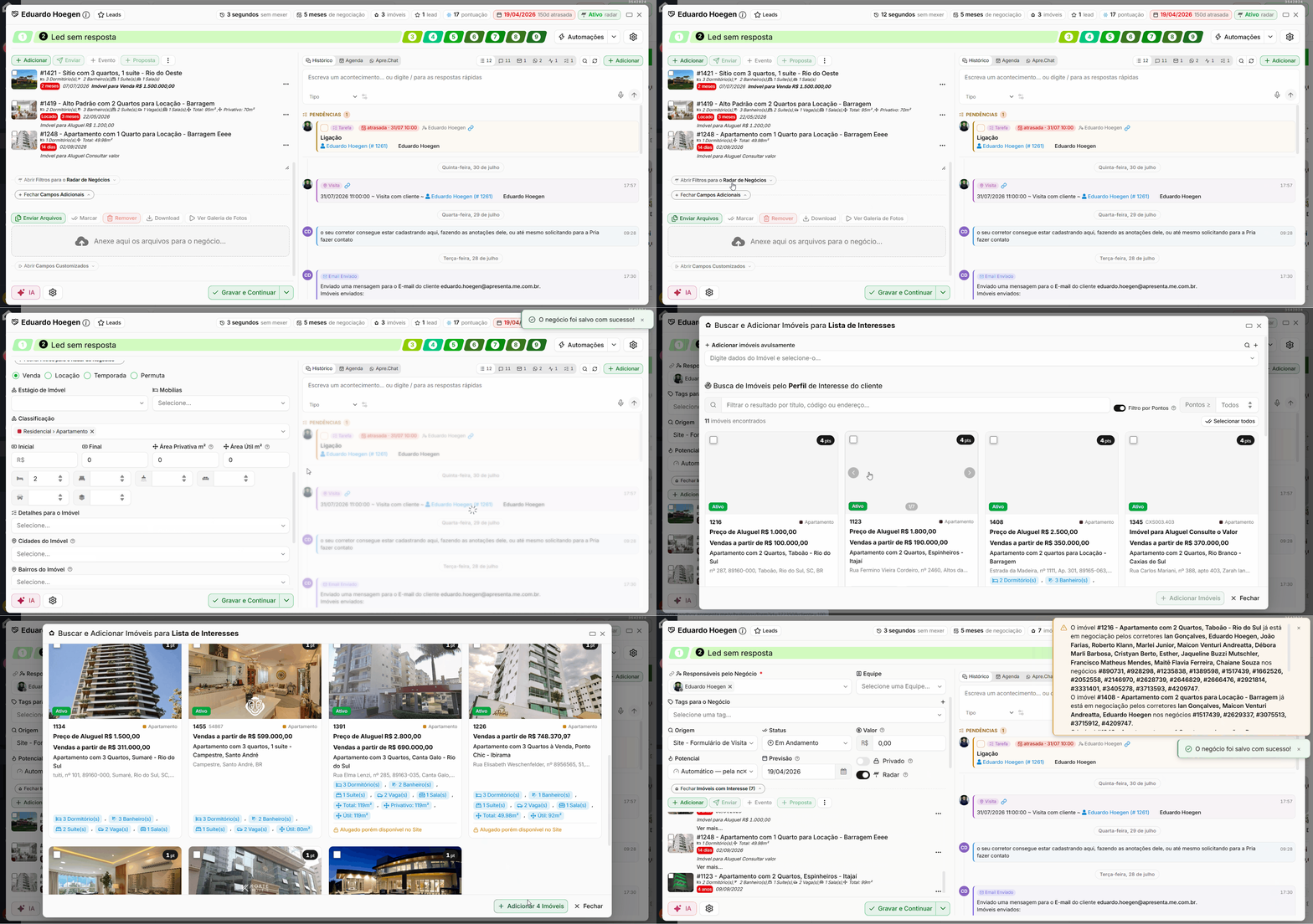
O Radar funciona nos dois sentidos. Quando ativado no negócio, ele utiliza o perfil do que o cliente procura para relacionar negociações e imóveis.
Funcionamento | Descrição |
|---|---|
Do negócio para os imóveis | Pesquisa na carteira os imóveis que correspondem ao perfil definido para aquele cliente. |
Do imóvel para os negócios | Quando um novo imóvel é cadastrado, identifica os negócios cujos clientes procuram características semelhantes e pode avisar os responsáveis. |
Os critérios utilizados ficam disponíveis na seção Filtros para o Radar de Negócios:
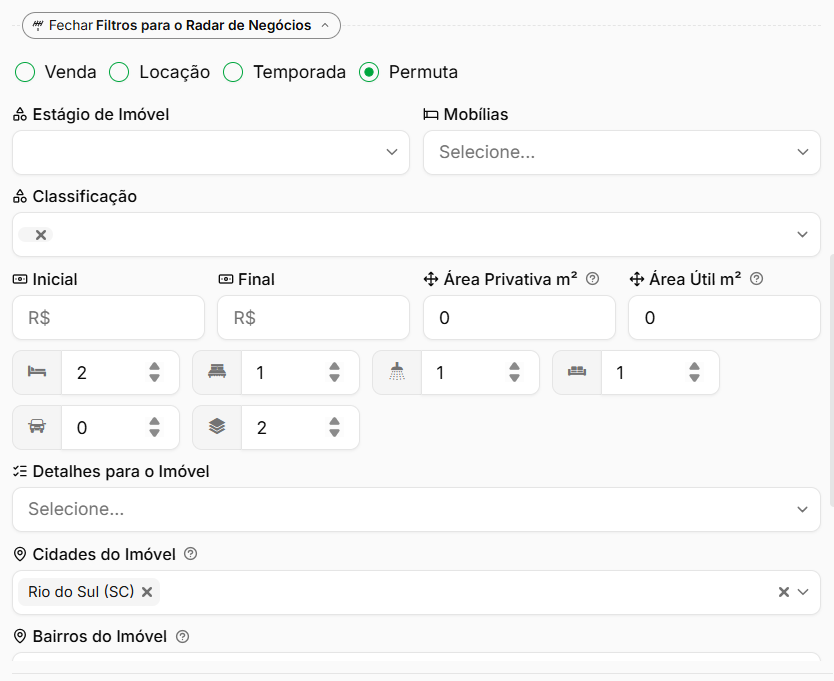
Campo | Descrição |
|---|---|
Finalidade | Venda, Locação, Temporada ou Permuta. Sem a finalidade preenchida, o Radar não funciona. |
Faixa de preço | Permite informar o valor inicial e final procurado pelo cliente. |
Cidades | Define as cidades de preferência do cliente. |
Bairros | Define os bairros de preferência do cliente. |
Classificação | Define a classificação desejada para o imóvel. |
Estágio | Permite utilizar o estágio do imóvel como critério. |
Mobílias | Permite definir as condições relacionadas à mobília. |
Tags | Permite utilizar tags dos imóveis como critério de compatibilidade. |
Área Privativa | Utiliza a área informada como referência, considerando também imóveis com área até 30% maior. |
Área Útil | Utiliza a área informada como referência, considerando também imóveis com área até 30% maior. |
Quartos | Define a quantidade de quartos procurada. |
Suítes | Define a quantidade de suítes procurada. |
Banheiros | Define a quantidade de banheiros procurada. |
Salas | Define a quantidade de salas procurada. |
Vagas | Define a quantidade de vagas procurada. |
Andar | Permite utilizar o andar como critério. |
Detalhes | Permite informar características específicas que o imóvel deve possuir. |
Disponibilidade | Utilizado em negócios de temporada para definir o período desejado. |
Acomodação | Utilizado em temporada para informar a quantidade de pessoas. |
⚠️ Atenção: Quando o Radar está ativado e nenhum critério foi preenchido, o sistema exibe um aviso. A gravação do negócio não é impedida, porém o Radar não terá informações suficientes para relacionar corretamente o cliente aos imóveis. A recomendação apresentada no conteúdo é preencher, no mínimo, faixa de preço e bairro.
Filtro por Pontos: a diferença que importa
[PRINT: filtro por pontos aplicado no Radar]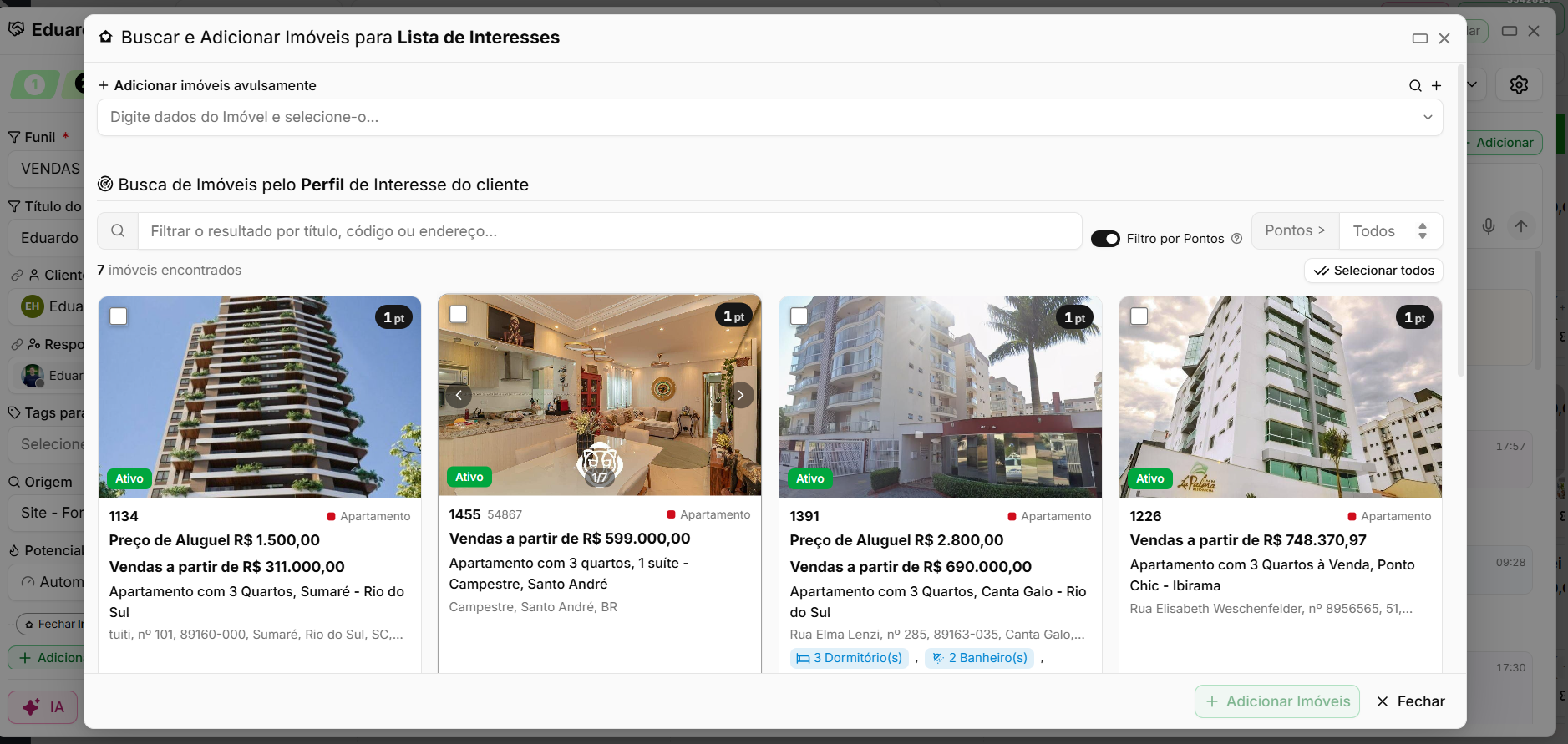
Ao buscar imóveis para o cliente, o Radar possui a opção Filtro por Pontos, que vem habilitada por padrão.
Opção | Descrição |
|---|---|
Ligado | O sistema atribui pontos aos imóveis conforme a aderência ao perfil do cliente e apresenta aqueles que atingem a pontuação mínima definida. Bairro vale 8 pontos, cidade 6, cômodos exatos possuem pontuação maior que os aproximados e o preço é avaliado em faixas entre −30% e +30%. |
Desligado | A pesquisa passa a ser restritiva e apresenta apenas imóveis que correspondem exatamente aos critérios definidos. |
Pontos ≥ | Define a pontuação mínima exigida para que um imóvel seja apresentado. Quanto maior o valor, mais exigente será o Radar. |
⚠️ Atenção: Com a pontuação habilitada, um imóvel que não corresponde exatamente a todos os critérios ainda pode aparecer quando tiver boa aderência geral ao perfil. Com o recurso desabilitado, imóveis que não correspondam exatamente aos critérios deixam de aparecer.
Pontuação do Negócio
[PRINT: pontuação exibida no negócio]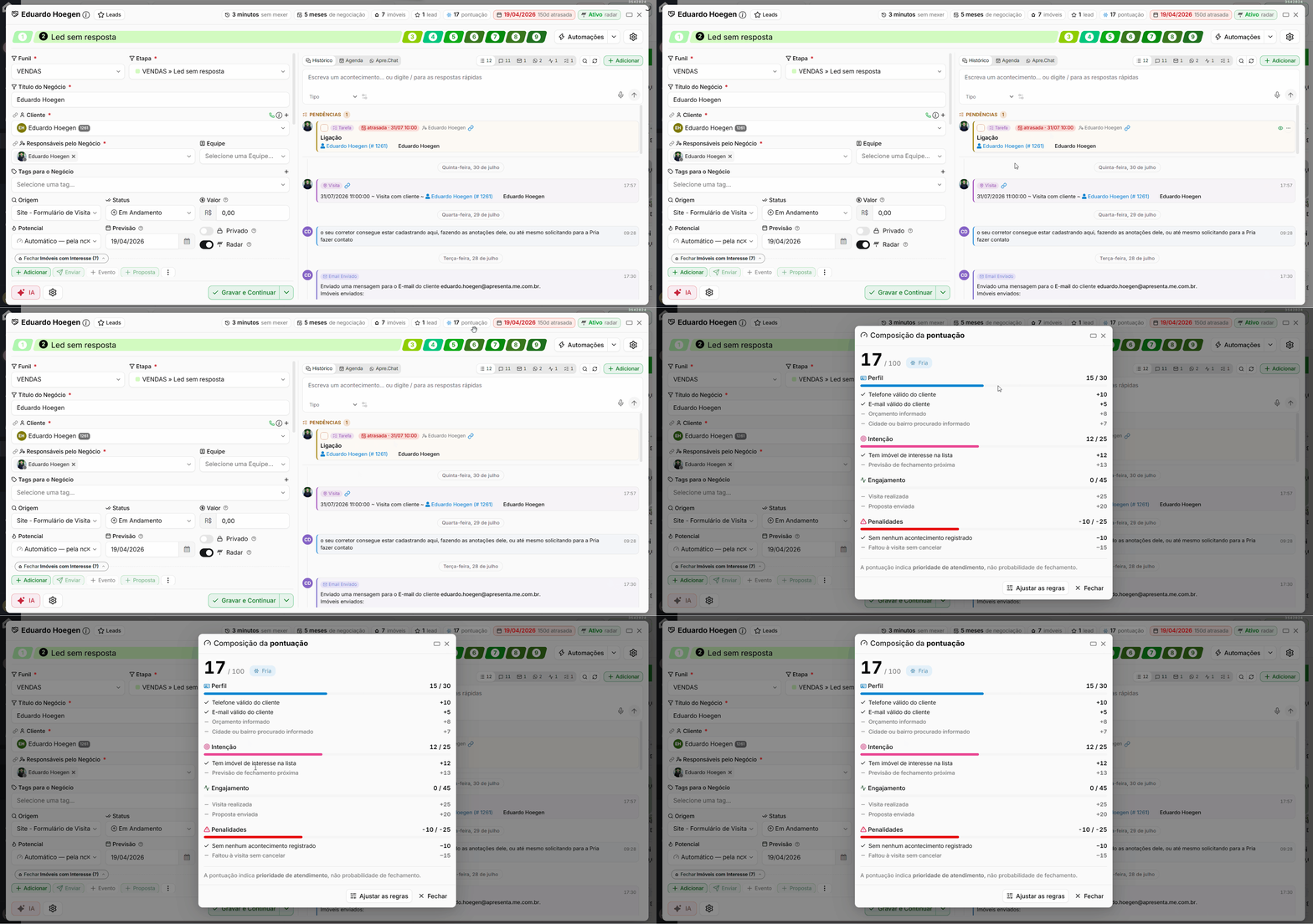
A Pontuação do Negócio é uma nota de 0 a 100 utilizada para ajudar a identificar quais negociações devem receber atenção primeiro. Ela não representa uma probabilidade de fechamento.
A pontuação é composta por quatro grupos:
Grupo | Descrição |
|---|---|
Perfil | Vale até 30 pontos e considera informações conhecidas sobre a pessoa, como telefone válido, e-mail válido, orçamento informado e região procurada. |
Intenção | Vale até 25 pontos e considera fatores como imóvel de interesse incluído na negociação e previsão de fechamento próxima. |
Engajamento | Vale até 45 pontos. Uma visita realizada vale 25 pontos e uma proposta enviada vale 20. |
Penalidades | Pode retirar até 25 pontos. Faltar a uma visita sem cancelar retira 15 pontos e permanecer 15 dias sem nenhum registro no histórico retira 10. |
A nota também determina uma faixa de temperatura:
Pontuação | Temperatura |
|---|---|
Abaixo de 30 | Fria |
A partir de 30 | Morna |
A partir de 55 | Quente |
A partir de 80 | Muito Quente |
O indicador apresentado no topo do negócio permite abrir o detalhamento da pontuação, mostrando quais regras foram atendidas e quantos pontos cada uma acrescentou ou retirou.
⚠️ Atenção: Quando o campo Potencial é preenchido manualmente, ele sobrepõe a temperatura calculada pela pontuação. Para utilizar automaticamente a faixa determinada pela nota, mantenha o campo como Automático — pela nota. O filtro de Temperatura considera as duas possibilidades.
Imóveis com interesse
[PRINT: bloco de imóveis com interesse]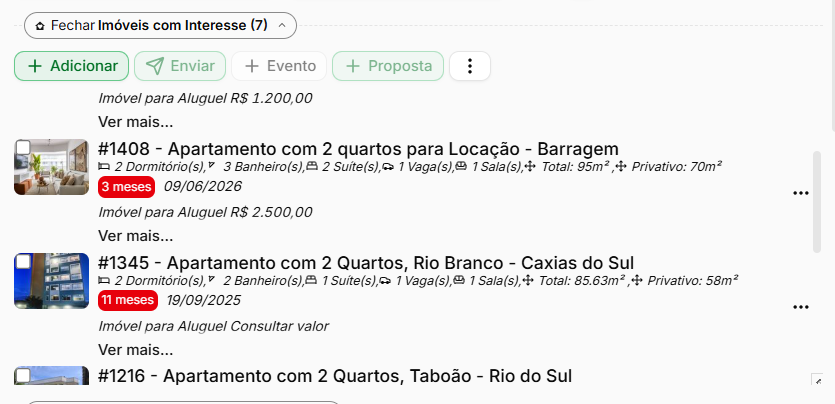
A lista de imóveis com interesse reúne os imóveis que estão sendo avaliados pelo cliente.
A partir dessa relação, ficam disponíveis diferentes ações:
Ação | Descrição |
|---|---|
Enviar os imóveis ao cliente | Permite encaminhar os imóveis selecionados ao cliente. |
Criar evento | Permite criar uma atividade relacionada ao imóvel e à negociação. |
Gerar proposta | Inicia o processo de criação de uma proposta para o imóvel. |
Gerar fichas | Permite gerar fichas relacionadas aos imóveis. |
Descartar | Permite indicar que determinado imóvel não atende mais ao interesse do cliente. |
Os imóveis descartados permanecem registrados com a respectiva data, e o descarte pode ser revertido posteriormente.
Ganhar, perder ou prorrogar
[GIF: marcando um negócio como ganho e escolhendo o motivo]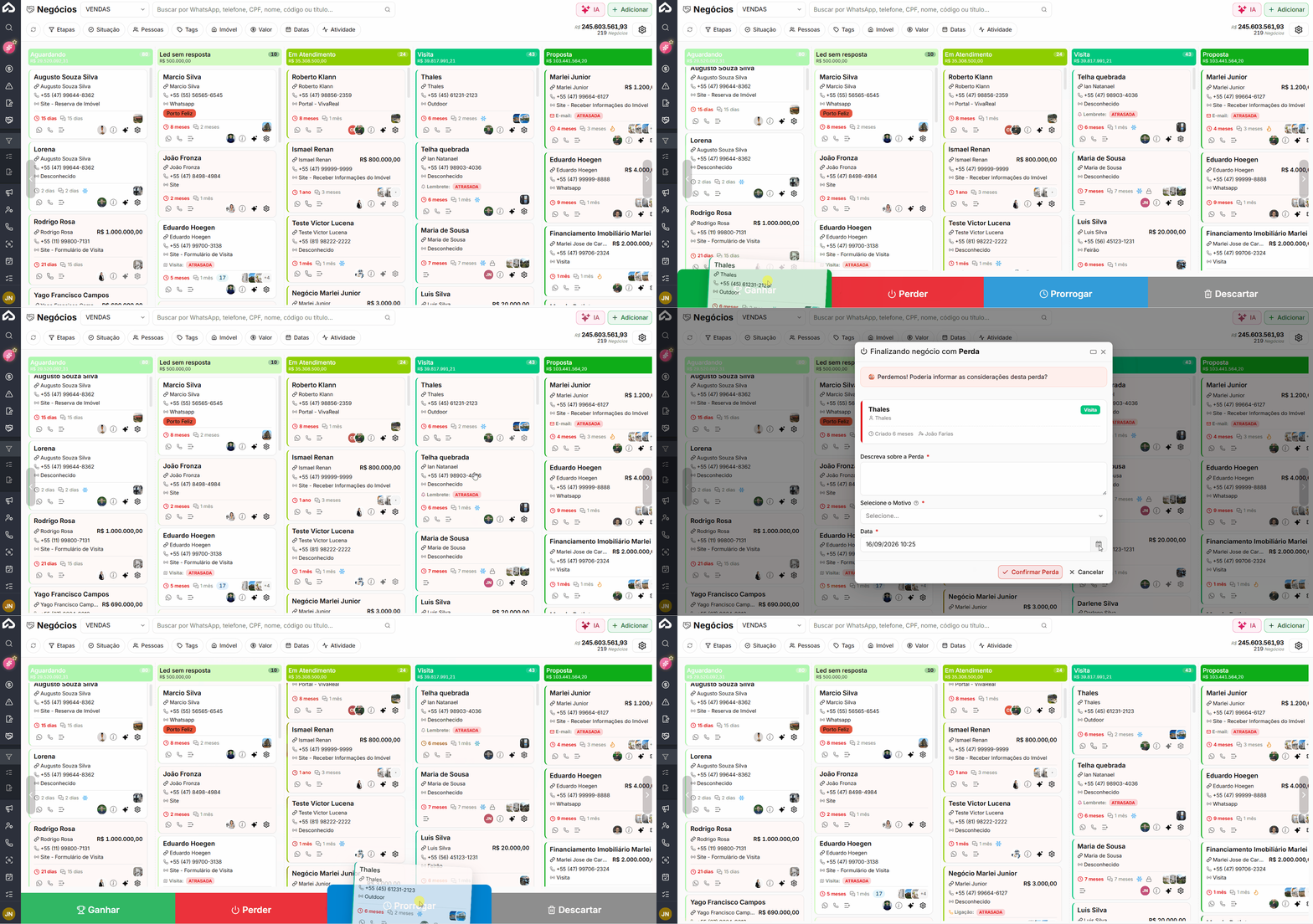
As opções de ganhar, perder ou prorrogar utilizam uma janela semelhante, alterando algumas informações de acordo com a ação escolhida.
Ação | Comportamento |
|---|---|
Ganho | Apresenta a mensagem “Ganhamos! O que ficou acordado? Quais os próximos passos?” . |
Perda | Apresenta a mensagem “Perdemos! Poderia informar as considerações desta perda?” . |
Prorrogação | Apresenta a mensagem
. |
Em todas as opções, são solicitados os seguintes campos:
Campo | Descrição |
|---|---|
Descrição | Campo obrigatório para registrar informações relacionadas à finalização ou prorrogação. |
Motivo | Campo obrigatório que identifica o motivo da ação realizada. |
Data | Registra a data relacionada à ação. Na prorrogação, representa a data para a qual o negócio será adiado. |
Ao marcar um negócio como Ganho, ficam disponíveis três ações exclusivas entre si:
Ação | Descrição |
|---|---|
Gerar um Contrato de Venda | Permite seguir com a geração de um contrato de venda. |
Gerar um Contrato de Locação | Permite seguir com a geração de um contrato de locação. |
Inativar Imóvel | Permite inativar o imóvel relacionado. |
⚠️ Atenção: Para finalizar um negócio, ele precisa ter passado por todas as etapas obrigatórias do funil. O sistema também impede a mudança de etapa quando existirem tarefas obrigatórias da etapa atual que ainda não foram concluídas.
Repique: o repasse por inatividade
[PRINT: indicação de repique no negócio]
Quando o funil possui o Repique habilitado, negócios que permanecem parados por um período superior ao configurado para a etapa podem ser repassados ao próximo corretor da fila.
O funcionamento ocorre da seguinte forma:
Situação | Comportamento |
|---|---|
Aviso antes do repasse | Um dia antes, o responsável recebe um alerta informando que a negociação está parada e poderá ser redirecionada. |
Prazo atingido | O negócio é encaminhado para o próximo corretor da fila, que recebe uma notificação. |
Mudança de etapa | Dependendo da configuração, o negócio também poderá mudar de etapa durante o repasse. |
Limite de repasses | Ao atingir o limite configurado, o negócio pode ser direcionado ao corretor de segurança ou deixar de circular. |
O passo a passo completo da configuração está disponível na página Como configurar o repique em um funil?
Aceitar ou negar o atendimento
[PRINT: botões de aceitar e negar o atendimento]
Negócios distribuídos através do rodízio podem chegar ao corretor com um prazo para aceite.
Ao acessar a negociação, o sistema apresenta uma mensagem informando que o negócio foi encaminhado para atendimento e indica até qual data ele deverá ser aceito. Caso o prazo expire, o negócio poderá ser redirecionado para o próximo corretor.
⚠️ Atenção: Enquanto o atendimento não for aceito, nenhuma alteração poderá ser realizada no negócio. Após o vencimento do prazo, o sistema também impede alterações em negociações que não foram aceitas.
Mesclar negócios
[PRINT: janela de mesclagem de negócios]
A mesclagem pode ser utilizada quando o mesmo cliente possui duas negociações, como nos casos em que realizou o preenchimento de mais de um formulário.
Para realizar a ação, são selecionados exatamente dois negócios. Em seguida, é definido qual negócio fornecerá os dados e qual receberá os dados.
Opção | Descrição |
|---|---|
Alterar funil e etapa | Faz com que o negócio de destino também assuma o funil e a etapa do negócio de origem. |
Excluir negócio mesclado | Remove o negócio de origem após a conclusão da mesclagem. |
Quando os negócios pertencem ao mesmo cliente, responsáveis, imóveis e tags são somados.
Quando pertencem a clientes diferentes, os dados do negócio de origem substituem os dados do destino, e o sistema solicita confirmação antes de realizar a operação.
O sistema também pode mesclar automaticamente leads repetidos, de acordo com o período e as situações configuradas.
Outras ações em lote
Ao selecionar múltiplos negócios, ficam disponíveis diferentes ações para processamento em lote:
Ação | Descrição |
|---|---|
Editar em massa | Aplica as mesmas alterações aos negócios selecionados. Também possui a opção de mesclar valores múltiplos em vez de substituí-los. |
Transferir responsabilidade | Transfere os negócios para outro corretor e pode, opcionalmente, transferir também a responsabilidade pelas pessoas relacionadas. |
Duplicar | Cria uma cópia do negócio e permite escolher quais informações serão copiadas, como imóveis, documentos, filtros do Radar, campos customizados e históricos. |
Visibilidade | Permite realizar alterações relacionadas à visibilidade dos negócios selecionados. |
Criar evento | Permite criar um evento para os negócios selecionados. |
Enviar informativo | Permite realizar o envio de um informativo relacionado aos negócios. |
Exportar | Permite exportar as informações selecionadas. |
Copiar links | Permite copiar os links relacionados aos negócios selecionados. |
Perguntas frequentes
➜ Meu negócio sumiu do painel. O painel abre mostrando apenas os negócios em andamento e, no quadro, apenas os negócios relacionados ao usuário. Utilize o filtro Situação ou a opção de buscar em todas as situações.
➜ Não consigo mover o negócio de etapa. Verifique se todas as tarefas obrigatórias da etapa atual foram concluídas e se o funil permite avançar para a etapa desejada sem passar pelas anteriores.
➜ O Radar não encontra nada. Confira se a Finalidade está preenchida e se existem critérios cadastrados no perfil do cliente. O Radar ativado sem critérios não consegue realizar a correspondência corretamente.
➜ Um imóvel que serve ao cliente não apareceu na busca. Verifique se o Filtro por Pontos está desabilitado. Quando ele está desligado, a busca exige correspondência exata. Habilite o recurso ou reduza a pontuação mínima utilizada.
➜ A temperatura não corresponde à nota. Isso pode acontecer quando o campo Potencial foi preenchido manualmente, pois ele sobrepõe a faixa calculada pela pontuação. Utilize Automático — pela nota para que a temperatura seja determinada automaticamente.
➜ Não consigo editar o negócio. O negócio pode estar aguardando o aceite do atendimento, estar relacionado ao rodízio ou o usuário pode não ser um dos responsáveis pela negociação.
➜ Por que perdi um negócio para outro corretor? Isso pode ocorrer por causa do Repique, quando o negócio permanece parado além do prazo configurado para a etapa e é repassado para o próximo corretor. O responsável recebe um aviso um dia antes.
➜ O negócio prorrogado volta sozinho? Sim. Na data definida para a prorrogação, o negócio retorna automaticamente para Em Andamento e os responsáveis são notificados.