
Como duplicar negócios em massa
Precisa levar vários negócios para outro funil, ou refazer uma carteira inteira, sem cadastrar um por um? A duplicação em massa cria cópias de vários negócios de uma só vez, no funil e na etapa que você escolher. Os negócios originais não mudam.
Você pode duplicar só os negócios que marcou ou todos os negócios que o filtro da tela encontrou. As cópias são criadas em segundo plano e, ao final, o sistema avisa você.
Navegação no Módulo
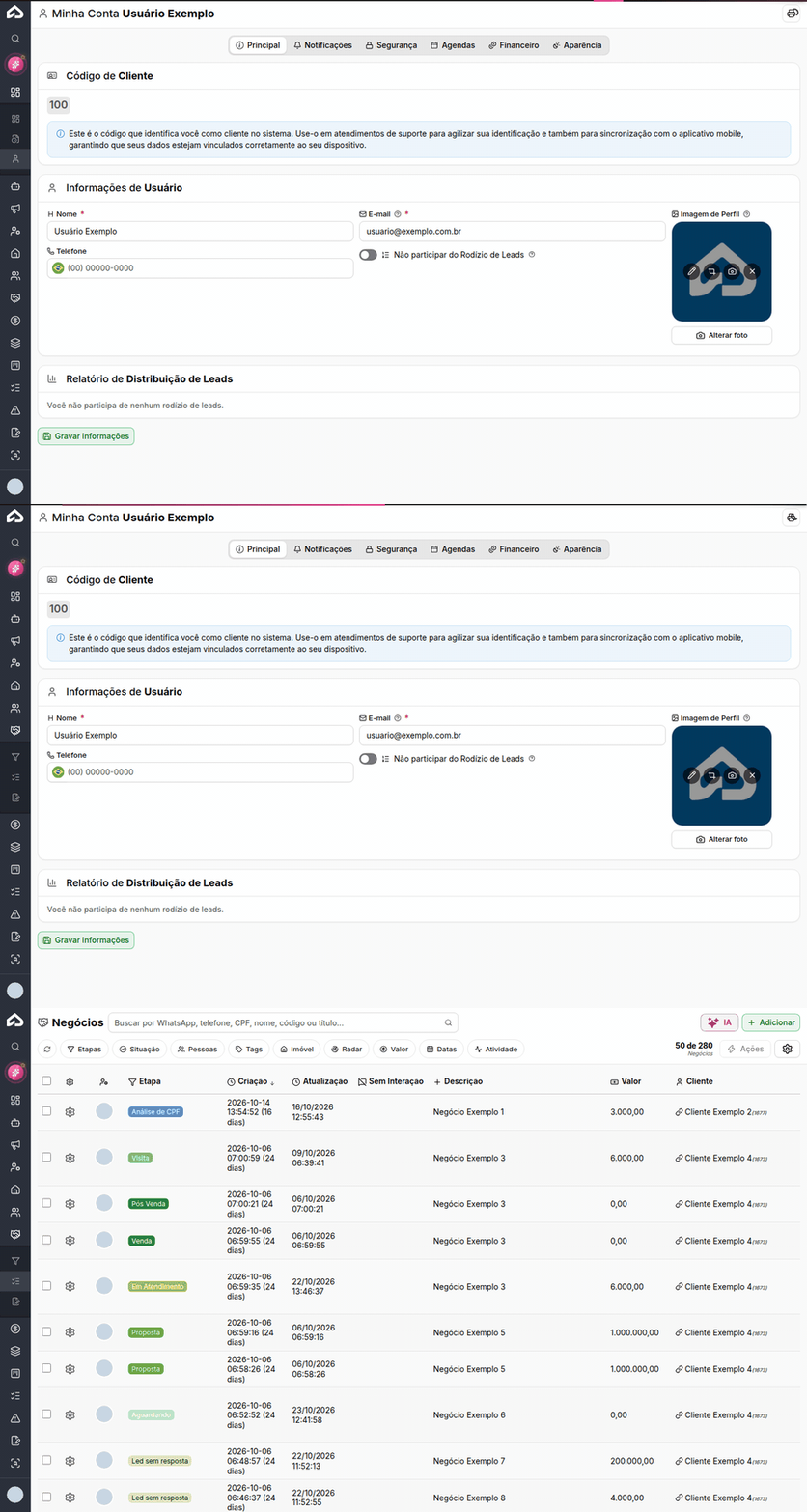
| Rotina | Descrição |
|---|---|
| Negócios > Negócios em Lista > Ações > Duplicar negócios | Duplica os negócios que você marcou na lista. Marque dois ou mais. |
| Negócios > Negócios em Lista > Ações > Duplicar todos | Duplica todos os negócios que o filtro da lista encontrou, inclusive os que estão em outras páginas. |
| Negócios > Negócios em Painel > Seleção múltipla > Ações > Duplicar negócios | Duplica os cartões que você marcou no painel. Marque dois ou mais. |
Com um único negócio marcado, a opção se chama Duplicar negócio e abre a janela da duplicação individual, onde você escolhe o título e o cliente da cópia. Esta página trata da duplicação de vários negócios.
Antes de começar
- Você precisa ter permissão para cadastrar negócios, para fazer alterações em massa e para acessar o funil de destino. Se a opção não aparecer no menu Ações, peça ao responsável pelo seu acesso.
- O plano da imobiliária tem um limite de negócios. Se as cópias passarem do que ainda cabe no plano, nenhuma é criada. Veja mais em "O limite de negócios do plano".
- Só uma duplicação em massa de negócios roda por vez na imobiliária. Enquanto uma estiver em andamento, o sistema não aceita outra.
Duplicar os negócios que você marcou
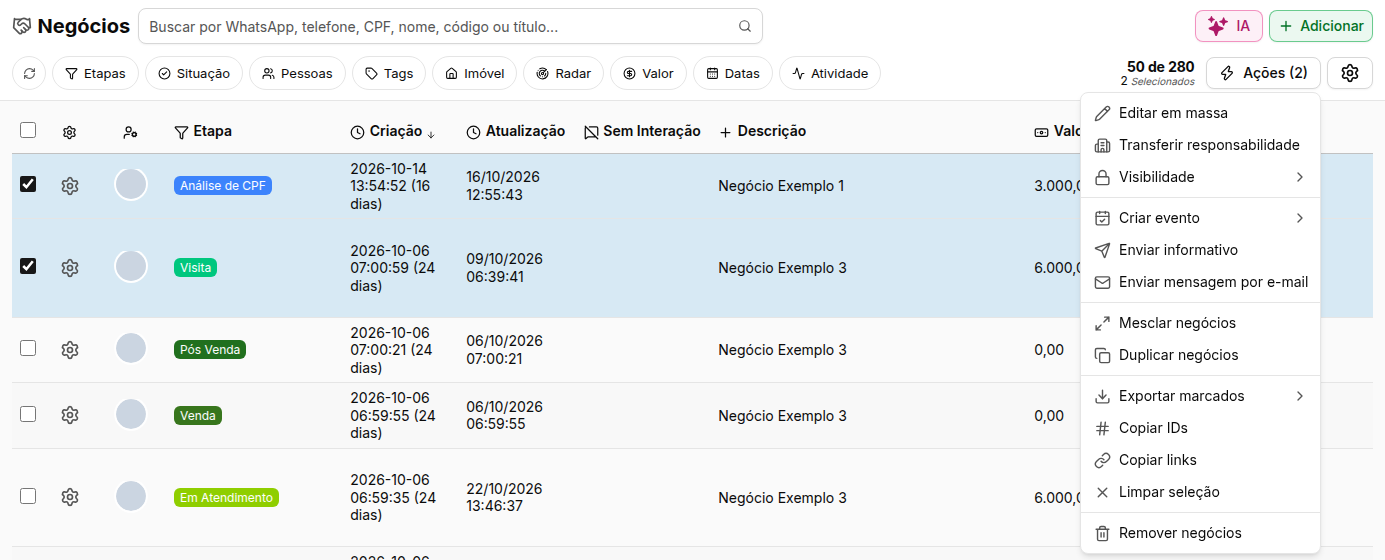
- Marque os negócios. Em Negócios em Lista, use a caixa que fica no começo de cada linha. Em Negócios em Painel, abra o menu de engrenagem (Mais opções do painel), ligue Seleção múltipla e clique nos cartões.
- Clique em Ações. O botão mostra quantos negócios estão marcados, como em Ações (12).
- Escolha Duplicar negócios. Abre a janela Duplicar Negócios em Massa.
- Escolha o Funil e a Etapa de destino das cópias. Os dois são obrigatórios.
- Se quiser, escolha o novo responsável das cópias no campo Usuário e ligue os itens que devem ser copiados. Veja a tabela abaixo.
- Clique em Duplicar. O sistema pergunta, com a quantidade de negócios, o funil e a etapa, se você quer mesmo duplicar. Confirme.
- Aparece a mensagem Duplicação de N negócio(s) na fila de processamento! Você será notificado ao terminar. Pode continuar usando o sistema.
Duplicar todos os resultados de um filtro
Use esta opção quando a carteira que você quer copiar é maior do que uma página da lista.
- Em Negócios em Lista, aplique os filtros que separam os negócios desejados.
- Marque a caixa do cabeçalho da lista, que seleciona os negócios da página.
- Na faixa que aparece, clique em Selecionar os N resultados do filtro. A faixa passa a dizer que todos os resultados do filtro estão selecionados.
- Clique em Ações e em Duplicar todos.
- Siga os mesmos passos da janela Duplicar Negócios em Massa.

O sistema fecha a lista de negócios no momento em que você confirma. As cópias que forem criadas não entram na própria duplicação, mesmo que combinem com o filtro.
O que preencher na janela
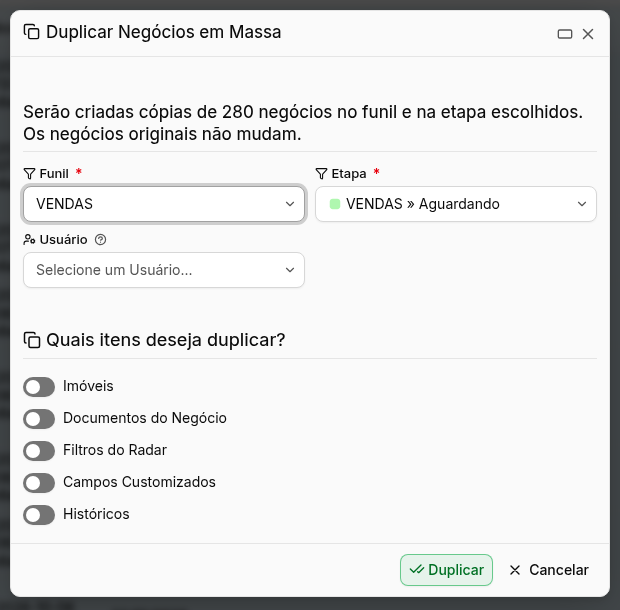
| Campo | Descrição |
|---|---|
| Funil | Funil onde as cópias serão criadas. Campo obrigatório. Você só consegue escolher um funil ao qual tem acesso. |
| Etapa | Etapa do funil em que as cópias começam. Campo obrigatório. Ao trocar o funil, a etapa volta para a primeira etapa ativa dele. |
| Usuário | Novo responsável pelas cópias. Pode ser mais de um. Em branco, cada cópia fica com o responsável do negócio original. Quem for escolhido precisa ter acesso ao funil de destino. |
Em Quais itens deseja duplicar?, todos os interruptores vêm desligados. Com todos desligados, a cópia leva os dados principais do negócio, como título, cliente e valor. Ligue só o que você quer levar junto:
| Item | O que copia |
|---|---|
| Imóveis | Os imóveis de interesse do negócio. |
| Documentos do Negócio | Os arquivos anexados ao negócio. |
| Filtros do Radar | Os critérios de busca do Radar do negócio, como finalidade, faixa de preço, cidades e |
| Campos Customizados | Os valores dos campos personalizados do negócio. |
| Históricos | O histórico do negócio, com as datas originais. |
O que acontece depois que você confirma
- As cópias são criadas aos poucos, em segundo plano. Em uma seleção grande, pode levar um tempo. Os negócios originais ficam como estavam.
- Cada cópia nasce no funil e na etapa que você escolheu, com a data de criação do dia. No histórico da cópia fica a anotação Este negócio foi duplicado do Negócio, com o link para o original.
- A cópia nasce "sem interação": os dias sem interação contam a partir da criação dela. A anotação Este negócio foi duplicado do Negócio não conta como contato com o cliente.
- As cópias não disparam automações nem avisos para os responsáveis, um a um. Você recebe um aviso só, no final.
- Quando termina, chega uma notificação no sistema com o título Atenção! A duplicação em massa de negócios foi finalizada! e a quantidade de negócios duplicados. Se a duplicação demorar mais de 1 minuto, ou se alguma cópia não for criada, o aviso também chega por e-mail.
- Se algum negócio não puder ser duplicado, o aviso lista os primeiros, com o motivo de cada um, e informa quantos foram ao todo.
O limite de negócios do plano
A duplicação respeita o limite de negócios do plano contratado. O sistema confere o limite antes de começar, e a regra é tudo ou nada: se a quantidade selecionada passar do que ainda cabe no plano, nenhuma cópia é criada.
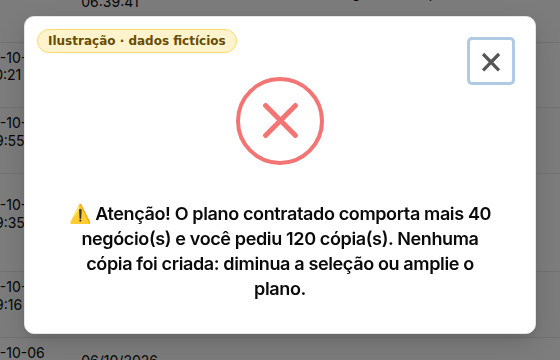
Ilustração com dados fictícios.
O aviso diz quantos negócios ainda podem ser adicionados. Diminua a seleção para caber no saldo, ou fale com o suporte para ampliar o plano.
Perguntas frequentes
➜ Não aparece a opção Duplicar negócios no menu Ações.
Marque pelo menos dois negócios: com um só, a opção se chama Duplicar negócio. Se mesmo assim não aparecer, o seu acesso não inclui cadastrar negócios ou fazer alterações em massa. Peça ao responsável pelo seu acesso.
➜ Posso duplicar para o mesmo funil e a mesma etapa dos originais?
Sim. Você escolhe o funil e a etapa livremente. As cópias ficam ao lado dos originais.
➜ A duplicação muda os negócios originais?
Não. Os originais permanecem como estavam. Só as cópias são novas.
➜ Dá para desfazer?
Não existe um botão para desfazer. As cópias são negócios comuns. Por isso, confira o funil, a etapa e a quantidade na pergunta de confirmação antes de continuar. Se precisar remover as cópias, marque-as e use Remover negócios no menu Ações.
➜ Algumas cópias não foram criadas. Por quê?
Leia o aviso final: ele traz o motivo de cada negócio que ficou de fora. Entre os motivos possíveis estão o responsável da cópia não ter acesso ao funil de destino e o seu usuário não poder alterar aquele negócio. Corrija o motivo e duplique de novo só os que faltaram.
➜ Apareceu o aviso de que já existe uma duplicação em andamento.
Só uma duplicação em massa de negócios roda por vez na imobiliária. Aguarde a notificação de término da primeira e tente de novo.