
Como funcionam as configurações da conta?
As Configurações da Conta no sistema têm como finalidade personalizar e gerenciar as informações do usuário dentro da plataforma. Essas configurações garantem que o perfil esteja correto tanto para uso interno no sistema quanto para exibição pública no site e para o correto funcionamento das distribuições e comunicações.
Rotina: Principal > Minha conta
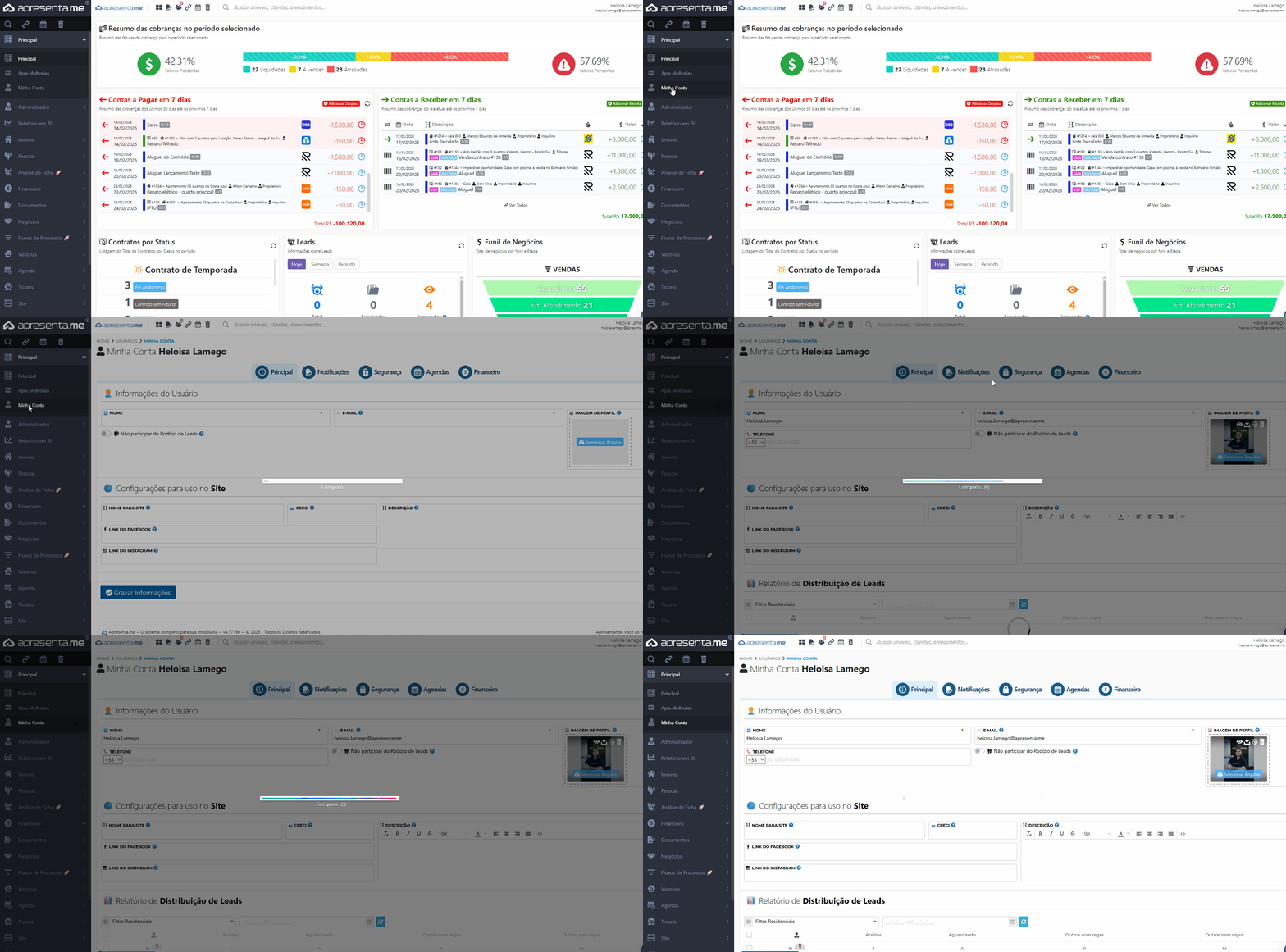
Aba Principal
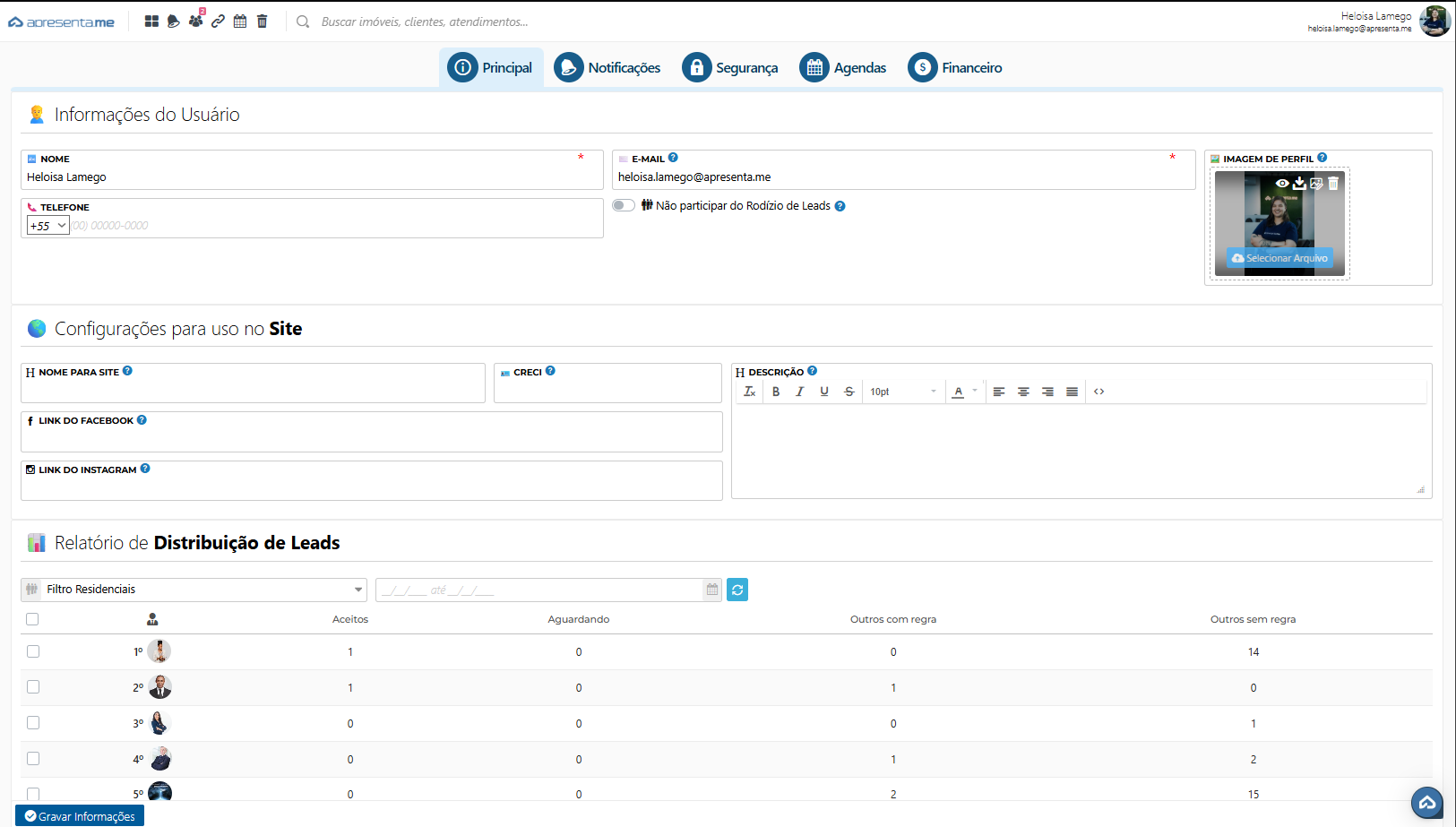
Informações do Usuário
Aqui é possível verificar como esta configurado os seguintes campos:
- Nome: Nome do usuário dentro do sistema. É o que aparece em responsáveis, registros, eventos e históricos.
- E-mail: E-mail de login e também endereço usado para comunicações do sistema (notificações, recuperação de acesso, etc., conforme configuração).
- Telefone: Número de contato do usuário. Pode ser usado para comunicação interna e/ou integrações (quando aplicável).
Além disso, você terá a seguinte opção:
- Não participar do Rodízio de Leads: Quando ativado, esse usuário fica fora da distribuição automática de leads (não recebe leads via rodízio). Útil para usuários administrativos, gestores ou contas de apoio.
- Imagem de Perfil: Foto do usuário exibida no sistema (avatar em tickets, eventos, comentários, etc.).
Botão Selecionar Arquivo para enviar/alterar a imagem (e ícones para visualizar/editar/remover, conforme disponível).
Configurações para uso no Site
Esses campos são usados quando o site exibe informações do corretor/atendente responsável (perfil público/contato). Com isso, pode ser atualizado os seguintes dados:
- Nome para site: Nome que aparecerá no site (pode ser diferente do nome interno do sistema, ex.: “Equipe Luz” em vez do nome completo)
- CRECI: Registro profissional que pode ser exibido no perfil do corretor no site.
- Link do Facebook: URL do perfil/página para aparecer como botão/link no site.
- Link do Instagram: URL do perfil do Instagram para aparecer como botão/link no site.
- Descrição: Texto de apresentação (bio) que pode ser exibido no site. Editor permite formatação básica.
Relatório de Distribuição de Leads
Esse bloco mostra um “resumo” de como os leads foram distribuídos/caíram para usuários, dentro de um filtro e período. Para ter acesso a esse relatório, é necessário ter permissão liberada. Nele você verá as seguintes informações:
- Filtro (ex.: "Filtro Residenciais"): Seleciona o conjunto/regra de distribuição analisada (ex.: leads residenciais, comerciais, locação, etc.).
- Período (data inicial e final): Define o intervalo que será contabilizado no relatório.
- Ícone de atualizar: Recarrega os dados conforme filtro e período selecionados.
- Tabela de usuários (rank/ordem): Lista usuários e totaliza a distribuição por situação:
- Aceitos: leads recebidos e aceitos pelo usuário.
- Aguardando: leads distribuídos que ainda não foram aceitos/confirmados.
- Outros com regra: leads que foram para outros usuários seguindo alguma regra/configuração (ex.: substituição, permissão, exceção).
- Outros sem regra: leads que foram para outros usuários fora de regra (ou sem vínculo claro com o filtro), geralmente usado para auditoria/identificação de inconsistências.
Aba Notificações
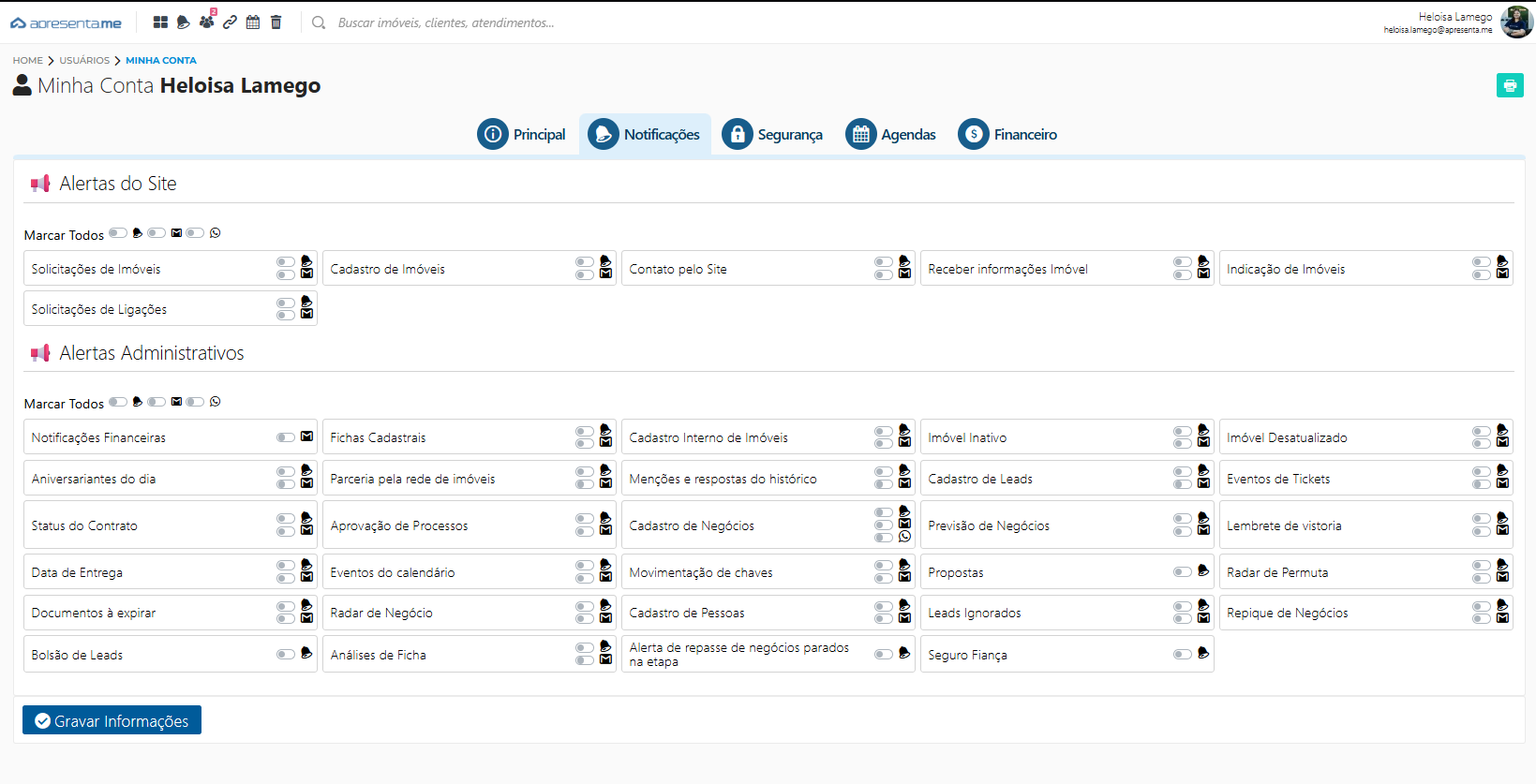
Alertas do Site
São alertas ligados ao site da imobiliária (captação de contatos e ações do visitante).
- Solicitações de Imóveis: Aviso quando alguém envia solicitação relacionada a imóveis (ex.: interesse geral, pedido de contato a partir do site).
- Cadastro de Imóveis: Alerta quando ocorre cadastro/entrada de imóvel via site (quando existe esse fluxo habilitado).
- Contato pelo Site: Aviso quando alguém preenche o formulário de contato do site (mensagem geral).
- Receber informações Imóvel: Alerta quando um visitante clica/solicita “receber informações” de um imóvel específico (normalmente gera lead/pessoa vinculada ao imóvel).
- Indicação de Imóveis: Aviso quando um usuário/visitante indica um imóvel para outra pessoa (ex.: “enviar para amigo”, “indicar imóvel”).
- Solicitações de Ligações: Alerta quando é solicitado retorno por ligação (ex.: botão “ligue para mim” / “quero falar por telefone”).
Alertas Administrativos
São notificações ligadas à operação interna e rotinas do sistema (cadastros, etapas, prazos e movimentações).
- Notificações Financeiras: Avisos do financeiro (movimentações, pendências, rotinas financeiras conforme módulos ativos).
- Fichas Cadastrais: Alertas relacionados a fichas/etapas cadastrais (análises, criação, movimentação).
- Cadastro Interno de Imóveis: Notifica quando há cadastros/alterações internas de imóveis no sistema.
- Imóvel Inativo: Aviso sobre imóveis marcados como inativos (mudança de status ou eventos relacionados).
- Imóvel Desatualizado: Alertas quando imóveis ficam muito tempo sem atualização (conforme regra de desatualização).
- Aniversariantes do dia: Lembrete de aniversários (quando existe essa informação cadastrada em pessoas/usuários).
- Parceria pela rede de imóveis: Notificações de ações ligadas à rede/parcerias (quando esse módulo está em uso).
- Menções e respostas do histórico: Notifica quando alguém menciona o usuário ou responde em histórico/comentários (ex.: atendimentos, registros).
- Cadastro de Leads: Aviso quando novos leads entram no sistema.
- Eventos de Tickets: Avisos de movimentações/atualizações relacionadas a tickets (abertura, mudança de status, atribuição, etc.).
- Status do Contrato: Notificações sobre mudanças/andamento de contratos (ex.: vencimento, alteração de status).
- Aprovação de Processos: Alertas quando existe algo pendente de aprovação (fluxos internos).
- Cadastro de Negócios: Aviso quando novos negócios/oportunidades são criados.
- Previsão de Negócios: Alertas relacionados à previsão/agenda do funil (ex.: previsão de fechamento, tarefas relacionadas).
- Lembrete de vistoria: Lembretes vinculados a vistorias (datas agendadas, proximidade, pendência).
- Data de Entrega: Avisos ligados a prazos de entrega (ex.: chaves, entrega de imóvel, etapas internas).
- Eventos do calendário: Notifica sobre eventos (tarefas, lembretes, reuniões) conforme as regras do calendário.
- Movimentação de chaves: Alertas quando chaves são retiradas/devolvidas/movimentadas.
- Propostas: Notifica criação/alterações de propostas (quando módulo está ativo).
- Radar de Permuta: Alertas do radar de permuta (quando disponível/ativado).
- Documentos à expirar: Aviso de documentos próximos do vencimento (contratos, certidões, arquivos, conforme configuração).
- Radar de Negócio: Notificações de acompanhamento do funil (eventos importantes, mudanças, alertas).
- Cadastro de Pessoas: Aviso quando novos cadastros de pessoas são feitos.
- Leads Ignorados: Alerta quando um lead fica sem atendimento/aceite por tempo (regra interna do sistema).
- Repique de Negócios: Notificações de repique/reativação de negócios (follow-ups automáticos, retorno de etapa, etc.).
- Bolsão de Leads: Avisos do bolsão/fila de leads (entrada, disponibilidade, distribuição).
- Análises de Ficha: Notificações relacionadas ao processo de análise de fichas (quando existe esse fluxo).
- Alerta de repasse de negócios parados na etapa: Alerta quando um negócio fica travado em uma etapa por tempo e precisa de ação (repasse/andamento).
- Seguro Fiança: Notificações relacionadas a seguro fiança (quando o módulo/rotina está habilitado).
Aba Segurança
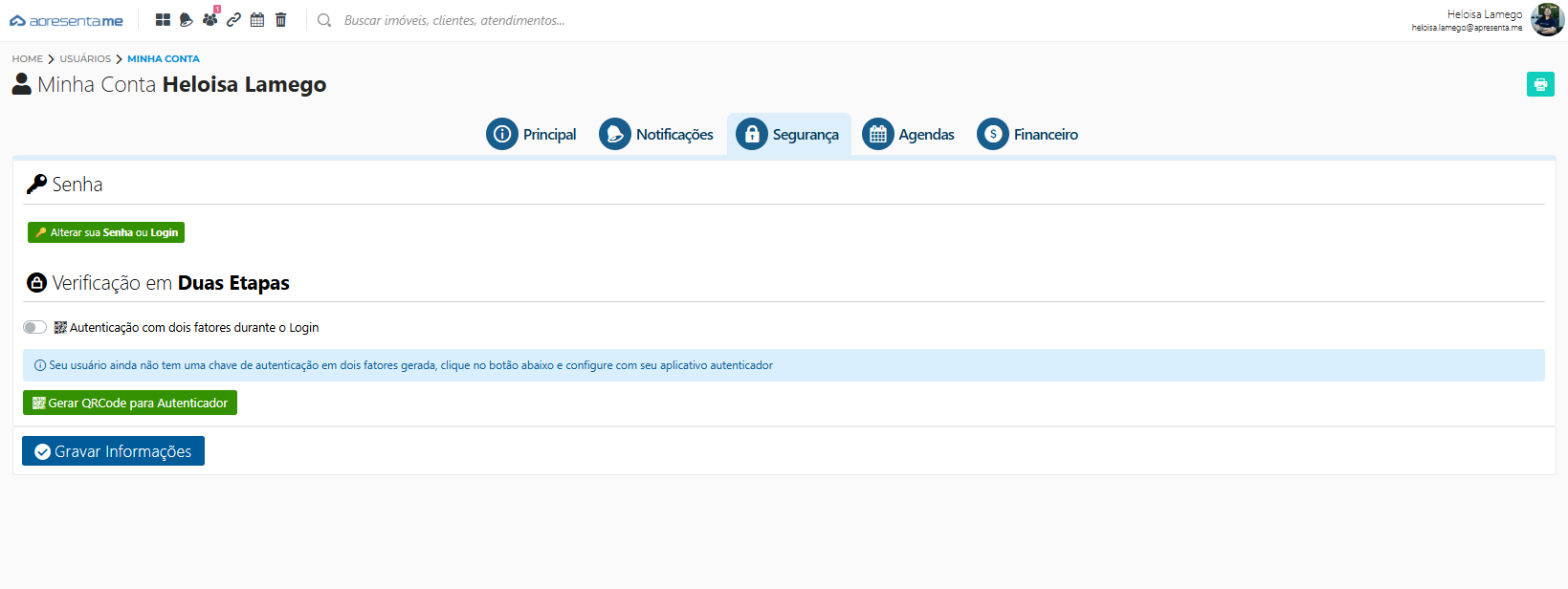
Senha
Alterar sua Senha ou Login (botão). Abre a tela de alteração das credenciais da conta. Em geral, é onde são atualizados:
- Senha do usuário
- Login (quando o sistema permite alterar o identificador de acesso, normalmente e-mail/usuário)
Verificação em Duas Etapas (2FA)
Esse bloco adiciona uma camada extra de segurança no login: além da senha, é solicitado um código temporário gerado por um aplicativo autenticador.
Autenticação com dois fatores durante o Login (toggle)
Ativa/desativa o 2FA para a conta.
Quando ativado, o usuário passa a precisar do código do autenticador ao entrar no sistema.
Aviso informativo (faixa azul)
Indica que, se ainda não existe uma chave/pareamento do 2FA, é necessário gerar e configurar no aplicativo autenticador.
Gerar QRCode para Autenticador (botão)
Gera um QR Code para vincular a conta a um app autenticador (ex.: Google Authenticator, Microsoft Authenticator, Authy).
Depois de escanear o QR Code no app, ele começa a gerar os códigos que serão pedidos no login.
Aba Agendas
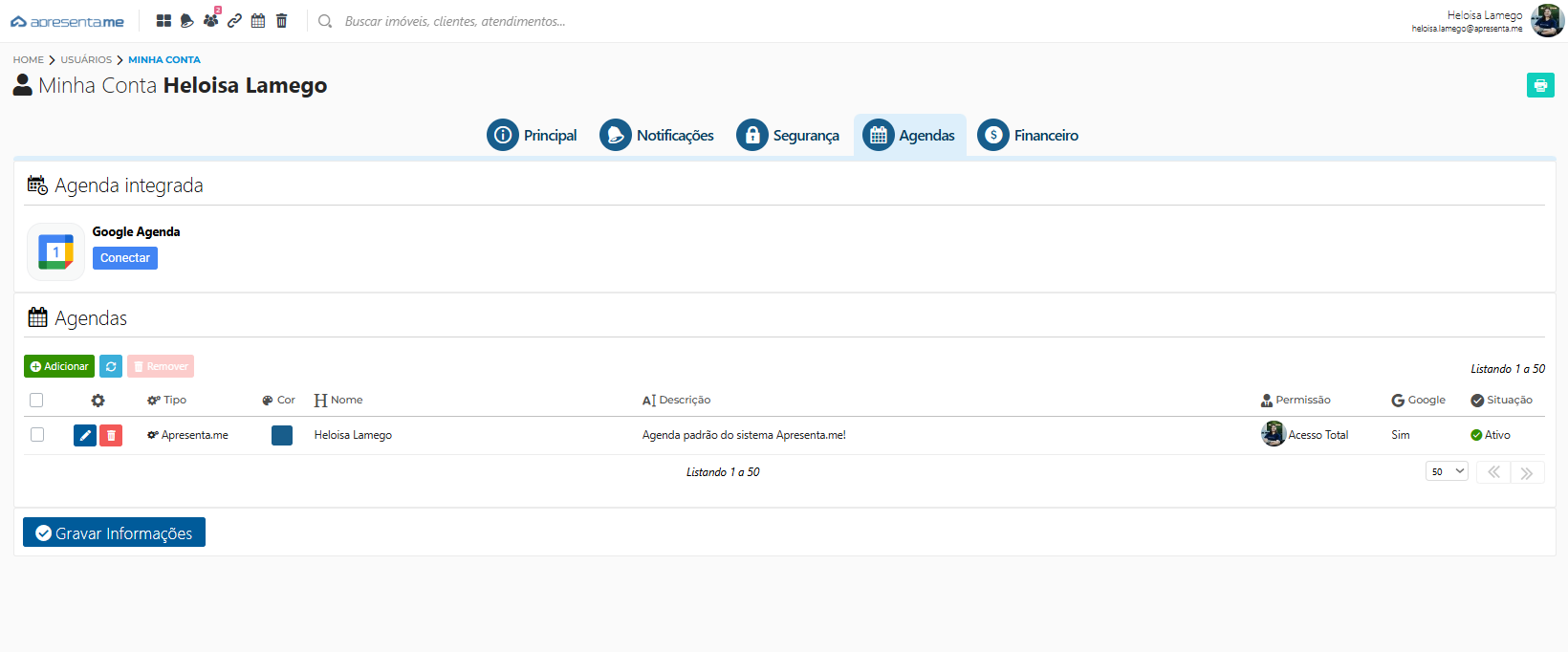
Agenda Integrada:
Google Agenda: Conectar (botão)
Inicia a integração com o Google Agenda. Ao conectar, o sistema passa a permitir sincronização conforme as regras da conta (por exemplo: enviar eventos do sistema para o Google e/ou trazer eventos do Google para o sistema, quando disponível).
Esse bloco serve para “ligar” a conta Google ao usuário. A indicação se cada agenda está integrada aparece na tabela abaixo, na coluna Google.
Agendas:
Essa tabela lista as agendas disponíveis para o usuário. Cada linha é um “calendário” no sistema.
- Adicionar: Cria uma nova agenda para o usuário (novo calendário).
- Atualizar (ícone de recarregar): Recarrega a listagem.
- Remover: Remove as agendas selecionadas (marcando o checkbox). Depende de permissão e regras.
- Checkbox (seleção): Seleciona a agenda para ações em lote (como remover).
Ações:
- Lápis: editar a agenda (nome, cor, permissões, integração, etc.).
- Lixeira: excluir a agenda (quando permitido).
Tipo: Indica o tipo/origem da agenda (ex.: “Apresenta.me”, agenda padrão do sistema).
Cor: Cor usada para identificar visualmente os eventos dessa agenda no calendário.
Nome: Nome da agenda (ex.: “Heloisa Lamego”). É o que aparece na seleção de calendário quando cria/edita eventos.
Descrição: Texto que explica a finalidade da agenda (ex.: “Agenda padrão do sistema…”).
Permissão: Nível de acesso do usuário nessa agenda (na imagem aparece Acesso Total). Isso define se o usuário pode apenas visualizar ou também criar/editar eventos (conforme os níveis disponíveis).
Google: Mostra se essa agenda está com integração Google ativa (Sim/Não).
Situação: Status da agenda no sistema (ex.: Ativo). Agendas inativas podem deixar de aparecer para uso/seleção, dependendo da regra.
Aba Financeiro
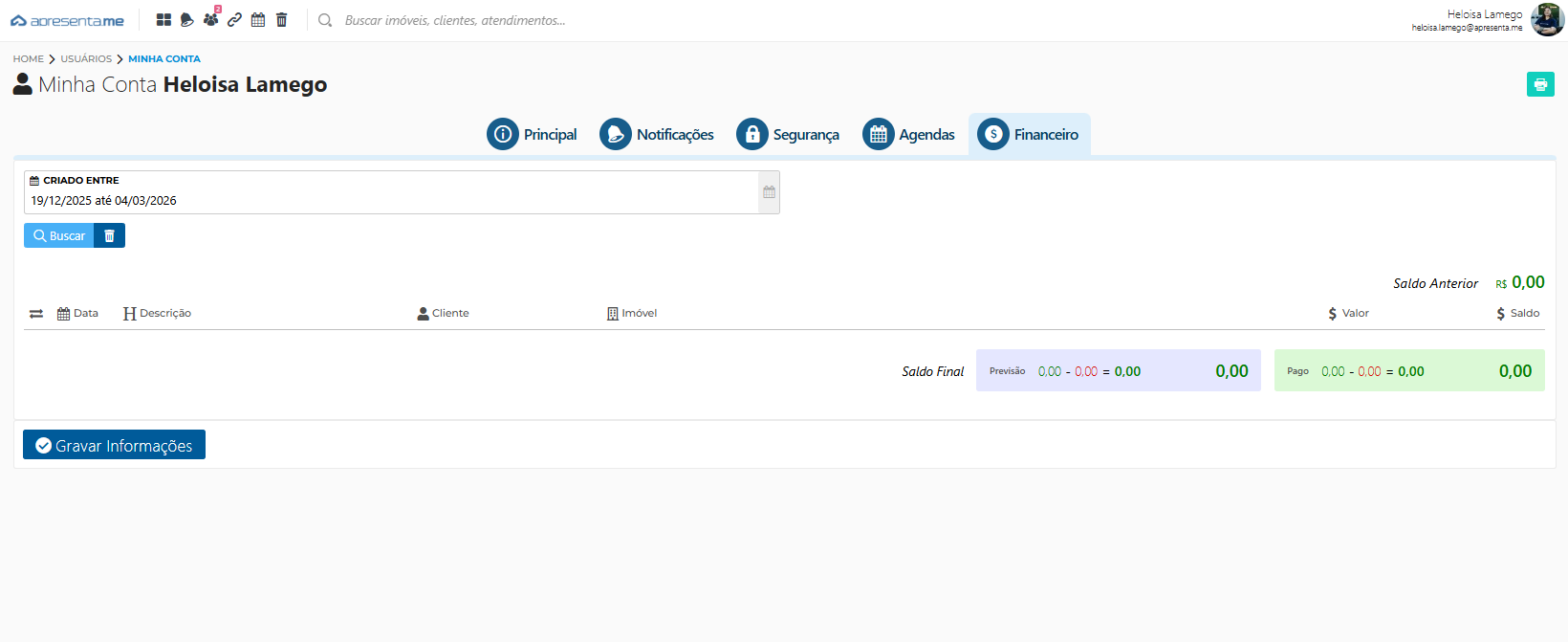
A aba Financeiro nas configurações da conta serve para que o usuário acompanhe e visualize o seu resumo financeiro individual dentro do sistema. Nela é possível:
- Consultar o saldo anterior e saldo final;
- Visualizar valores previstos e pagos;
- Filtrar lançamentos por período (data inicial e final);
- Acompanhar movimentações vinculadas a clientes e imóveis;
Ter controle sobre valores relacionados a comissões, repasses ou demais movimentações financeiras vinculadas ao seu usuário.
Em resumo, essa aba funciona como um extrato financeiro pessoal dentro da plataforma, permitindo que o usuário acompanhe seus valores de forma organizada e transparente.
Qualquer dúvida, acione nossa equipe de suporte técnico!
Nenhum comentário para exibir
Nenhum comentário para exibir