
Como emitir Recido de Recebimento?
EmO desenvolvimento.recibo de recebimento é um documento gerado automaticamente pelo sistema para cada fatura que foi paga ou recebida. Ele comprova o pagamento e pode ser enviado ao inquilino, proprietário ou cliente como confirmação da quitação.
O recibo é gerado com base nas informações da fatura (valor, data de pagamento, pagador e descrição) e fica disponível para assinatura eletrônica, envio por e-mail/WhatsApp, download ou impressão.
Rotina: Financeiro > Manutenção de Faturas > Ações da fatura paga > Emitir Recibo de Pagamento
1. Localizando a fatura paga
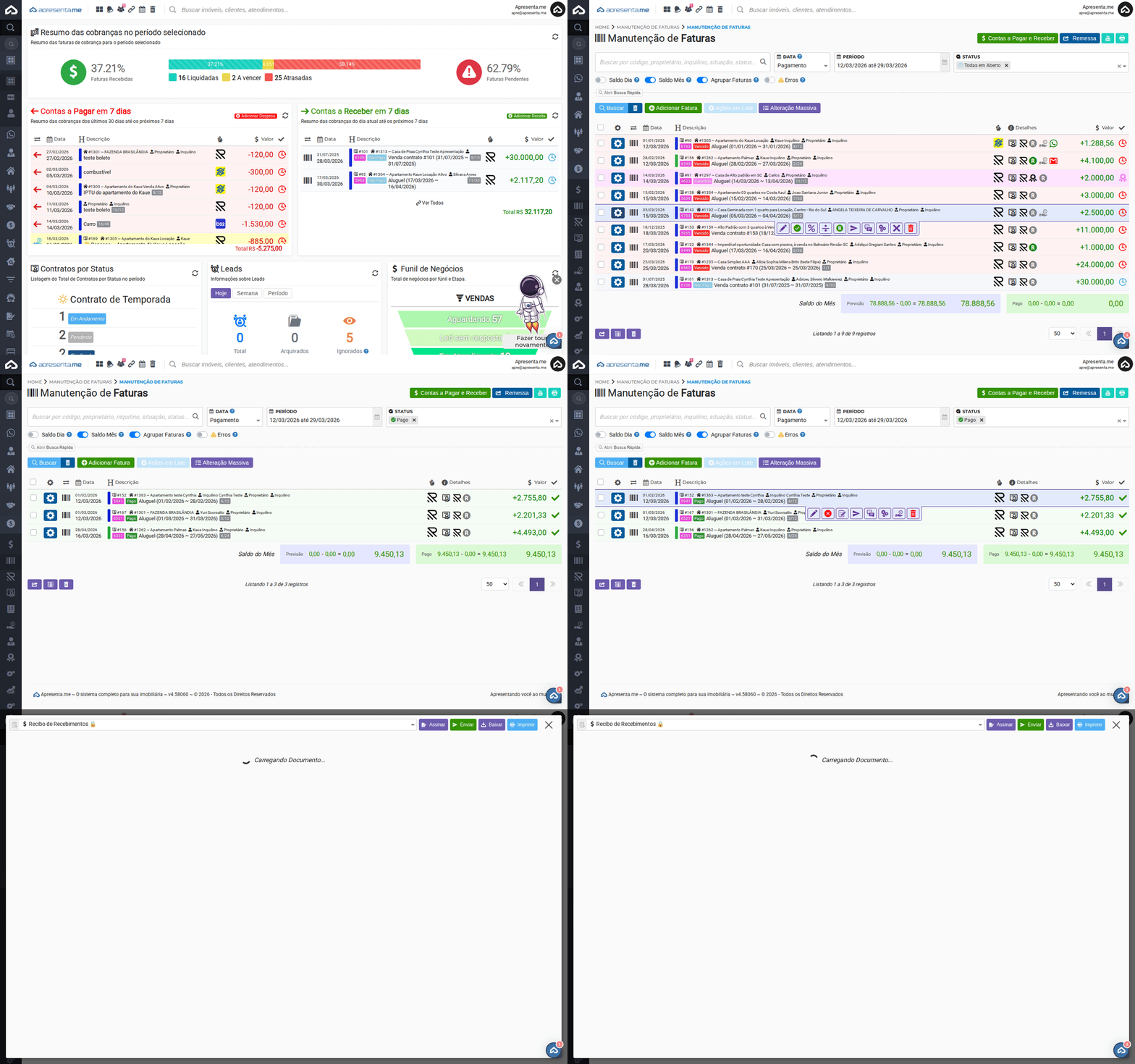
Acesse Financeiro > Manutenção de Faturas. Na listagem, localize a fatura com status Pago ou Recebido para a qual deseja emitir o recibo.
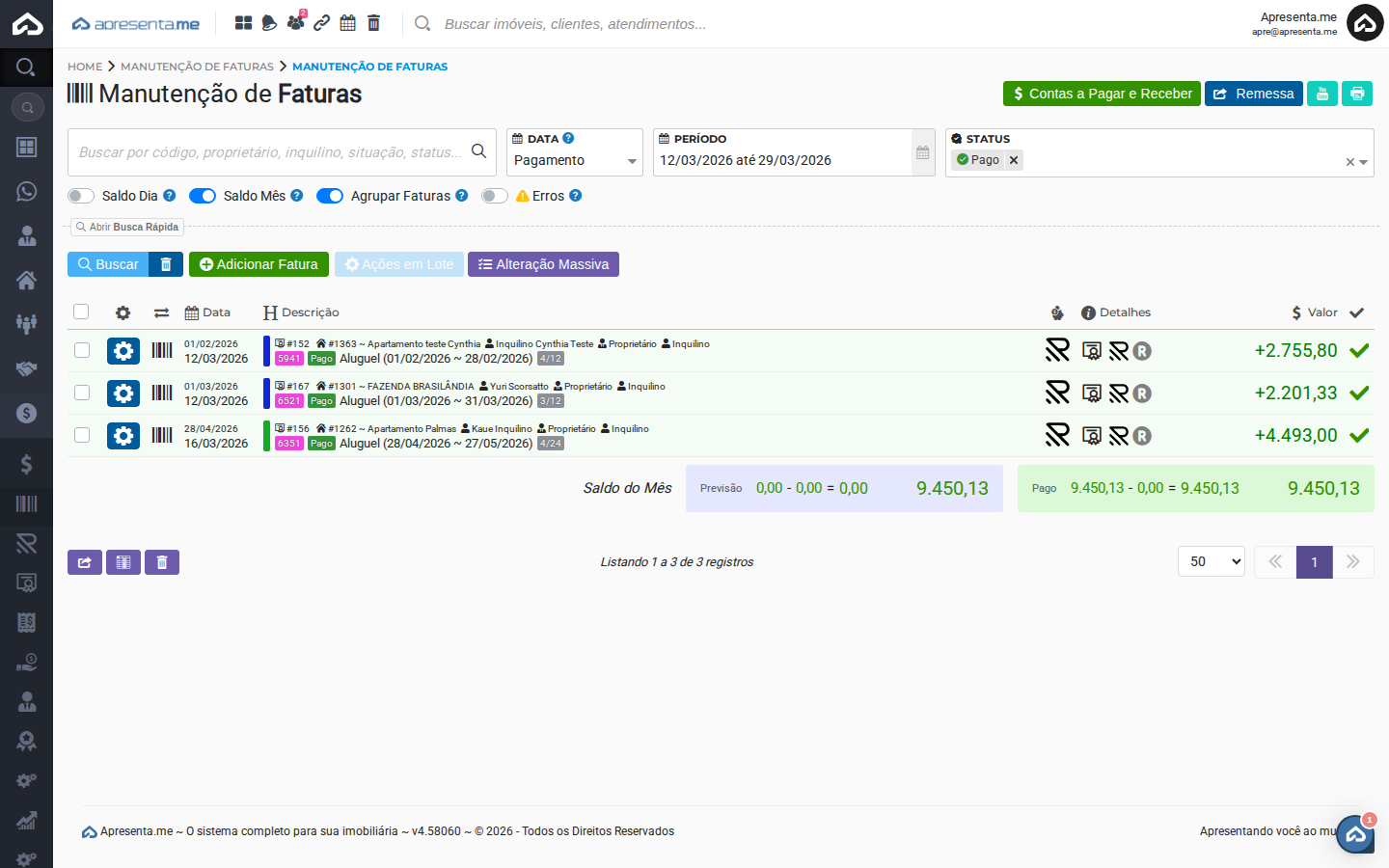
Para visualizar apenas as faturas pagas, use o filtro de status na busca rápida e selecione Pago. Faturas em aberto ou canceladas não têm recibo disponível.
2. Abrindo a opção Emitir Recibo de Pagamento
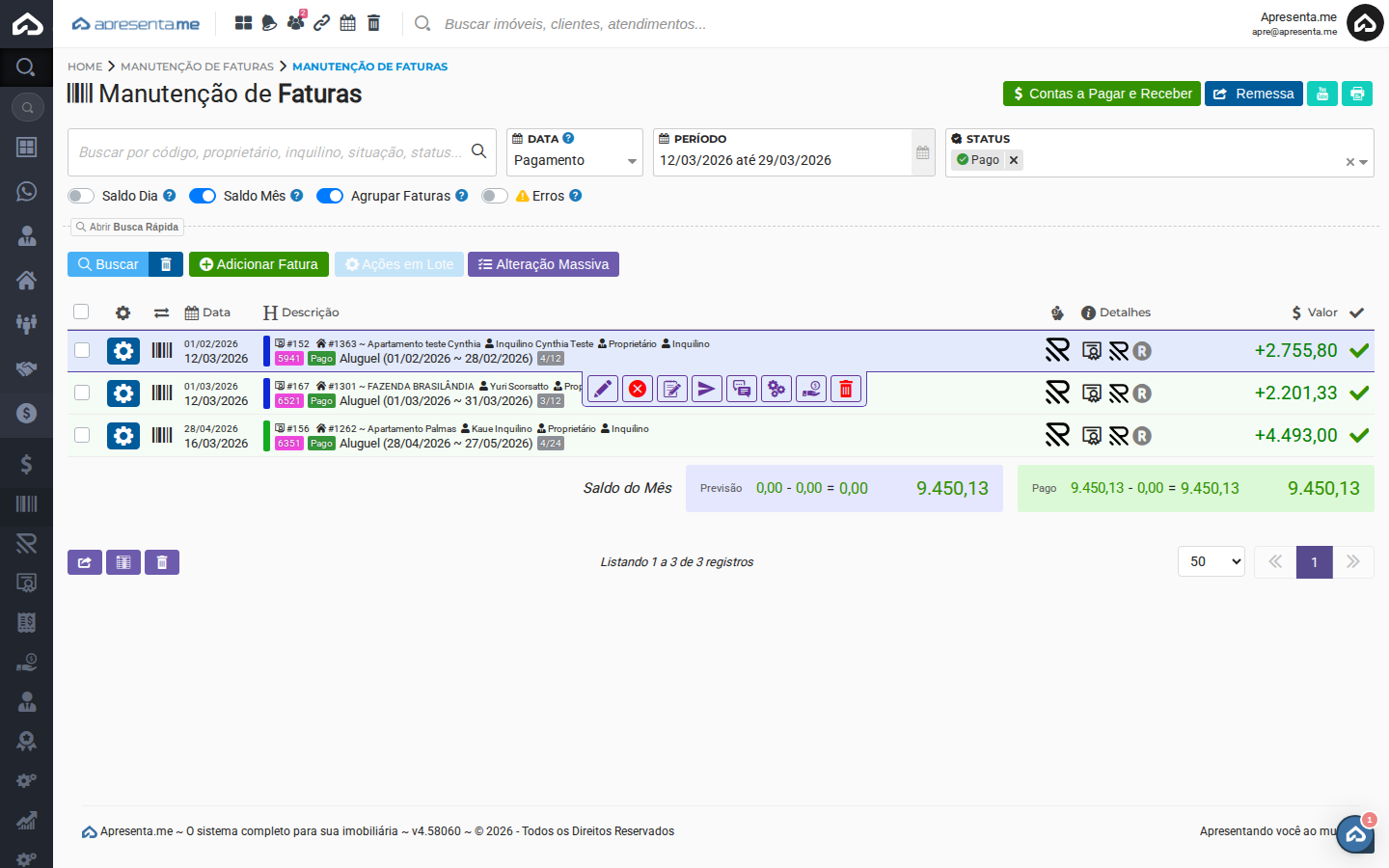
Passe o mouse sobre a linha da fatura paga para revelar a barra de ações. Clique em Emitir Recibo de Pagamento — identificado pelo ícone de folha com lápis. O documento será gerado e exibido em um visualizador.
3. Ações disponíveis no recibo
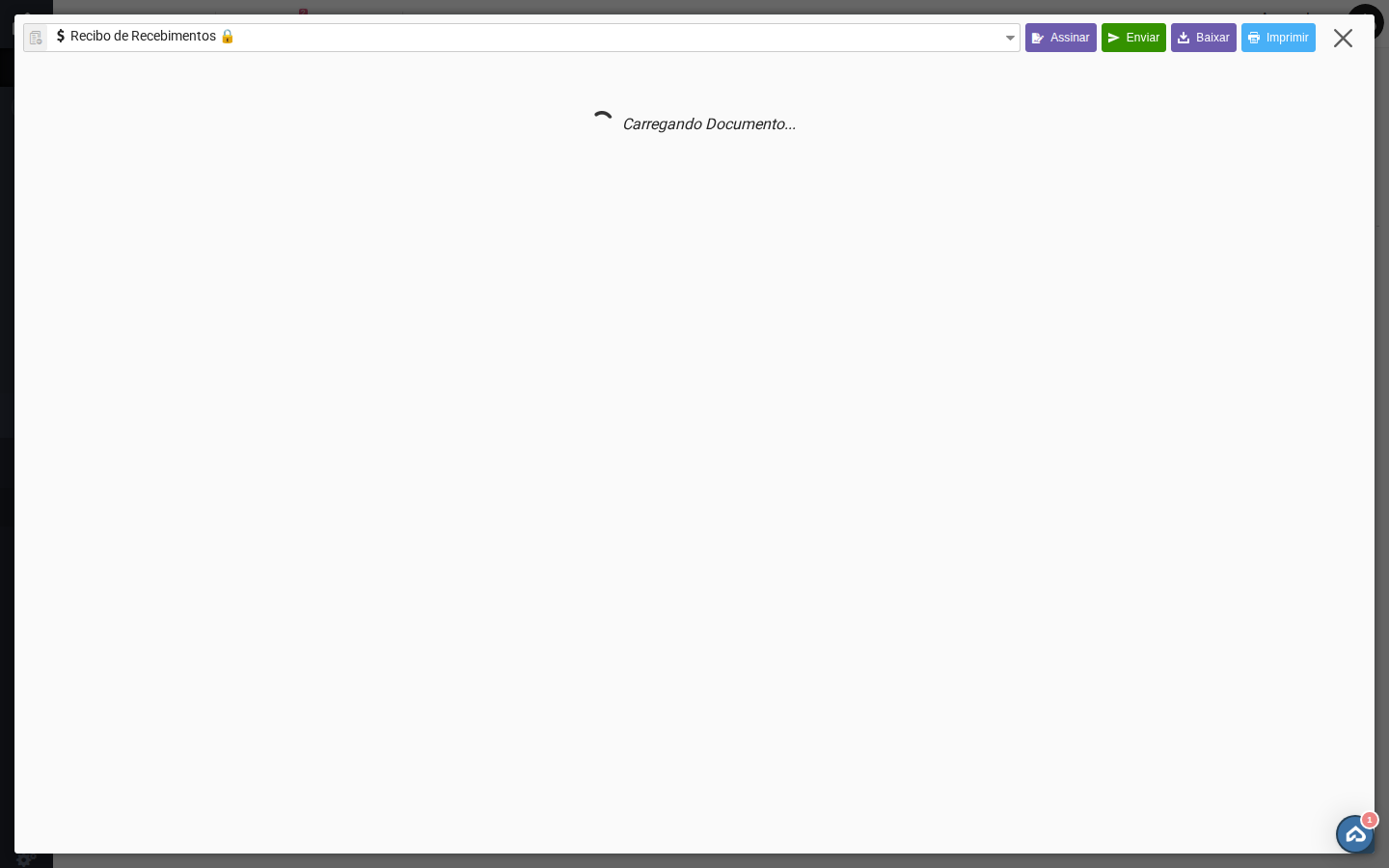
O recibo é aberto no visualizador de documentos do sistema com o título Recibo de Recebimentos. Na barra superior do visualizador, estão disponíveis as seguintes ações:
| Ação | O que faz |
|---|---|
| Assinar | Abre o fluxo de assinatura eletrônica do recibo. Permite solicitar assinaturas das partes envolvidas — por exemplo, do locatário — para formalizar o recebimento com validade jurídica. |
| Enviar | Envia o recibo diretamente ao pagador por e-mail ou WhatsApp, sem precisar fazer download. Útil para confirmar o recebimento rapidamente ao cliente. |
| Baixar | Faz o download do recibo em formato PDF para o seu computador. Use quando precisar arquivar o documento localmente ou anexá-lo a outros processos. |
| Imprimir | Abre a caixa de diálogo de impressão do navegador para imprimir o recibo diretamente. Ideal quando o cliente prefere receber o comprovante impresso. |
O ícone de 🔒 ao lado do título indica que o documento pode ser protegido por assinatura eletrônica. Após assinar, o documento fica bloqueado para edições e sua autenticidade pode ser verificada digitalmente.
4. Perguntas frequentes
Posso emitir recibo para faturas que ainda não foram pagas?
Não. A opção de emitir recibo só aparece para faturas com status Pago ou Recebido. Para faturas em aberto, o botão não está disponível.
O recibo é gerado automaticamente com os dados corretos?
Sim. O recibo é gerado com base nas informações da fatura: valor pago, data de pagamento, dados do pagador e descrição da cobrança. Não é necessário preencher nenhum dado manualmente.
Como envio o recibo diretamente pelo sistema?
Use o botão Enviar no visualizador do documento. O sistema abrirá a mesma janela de envio utilizada para envio de faturas, permitindo escolher entre e-mail e WhatsApp.
É necessário assinar o recibo eletronicamente?
Não é obrigatório, mas a assinatura eletrônica confere validade jurídica ao documento. Se o seu fluxo exige comprovantes formais, utilize o botão Assinar para iniciar o processo de assinatura.