
Como criar um negócio a partir do lead?
O módulo de Leads permite registrar e acompanhar o interesse de potenciais clientes. Quando um lead avança no processo comercial, você pode convertê-lo em um negócio para dar continuidade ao atendimento de forma estruturada.
No dia a dia, a conversão de lead em negócio é o passo que transforma um contato inicial em uma oportunidade formal de venda. A partir disso, o negócio pode ser acompanhado por etapas, receber propostas, documentos e toda a gestão comercial da sua empresa.
Para realizar essa conversão, você precisa ter permissão de cadastro e edição de negócios, além de permissão de edição de leads. Se não visualizar o botão "Criar Negócio", entre em contato com o administrador do sistema.
Rotina: Leads
1. Navegação no módulo
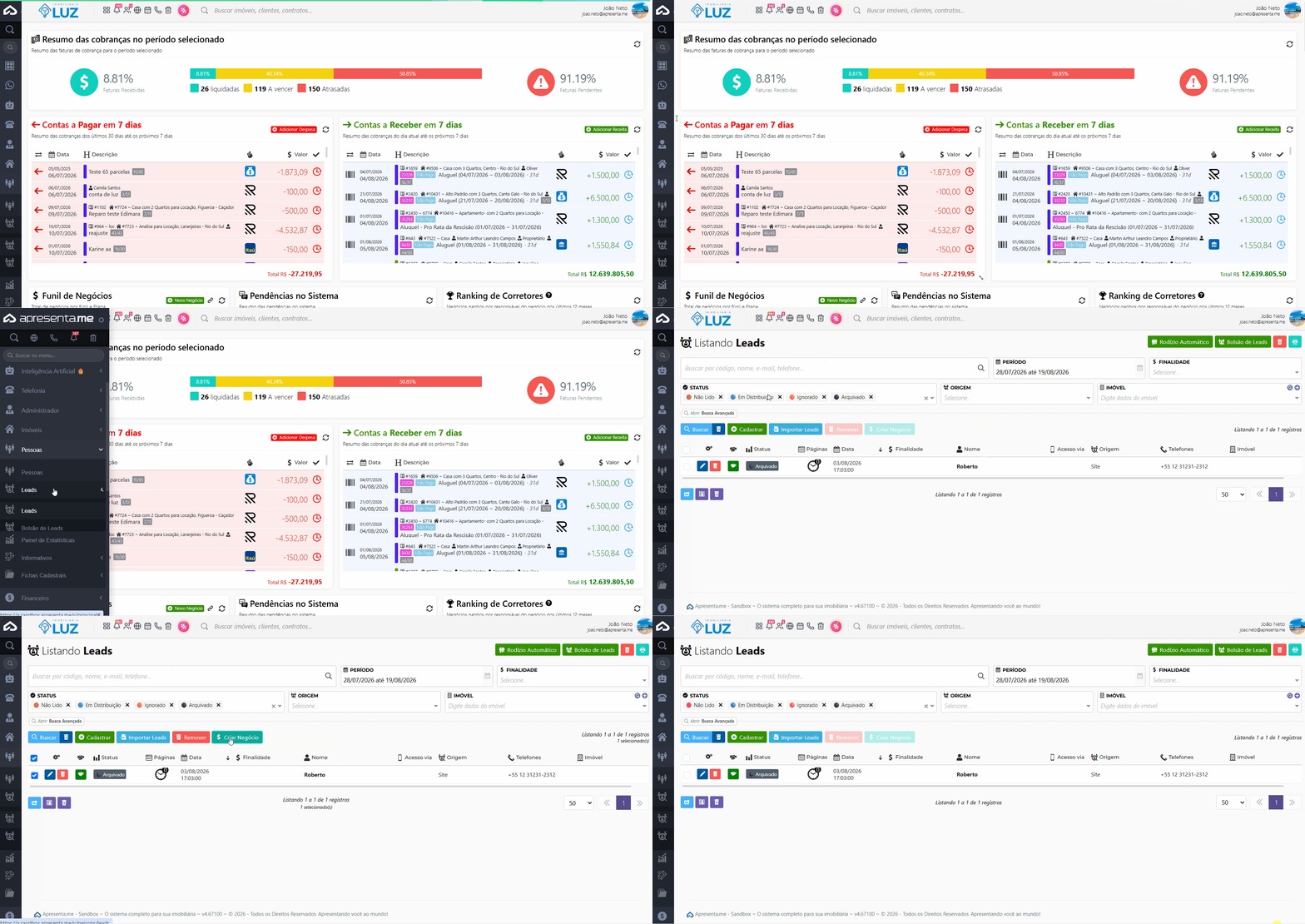
Rotina: Use os filtros de período, finalidade, situação e origem para localizar rapidamente o lead que deseja converter.Leads
2. Como funciona a listagem de leads
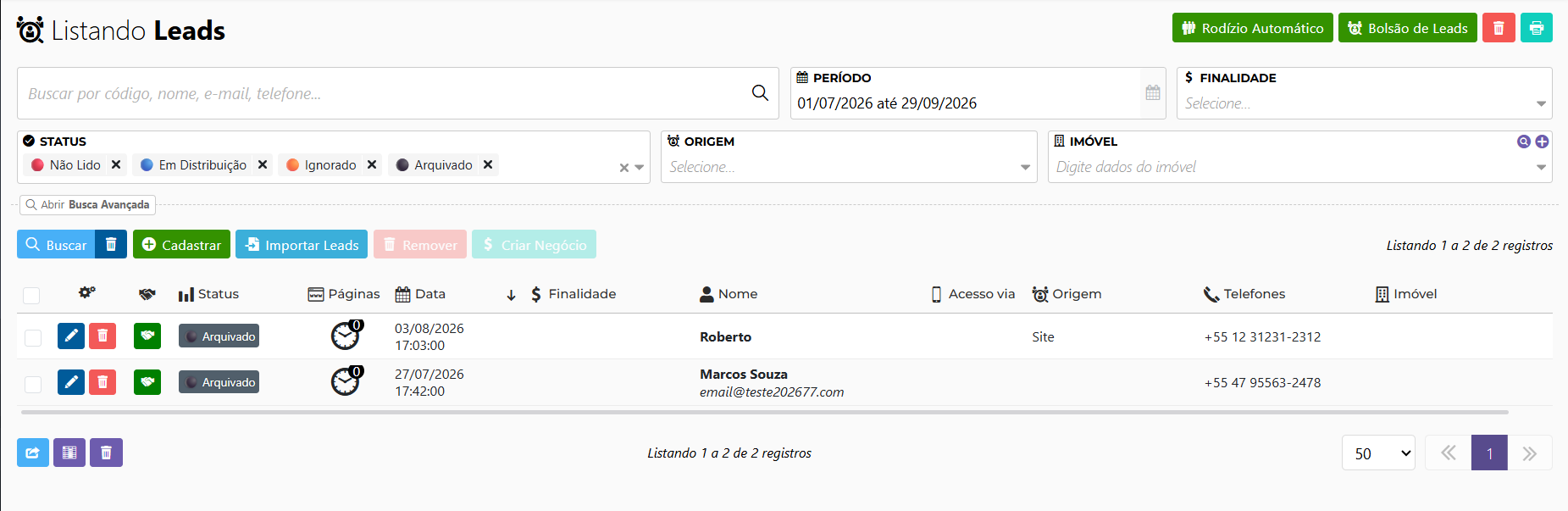
A tela inicial do módulo apresenta todos os leads em formato de lista. Cada linha exibe as colunas: situação, etapa do negócio, páginas, data, finalidade e nome do lead. A partir dessa listagem, você pode editar, excluir ou iniciar a conversão de um lead em negócio.
Para localizar um lead específico, utilize a barra de busca ou aplique os filtros disponíveis: período, finalidade, situação e origem. Após encontrar o lead desejado, clique no botão Criar Negócio na linha correspondente.
Leads que já foram convertidos em negócio exibem a etapa do negócio vinculado diretamente na listagem, facilitando o acompanhamento sem precisar abrir o registro. (ícone de mão verde)
3. Criando um negócio a partir do lead
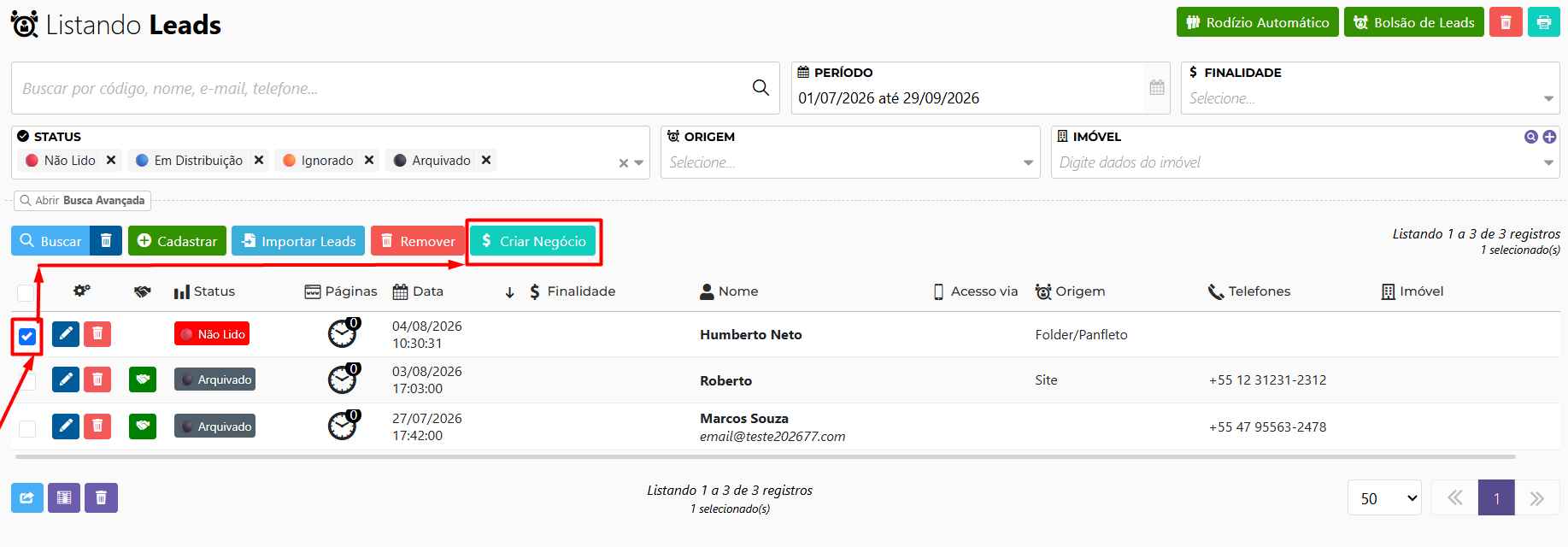
Você Aoirá agora selecionar o lead e clicar em
A
➡️ | ||
➡️ | ||
➡️ Validar os campos obrigatórios de informação para o negócio: Realiza uma validação dos campos obrigatórios relacionados ao próprio negócio, garantindo que | ||
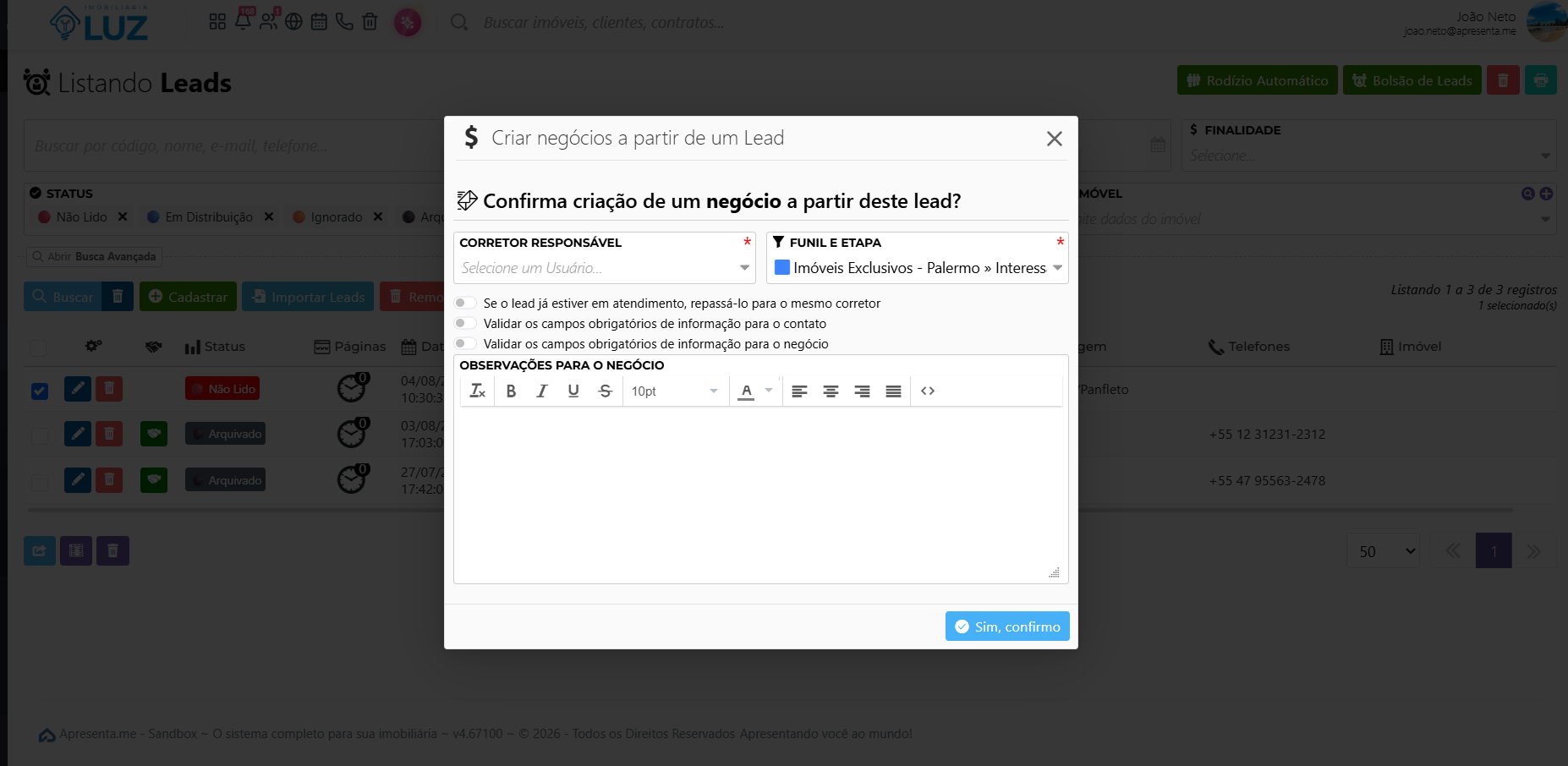
Após tudo preenchidos basta clicar em "Sim, Confirmo" e o lead será enviado manualmente para o corretor atender e o mesmo será notificado disto.
Para criar um negócio a partir do lead, você precisa ter permissão de cadastro de negócios e permissão de edição de leads. Sem essas permissões, o botão "Criar Negócio" não estará disponível.
4. GravandoSe o negócio
lead Apósentrar preencherem ouuma revisarregra osde dados,rodízio você temnão duasirá opçõesconseguir enviar ele manualmente, ele será distribuído de gravação.forma Oautomática botãoconforme Gravaras criaregras oestabelecidas negóciopela e fecha a janela, retornando à listagem de leads. O botão Gravar e Continuar cria o negócio e mantém a janela aberta, permitindo ajustes adicionais sem precisar reabrir o registro. Use o botão Fechar para cancelar a operação sem salvar nenhuma alteração.imobiliária.
Após a conversão, o negócio criado aparece vinculado ao lead original. Você pode visualizar a etapa do negócio diretamente na coluna "Etapa do Negócio" na listagem de leads.
5. Perguntas frequentes
O lead some da listagem depois que eu crio o negócio?
Não. O lead continua na listagem e passa a exibir a etapa do negócio vinculado na coluna correspondente. Isso permite acompanhar a evolução do contato sem perder o histórico de origem.
Posso criar mais de um negócio para o mesmo lead?
O sistema vincula o lead a um negócio. Se já existe um negócio associado, o botão "Criar Negócio" reflete essa vinculação. Consulte o administrador caso precise gerenciar múltiplas oportunidades para o mesmo contato.
Os dados de campanha e anúncio são preenchidos automaticamente?
Sim, quando o lead veio de integrações com plataformas de anúncios, os campos de nome da campanha, código da campanha, nome do anúncio e nome do conjunto de anúncio são preenchidos automaticamente com as informações recebidas na origem.
Não estou vendo o botão "Criar Negócio". O que pode ser?
Esse botão só aparece para usuários com permissão de cadastro de negócios e edição de leads. Se não visualizar essa opção, entre em contato com o administrador do sistema para verificar as suas permissões de acesso.
Posso atualizar a situação do lead durante a conversão?
Sim. O campo "Status do lead" está disponível no formulário de criação do negócio, permitindo que você atualize a situação do lead, por exemplo, de "em qualificação" para "convertido", no mesmo momento em que registra o negócio.