
Como cadastrar leads dentro do sistema e acompanhar eles
A tela de Leads é o ponto central para registrar e acompanhar o interesse de pessoas que ainda não se tornaram clientes. Ela reúne todas as entradas de contato recebidas, sejam elas vindas de formulários do site, campanhas de anúncios ou cadastros manuais, em uma única lista organizada.
No dia a dia, você usa essa tela para cadastrar um novo lead manualmente, consultar os leads recebidos, acompanhar em qual situação cada um se encontra, aplicar filtros por período, finalidade, origem ou situação, e converter um lead em negócio quando ele avançar no processo comercial.
Alguns recursos, como o Rodízio Automático, estão disponíveis apenas para planos específicos. O Bolsão de Leads, por sua vez, depende de permissão de acesso habilitada para o seu perfil.
1. Navegação no módulo
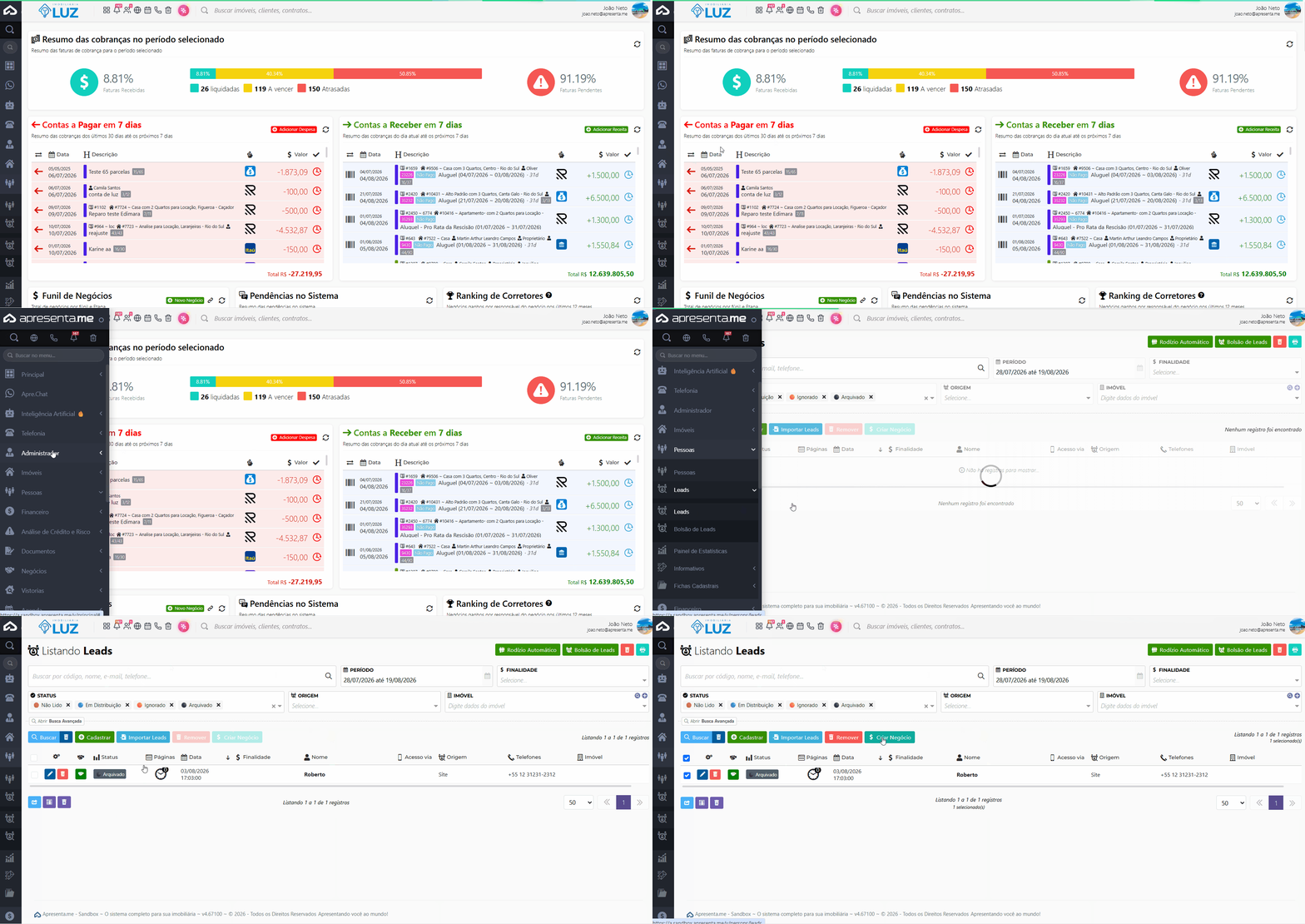
Rotina: Pessoas > Leads
2. Como funciona a listagem de leads
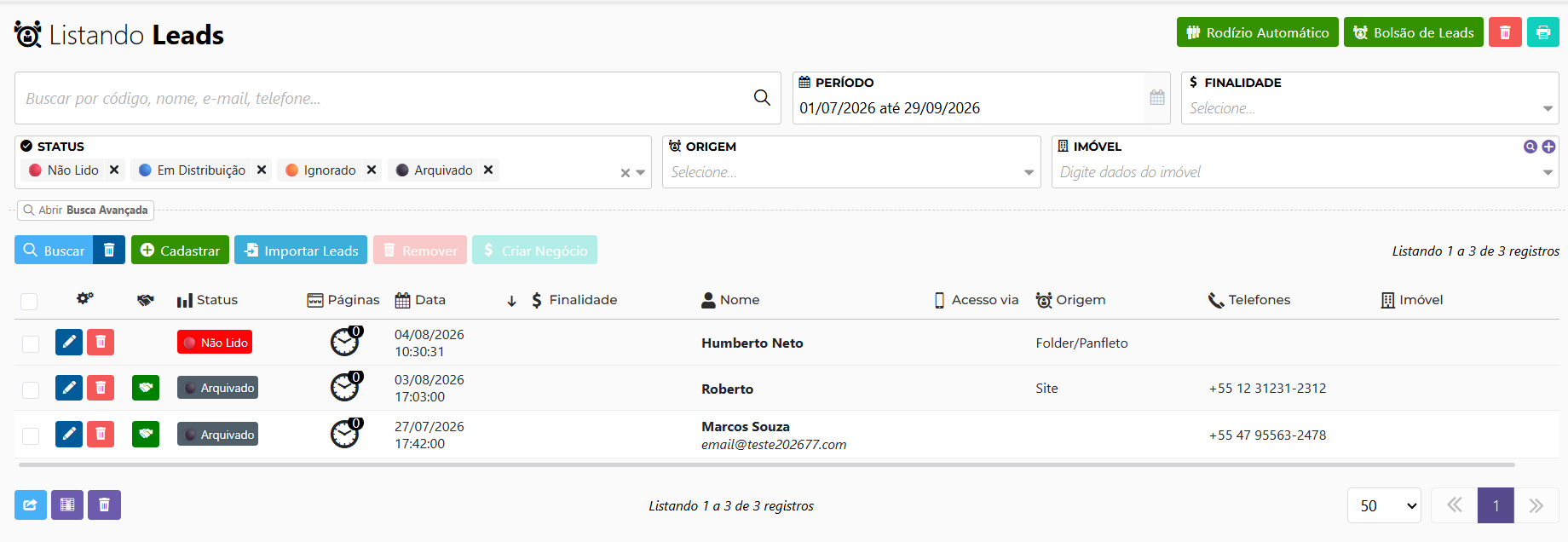
Ao acessar o módulo, você vê a lista de todos os leads cadastrados. Cada linha exibe colunas com a situação do lead, as páginas acessadas, a data do contato, a finalidade da negociação, o nome, a forma de acesso, a origem, os telefones e o imóvel vinculado. Quando não há registros, a tela exibe a mensagem "Nenhum registro foi encontrado".
No topo da listagem, estão disponíveis os seguintes filtros e ações:
→ Período: filtra os leads pela data do contato. Você define uma faixa de datas para visualizar apenas os registros de um intervalo específico.
→ Finalidade: filtra por tipo de negociação pretendida pelo lead, como compra, locação ou outros fins disponíveis no sistema.
→ Status: filtra pela situação atual do lead. As opções disponíveis são: Não Lido, Em Distribuição e Ignorado.
→ Origem: filtra pelos canais de onde o lead veio, como site, portal, anúncio ou cadastro manual.
→ Imóvel: permite localizar leads vinculados a um imóvel específico. Digite os dados do imóvel para buscá-lo.
Já os botões são;
→ Buscar: aplica os filtros selecionados e atualiza a listagem.
→ Rodízio Automático: recurso disponível em planos específicos que distribui os leads automaticamente entre os responsáveis cadastrados.
→ Bolsão de Leads: área de leads aguardando distribuição manual, visível para perfis com permissão habilitada.
→ Cadastrar: abre o formulário para incluir um novo lead manualmente.
→ Importar Leads: permite enviar uma planilha para cadastrar vários leads de uma vez.
→ Remover: exclui os leads selecionados. Esta ação requer a permissão de exclusão de leads habilitada no seu perfil.
→ Criar Negócio: converte um lead selecionado em um negócio ativo no sistema.
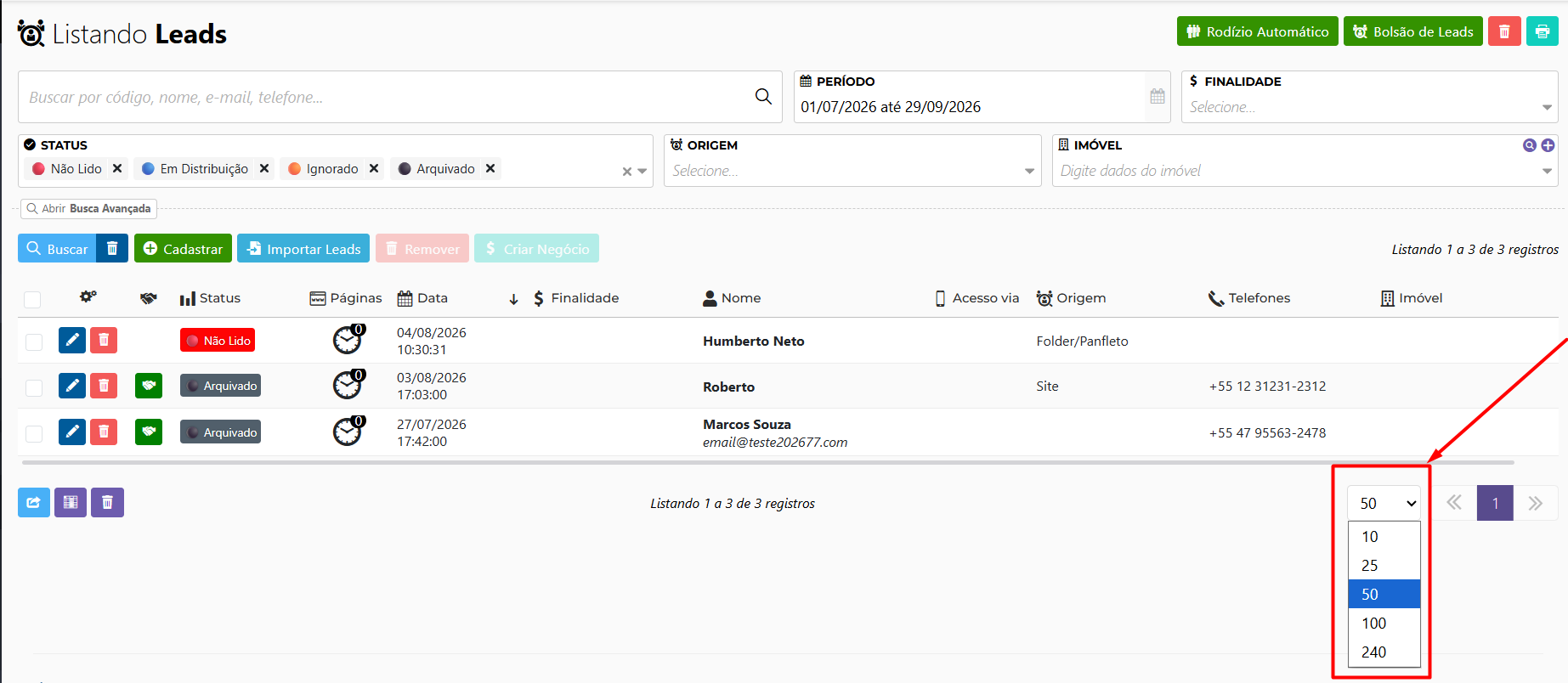
Você pode ajustar quantos registros aparecem por página usando a lista no rodapé: 10, 25, 50, 100 ou 240 registros por vez, conforme print abaixo:
3. Cadastrando um novo lead
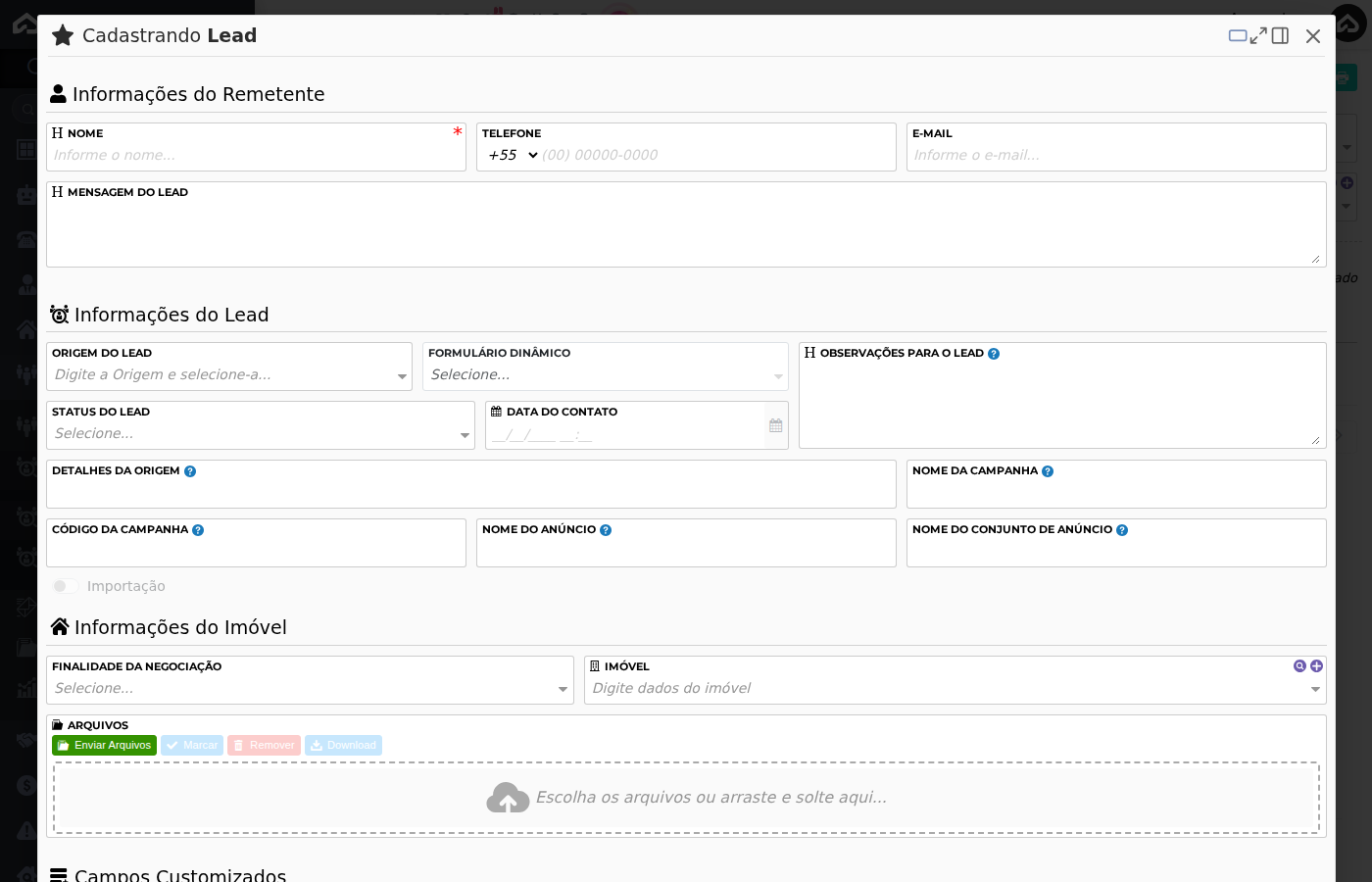
Para incluir um lead manualmente, clique em Cadastrar na tela de listagem. Uma janela de cadastro será exibida com os campos a preencher. Veja abaixo o que cada campo representa e como usá-lo.
Campo | Descrição | Obrigatório |
|---|---|---|
Nome | Nome completo da pessoa interessada. É o identificador principal do lead na listagem. | Sim |
Telefone | Número de contato no formato (00) 00000-0000. Aceita celular ou fixo com DDD. | Não |
Endereço de e-mail do lead. Útil para envios de comunicações e identificação de cadastros duplicados. | Não | |
Status do Lead | Define a situação atual do lead: Não Lido, Em Distribuição ou Ignorado. Ao cadastrar manualmente, o sistema atribui uma situação inicial. | Não |
Data do Contato | Data e hora em que o contato foi realizado ou recebido. Use o formato DD/MM/AAAA HH:MM. | Não |
Formulário Dinâmico | Vincula o lead a um formulário específico criado no sistema, útil para identificar de qual página ou campanha ele veio. | Não |
Finalidade da negociação | Informa o objetivo do lead: compra, locação ou outra finalidade. Esse dado aparece na listagem e permite filtrar leads por interesse. | Não |
Detalhes da Origem | Campo de texto livre para descrever de onde o lead veio com mais detalhes, como nome de uma parceira ou evento específico. | Não |
Nome da Campanha | Nome da campanha de marketing associada ao lead, geralmente preenchido automaticamente quando o lead vem de anúncios integrados. | Não |
Código da Campanha | Identificador único da campanha. Permite rastrear a origem do lead em plataformas de anúncios. | Não |
Nome do Anúncio | Nome do anúncio específico que gerou o lead, quando aplicável a campanhas digitais. | Não |
Nome do Conjunto de Anúncio | Grupo de anúncios ao qual o anúncio pertence, usado em campanhas estruturadas em conjuntos. | Não |
Importação | Chave que indica se o lead foi originado por importação de planilha. Quando ativada, o sistema trata o registro como importado. | Não |
Arquivos | Permite anexar documentos ou arquivos relacionados ao lead, como fichas ou comprovantes. | Não |
Observações / Mensagem | Campo de texto para registrar anotações internas, mensagens recebidas ou qualquer informação adicional sobre o lead. | Não |
O único campo obrigatório para salvar o cadastro é o Nome. Os demais campos são opcionais, mas quanto mais informações você preencher, mais fácil será acompanhar e qualificar o lead.
4. Campos de campanha e rastreamento
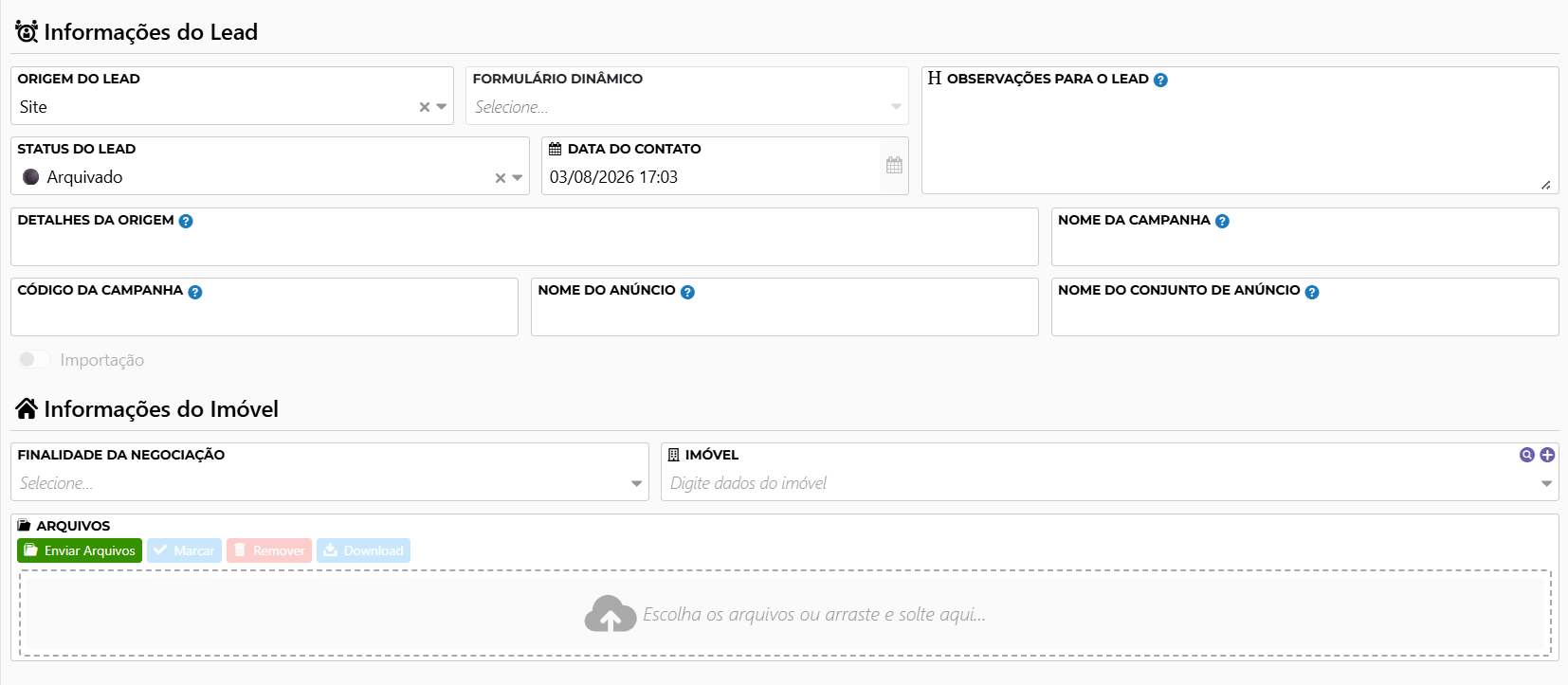 A parte inferior do formulário reúne os campos relacionados à origem do lead em campanhas de anúncios. Eles são especialmente úteis quando você recebe leads de plataformas digitais e quer registrar manualmente os dados de rastreamento. Preencha Nome da Campanha, Código da Campanha, Nome do Anúncio e Nome do Conjunto de Anúncio conforme as informações disponíveis.
Quando o lead chega automaticamente por integração com anúncios, esses campos são preenchidos pelo próprio sistema. No cadastro manual, você pode deixá-los em branco se não tiver essa informação.
5. Salvando e cancelando o cadastro
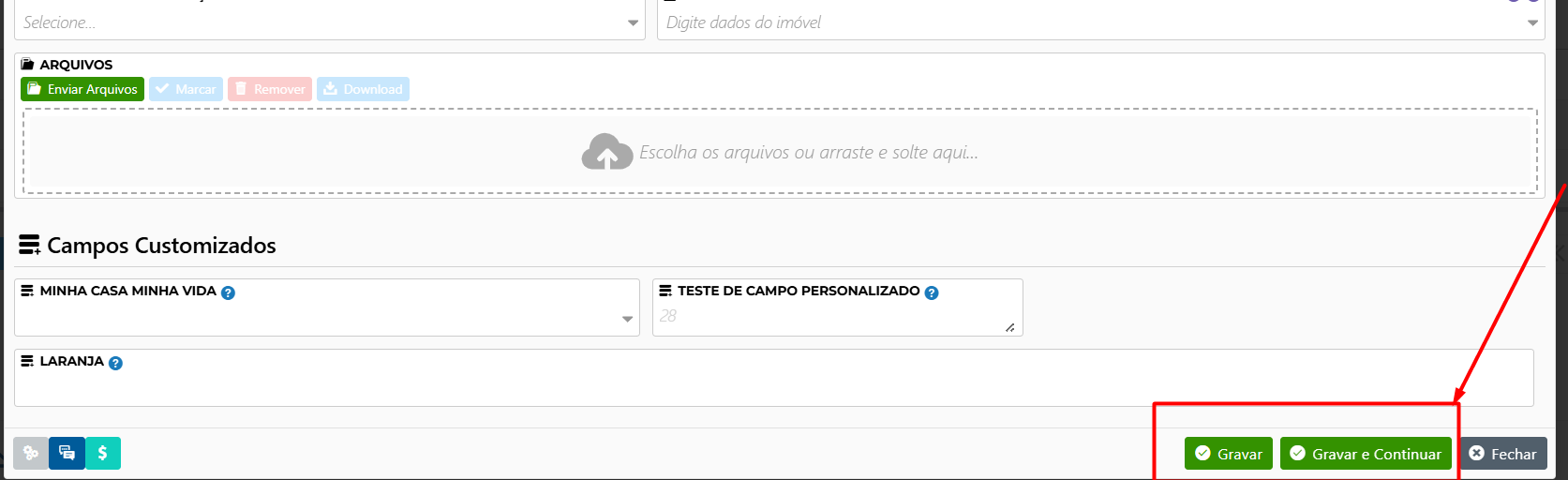
Após preencher os campos desejados, clique no botão de confirmação da janela para salvar o lead. O registro aparecerá na listagem principal com a situação inicial atribuída. Para descartar o cadastro sem salvar, feche a janela ou clique no botão de cancelar.
Após a criação, o sistema pode notificar automaticamente os usuários com permissão de recebimento de leads, de acordo com as configurações de distribuição da sua empresa.
Após salvar, você já pode localizar o lead na listagem e usar as ações disponíveis, como criar um negócio a partir dele ou alterar sua situação.
6. Acompanhando leads após o cadastro
Com o lead cadastrado, acompanhe sua evolução diretamente na listagem. As colunas exibem a situação atual, as páginas visitadas pelo lead, a data do contato, a finalidade de interesse, o nome, a origem e o imóvel vinculado. Você pode clicar em um lead para visualizar seu histórico e detalhes completos.
As principais ações disponíveis para cada lead na listagem são:
→ Criar Negócio: selecione um lead e clique neste botão para convertê-lo em um negócio ativo. Essa ação requer as permissões de cadastro e edição de negócios habilitadas no seu perfil.
→ Remover: exclui o lead selecionado. Requer a permissão de exclusão de leads. Use com atenção, pois registros excluídos saem da listagem principal.
→ Bolsão de Leads: acesse os leads aguardando distribuição e atribua um responsável manualmente.
→ Rodízio Automático: quando disponível no seu plano, distribui os leads automaticamente entre os corretores ou responsáveis cadastrados.
A ação Criar Negócio exige que o seu perfil tenha as permissões de cadastro e edição de negócios ativadas. Caso o botão não esteja disponível, contate o administrador do sistema.
7. Importando leads em lote
Além do cadastro manual, você pode importar vários leads de uma vez usando uma planilha CSV. Clique em Importar Leads na listagem, envie o arquivo no formato aceito pelo sistema e clique em Processar arquivo. O sistema fará o mapeamento das colunas da planilha para os campos do cadastro antes de concluir a importação.
Durante a importação, o campo Importação do formulário é ativado automaticamente para identificar esses registros como importados na listagem.
8. Perguntas frequentes
Qual é o único campo obrigatório para criar um lead?
Somente o campo Nome é obrigatório. Todos os outros, como telefone, e-mail, origem e finalidade, são opcionais e podem ser preenchidos depois.
O que acontece depois que eu salvo um lead?
O lead aparece na listagem com a situação inicial atribuída. Dependendo das configurações da empresa, o sistema pode notificar automaticamente os usuários responsáveis pelo recebimento de novos leads.
Como faço para converter um lead em negócio?
Selecione o lead na listagem e clique no botão Criar Negócio. Você precisa ter as permissões de cadastro e edição de negócios habilitadas no seu perfil. Se o botão não aparecer, solicite ao administrador do sistema que verifique suas permissões.
Qual a diferença entre o Bolsão de Leads e o Rodízio Automático?
O Bolsão de Leads reúne os leads que ainda não foram atribuídos a nenhum responsável, permitindo a distribuição manual. O Rodízio Automático, disponível em planos específicos, faz essa distribuição de forma automática entre os responsáveis cadastrados, sem intervenção manual.
Posso vincular um lead a um imóvel específico?
Sim. Na listagem, a coluna Imóvel exibe o imóvel vinculado ao lead. Você também pode usar o filtro Imóvel para localizar leads associados a um imóvel específico digitando os dados dele no campo de busca.
É possível desfazer a exclusão de um lead removido?
A exclusão retira o lead da listagem principal. O sistema possui internamente uma função de restauração, mas essa operação depende de permissão administrativa. Se excluiu um lead por engano, contate o administrador do sistema.
Os campos de campanha, como Nome do Anúncio e Código da Campanha, são obrigatórios no cadastro manual?
Não. Esses campos são opcionais e foram criados principalmente para registrar informações de leads vindos de campanhas digitais integradas. No cadastro manual, você pode deixá-los em branco sem nenhum problema.