
Inteligência Artificial - Cadastrar imóvel
O módulo deA Inteligência Artificial centralizado os recursos de IA disponíveis no sistema, reunindo conversas com agentes, histórico de uso, tarefas automáticas e configurações em um único lugar. EleApresenta.me permite que gestoresvocê econverse equipescom utilizemagentes assistentes inteligentesespecializados para consultar informações, gerar documentos e executar açõestarefas dentro da plataforma.
Nodo dia a dia,dia da imobiliária de forma rápida e assistida. Uma das funções mais práticas é a de cadastrar um novo imóvel diretamente pelo chat, sem precisar navegar pelos formulários tradicionais.
Com essa funcionalidade, você descreve o imóvel em linguagem natural, e o agente interpreta as informações, organiza os dados e realiza o cadastro no sistema. Isso reduz o tempo gasto em digitação manual e facilita o trabalho de corretores e captadores que estão com muitas informações em mãos.
Todas as conversas ficam registradas na lista de conversas dos agentes, onde você pode iniciarconsultá-las, conversaspesquisar compor ostítulo agentesou defiltrar IApor para obter respostas rápidas sobre contratos, imóveis, clientesperíodo e negócios,usuário.
O módulo está disponível diretamente no menu principal e é composto por quatro seções:> Conversas com Agentes,Agentes
Rotina: Inteligência Artificial
1. Navegação no módulo
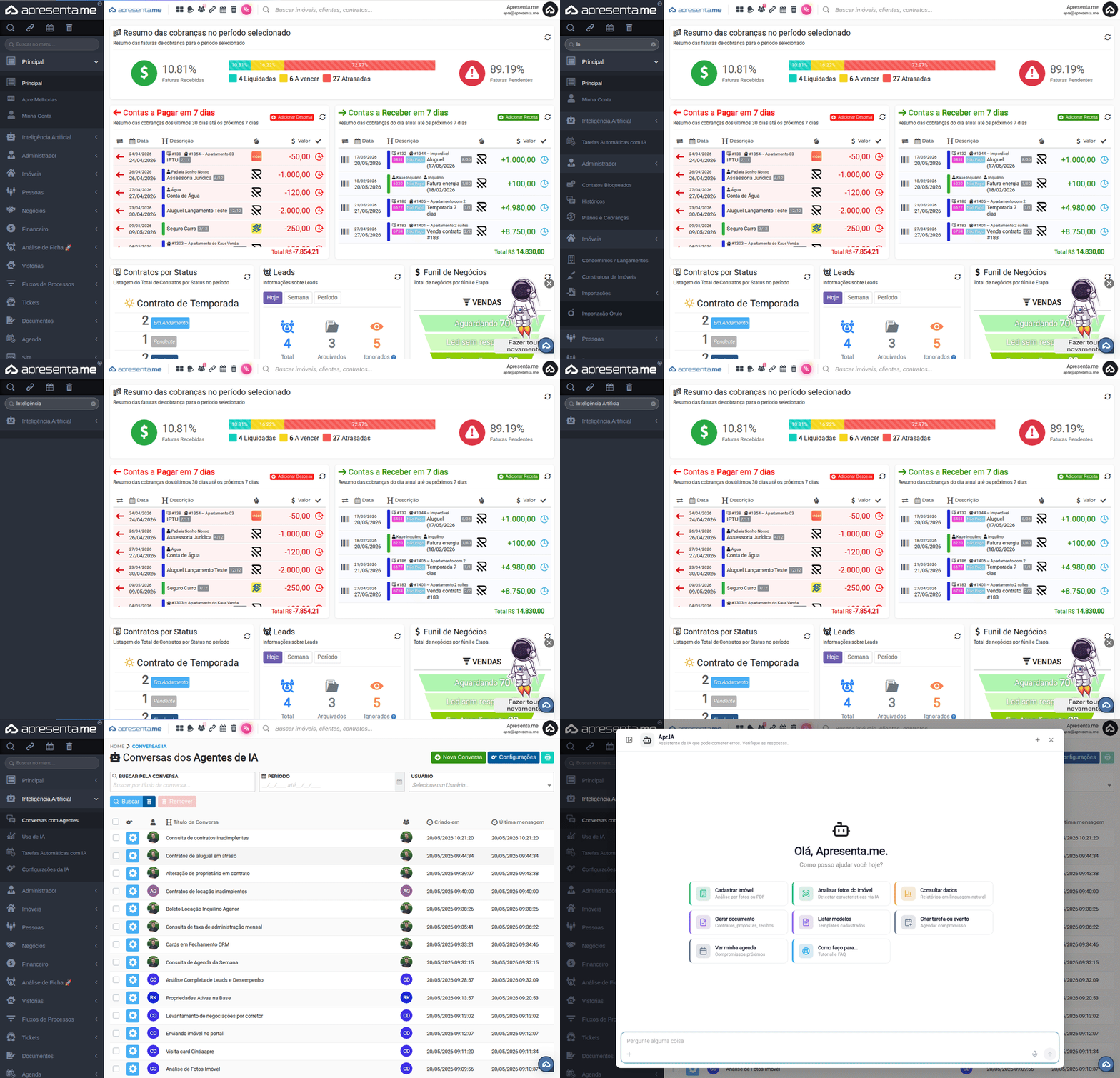

Este GIF mostra o caminho de acesso até a rotinatela de Inteligênciaconversas Artificialdos noagentes menude principalIA, doonde sistema.você inicia uma nova conversa para cadastrar um imóvel.
2. Como funciona a tela de conversas
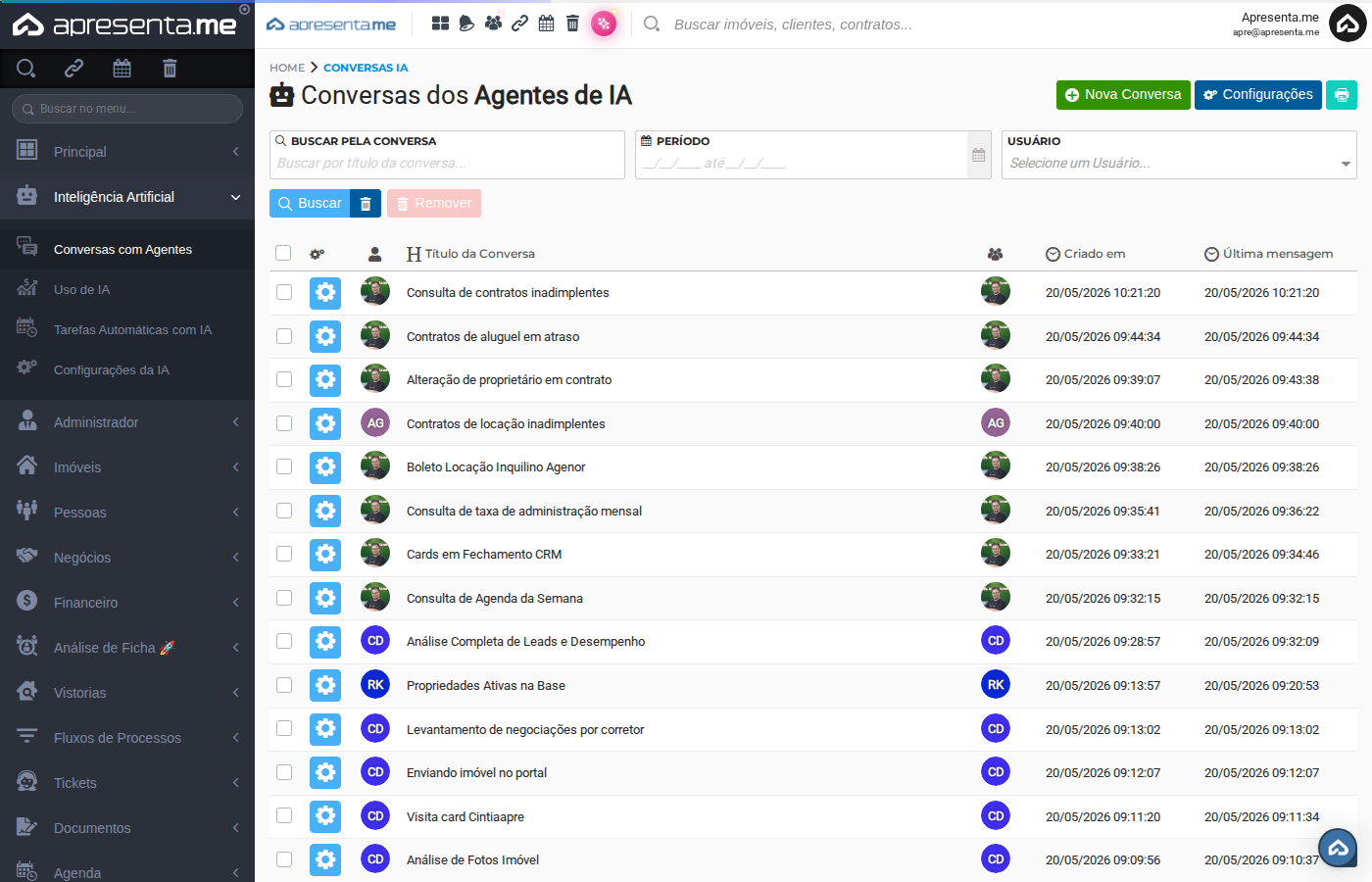
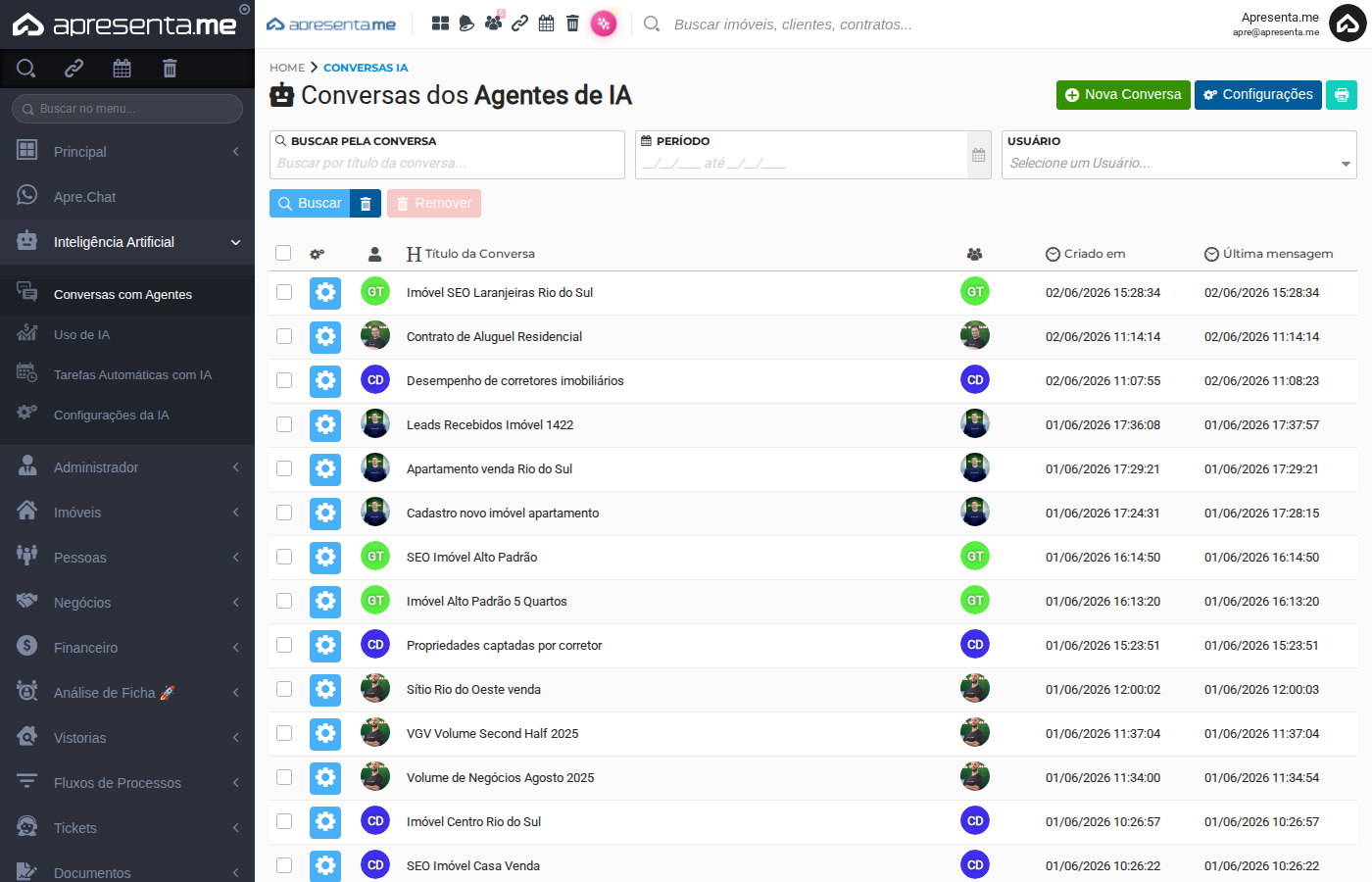
Ao acessar o módulo, você encontravê o painel de Conversas com Agentes de IA. A tela exibe umaa lista comde todas as conversas registradas,já mostrandorealizadas com os agentes. Cada linha exibe o título de cadada conversa, a data de criação e a data da última mensagem. CadaVocê linhapode também identificausar o usuáriocampo responsávelde pelabusca conversapara localizar conversas pelo título, filtrar por meioperíodo deou suasselecionar iniciais.um usuário específico para ver apenas as conversas dele.
NoPara cadastrar um imóvel com a ajuda da IA, clique no botão Nova Conversa no topo da lista,tela.
As disponíveisconversas filtrossão organizadas da mais recente para facilitara mais antiga. Se você já iniciou uma conversa de cadastro anteriormente, pode clicar sobre ela para retomar exatamente de onde parou.
3. Iniciando uma conversa para cadastrar um imóvel
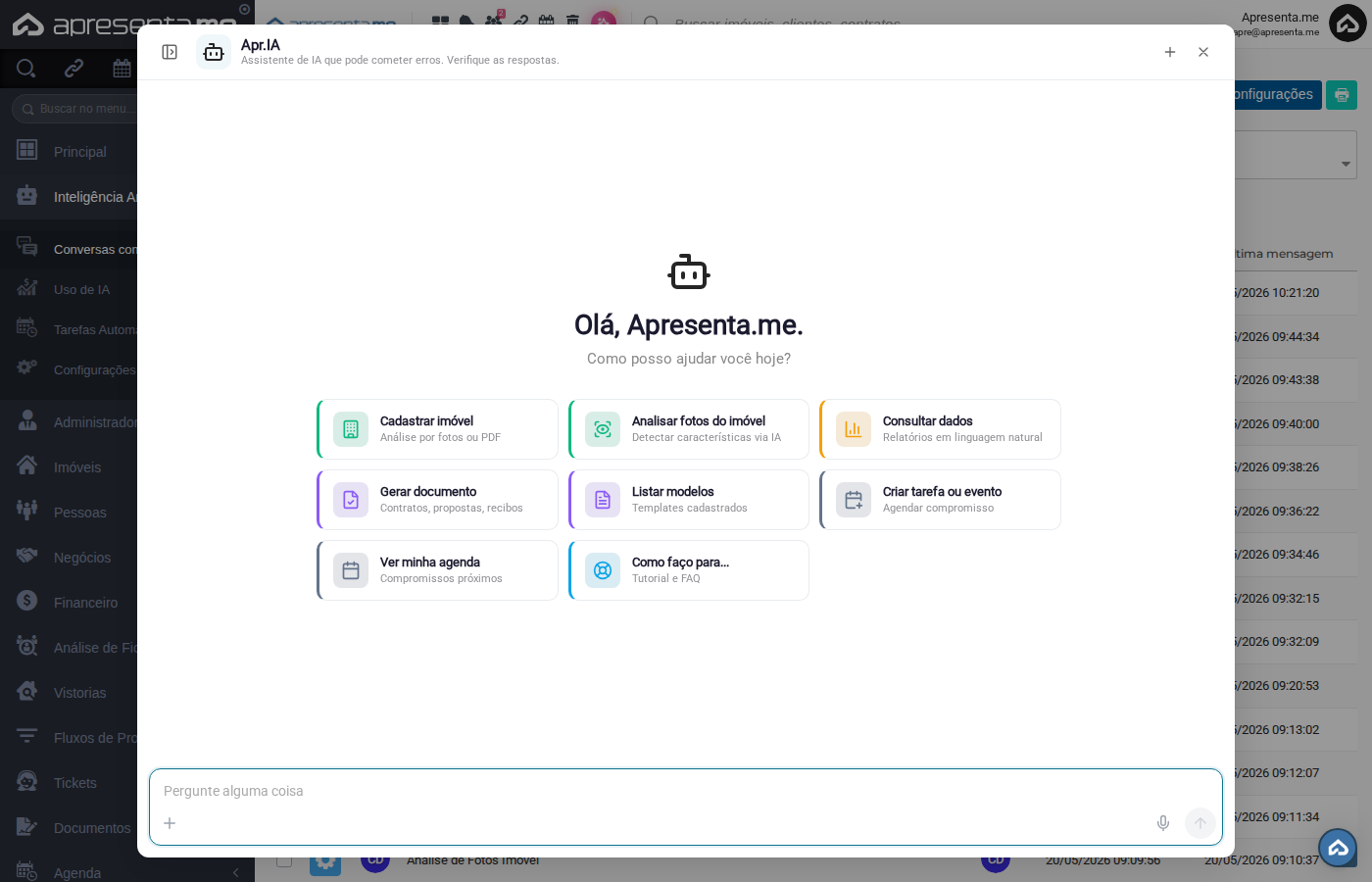
Após clicar em Nova Conversa, a busca:janela de chat com o agente será aberta. Para cadastrar um imóvel, informe ao agente os detalhes do imóvel em linguagem livre. Você pode digitar algo como: "Quero cadastrar um apartamento para aluguel no centro de Rio do Sul, 2 quartos, 1 vaga de garagem, valor R$ 1.500,00". O agente irá interpretar as informações, confirmar os dados com você podee pesquisarrealizar peloo conteúdocadastro.
Quanto mais detalhes você fornecer na primeira mensagem, menos perguntas de confirmação o agente precisará fazer. Inclua informações como tipo do imóvel, finalidade (venda ou aluguel), localização, características principais e valor.
Boa prática: antes de iniciar, tenha em mãos as informações básicas do imóvel, como endereço completo, área em metros quadrados, número de quartos, banheiros, vagas e o valor pretendido. Isso agiliza o processo.
4. Acompanhando o cadastro gerado

Após a conclusão da conversa, definirela umaparece períodona específicolista com o título gerado automaticamente, a data de criação e filtrara data da última mensagem. Conversas relacionadas a cadastro de imóveis ficam identificadas por usuário.títulos Apóscomo aplicar"Cadastro novo imóvel apartamento", "Cadastrar imóvel em Rio do Sul" ou similares, conforme o assunto tratado.
Você pode reabrir qualquer conversa para verificar o que foi cadastrado, pedir ajustes ou continuar de onde parou. O histórico completo fica armazenado e disponível para consulta futura.
Atenção: após o agente confirmar o cadastro, verifique o imóvel na seção de Imóveis do sistema para garantir que todas as informações foram salvas corretamente e complementar campos que o agente não tenha preenchido.
5. Perguntas frequentes
Preciso preencher todos os critérioscampos desejados,do cliqueimóvel durante a conversa com a IA?
Não necessariamente. O agente cadastra o imóvel com as informações que você fornecer. Campos que não forem mencionados podem ficar em branco e ser preenchidos manualmente depois, diretamente no cadastro do imóvel.
BuscarPosso corrigir uma informação que passei errada durante a conversa?.
Sim. ParaDurante limpara conversa, basta informar a correção em uma nova mensagem. Por exemplo: "Na verdade são 3 quartos, não 2." O agente atualiza os filtrosdados eantes exibirde finalizar o cadastro.
O histórico da conversa fica salvo? Quem pode ver?
Sim, todas as conversas novamente,ficam cliqueregistradas em Remover.
O botão Nova Conversa está disponível no topo direito da tela e permite iniciar uma nova interação com o agente de IA a qualquer momento.
3. Conversas com agentes de IA
Ana lista de conversas exibedos agentes. Usuários com acesso ao módulo de Inteligência Artificial conseguem visualizar e filtrar as conversas por usuário e período.
Como encontro uma conversa de cadastro de imóvel que fiz anteriormente?
Use o histórico completocampo de interações realizadas pelos usuários com os agentes de IA. Cada conversa recebe automaticamente um título descritivo com basebusca no assuntotopo tratado,da lista e digite parte do título, como "Consulta de contratos inadimplentes", "Análise Completa de Leads e Desempenho"cadastro" ou "Reordenar fotos do imóvel". Isso facilita localizar conversas anteriores sem precisar abrir cada uma.
A coluna Criado em registra o momentonome exatoda cidade. Você também pode filtrar pelo período em que a conversa foi iniciada,criada enquantoou pelo usuário que a colunainiciou.
ÚltimaA mensagemIA cadastra o imóvel imediatamente ou é necessário confirmar depois?
O mostraagente quando ocorreurealiza a interaçãotarefa maisde recente.forma Essaautomática diferençaapós écoletar útilas parainformações identificarnecessárias conversasna queconversa. ficaramDependendo abertasdo volume de dados e foramda retomadasfila depois.
Vocêde processamento, pode controlarhaver quantosum registrospequeno aparecemintervalo porantes página utilizandode o seletorimóvel naaparecer parte inferior da lista, com opções de 10, 25, 50, 100 ou 240 itens por vez.
4. Seções dono módulo de IA
OImóveis. móduloVocê é organizado em quatro seções acessíveis pelo menu lateral:
|
|
|---|---|
|
|
|
|
Tarefas Automáticas com |
|
|
|
As tarefas automáticas são processadas de forma assíncrona, ou seja, a IA executa a ação em segundo plano enquanto você continua usando o sistema. Acompanhe o resultado na seção Tarefas Automáticas com IA.
5. Perguntas frequentes
Posso retomar uma conversa que iniciei anteriormente?Sim. Basta localizar a conversa na lista pela coluna Título da Conversa e acessá-la. O histórico completo da interação é preservado, e a coluna Última mensagem indica quando houve a última atividade.
Como faço para encontrar uma conversa sobre um assunto específico?Utilize o campo de busca Buscar pela conversa no topo da lista. Você também pode combinar esse filtro com o período e o usuário para refinar os resultados.
O que são tarefas automáticas e como acompanho o status delas?São ações que o agente de IA executa em segundo plano, como análises, geração de documentos ou processamento de dados. Acesse a seção Tarefas Automáticas com IA para ver o andamento de cada tarefa, reexecutar as que falharam ou cancelar as que ainda estão pendentes.
Posso ver o consumo de IA da minha equipe?Sim. A seção Uso de IA apresenta o histórico de consumo dos recursos de inteligência artificial, permitindo acompanhar o volume de uso ao longo do tempo para toda a conta.
Onde configuro o comportamento dos agentes de IA?As configurações dos agentes ficam na seção Configurações da IA, acessível diretamente pelo menu lateral do módulo.