
Informativos via Apre.Chat
O módulo Informativos via Apre.Chat permite criar e enviar campanhas de mensagens em massa diretamente pelo aplicativo de conversas da plataforma. Com ele, você alcança seus contatos via WhatsApp ou outros canais integrados, sem precisar sair do sistema.
No dia a dia, a funcionalidade é utilizada para comunicados, ações de relacionamento, avisos importantes e campanhas de marketing direcionadas a grupos específicos de pessoas cadastradas no sistema.
O módulo funciona de forma independente dos Informativos via E-mail: enquanto os informativos por e-mail utilizam modelos visuais em HTML, os informativos via Apre.Chat utilizam conexões de mensageria e modelos de mensagem de texto. Cada tipo exige permissões de acesso distintas e possui configurações próprias de envio.
Rotina: Pessoas > Informativos > Informativos via Apre.Chat
1. Navegação no módulo
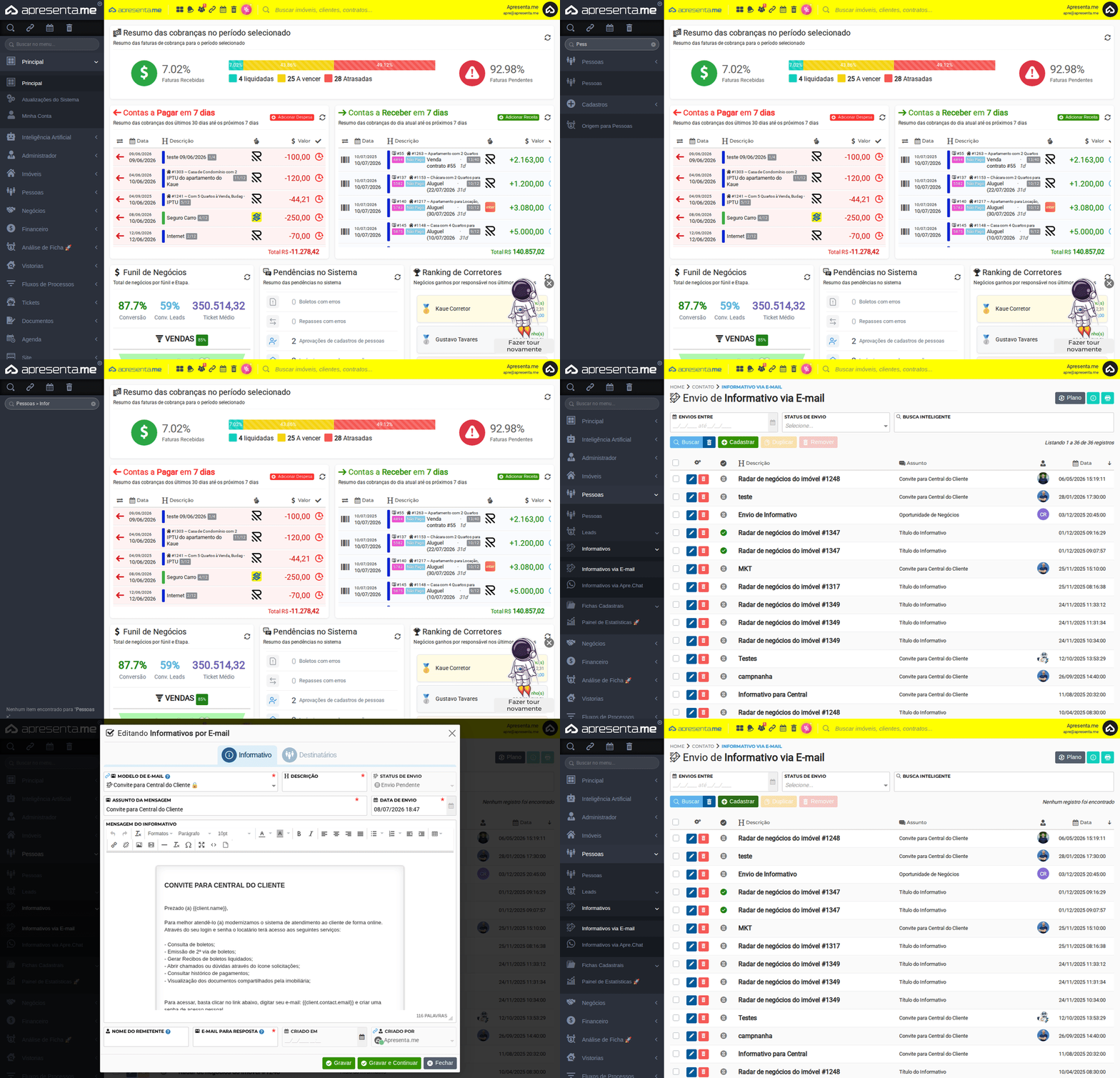
Este GIF mostra o caminho de acesso até a rotina de informativos via Apre.Chat, partindo do menu lateral em Pessoas.
2. Como funciona
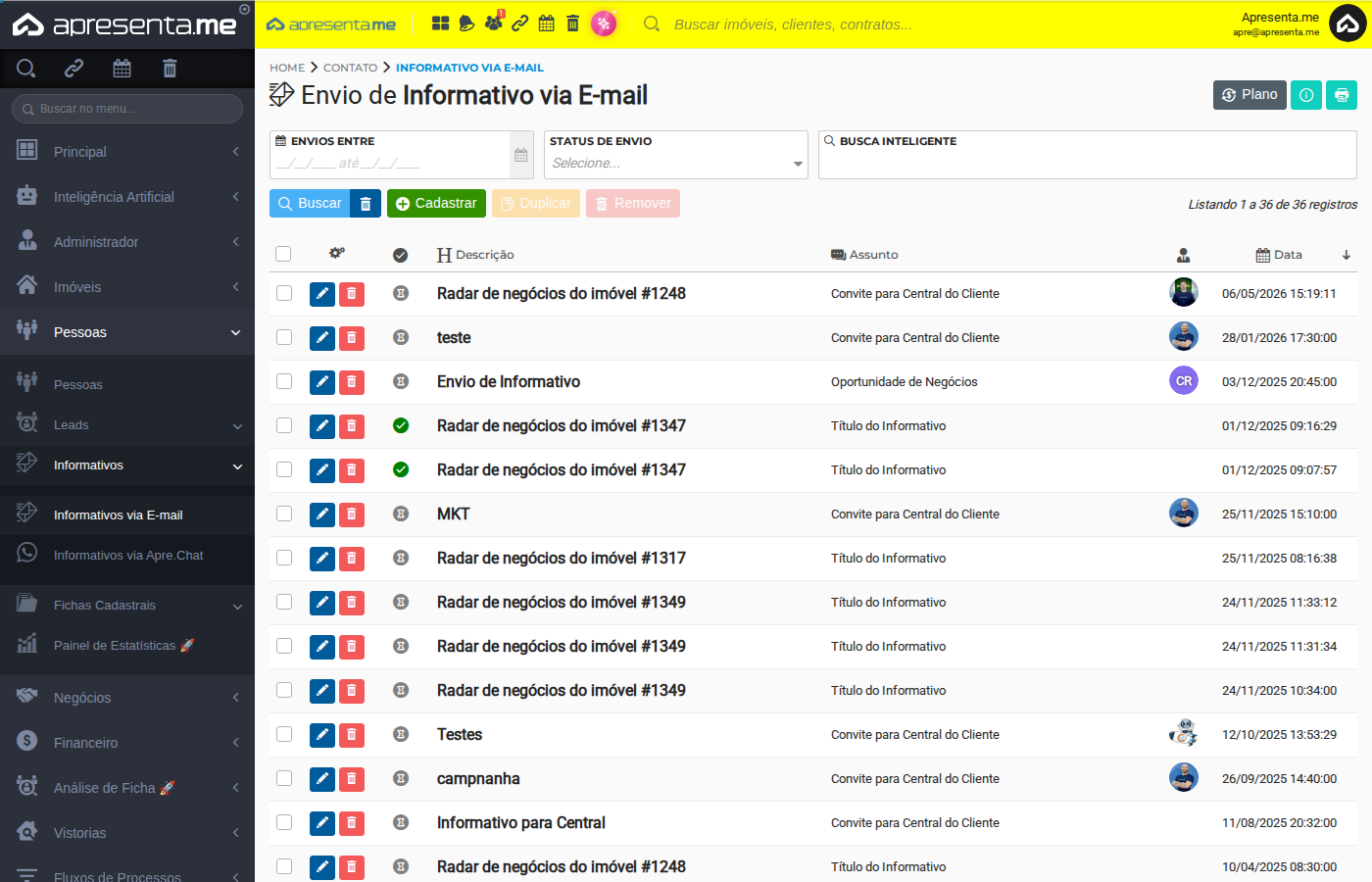
A tela principal exibe a lista de campanhas já cadastradas. Cada linha apresenta a descrição da campanha, o modelo de mensagem vinculado e a data programada para envio. A partir desta tela, você pode cadastrar um novo informativo, duplicar um existente ou remover registros. Também é possível filtrar as campanhas por período de envio e por situação, facilitando a localização de registros específicos.
Duplicar um informativo agiliza a criação de campanhas recorrentes: você aproveita toda a configuração anterior e ajusta apenas o que for necessário, como a data ou o grupo de destinatários.
3. Diferenças entre informativos via E-mail e via Apre.Chat
Os dois tipos de informativo servem para comunicação em massa, mas funcionam de formas distintas. Entender as diferenças ajuda a escolher o canal certo para cada situação.
| Aspecto | Via E-mail | Via Apre.Chat |
|---|---|---|
| Canal de envio | Endereço de e-mail dos contatos | Conexão de mensageria (WhatsApp ou similar) |
| Conteúdo | Modelo visual em HTML com assunto | Modelo de mensagem de texto ou mídia |
| Permissão necessária | Gerenciamento de E-mail > Cadastrar | Permissão específica de Informativos via Apre.Chat |
| Configuração de delay | Não disponível | Configurável entre envios |
| Integração com ChatBot | Não disponível | Disponível para conexões não oficiais |
As permissões de acesso são separadas entre os dois tipos. Ter acesso a Informativos via E-mail não garante acesso a Informativos via Apre.Chat, e vice-versa.
4. Cadastro de um novo informativo
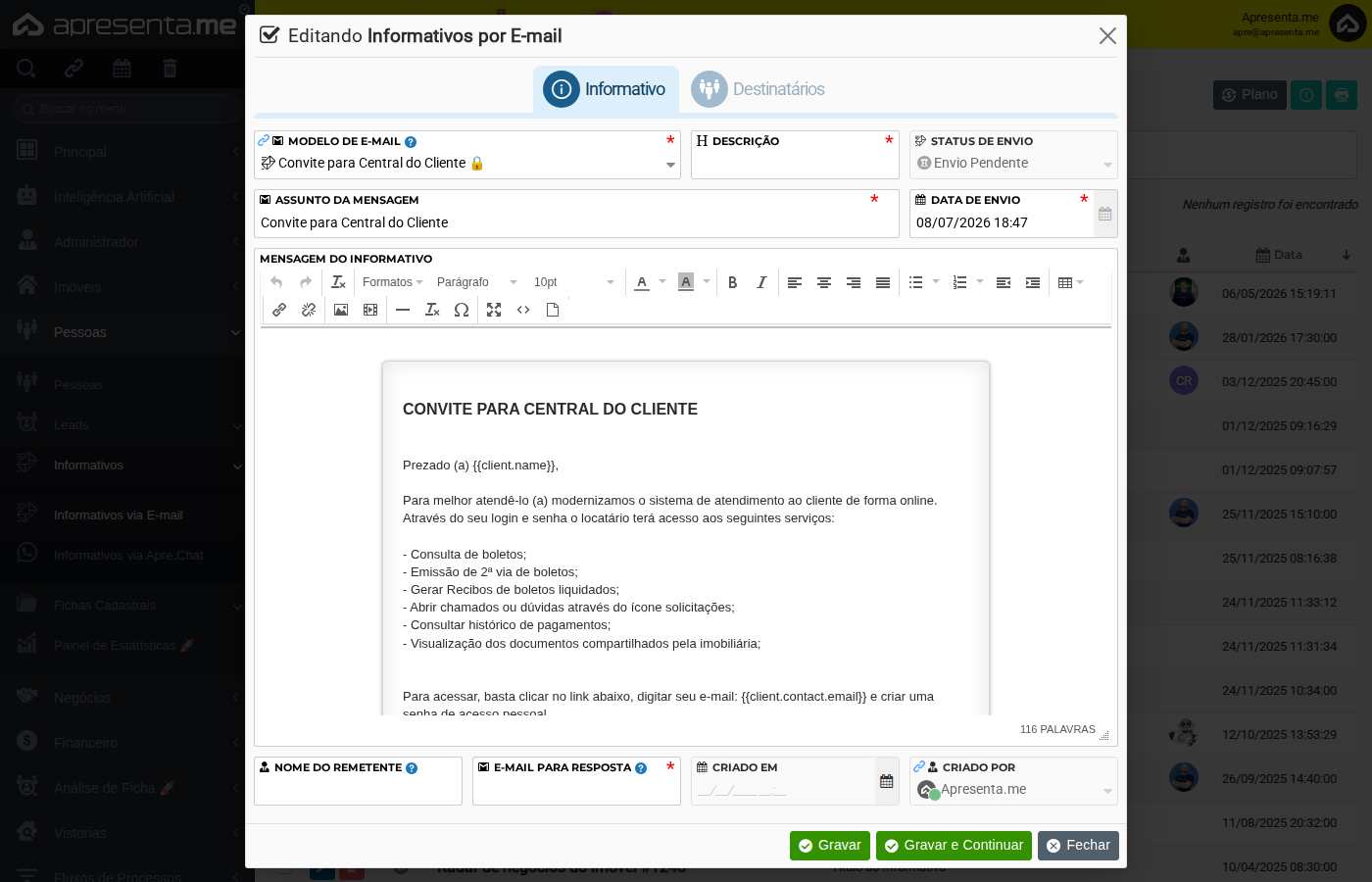
Ao clicar em Cadastrar, o sistema abre um formulário para configurar a nova campanha. Preencha todos os campos obrigatórios antes de salvar. A tabela abaixo descreve cada campo disponível na parte superior do formulário.
| Campo | Descrição | Obrigatório |
|---|---|---|
| Descrição | Nome interno da campanha, visível apenas na listagem do sistema. Use um nome que identifique facilmente o objetivo do envio, como "Campanha Novembro 2025" ou "Aviso de Reajuste". | Sim |
| Conexão | Selecione qual conexão do Apre.Chat será utilizada para disparar as mensagens. A lista apresenta apenas conexões ativas cadastradas no sistema. O tipo da conexão escolhida (oficial ou não oficial) altera as opções disponíveis no formulário. | Sim |
| Modelo de Mensagem | Selecione o modelo de texto que será enviado aos destinatários. Para conexões oficiais, somente modelos previamente aprovados pelo provedor ficam disponíveis. Para conexões não oficiais, é possível utilizar qualquer modelo cadastrado. | Sim |
| ChatBot | Vincula um fluxo de ChatBot ao informativo, de modo que, ao responder à mensagem, o contato seja encaminhado automaticamente para esse fluxo. Este campo aparece somente quando a conexão selecionada é não oficial. | Não |
| Data de Envio | Data e hora agendadas para o disparo das mensagens. O formato esperado é dia/mês/ano hora:minuto. O sistema utilizará esse valor para controlar o momento do envio. | Sim |
| Delay entre envios | Intervalo de tempo, em segundos, que o sistema aguarda entre o envio de uma mensagem e a próxima. Útil para evitar bloqueios por excesso de mensagens em curto período. | Não |
O campo ChatBot só aparece quando você seleciona uma conexão do tipo não oficial. Para conexões oficiais, esse campo fica oculto e apenas o Modelo de Mensagem é utilizado para definir o conteúdo enviado.
5. Configuração da conexão: oficial e não oficial
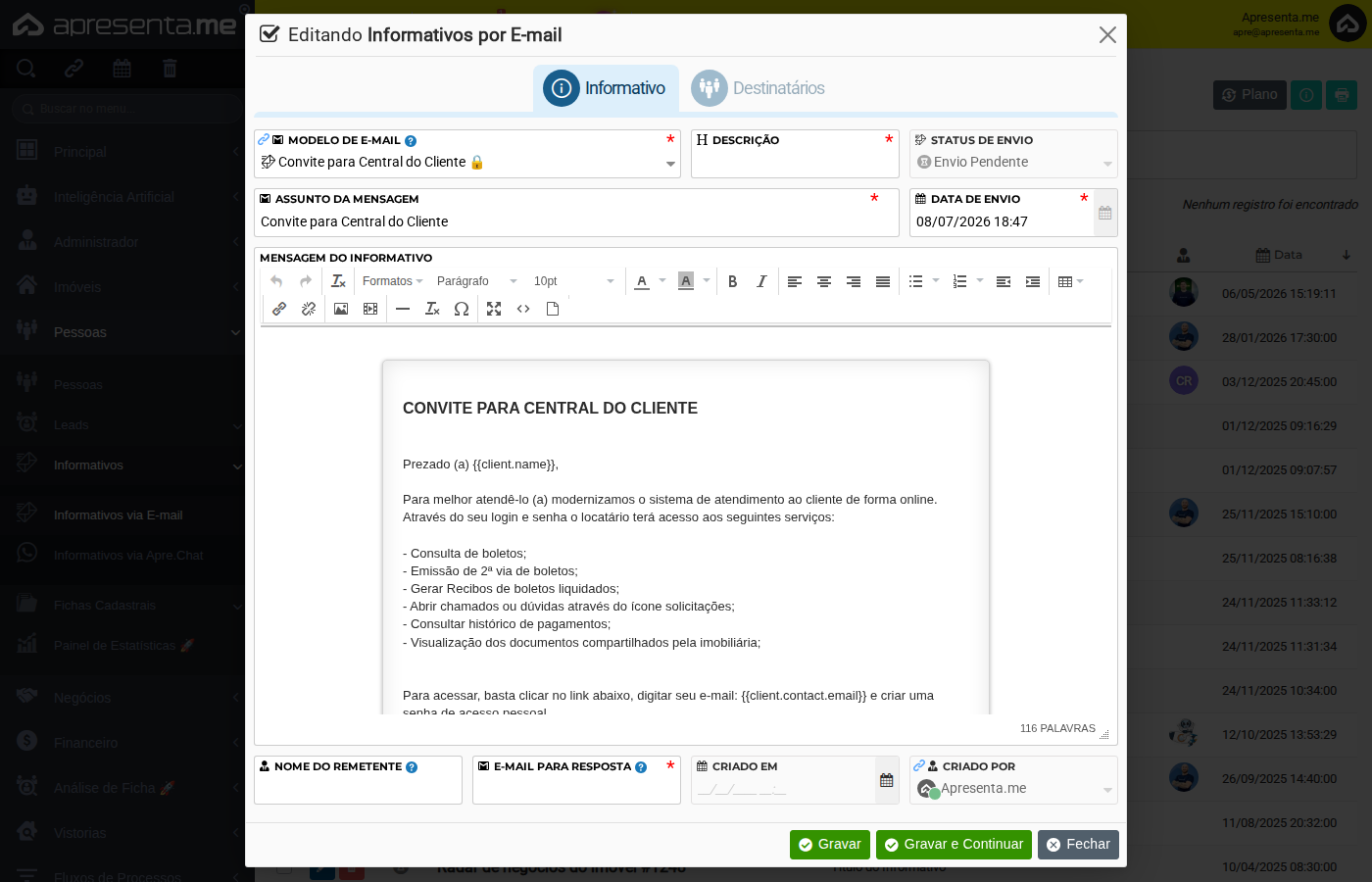
O comportamento do informativo varia conforme o tipo da conexão selecionada. Entender essa diferença é fundamental para configurar o envio corretamente.
Conexão oficial: utiliza canais homologados pelo provedor de mensageria. Nesse caso, somente modelos de mensagem aprovados pelo próprio provedor podem ser enviados. O campo ChatBot não está disponível. Esse tipo de conexão tende a ter maior confiabilidade de entrega, mas exige que os modelos sejam previamente cadastrados e aprovados fora do sistema.
Conexão não oficial: utiliza canais alternativos de mensageria. Permite o uso de qualquer modelo de mensagem cadastrado no sistema e também libera o campo ChatBot, possibilitando que o contato seja direcionado a um fluxo automático ao responder à mensagem recebida.
A escolha da conexão não pode ser alterada após o informativo ser salvo com destinatários vinculados. Certifique-se de selecionar a conexão correta antes de avançar.
6. Seleção de destinatários
Após preencher os dados da campanha, você deve indicar quem receberá as mensagens. A seleção de destinatários é feita na parte inferior do formulário, onde é possível buscar e adicionar contatos cadastrados no sistema.
Você pode adicionar contatos individualmente ou em grupos. O sistema exibe o número total de destinatários incluídos na campanha, permitindo revisar a lista antes de confirmar o envio.
Revise a lista de destinatários com atenção antes de salvar. Incluir contatos incorretos em uma campanha pode gerar mensagens indesejadas e não há como desfazer o envio após o disparo.
7. Envio de teste
Antes de disparar a campanha para todos os destinatários, o sistema permite realizar um envio de teste. Essa funcionalidade envia a mensagem apenas para um número ou contato definido por você, sem afetar os destinatários reais da campanha.
O envio de teste utiliza a mesma conexão e o mesmo modelo de mensagem configurados no informativo, reproduzindo exatamente o que os destinatários receberão. Isso permite verificar a formatação, o conteúdo e o funcionamento do ChatBot vinculado, quando houver.
Realize sempre o envio de teste antes de disparar uma campanha grande. Pequenos erros de formatação ou de conteúdo são muito mais fáceis de corrigir antes do disparo real.
8. Configuração do delay entre envios
O campo Delay entre envios define um intervalo, em segundos, que o sistema aguarda antes de enviar a próxima mensagem na fila. Essa configuração é especialmente importante em campanhas com muitos destinatários, pois evita que o canal de mensageria interprete os disparos em massa como comportamento automatizado indevido e bloqueie o envio.
Deixar o campo vazio ou com valor zero significa que o sistema enviará as mensagens sem intervalo entre elas. Para campanhas grandes, recomenda-se definir um delay mínimo para garantir a entregabilidade.
Conexões não oficiais são mais sensíveis ao envio em massa sem delay. Configurar um intervalo adequado reduz o risco de bloqueio temporário da conexão.
9. Integração com ChatBot
Quando a conexão selecionada é do tipo não oficial, o campo ChatBot fica disponível no formulário. Ao vincular um fluxo de ChatBot ao informativo, o sistema configura automaticamente que qualquer resposta recebida de um destinatário após o envio da mensagem seja encaminhada para o início desse fluxo.
Isso permite criar jornadas interativas: você envia um informativo e, caso o contato responda, ele já entra em um atendimento automatizado sem precisar de intervenção manual.
Para utilizar essa funcionalidade, o fluxo de ChatBot deve estar previamente cadastrado e ativo no sistema. O campo exibe apenas os ChatBots disponíveis para a conexão selecionada.
10. Integração com modelos de mensagem
O campo Modelo de Mensagem define o conteúdo que será enviado a cada destinatário. Os modelos são cadastrados previamente em outra rotina do sistema e ficam disponíveis para seleção no formulário do informativo.
Para conexões oficiais, somente modelos com aprovação do provedor aparecem na lista. Para conexões não oficiais, todos os modelos ativos ficam disponíveis. O modelo pode conter variáveis que o sistema substitui automaticamente pelos dados reais do contato no momento do envio, como nome, número do imóvel ou outras informações cadastradas.
Mantenha seus modelos de mensagem organizados e com nomenclaturas claras. Isso facilita a seleção no momento de criar um novo informativo e reduz o risco de enviar o conteúdo errado.
11. Permissões de acesso
O acesso ao módulo de Informativos via Apre.Chat é controlado por permissões específicas, independentes das permissões dos Informativos via E-mail. Um usuário pode ter acesso a um tipo sem ter acesso ao outro.
| Ação | Permissão necessária | Obrigatório |
|---|---|---|
| Visualizar a listagem | Permissão de acesso ao módulo Informativos via Apre.Chat | Sim |
| Cadastrar informativo | Permissão de cadastro em Informativos via Apre.Chat | Sim |
| Editar informativo | Permissão de edição em Informativos via Apre.Chat | Sim |
| Remover informativo | Permissão de exclusão em Informativos via Apre.Chat | Sim |
| Disparar campanha | Permissão de envio em Informativos via Apre.Chat | Sim |
12. Listagem de informativos
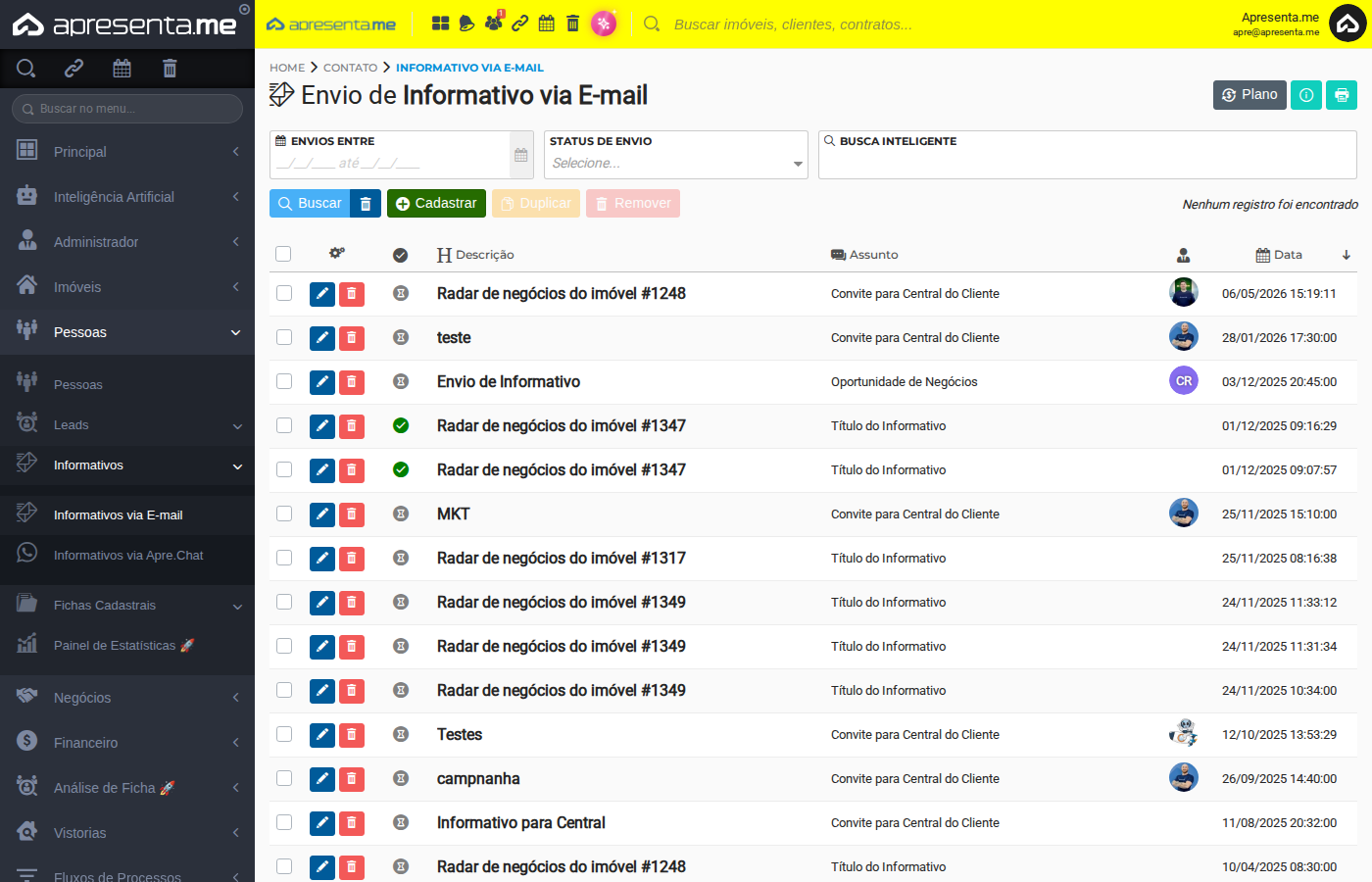
A listagem apresenta todas as campanhas cadastradas, ordenadas por data. Cada registro exibe a descrição da campanha, o modelo de mensagem vinculado e a data programada para o disparo. Os filtros disponíveis permitem restringir a visualização por período de envio e por situação da campanha, facilitando o acompanhamento de envios passados e futuros.
As ações disponíveis na listagem são: cadastrar nova campanha, duplicar uma campanha existente e remover registros. A duplicação copia todas as configurações do informativo original, incluindo conexão, modelo, delay e destinatários, para que você precise ajustar apenas o que mudou.
Use os filtros de período para localizar campanhas antigas e analisar padrões de envio. Isso facilita o planejamento de novas campanhas com base em histórico.
13. Regras de negócio e validações
O sistema aplica as seguintes regras durante o uso do módulo:
Exibição condicional do campo ChatBot: o campo só aparece quando a conexão selecionada é do tipo não oficial. Para conexões oficiais, o campo é ocultado automaticamente e não pode ser preenchido.
Modelos de mensagem por tipo de conexão: conexões oficiais exibem apenas modelos aprovados pelo provedor. Conexões não oficiais exibem todos os modelos ativos. Essa filtragem ocorre automaticamente ao selecionar a conexão.
Delay entre envios: o valor é opcional. Quando informado, o sistema aguarda o intervalo definido entre cada disparo da fila. Quando não informado, os envios ocorrem sem pausa.
Envio de teste: o teste é realizado para um destinatário específico e não altera a lista de destinatários da campanha nem registra o envio como oficial.
Dependências externas: para utilizar o módulo, é necessário ter ao menos uma conexão de mensageria ativa e ao menos um modelo de mensagem cadastrado. Sem esses cadastros, não é possível criar um informativo.
Permissões separadas por tipo: as permissões de Informativos via E-mail e de Informativos via Apre.Chat são independentes e precisam ser concedidas separadamente pelo administrador.
O disparo de uma campanha não pode ser desfeito. Após o envio ser iniciado, as mensagens são entregues aos destinatários conforme a fila processada pelo sistema. Verifique todos os dados antes de confirmar o envio.
14. Perguntas frequentes
Por que o campo ChatBot não aparece no meu formulário?
Esse campo é exibido apenas quando a conexão selecionada é do tipo não oficial. Se você escolheu uma conexão oficial, o campo fica oculto automaticamente e não pode ser habilitado manualmente.
Posso usar qualquer modelo de mensagem em qualquer conexão?
Não. Para conexões oficiais, somente modelos previamente aprovados pelo provedor ficam disponíveis para seleção. Para conexões não oficiais, todos os modelos ativos cadastrados no sistema podem ser utilizados.
O envio de teste consome a cota de mensagens da campanha?
Não. O envio de teste é um disparo isolado para verificação do conteúdo e não é contabilizado como parte do envio oficial da campanha, nem altera a lista de destinatários cadastrada.
O que acontece se eu não configurar um delay entre os envios?
O sistema disparará as mensagens sem intervalo entre elas. Para campanhas com muitos destinatários, especialmente em conexões não oficiais, isso pode aumentar o risco de bloqueio do canal. Recomenda-se configurar ao menos alguns segundos de delay em envios em massa.
Como faço para que um contato que responder ao informativo seja atendido automaticamente?
Vincule um fluxo de ChatBot ao informativo durante o cadastro. Isso só é possível quando a conexão utilizada é do tipo não oficial. O fluxo deve estar previamente cadastrado e ativo no sistema.
Posso duplicar um informativo já enviado para criar uma nova campanha?
Sim. O botão Duplicar na listagem copia todas as configurações do informativo original, incluindo conexão, modelo de mensagem, delay e destinatários. Você pode ajustar os campos necessários antes de salvar e disparar a nova campanha.