
Como importar via Órulo?
A integração com a Órulo permite importarvisualizar automaticamenteimóveis empreendimentosde diversas construtoras e imóveishabilitar parcerias para comercialização direta na sua plataforma Apresenta.me. Essa integração facilita o acesso aos empreendimentos, atualizações e materiais fornecidos pelas construtoras integradas.
1 Ativar Integração com a Órulo
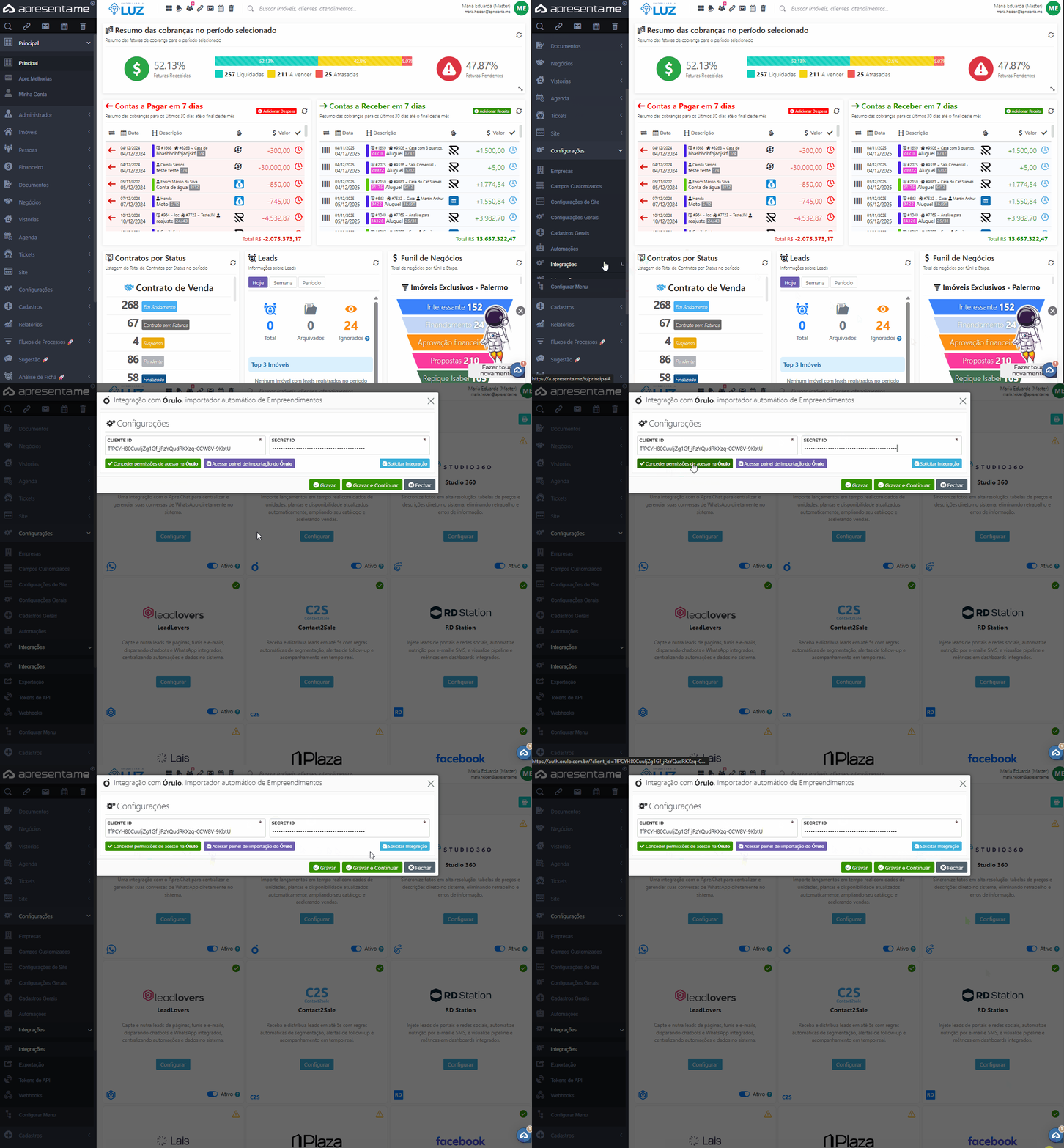
Para iniciar o uso da Órulo, é necessário ativar a integração no sistema. Siga o caminho: Configurações > Integrações > Integrações
Na listagem de integrações, localize o card da Órulo e clique em Configurar. Será aberta uma tela solicitando as seguintes informações:
- Client ID: disponível na sua conta da Órulo.
- Secret ID: chave de acesso fornecida dentro do
sistema, mantendo as informações sempre atualizadas. Com esta ferramenta você consegue e pode importar seus imóveispainel daÒruloÓrulo.
Além diretamente dentro do sistema.
Ativando integração comdisso, a Òrulo
Primeiro antestela de tudoconfiguração iremos configurar a integração para com a Òrulo, você irá neste caminho: Menu Lateral do Sistema → Configurações → Integrações → Integrações (novamente)
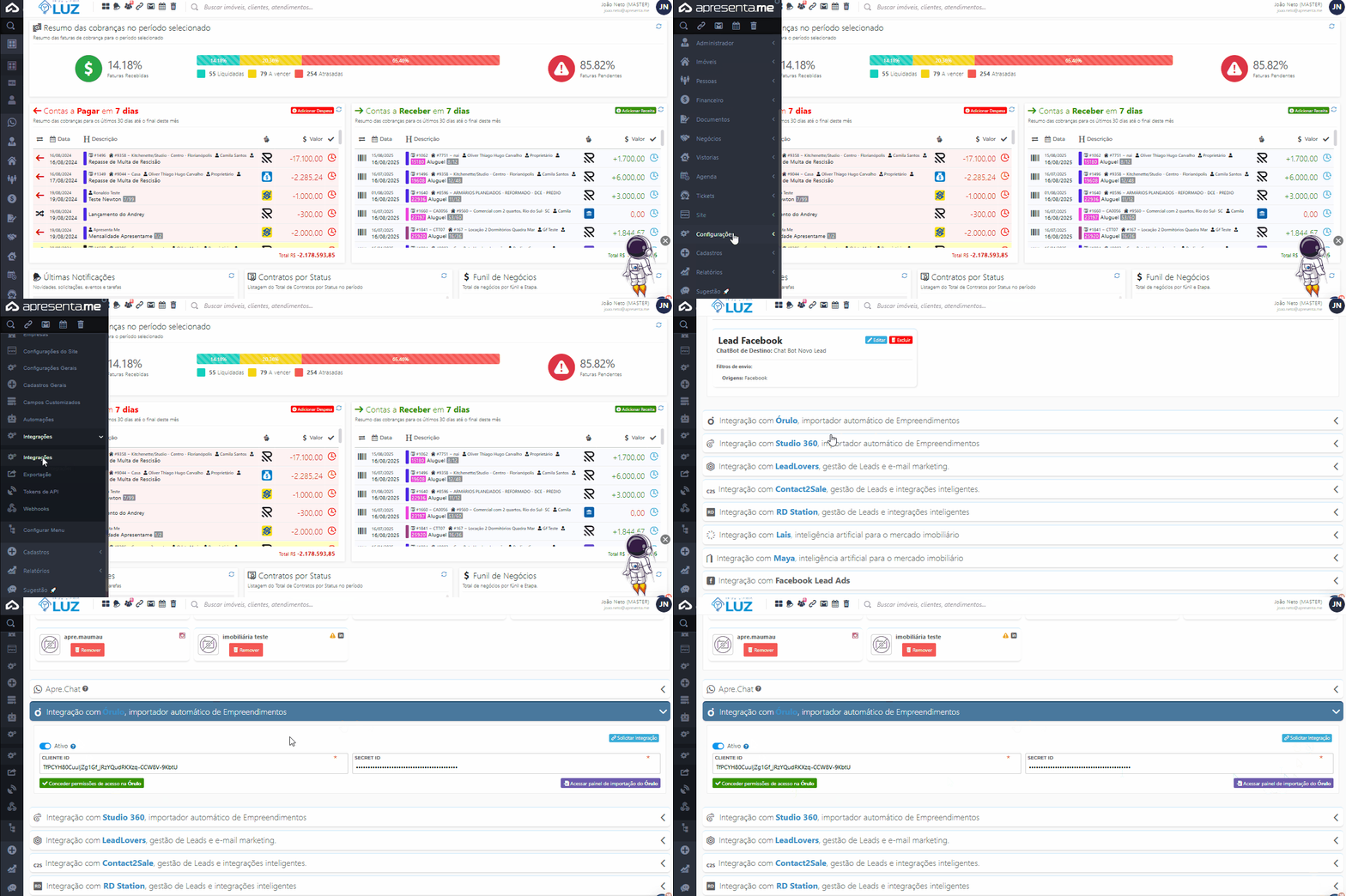
Nesta próxima tela você vai estar diretamente na área de integrações, aonde você vai localizar a aba "Integração com Òrulo", ao abrir ela você irá localizar esta tela, aonde você terá que fornecercontém os dados para integração:
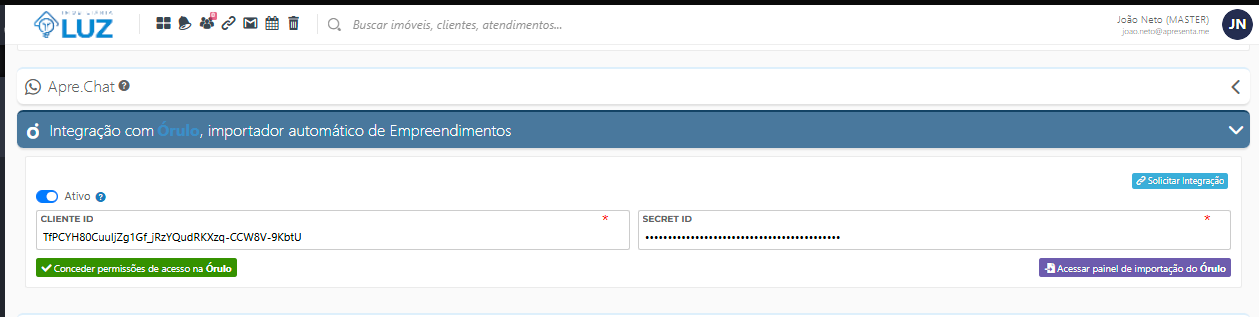
Preencha os campos obrigatórios:
Client ID: Id fornecido pela órulo para você na página de administrador da ÓruloSecret ID: (Essas informações são fornecidas diretamente pela Órulo).
Feito isto, você terá as seguintes opções:Ativo: Botão para ativar a integração, desabilitando ele você remove a integração.
atalhos:
- Conceder permissões de acesso na Órulo:
Após clicar aquidireciona vocêconcedeparaaautorizarÓruloo acessoparadafazer a integração e importar os imóveis.Solicitar Integração:Solicita integração Órulo>Apresenta.meparadentroimportardaos imóveis.
Órulo. - Acessar painel de importação
dedaimóveis:Órulo:Aquiabrevocêajátelapodedentroentrardodiretamentesistemanaondeáreaseráparapossívelfazer o download e importarvisualizar os imóveisdentrodisponibilizadosdopelaCRMintegração. - Solicitar
Apresenta.me.
direciona para a Órulo, onde estão as instruções de como localizar os dados de Client ID e SecretClienteintegração:IDID.
Após sãopreencher todas as informações quenecessárias, vocêclique pegaem diretamenteGravar nae Órulo, seja no painel administrativo ou comative o timecard deda suporte.Órulo.
Com a integração ativada, o sistema estará apto para importar imóveis disponibilizados pela plataforma da construtora
Como2 importar meusIntegrar imóveis da Órulo
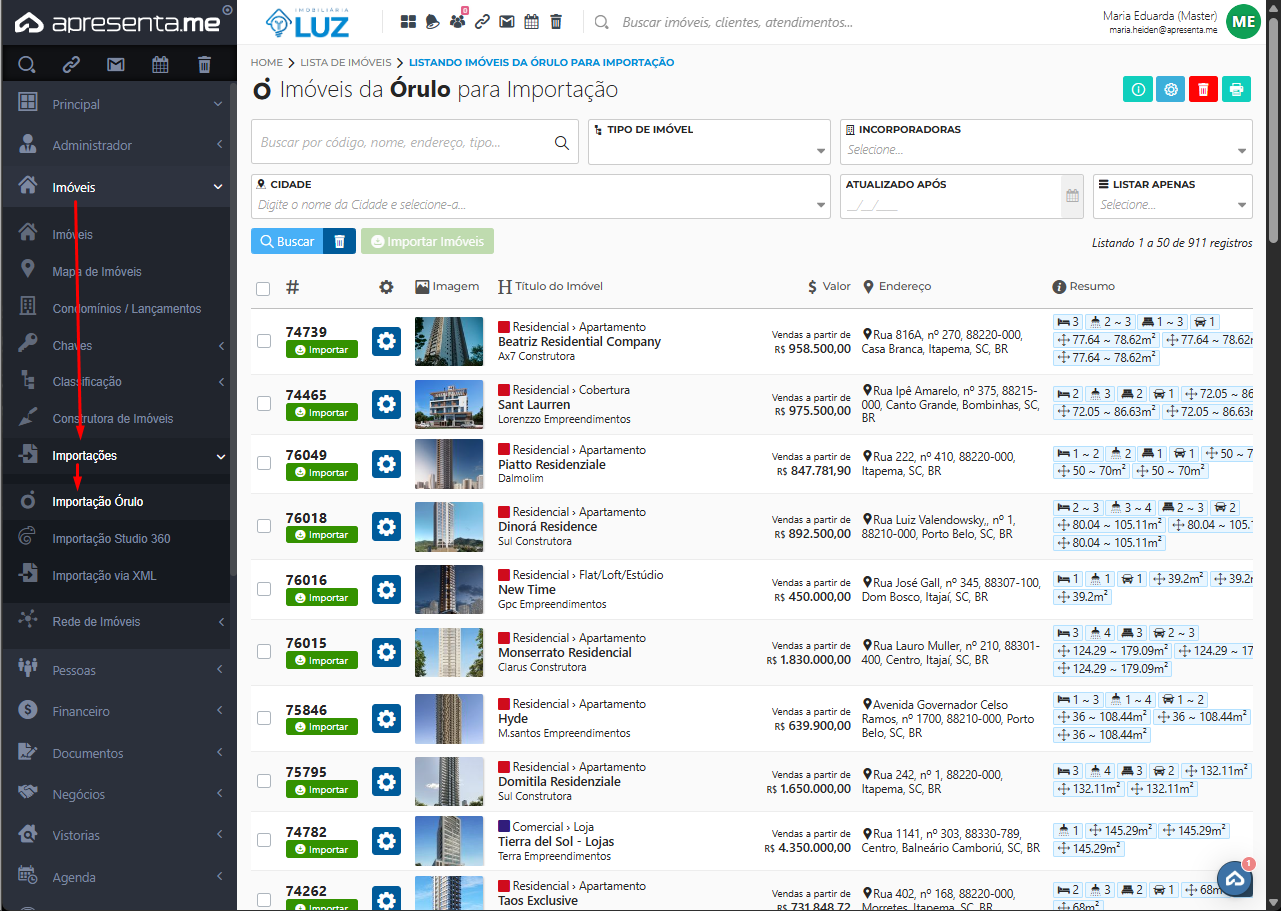
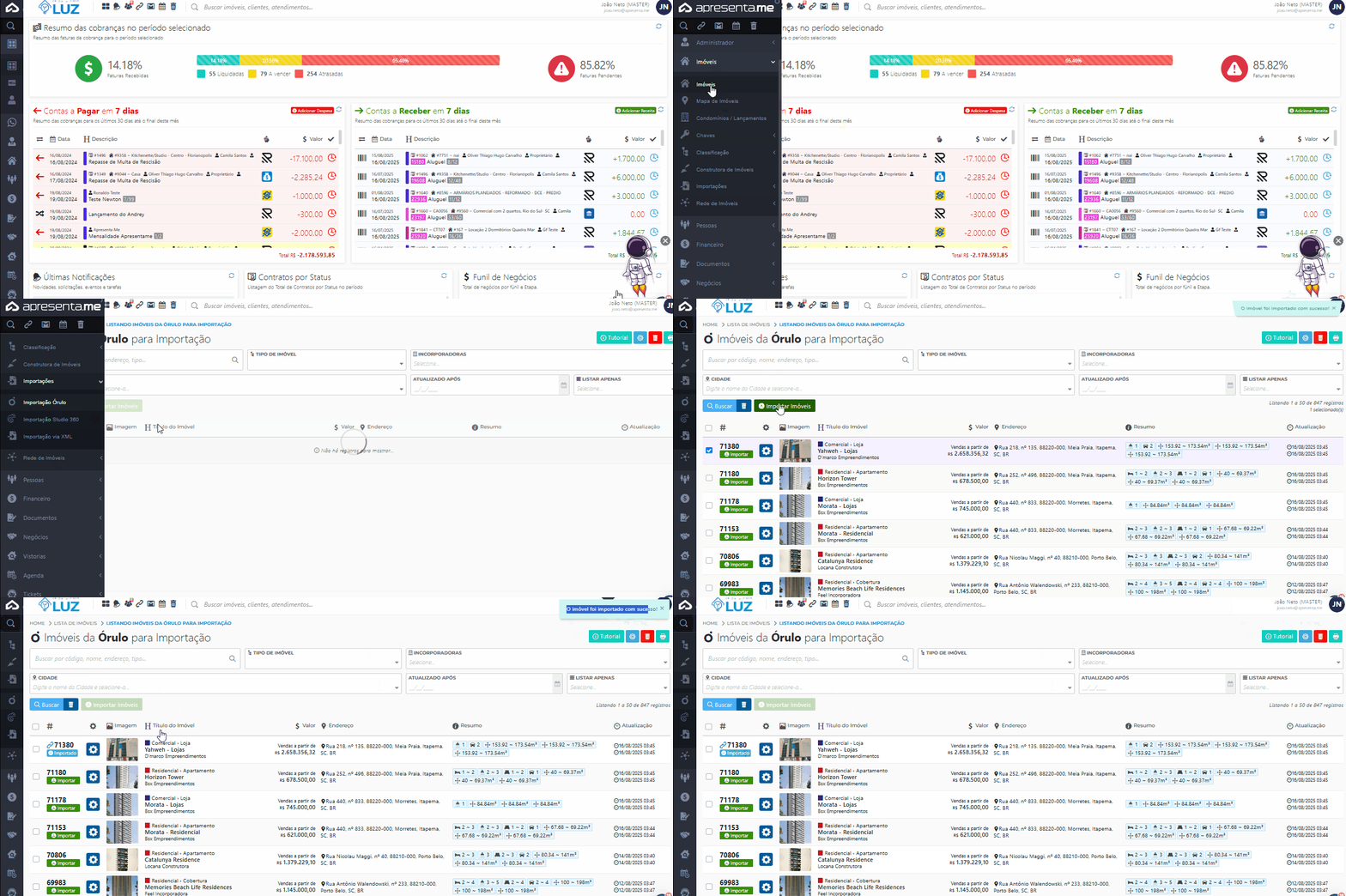
Após ativar a integração, os imóveis disponibilizados pela Órulo poderão ser visualizados diretamente no sistema. Para isso, acesse: Imóveis > Importações > Importação Órulo
Nessa tela será exibida a listagem de empreendimentos e unidades disponibilizados pela Órulo e aptos para importação. Também é possível filtrar os imóveis conforme a necessidade, utilizando os seguintes campos:
- Cidade
- Tipo de imóvel
- Incorporadora
- Atualizado após
- Listar apenas: permite exibir somente imóveis já importados ou apenas os que ainda não foram importados
Após definir os filtros desejados, clique em Buscar para carregar os resultados. Quando identificar um imóvel que deseja importar, basta clicar em Importar. Concluída essa ação, o imóvel será imediatamente adicionado à sua listagem de imóveis no sistema Apresenta.me, permitindo edição, publicação e vinculações normalmente.
3 Como encontrar o imóvel na Apresenta.me
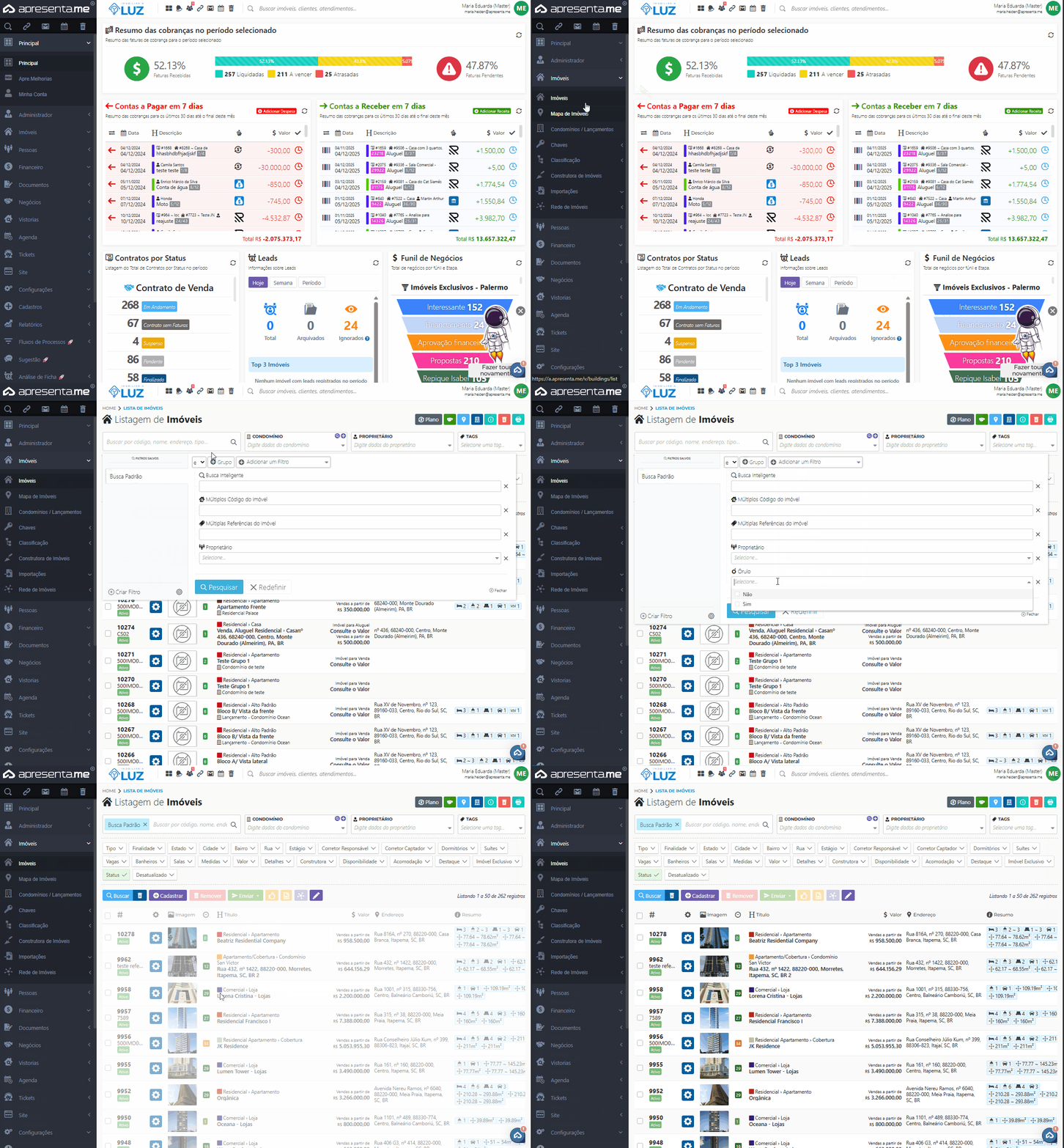
Após realizar a importação, o imóvel poderá ser localizado de duas formas dentro do sistema:
1. Pela listagem da Órulo
Na tela Imóveis > Importações > Importação Órulo, é possível aplicar o filtro Listar apenas: Importados para visualizar somente os imóveis já integrados ao sistema.
2. Pela listagem geral de imóveis da imobiliária
Acesse Imóveis > Imóveis para visualizar todos os imóveis cadastrados.
Nesta tela, utilize a Busca Inteligente e selecione o filtro Órulo: Sim para exibir apenas os imóveis importados pela integração.
Caso deseje visualizar apenas imóveis cadastrados manualmente, selecione Órulo: Não.
Após configurar os filtros, clique em Pesquisar.
O sistema exibirá a listagem completa dos imóveis importados da Órulo, permitindo edição, publicação e gestão normalmente.
4 Como trabalhar com os imóveis importados
Após a importação, os imóveis provenientes da Órulo passam a ficar totalmente disponíveis para gestão dentro do sistema Apresenta.me?
Apósme, ativarcom as mesmas possibilidades de edição que um imóvel cadastrado manualmente. Isso significa que a integração,imobiliária acessepoderá:
- publicar o
menuimóvellateralno site e nos portais de anúncio; - ajustar valores de venda, locação ou temporada conforme sua estratégia comercial;
- editar descrições, imagens, detalhes e campos complementares;
- aplicar tags, definir corretores responsáveis e configurar SEO;
- gerenciar unidades, classificações e demais informações internas.
Ou seja, o imóvel importado pode ser trabalhado integralmente dentro do sistemafluxo Apresenta.meoperacional →da Imóveis → Importações → Importação Órulo imobiliária.
AoEntretanto, entrarno nestamomento telada vocênegociação, vaié senecessário depararobservar que a unidade pertence a um parceiro externo (construtora incorporada pela Órulo). Dessa forma, a finalização da negociação deve ser feita diretamente com oso seusparceiro imóveisresponsável, baixados,seguindo porémas agoraregras bastacomerciais apenasestabelecidas vocêpela importarincorporadora eles, porém você também tem— como filtrarpolíticas de comissão, reservas e documentação.
Assim, os imóveis da Órulo podem ser utilizados normalmente para divulgação, captação de leads e apresentação aos clientes, mas a suaetapa busca ser mais refinada, você pode buscar por:
CidadeTipofinal deimóvelIncorporadoraDatafechamentodedaatualizaçãoAtualizadovendaapósListardeveapenas (Pode listar apenas importados ou não)
Depois disto cliqueocorrer em Buscarconjunto para carregar os empreendimentos disponíveis.
Ao localizarcom o imóvelparceiro quedo você quer importar, clique em "Importar", pronto o imóvel vai ser importado para o seu sistema.
Você também pode importar vários, basta selecionar os imóveis e clicar em "Importar Imóveis"
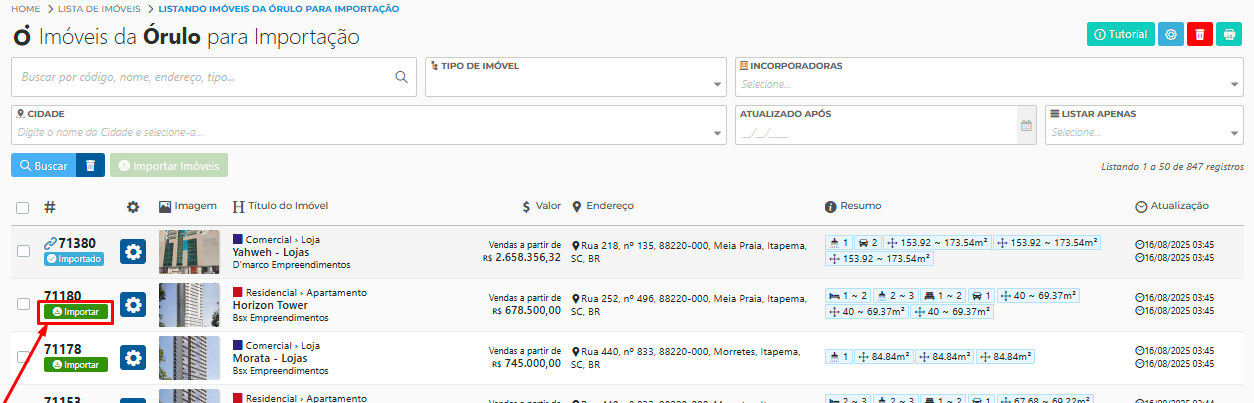
Informações5. ImportantesObservações sobre a Órulo
- Sempre que a Órulo atualizar
osinformaçõesdadoscomo(preço,valores, unidades disponíveis, plantas,etc.),descrição ou dados do empreendimento, essasinformaçõesatualizações poderão ser sincronizadas novamentepelopor meio do painel deimportação.
importação no Apresenta.me. - Recomenda-se revisar periodicamente os imóveis importados para garantir
consistênciaquenasos dados publicados no site e nos portais estejam alinhados com as informaçõespublicadas.
oficiais fornecidas pela incorporadora. - Imóveis
migradosimportados via Órulo ficam identificados dentro do sistema commarcadosonelemarcadorcomo "“Imóvel importado daÒrulo"Órulo”, facilitando a gestão e distinção entre imóveis cadastrados manualmente e imóveis provenientes da integração.
6. Veja nosso vídeo sobre a Órulo
https://youtu.be/xtEia0A1OK0?si=aNTUFFaQ8RI_hyul