
Por que a IA mexeu nas fotos e na descrição do imóvel e como desligar
Você cadastrou um imóvel e, depois, notou que as fotos estão com outro aspecto, em outra ordem ou com legenda, ou que a descrição foi reescrita. Isso acontece quando a inteligência artificial (IA) está ligada para os imóveis da imobiliária. Esta página explica o que a IA pode fazer com as fotos, onde desligar cada recurso e o que acontece com o que já foi alterado.
É uma configuração geral da imobiliária. Quando um administrador desliga um recurso, ele deixa de valer para todos os usuários, não apenas para quem mexeu.
Navegação no Módulo
| Rotina | Descrição |
|---|---|
| Inteligência Artificial > Configurações da IA | Liga e desliga os agentes de IA e escolhe o que cada um faz. |
| Imóveis > abrir o imóvel > aba Mídias | Enviar fotos e, no envio, escolher se a IA organiza. |
O que a IA pode fazer com as fotos
| Recurso | O que faz | Onde desligar |
|---|---|---|
| Organizar por cômodo ao enviar fotos | Separa as fotos por ambiente, escreve a descrição, dá nota de qualidade e sugere a capa. | Chave Organizar por cômodo com IA, na janela que abre ao enviar as fotos. |
| Análise automática ao enviar | Faz a análise das fotos sem que o usuário peça. | Inteligência Artificial > Configurações da IA, painel Integrações de IA no Cadastro, chave Analisar fotos de imóveis automaticamente ao enviar. |
| Agente Imóvel ~ Estúdio IA | Escreve título e descrição, analisa as fotos, ordena por ambiente, remove marca d'água e melhora as imagens, conforme as opções ligadas. | Inteligência Artificial > Configurações da IA, cartão do agente: Agente ativo e Rodar sempre que um novo imóvel for cadastrado. |
| Melhorar imagens (Premium) | Gera nova versão da foto: muda o estilo da decoração, os objetos da cena e a qualidade visual. Paredes, portas, escadas e dimensões são preservadas. | Mesmo cartão do agente, opção Melhorar imagens. |
Como desligar
- Clique em Inteligência Artificial > Configurações da IA.
- No painel Agentes de Tarefas Automáticas, encontre o cartão Imóvel ~ Estúdio IA.
- Para o agente parar de agir sozinho nos imóveis novos, desligue Rodar sempre que um novo imóvel for cadastrado. Para desligá-lo por completo, desligue Agente ativo.
- Para manter o agente ligado mas sem mexer nas fotos, desligue só as opções de imagem: Analisar imagens do imóvel, Ordenar fotos por ambiente, Remover marca d'água e Melhorar imagens.
- No painel Integrações de IA no Cadastro, desligue Analisar fotos de imóveis automaticamente ao enviar.
- Grave a tela.
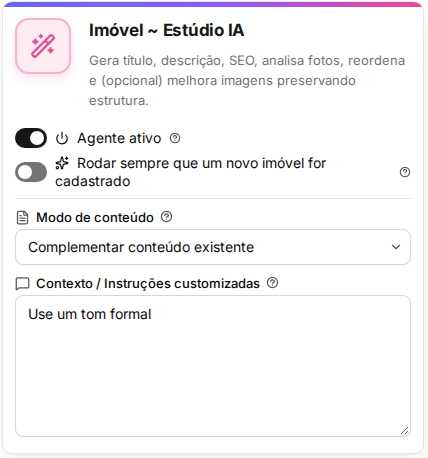
Você só enxerga e altera essa tela com a permissão Alterar Configurações de IA. Sem ela, a tela não abre para você. Peça a um administrador do sistema.
O que acontece com o que já foi alterado
- Desligar a IA não volta sozinho as fotos, as legendas nem as descrições que ela já alterou. Para voltar ao original, envie a foto original de novo e corrija a descrição.
- A ordem das fotos é a da galeria do imóvel. Você pode arrastar as fotos na aba Mídias e o site mostra na mesma ordem.
- Na opção Remover marca d'água, se Sobrescrever a imagem original estiver ligada, a original vai para a lixeira e pode ser recuperada. Desligada (padrão), a versão limpa entra como foto nova e a original continua na galeria.
Perguntas frequentes
➜ A IA custa a mais? Os recursos de IA estão disponíveis no plano e cada uso que gera custo é descontado do crédito de IA da imobiliária. Melhorar imagens e remover marca d'água são os de maior consumo. A própria tela de configuração mostra o custo estimado de cada operação.
➜ Cada corretor precisa desligar no seu login? Não. A configuração é da imobiliária. Já a chave Organizar por cômodo com IA do envio de fotos guarda a escolha de cada usuário.
➜ Posso voltar ao cadastro de fotos sem IA? Sim. Com as chaves acima desligadas, as fotos entram na ordem em que foram enviadas, numa seção só.
Veja também: Como configurar a inteligência artificial do sistema.