
Como realizar exportação em massa de imóveis para os portais
A exportação em massa de portais permite que você altere, de uma só vez, em quais portais de divulgação um ou mais imóveis serão publicados. Em vez de abrir cada imóvel individualmente, você realiza a alteração direto na listagem, economizando tempo.
Essa funcionalidade é útil quando você precisa ativar ou desativar a exportação de vários imóveis para portais específicos de forma rápida, sem precisar entrar no cadastro de cada um.
Rotina: Imóveis > Imóveis
1. Navegação no módulo
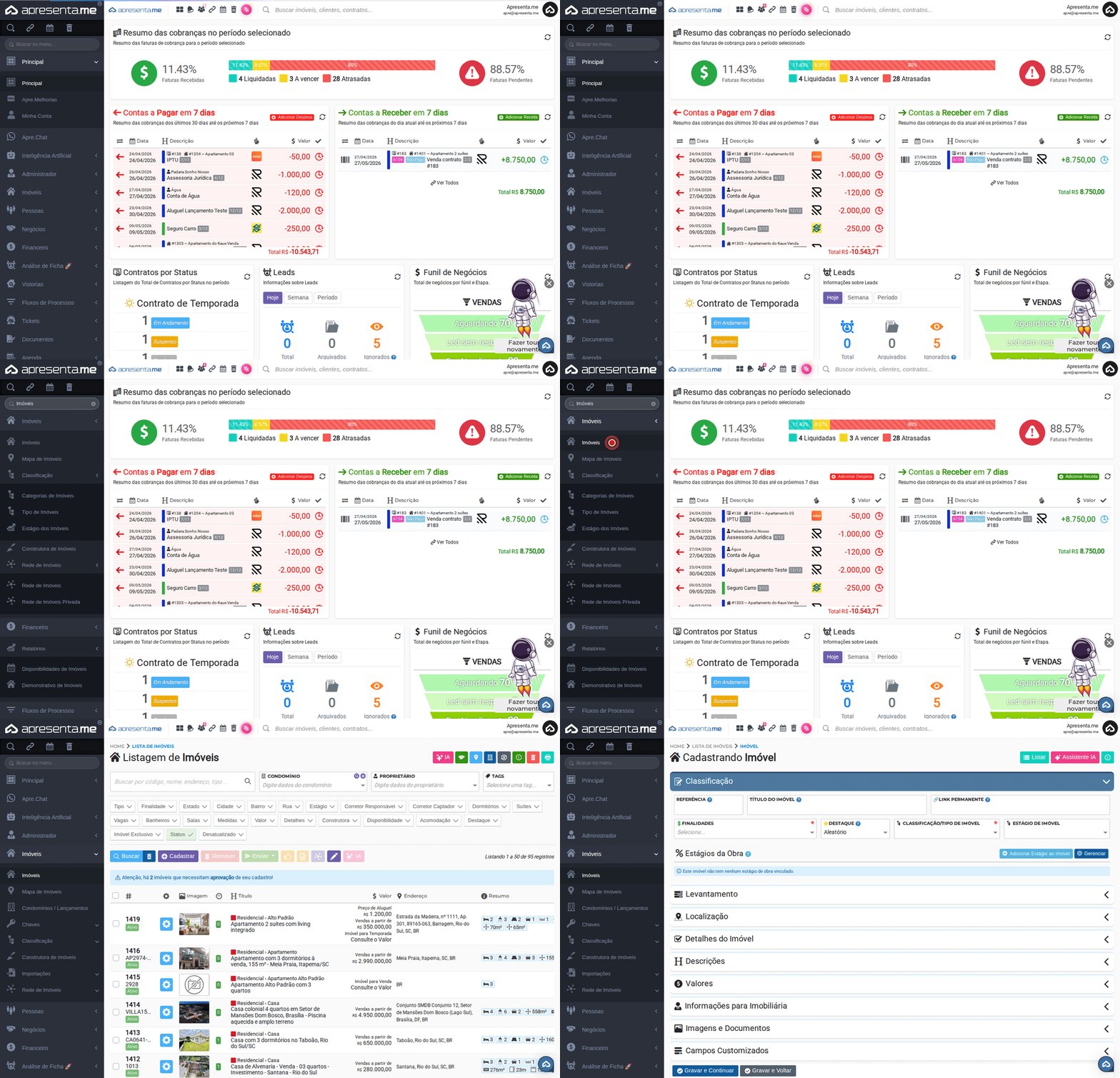
Este GIF mostra o caminho de acesso até a listagem de imóveis, onde a exportação em massa está disponível.
2. Como funciona
Ao acessar o módulo, você visualiza a listagem de todos os imóveis cadastrados. Cada linha da tabela representa um imóvel. Na primeira coluna de cada linha, há uma caixa de seleção que permite marcar o imóvel. Você precisa selecionar ao menos um imóvel antes de usar a função de exportação em massa.
Após selecionar um ou mais imóveis pelas caixas da primeira coluna, o botão para alterar os portais de exportação fica disponível na barra de ações da listagem. Sem nenhum imóvel selecionado, a ação não pode ser executada.
Você pode usar os filtros de busca (tipo, finalidade, cidade, bairro, corretor responsável, entre outros) para localizar exatamente os imóveis que deseja alterar antes de selecioná-los.
3. Selecionando imóveis e acessando a exportação em massa
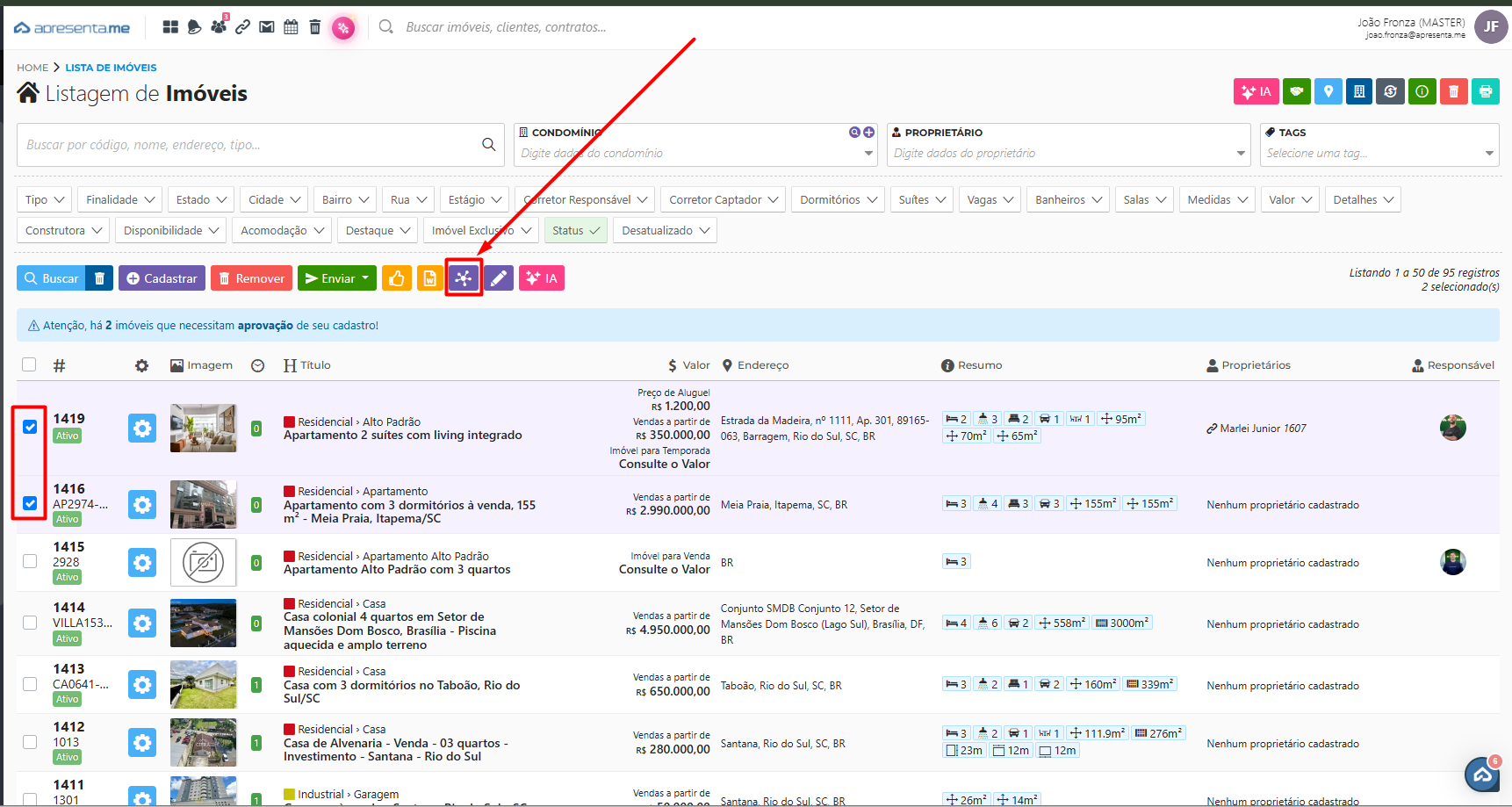
Para usar a exportação em massa, siga os passos abaixo:
- Na listagem de imóveis, clique na caixa de seleção da primeira coluna de cada imóvel que deseja alterar. Você pode selecionar quantos imóveis quiser.
- Com ao menos um imóvel selecionado, localize na barra de ações o botão com o título Alterar Portais de Exportação para o Imóvel.
- Clique nesse botão. Uma janela será aberta mostrando as opções de portais disponíveis para configuração.
- Nessa janela, defina em quais portais os imóveis selecionados devem ou não ser divulgados.
- Confirme a alteração. A configuração será aplicada a todos os imóveis que você marcou.
A alteração é aplicada a todos os imóveis selecionados de uma vez. Revise a seleção antes de confirmar para não alterar imóveis por engano.
Para selecionar todos os imóveis visíveis na página de uma vez, utilize a caixa de seleção no cabeçalho da primeira coluna, se disponível. Lembre-se de que os filtros de busca ajudam a refinar quais imóveis aparecem na listagem.
4. Permissões necessárias
Para usar a exportação em massa, o seu perfil de acesso precisa ter as permissões Imóveis > Exportar e Imóveis > Alteração em Massa ativas. Se o botão não aparecer ou estiver desabilitado para você, consulte o administrador do sistema para verificar as permissões do seu perfil.
Sem a permissão Imóveis > Exportar ou Imóveis > Alteração em Massa, a ação de alterar portais em massa não estará disponível.
5. Perguntas frequentes
Preciso selecionar os imóveis antes de clicar no botão de exportação em massa?
Sim. O botão só funciona quando há ao menos um imóvel marcado na listagem. Selecione os imóveis desejados pela caixa de seleção na primeira coluna de cada linha antes de clicar no botão.
Posso alterar os portais de imóveis de tipos diferentes ao mesmo tempo?
Sim. A seleção não é limitada por tipo, finalidade ou situação do imóvel. Você pode marcar imóveis variados na mesma operação, desde que todos precisem da mesma configuração de portais.
A alteração feita em massa sobrescreve a configuração individual de cada imóvel?
Sim. Ao confirmar a exportação em massa, a configuração de portais é aplicada a todos os imóveis selecionados. Se algum imóvel tinha uma configuração diferente, ela será substituída pela nova definição.
O botão de exportação em massa não aparece para mim. O que pode ser?
Isso indica que o seu perfil não possui as permissões Imóveis > Exportar e/ou Imóveis > Alteração em Massa. Entre em contato com o administrador do sistema para solicitar o acesso necessário.
Posso usar os filtros para limitar quais imóveis aparecem antes de selecioná-los?
Sim. Os filtros de busca (tipo, finalidade, cidade, bairro, corretor, entre outros) ajudam a exibir apenas os imóveis relevantes. Aplique os filtros primeiro, depois selecione os imóveis e clique no botão de exportação em massa.
Nenhum comentário para exibir
Nenhum comentário para exibir