
Como funciona a agenda e a integração com o google
A rotina Agendas é o módulo responsável por criar e gerenciar os calendários utilizados no sistema. Cada agenda funciona como um contêiner que organiza os eventos agendados, permitindo separar compromissos por equipe, finalidade ou processo dentro da imobiliária.
No dia a dia, as agendas são utilizadas para estruturar os eventos cadastrados nas rotinas Eventos no Calendário e Eventos em Lista. Ao criar um evento, você deve associá-lo a uma agenda. Por isso, configurar as agendas corretamente é o primeiro passo para que o módulo de agenda funcione bem para toda a equipe.
É possível também integrar uma agenda do sistema com o Google Agenda, sincronizando os eventos diretamente com a conta Google do usuário responsável. Essa configuração é feita dentro do próprio cadastro da agenda.
Rotina: Agenda > Agendas
1. Navegação no módulo
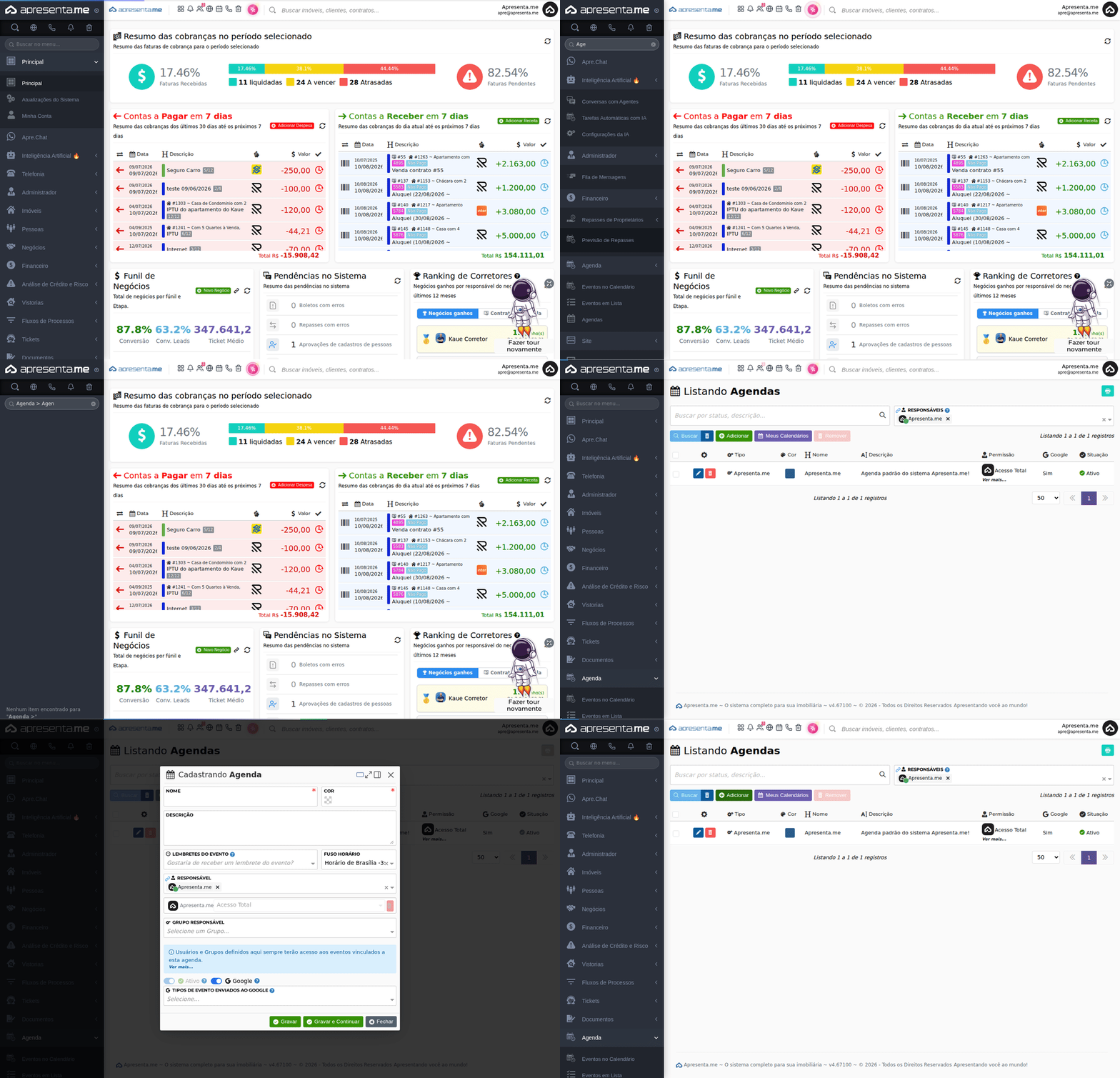
Este GIF mostra o caminho de acesso até a rotina Agendas. No menu lateral, clique em Agenda e, em seguida, em Agendas.
2. Como funciona a listagem de agendas
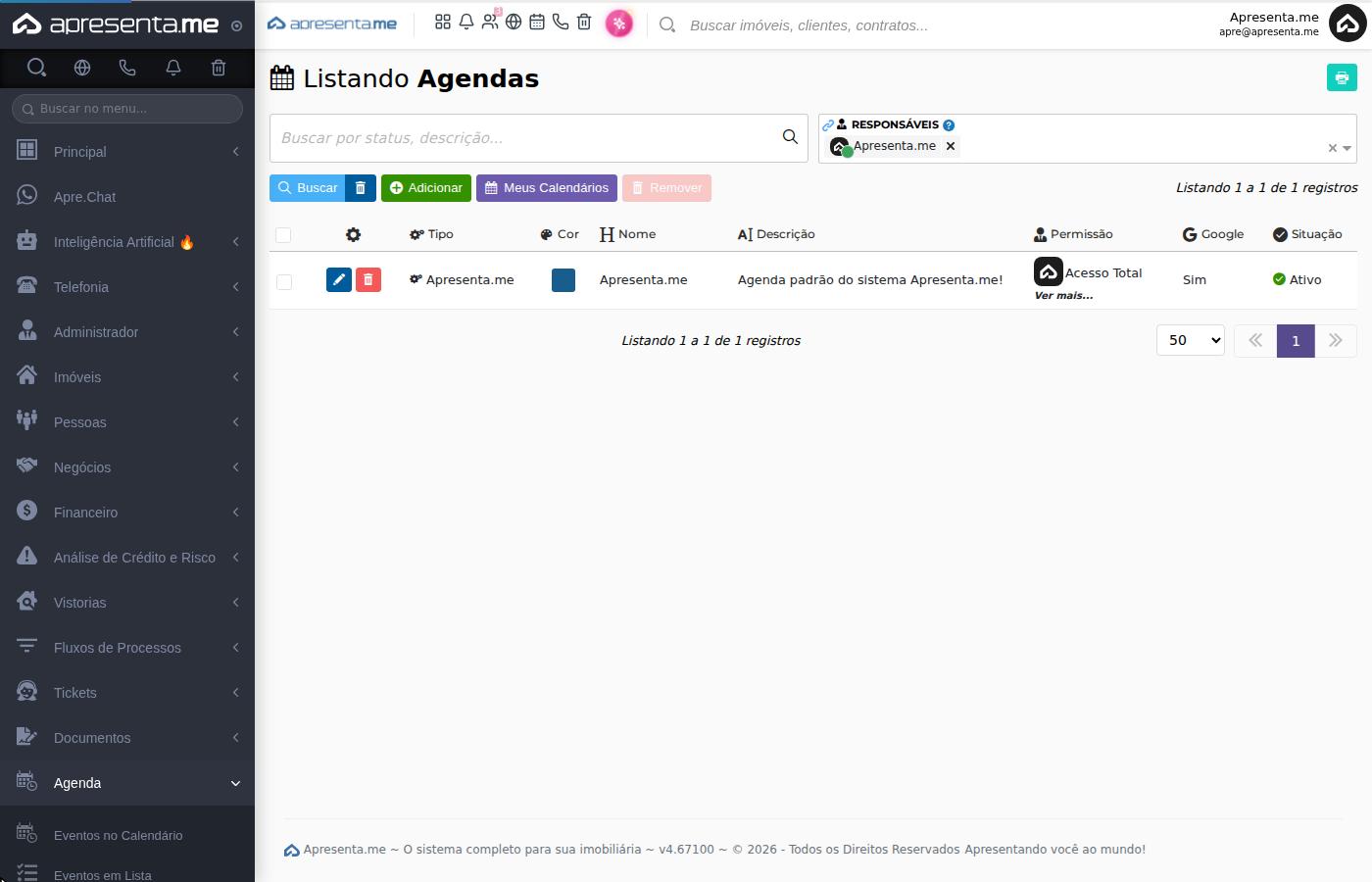
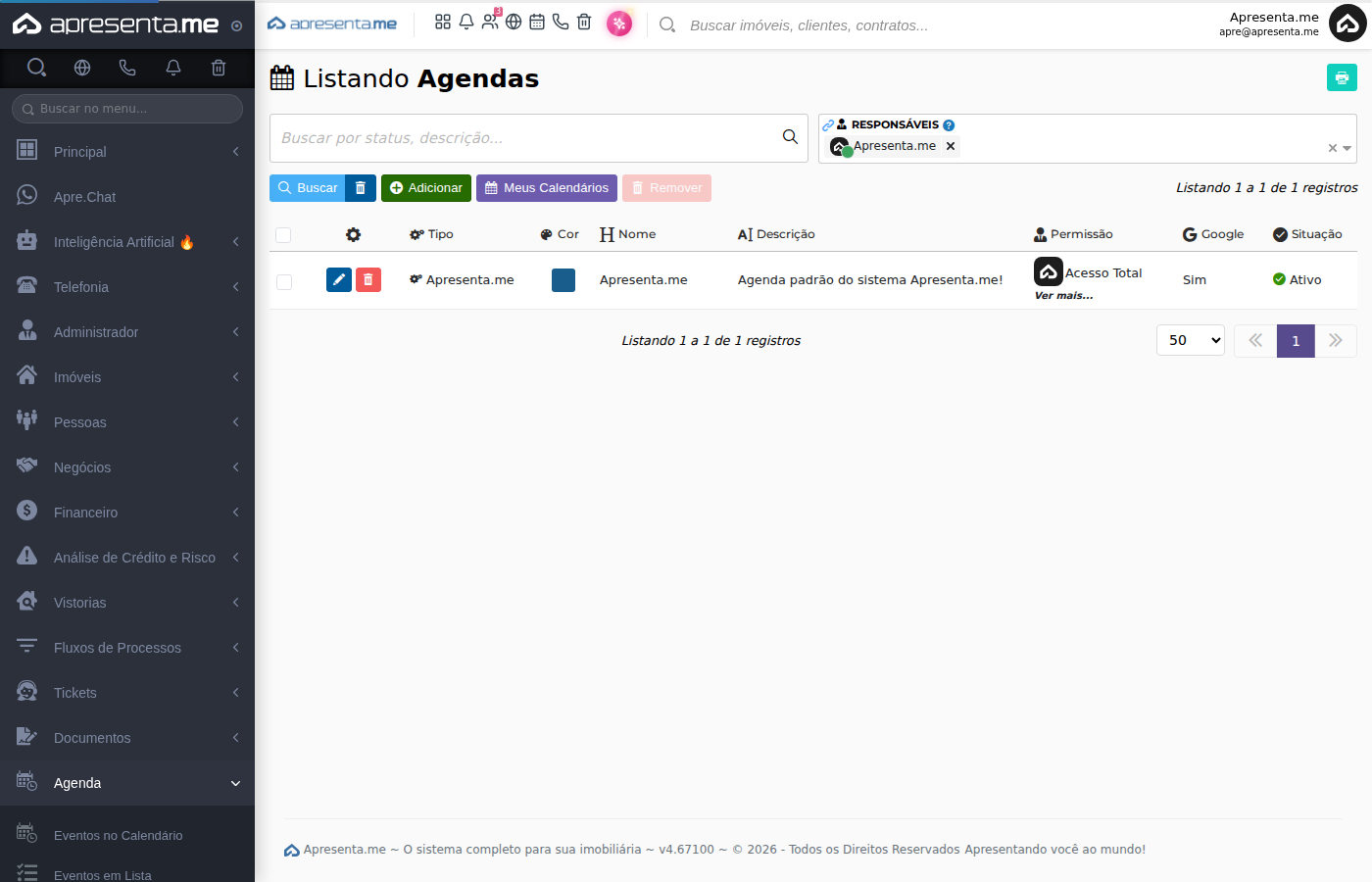
Ao acessar a rotina, você visualiza a lista de todas as agendas cadastradas no sistema. Cada linha da tabela representa uma agenda e exibe as seguintes informações:
| Coluna | O que significa |
|---|---|
| Tipo | Indica a categoria da agenda, diferenciando agendas comuns de agendas criadas automaticamente pelo sistema. |
| Cor | Exibe a cor de identificação visual da agenda. Essa cor aparece nos eventos associados a ela nas telas de calendário. |
| Nome | Nome da agenda, conforme cadastrado. É o título que aparece para os usuários ao selecionar uma agenda ao criar um evento. |
| Descrição | Texto explicativo sobre a finalidade da agenda, visível na listagem para orientar a equipe. |
| Permissão | Indica o nível de acesso definido para os responsáveis pela agenda, por exemplo "Acesso Total". Controla quem pode visualizar ou editar os eventos vinculados. |
| Informa se a agenda está integrada ao Google Agenda. Exibe "Sim" quando a sincronização está ativa. | |
| Situação | Indica se a agenda está ativa ou inativa. Agendas inativas não aparecem como opção ao criar novos eventos. |
O contador no topo da listagem informa o total de registros encontrados. Você pode ajustar a quantidade exibida por página usando as opções 10, 25, 50, 100 ou 240 na parte inferior da tabela.
3. Ações disponíveis na listagem
Na parte superior da tela, você encontra os seguintes botões de ação:
| Ação | O que faz |
|---|---|
| Buscar | Filtra as agendas listadas conforme o texto digitado no campo de pesquisa. Útil quando há muitas agendas cadastradas. |
| Adicionar | Abre o formulário de cadastro de uma nova agenda. Ao confirmar o cadastro, a agenda passa a estar disponível para ser vinculada a eventos no sistema. |
| Meus Calendários | Exibe somente as agendas vinculadas ao seu usuário, facilitando o acesso rápido às suas próprias agendas quando há muitos registros na lista. |
| Remover | Exclui a agenda selecionada. A exclusão requer a permissão Agendas > Deletar. Ao remover uma agenda, os eventos a ela vinculados podem ser afetados. |
A remoção de uma agenda é uma ação que pode impactar todos os eventos associados a ela. Confirme com cuidado antes de excluir.
4. Cadastrando uma nova agenda
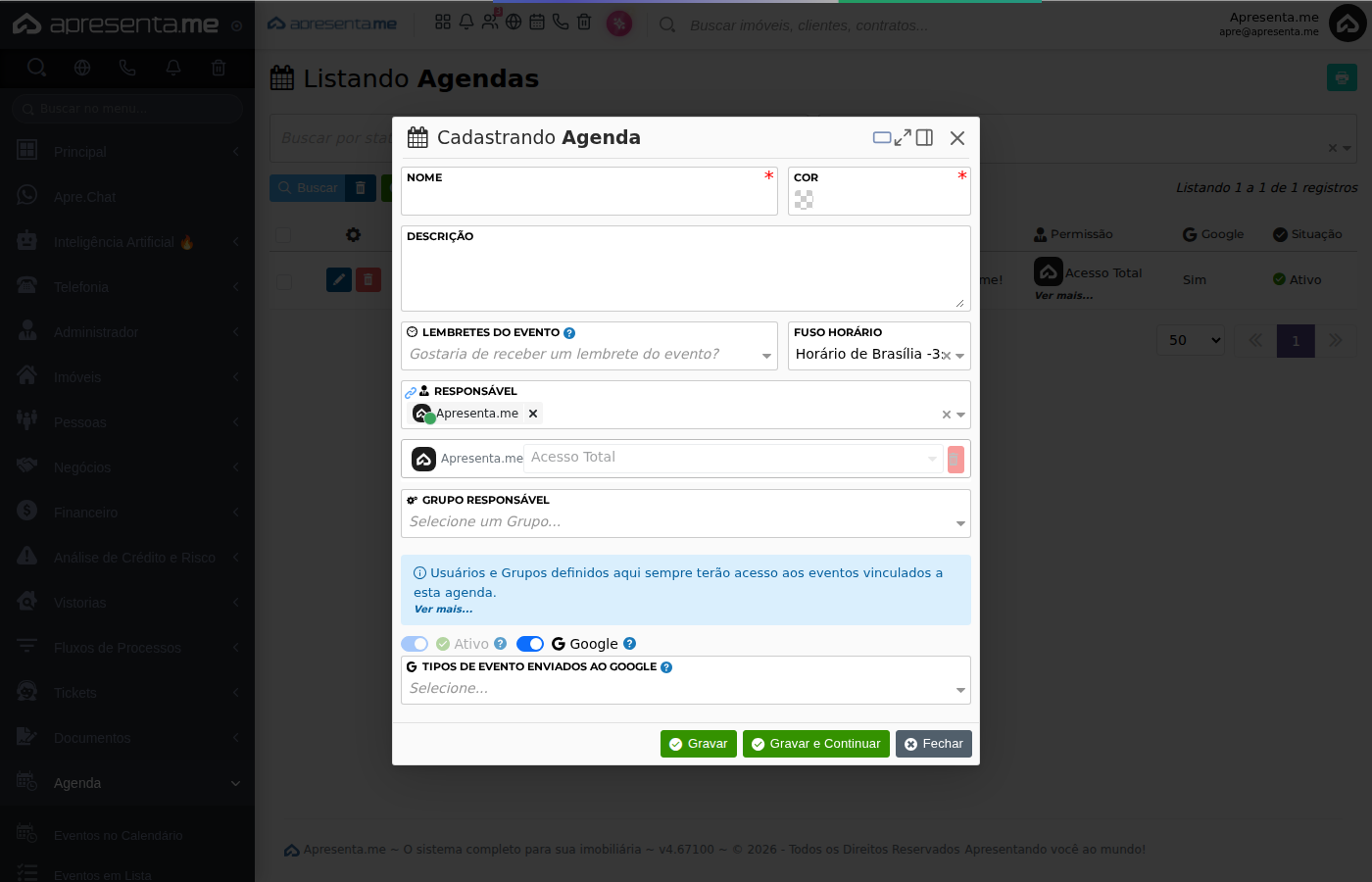
Ao clicar em Adicionar, o sistema abre o formulário de cadastro. Preencha os campos conforme a finalidade da agenda que você está criando. Para cadastrar uma agenda, é necessário ter a permissão Agendas > Cadastrar.
| Campo | Descrição | Obrigatório |
|---|---|---|
| Nome | Título da agenda. Esse nome aparece para todos os usuários que acessam os módulos de eventos ao selecionar uma agenda. | Sim |
| Descrição | Texto que explica para que serve a agenda. Auxilia a equipe a identificar o propósito de cada agenda cadastrada. | Não |
| Cor | Cor de identificação visual. Aparece nos eventos vinculados a essa agenda nas telas de Eventos no Calendário e Eventos em Lista, facilitando a distinção visual entre agendas. | Não |
| Fuso horário | Define o fuso horário de referência para os eventos da agenda. Importante para equipes que atuam em diferentes regiões do país. | Não |
| Responsáveis | Usuários vinculados à agenda e seus respectivos níveis de permissão de acesso. Define quem pode visualizar e editar os eventos dessa agenda. | Não |
| Ativo | Chave que define se a agenda está disponível para uso. Quando desativada, ela não aparece como opção ao criar novos eventos. | Não |
| Caixa de seleção que ativa a integração com o Google Agenda. Ao marcar esta opção, campos adicionais para configuração da sincronização são exibidos. | Não |
Após salvar o cadastro, a agenda já fica disponível para ser selecionada ao criar eventos nas rotinas Eventos no Calendário e Eventos em Lista.
5. Configuração adicional do formulário: responsáveis e integração
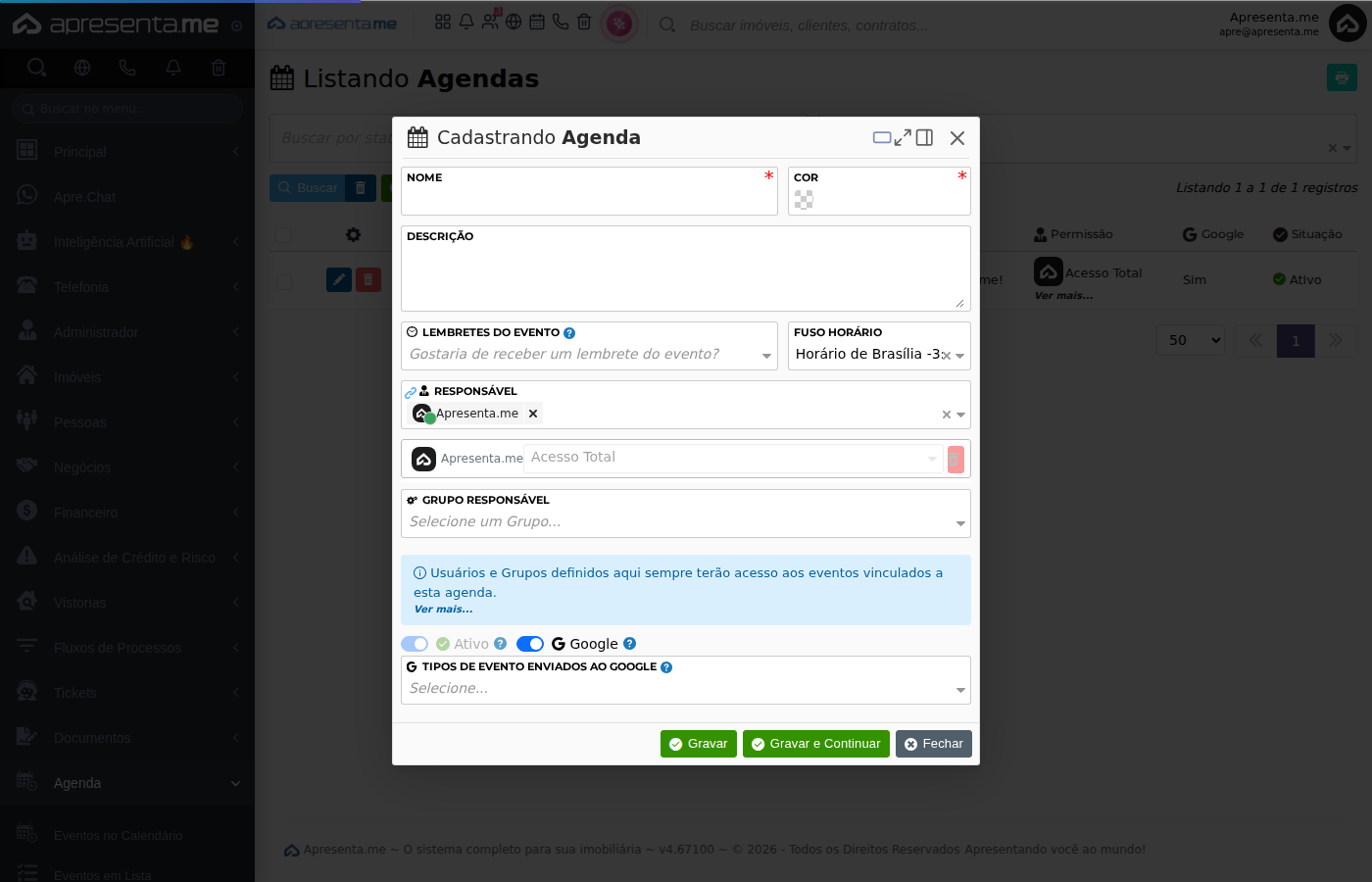
Ao rolar o formulário de cadastro para baixo, você encontra as configurações de responsáveis pela agenda e as opções de integração com o Google Agenda.
Na seção de Responsáveis, você define quais usuários do sistema têm acesso à agenda e com qual nível de permissão. Isso determina quem pode ver e interagir com os eventos vinculados a essa agenda dentro do sistema.
Na seção de Google, ao ativar a chave de integração, o sistema disponibiliza os campos necessários para conectar essa agenda a uma conta do Google Agenda. Essa integração permite que os eventos criados no sistema sejam sincronizados automaticamente com o Google Agenda do usuário responsável, e vice-versa, conforme a configuração definida.
Configurar responsáveis com o nível de permissão adequado evita que usuários sem relação com a agenda visualizem ou modifiquem eventos que não são de sua alçada.
6. Integração com o Google Agenda
A integração com o Google Agenda permite que uma agenda do sistema seja sincronizada com um calendário do Google. Quando ativa, os eventos criados no sistema aparecem automaticamente no Google Agenda do usuário vinculado, facilitando o acesso às informações em qualquer dispositivo onde a conta Google estiver conectada.
Para ativar a integração, siga os passos abaixo:
- No formulário de cadastro ou edição de uma agenda, localize a opção Google.
- Ative a chave correspondente. O formulário exibirá os campos de configuração da integração.
- Preencha as informações solicitadas para autenticação com a conta Google desejada.
- Salve o cadastro.
Após a configuração, a coluna Google na listagem de agendas passará a exibir Sim para essa agenda, indicando que a sincronização está ativa.
A integração é configurada por agenda. Isso significa que cada agenda pode estar conectada a uma conta Google diferente, conforme o responsável vinculado. Verifique se a conta Google utilizada é a correta antes de salvar, para evitar sincronização com o calendário errado.
Com a integração ativa, os eventos da agenda ficam acessíveis no Google Agenda em qualquer dispositivo, inclusive smartphones, sem que o usuário precise acessar o sistema para consultar sua agenda.
7. Impacto das agendas em outras partes do sistema
As agendas cadastradas nesta rotina têm impacto direto em outras partes do sistema. Entenda onde e como cada configuração interfere:
| Onde aparece | Como a agenda impacta |
|---|---|
| Eventos no Calendário | Ao criar ou editar um evento, o usuário seleciona a qual agenda ele pertence. A cor da agenda é aplicada visualmente ao evento no calendário. Somente agendas ativas aparecem como opção. |
| Eventos em Lista | A listagem de eventos pode ser filtrada por agenda, permitindo visualizar somente os compromissos de uma agenda específica. |
| Google Agenda | Quando a integração está ativa, cada evento criado no sistema e vinculado a essa agenda é automaticamente espelhado no Google Agenda da conta configurada. |
| Permissões de usuários | Os responsáveis vinculados à agenda definem quem pode visualizar e gerenciar os eventos a ela associados. Usuários não listados como responsáveis não terão acesso aos eventos da agenda. |
Se você inativar uma agenda que possui eventos vinculados, esses eventos continuam existindo no sistema, mas a agenda não estará mais disponível para novos cadastros de eventos.
8. Perguntas frequentes
Posso ter mais de uma agenda integrada ao Google?
Sim. Cada agenda cadastrada no sistema pode ter sua própria integração com o Google Agenda, inclusive conectada a contas Google diferentes. Basta ativar a chave Google individualmente em cada agenda e preencher as configurações correspondentes.
O que acontece com os eventos se eu inativar uma agenda?
Os eventos já criados e vinculados à agenda permanecem no sistema e continuam visíveis nas rotinas Eventos no Calendário e Eventos em Lista. A inativação apenas impede que novos eventos sejam associados a essa agenda.
Quem pode criar e excluir agendas?
O cadastro de novas agendas exige a permissão Agendas > Cadastrar. A exclusão exige a permissão Agendas > Deletar. Usuários sem essas permissões não visualizarão as opções correspondentes na tela.
A cor da agenda serve apenas para estética ou tem alguma função?
A cor tem função prática: ela é aplicada visualmente a todos os eventos vinculados à agenda nas telas de Eventos no Calendário e Eventos em Lista. Isso facilita a identificação rápida de quais compromissos pertencem a cada agenda quando há múltiplas agendas ativas.
Se eu remover uma agenda, os eventos vinculados a ela são excluídos também?
A exclusão de uma agenda pode impactar os eventos a ela associados. Por isso, o sistema exige confirmação antes de concluir a remoção. Antes de excluir, verifique se há eventos importantes vinculados à agenda e, se necessário, redirecione-os para outra agenda ativa.
Nenhum comentário para exibir
Nenhum comentário para exibir