
Como cadastrar um imóvel?
Com este passo a passo, é possível compreender todo o processo de cadastro de um imóvel no sistema, além da função de cada campo disponível. O objetivo é garantir que o imóvel seja registrado de forma completa, organizada e com todas as informações necessárias para publicação, controle interno e integrações.
1 Acessar a listagem de imóveis
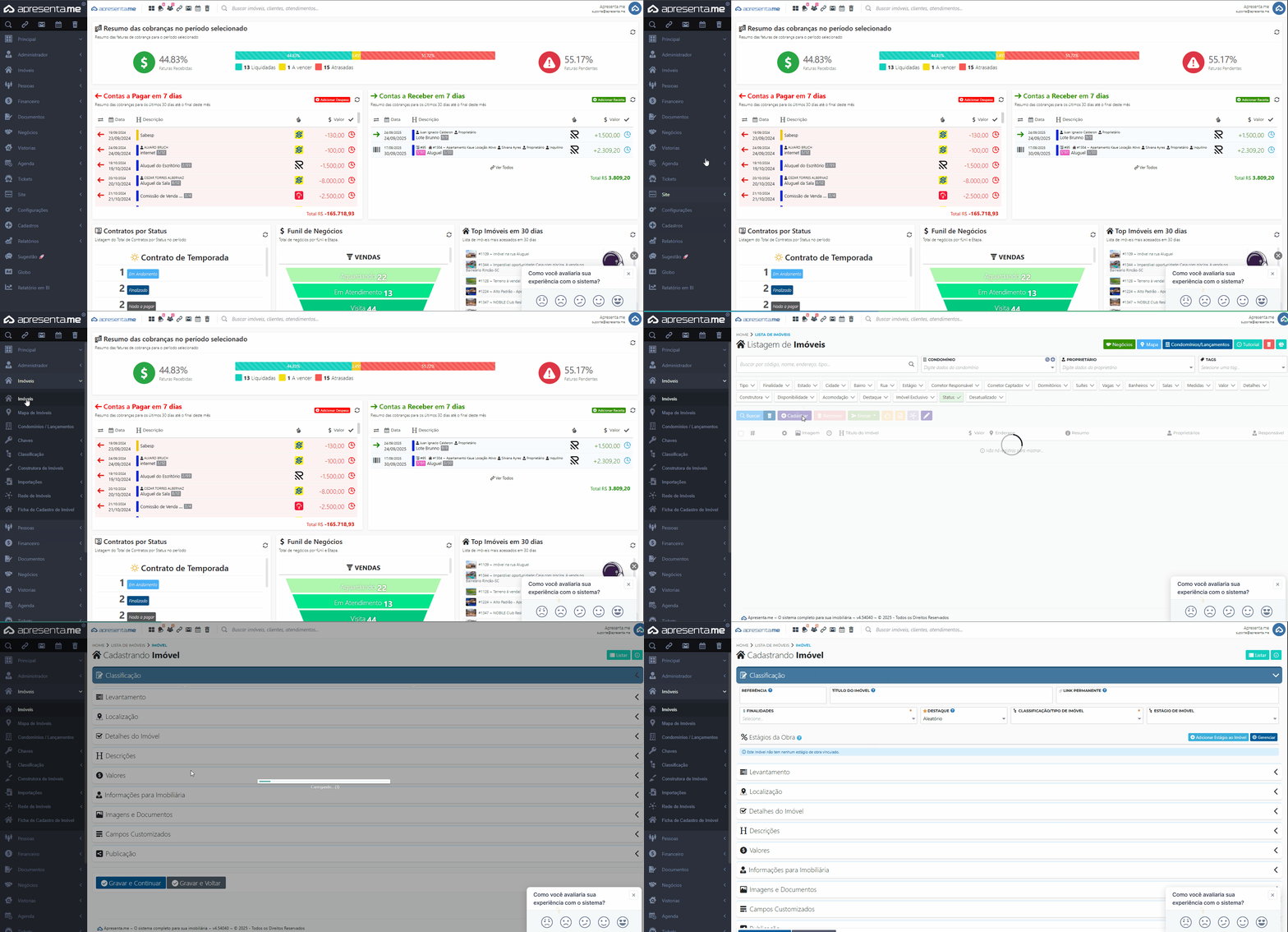
Para acessar a listagem de imóveis, vá em: Imóveis →> Imóveis.Imóveis.
Nessa tela é possível visualizar todos os imóveis já cadastrados no sistema e identificar informações importantes, como status, valores, localização, entre outros dados relevantes. Também é possível aplicar filtros para localizar um imóvel específico, editar ou excluir cadastros existentes e iniciar o cadastro de novos imóveis.
Para cadastrar um novo imóvel, acesse a listagem de imóveis e clique em “Cadastrar”.
2 Preencher campos de cadastro
Ao selecionar a opção Cadastrar, o sistema abrirá a ficha destinada ao registro das informações do imóvel. Para garantir agilidade e precisão no processo, é essencial ter previamente reunidos os dados principais do imóvel.
2.1 Classificação
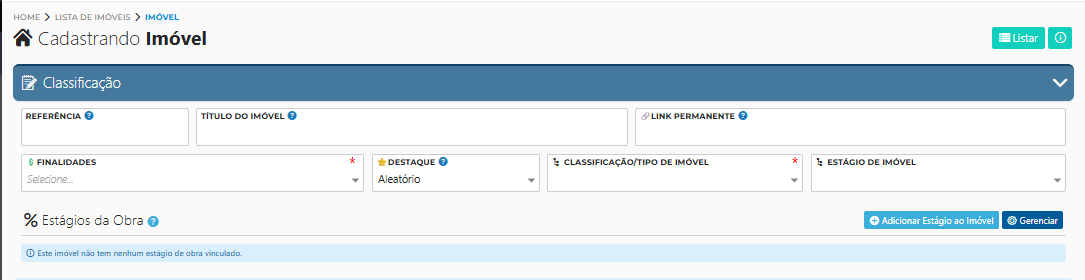
A seção Classificação define as informações essenciais para a identificação do imóvel dentro do sistema. Esses dados influenciam diretamente na organização interna, nas integrações e na forma como o imóvel será exibido no site e nos portais. Os campos disponíveis são:
- Referência (opcional): Código utilizado para controle interno da imobiliária. Pode ser informado manualmente ou gerado de forma automática, desde que exista uma configuração prévia para este processo.
- Título do Imóvel: Identificação principal do imóvel no sistema e no site. Quando o campo estiver vazio no momento de salvar, o sistema gerará um título automaticamente. Também é possível configurar automações específicas para criação de títulos.
- Link Permanente: Endereço fixo e exclusivo para divulgação do imóvel na web. O link é criado automaticamente após o salvamento do cadastro.
- Finalidades: Define o uso comercial do imóvel, podendo incluir locação, venda e/ou temporada. É permitido selecionar mais de uma finalidade simultaneamente.
- Destaque: Indica qual das finalidades terá prioridade de exibição no site, quando houver mais de uma selecionada.
- Classificação/Tipo do imóvel: Categoria à qual o imóvel pertence, como residencial, comercial, rural, entre outras. Para instruções sobre como criar novas classificações e tipos de imóveis, clique aqui.
- Estágio de Imóveis: Informa a etapa atual do empreendimento, como pronto, em construção, lançamento, entre outros.
Além dos campos principais, é possível indicar se o imóvel aceita permuta e registrar o estágio da obra, detalhando o andamento da construção quando aplicável
2.2 Levantamento de Informações
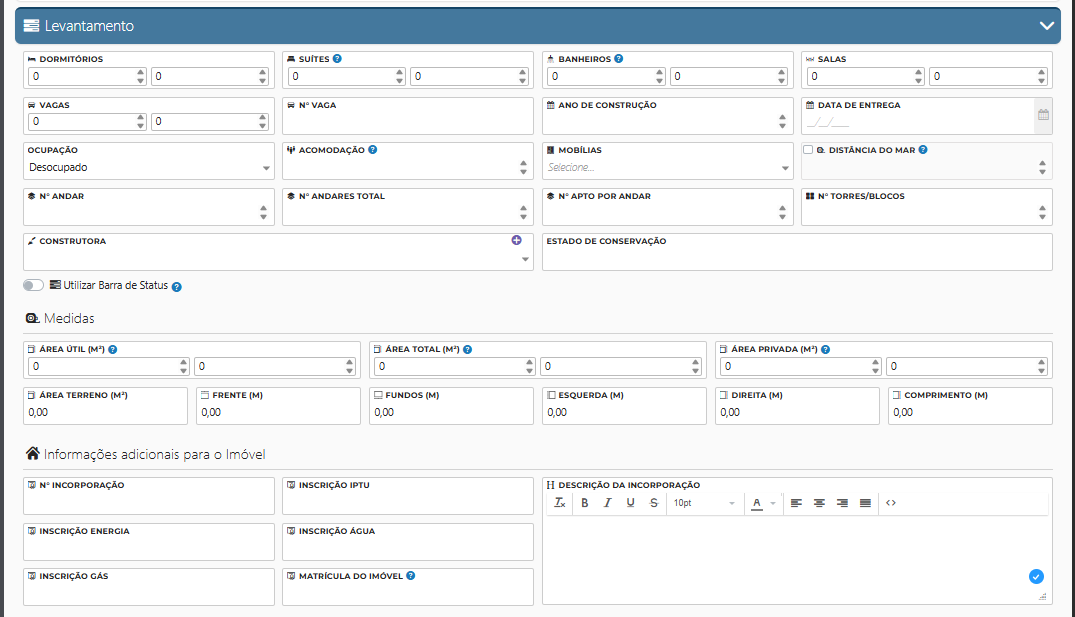
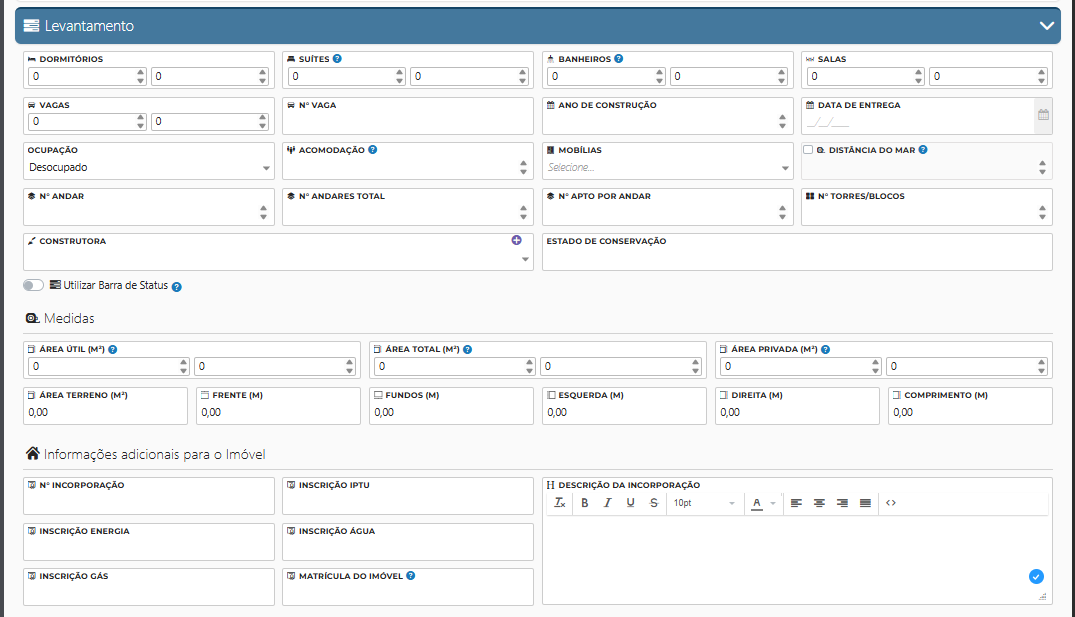
Nesta seção devem ser informados todos os dados relacionados à estrutura e às características gerais do imóvel. Esses campos impactam diretamente na organização interna, nos filtros de busca e na forma de exibição no site e portais.
- Dormitórios: quantidade total de quartos do imóvel, incluindo suítes. Por exemplo, um imóvel com 2 quartos e 1 suíte deve ter o total de dormitórios registrado como 3.
- Suítes: número de quartos que possuem banheiro privativo.
- Banheiros: total de banheiros do imóvel, incluindo lavabos e banheiros de suítes. Um imóvel com 1 banheiro social, 1 lavabo e 1 suíte deve ter o total de banheiros igual a 3.
- Salas: quantidade de salas existentes, como estar, jantar ou TV.
- Vagas: número de vagas de garagem disponíveis.
- Nº Vaga: numeração da vaga quando houver identificação específica (ex.: vaga 12).
- Ano de Construção: ano em que o imóvel foi construído ou entregue.
- Data de Entrega: data prevista de entrega para imóveis que ainda estão em construção.
- Ocupação: situação atual do imóvel, podendo ser Desocupado ou Ocupado.
- Acomodação: capacidade máxima de pessoas que o imóvel comporta, utilizada normalmente para imóveis de temporada.
- Mobiliado: indica se o imóvel é mobiliado, semimobiliado ou vazio.
- Distância do Mar: distância em metros até a praia (quando aplicável).
- Nº Andar: andar onde o imóvel está localizado.
- Nº Andares Total: total de andares do edifício.
- Nº Apto por Andar: número de apartamentos por andar.
- Nº Torres/Blocos: quantidade de torres ou blocos no condomínio.
- Construtora: nome da empresa responsável pela obra; também é possível cadastrar uma nova construtora ou selecionar uma existente.
- Estado de Conservação: condição atual do imóvel (novo, usado, necessita reforma, entre outros).
Além desses campos, é possível configurar a Barra de Status, utilizada para exibir uma faixa destacada no card do imóvel no site:
- Cor da Barra: código hexadecimal da cor que será exibida na faixa. (ex.: #FF0000 vermelho).
- Mensagem da Barra de Status: texto que aparecerá na barra, como “Alto Padrão” ou outras definições relevantes.
Medidas:
- Área Útil (m²): área interna aproveitável do imóvel.
- Área Total (m²):soma da área útil com áreas comuns.
- Área Privada (m²): área exclusiva da unidade, desconsiderando áreas comuns.
- Área Terreno (m²): metragem total do lote ou terreno.
- Frente (m): medida frontal do terreno.
- Fundos (m): medida da parte posterior do terreno.
- Esquerda (m): medidas das laterais do terreno.
- Direita (m): lateral direita do terreno.
- Comprimento (m): profundidade ou extensão linear do lote.
Informações adicionais para o Imóvel:
- Nº Incorporação: número da incorporação registrada em cartório.
- Inscrição IPTU: código utilizado pela prefeitura para fins de cobrança.
- Inscrição Energia: número de registro na concessionária de energia.
- Inscrição Água: número de registro na concessionária de abastecimento de água.
- Inscrição Gás: código de registro da concessionária de gás, quando aplicável.
- Matrícula do Imóvel: número oficial do registro do imóvel no cartório de registro de imóveis.
- Descrição da Incorporação: campo livre para registrar detalhes adicionais sobre a incorporação.
Campos de dormitório, suíte, banheiro, salas e vagas tem dois campos, porque eles são campo "de , a" ou seja se o imóvel tem de 1 a 2 dormitórios deve ser colocado 1 no primeiro e 2 no segundo.
2.3 Localização

Nesta seção são informados os dados de localização do imóvel, além das configurações que determinam como essas informações serão exibidas no site e nos portais integrados.
- CEP: código postal do imóvel. Ao preencher o CEP e acionar a busca, o sistema pode completar automaticamente campos como logradouro, bairro e cidade.
- País: país onde o imóvel está localizado.
- Estado: unidade federativa correspondente ao imóvel.
- Cidade: município em que o imóvel está situado.
- Bairro: bairro do imóvel, utilizado também em filtros e buscas.
- Logradouro: nome da rua, avenida ou via pública.
- Número: número da edificação no logradouro.
- Complemento: informações adicionais, como bloco, torre, apartamento ou fundos.
- Ponto de Referência: descrição livre que auxilia na identificação da localização.
- Nome do Prédio: utilizado quando o imóvel faz parte de um edifício com nome próprio.
- Bairro Comercial: indica se o imóvel está localizado em uma região de perfil comercial.
- Condomínio: permite vincular o imóvel a um condomínio previamente cadastrado no sistema.
Além dos campos de endereço, existem três opções complementares relacionadas à localização no mapa:
- Localizar Imóvel: permite selecionar manualmente o ponto exato onde o imóvel está situado. Esse ajuste é necessário sempre que a imobiliária deseja exibir o imóvel em mapas do site.
- Google Maps: registro automático das coordenadas geradas pelo sistema para exibição interna.
- Google Maps (Cliente): registro das coordenadas utilizadas especificamente na visualização pública do imóvel.
Ao lado dessas opções estão as configurações de visibilidade do endereço, que definem o nível de detalhamento exibido no site. Quando selecionado, o Endereço Aproximado sobrepõe todas as demais opções, exibindo apenas estado, cidade e bairro, ocultando números e logradouros.
2.4 Detalhes do Imóvel
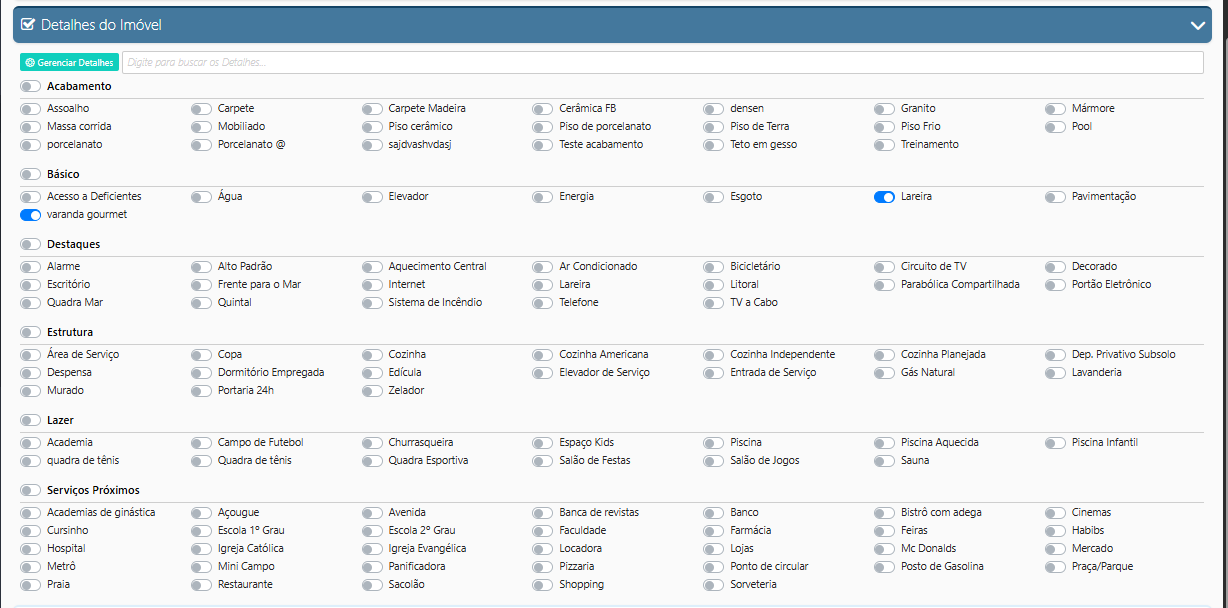
Nesta seção é possível complementar o cadastro do imóvel adicionando informações específicas sobre suas características e diferenciais. Esses detalhes contribuem para uma descrição mais completa, melhorando buscas internas e a apresentação do imóvel no site e nos portais.
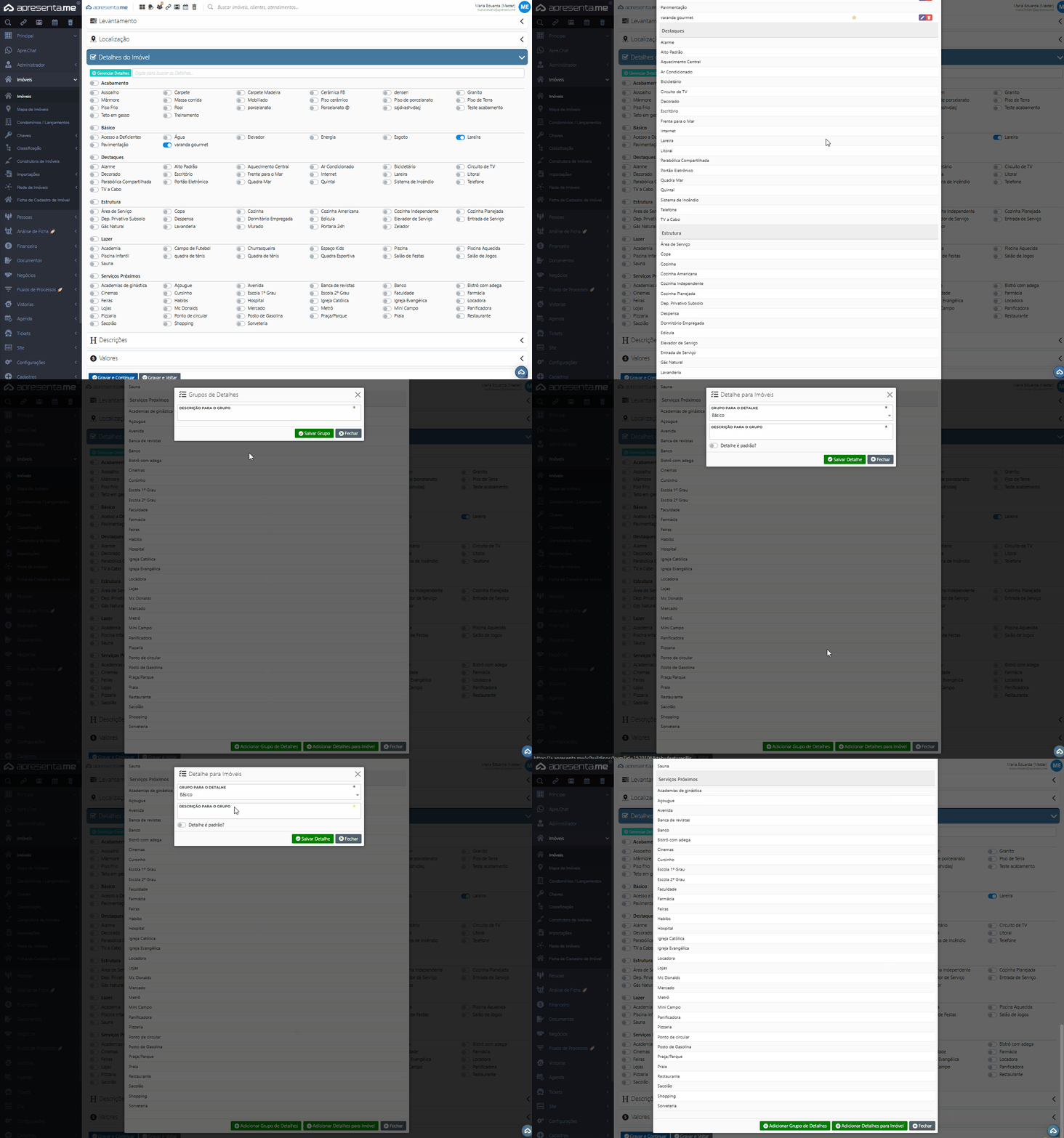
Além de selecionar os itens já disponíveis, também é possível criar novos detalhesdetalhes, conformepara aaprender necessidade da imobiliária. Para isso, utilize o botão "Gerenciar Detalhes". Ao final da listagem, estão disponíveis duas opções de configuração:
Adicionar Grupos de Detalhes:permitecomo criarnovoscliqueagrupamentos para organizar os detalhes dos imóveis.Adicionar Detalhes:aquipossibilita incluir novos itens dentro dos grupos já existentes ou criados previamente..
Observação: esses itens são exibidos nos portais e ajudam a valorizar o anúncio, destacando diferenciais como piscina, ar-condicionado, lareira, acabamento em porcelanato, entre outros.
2.5 Descrições
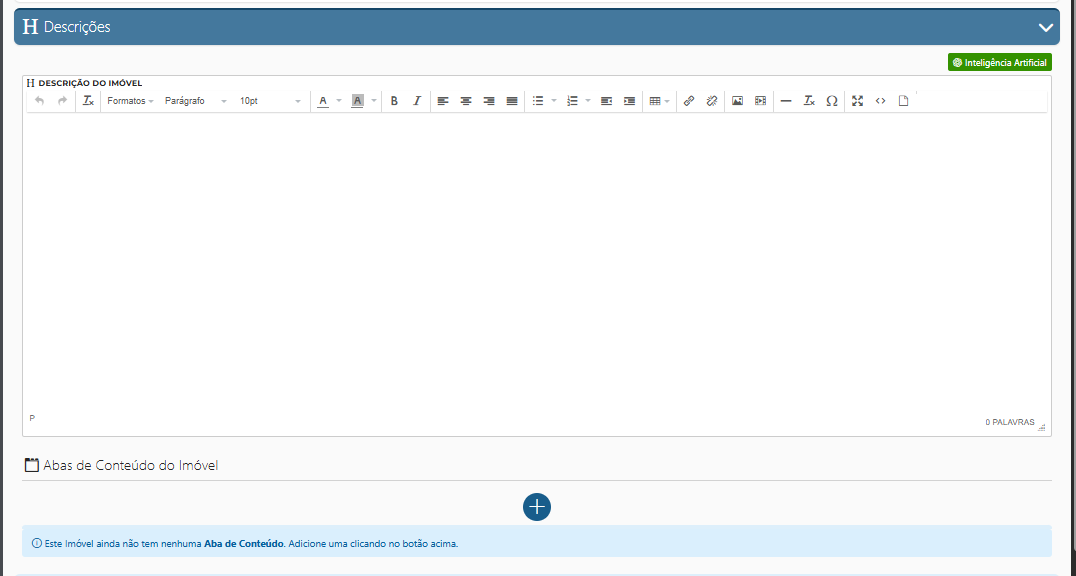
Neste campo é possível criar o texto que será exibido junto ao anúncio do imóvel. A descrição permite apresentar de forma detalhada todas as informações relevantes, destacando características, diferenciais e aspectos que agregam valor ao anúncio. O editor permite o uso de formatação como negrito, listas, títulos, links e outros recursos, possibilitando a criação de um conteúdo organizado e completo. A seguir, alguns exemplos de descrições bem estruturadas que podem servir como referência ao elaborar o texto do imóvel:
- Residenciais (casas e apartamentos): “Apartamento com 3 dormitórios, sendo 1 suíte, 2 vagas de garagem, sala ampla integrada à cozinha planejada e varanda gourmet com churrasqueira. Localizado na região central, com fácil acesso a escolas, farmácias e supermercados.”
- Rurais (sítios e fazendas): “Fazenda com 380 hectares, solo fértil do tipo Latossolo Vermelho e topografia levemente ondulada, adequada para atividades agrícolas e pecuárias. Possui acesso facilitado pela rodovia BR-XXX, a aproximadamente 15 km da área urbana.”
Além disso, nas descrições nós temos opções de funcionalidades que ajudam na organização e criação do conteúdo: como por exemplo:
- Abas de Conteúdo do Imóvel: permite estruturar o texto em diferentes abas, como “Sobre o Imóvel”, “Infraestrutura” e “Região”, facilitando a organização das informações.
- Gerador de Descrição por Inteligência Artificial: ferramenta disponível no botão verde, localizada no canto da tela, que cria uma descrição inicial automaticamente com base nos dados já preenchidos. O texto pode ser ajustado conforme necessário antes de ser salvo.
2.6 Valores
Nesta seção são definidos os valores financeiros do imóvel. O sistema permite registrar diferentes informações para Venda, Locação e Temporada, cada uma com campos e regras próprias. A seguir, são detalhadas as informações relacionadas à cada finalidade.
2.6.1 Informações para Venda
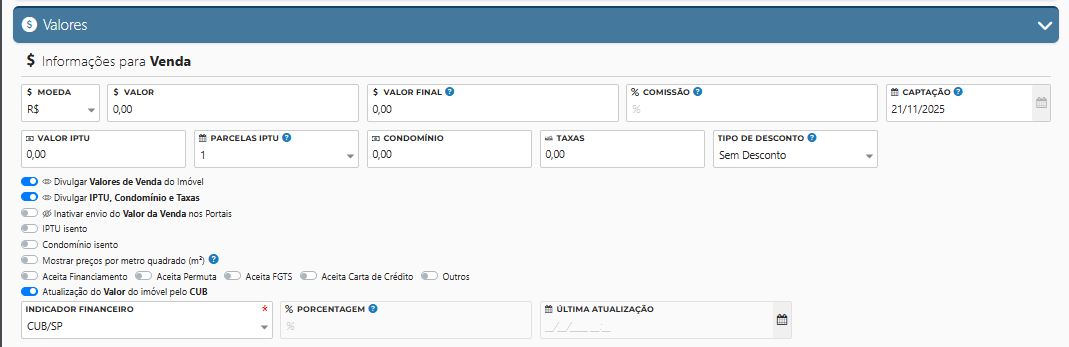
- Moeda: define a moeda utilizada para exibição dos valores. O padrão é Real (R$).
- Valor: preço base do imóvel para venda.
- Valor Final: valor líquido a ser considerado na transação, já contemplando eventuais descontos ou condições específicas.
- % Comissão: porcentagem de comissão aplicada à imobiliária ou ao corretor na venda do imóvel.
- Captação: data em que o imóvel foi captado pela imobiliária.
- Valor IPTU: valor anual do IPTU referente ao imóvel.
- Parcelas IPTU: quantidade de parcelas disponíveis para pagamento do IPTU (ex.: 1, 6 ou 12 vezes).
- Condomínio: valor mensal da taxa de condomínio, quando aplicável.
- Taxas: espaço destinado ao registro de demais taxas relacionadas ao imóvel.
- Tipo de Desconto: define se existe algum desconto aplicado ao valor de venda (ex.: sem desconto, à vista, promocional).
Após configurar os valores, estão disponíveis opções relacionadas à divulgação e visibilidade das informações nos portais:
- Divulgar Valores de Venda do Imóvel: exibe o valor de venda nos portais.
- Divulgar IPTU, Condomínio e Taxas: permite exibir custos adicionais no anúncio.
- Inativar envio do Valor da Venda nos Portais: oculta o valor de venda no anúncio.
- IPTU isento / Condomínio isento: indica a inexistência dessas cobranças.
- Mostrar preços por metro quadrado (m²): exibe automaticamente o cálculo do valor por m².
Também estão disponíveis opções complementares:
- Formas de Pagamento: seleção de condições aceitas, como financiamento, permuta, FGTS ou carta de crédito.
- Observações: espaço destinado ao registro de informações adicionais sobre condições e regras de pagamento.
- Atualização do Valor pelo CUB: permite ajustar o valor do imóvel com base no índice CUB (Custo Unitário Básico da Construção).
2.6.2 Informações para Locação
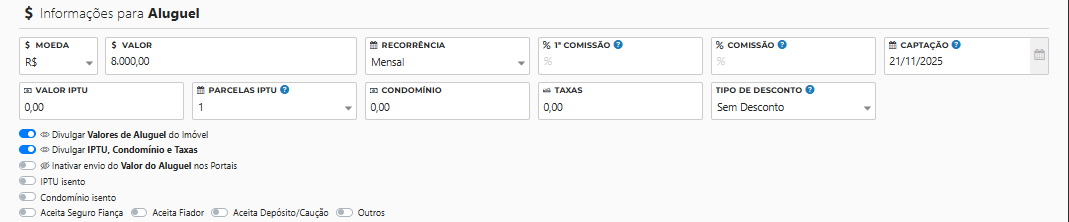
- Moeda: define a moeda utilizada para exibição do valor do aluguel. O padrão é Real (R$).
- Valor: preço base do aluguel do imóvel.
- Recorrência: periodicidade da cobrança do aluguel. Geralmente é mensal, mas pode ser ajustada conforme as opções disponíveis no sistema.
- % 1ª Comissão: percentual de comissão aplicado apenas na primeira locação, quando houver um valor diferenciado para a primeira cobrança.
- % Comissão: percentual de comissão recorrente da imobiliária nos aluguéis subsequentes.
- Captação: data em que o imóvel foi captado pela imobiliária.
- Valor IPTU: valor mensal ou proporcional do IPTU responsável ao inquilino.
- Parcelas IPTU: quantidade de parcelas em que o IPTU está dividido.
- Condomínio: valor da taxa mensal de condomínio, quando aplicável.
- Taxas: outras despesas mensais relacionadas ao imóvel, como taxa de lixo ou seguro incêndio.
- Tipo de Desconto: define se existe algum desconto aplicado no valor do aluguel, como desconto temporário ou ausência de desconto.
Após o preenchimento dos valores, estão disponíveis opções de divulgação e condições específicas para locação:
- Divulgar Valores de Aluguel do Imóvel: exibe o valor do aluguel nos portais.
- Divulgar IPTU, Condomínio e Taxas: permite exibir custos adicionais diretamente no anúncio.
- Inativar envio do Valor do Aluguel nos Portais: oculta o valor nos portais, utilizado quando a negociação deve ser feita sob consulta.
- IPTU isento / Condomínio isento: indica que o imóvel não possui essas cobranças.
- Formas de Garantia Aceitas: permite selecionar as opções aceitas para locação, como seguro fiança, fiador, depósito/caução, entre outras.
2.6.3 Informações para Temporada
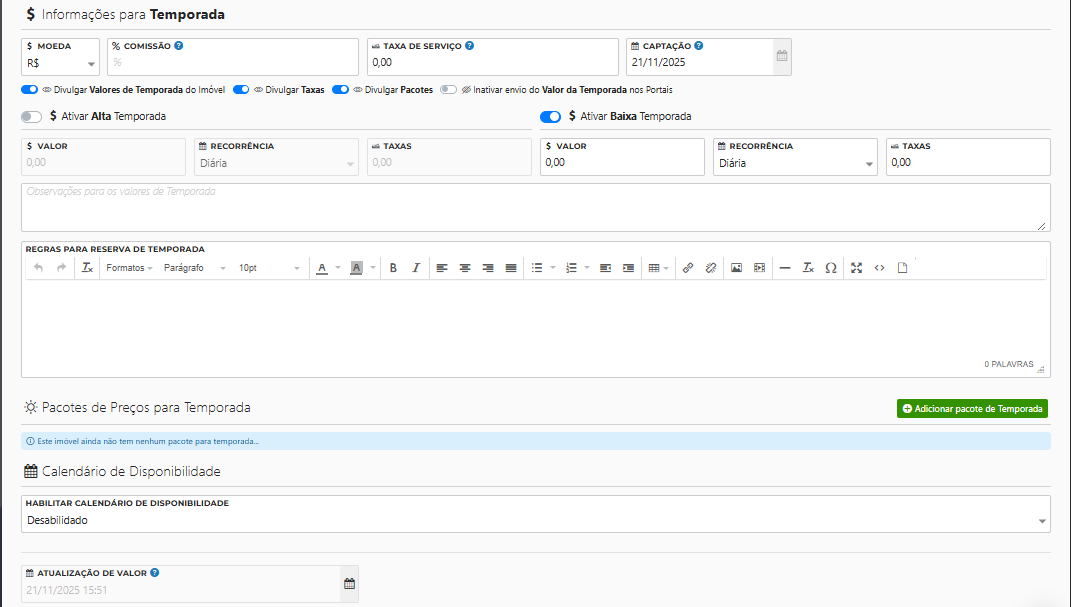
- Moeda: define a moeda utilizada para exibição do valor da diária. O padrão é Real (R$).
- % Comissão: percentual de comissão aplicado sobre os valores de locação por temporada.
- Taxa de Serviço: valor adicional cobrado como taxa administrativa, taxa de limpeza ou outras tarifas aplicáveis ao período de estadia.
- Captação: data em que o imóvel foi registrado para operação de temporada.
O sistema oferece opções de visibilidade para controlar o que será exibido nos portais e no site:
- Divulgar Valores de Temporada do Imóvel: exibe os valores da diária ou do período nos portais.
- Divulgar Taxas: permite mostrar taxas extras junto ao anúncio.
- Divulgar Pacotes: ativa a exibição dos pacotes configurados, como datas específicas (ex.: “Pacote Carnaval”).
- Inativar envio do Valor da Temporada nos Portais: oculta os valores, mantendo a negociação sob consulta.
O sistema permite configurar valores diferentes conforme o período do ano. Após selecionar se o cadastro refere-se à alta ou baixa temporada, devem ser preenchidos os seguintes campos:
- Valor: valor da diária ou do período, conforme configuração utilizada pela imobiliária.
- Recorrência: periodicidade da cobrança, geralmente diária.
- Taxas: outras cobranças específicas aplicadas ao período, como taxa de limpeza, energia ou manutenção.
O campo “Regra para Reserva de temporada” permite registrar informações detalhadas sobre regras e políticas de utilização do imóvel. Exemplos de conteúdos utilizados:
- Horários de check-in e check-out;
- Regras internas da unidade ou condomínio;
- Políticas de caução, cancelamento ou devolução;
- Observações operacionais relevantes.
Pacotes de Preços para Temporada
A funcionalidade de Pacotes de Preços permite criar valores específicos para períodos determinados, como feriados prolongados ou festividades sazonais. Cada pacote deve conter:
- Descrição do pacote;
- Dalor total;
- Data inicial e final do período.
Essa configuração facilita a divulgação de valores fechados para intervalos específicos, otimizando a oferta em alta demanda.
Calendário de Disponibilidade
A ferramenta de Calendário de Disponibilidade permite habilitar e gerenciar a ocupação do imóvel. Com ela é possível:
- Marcar datas ocupadas ou reservadas;
- Liberar datas para locação;
- Visualizar períodos indisponíveis;
- Controlar reservas internas e operacionais.
Esse recurso garante que o imóvel seja anunciado apenas nas datas realmente disponíveis, evitando conflitos de agenda.
2.7 Informações para Imobiliária
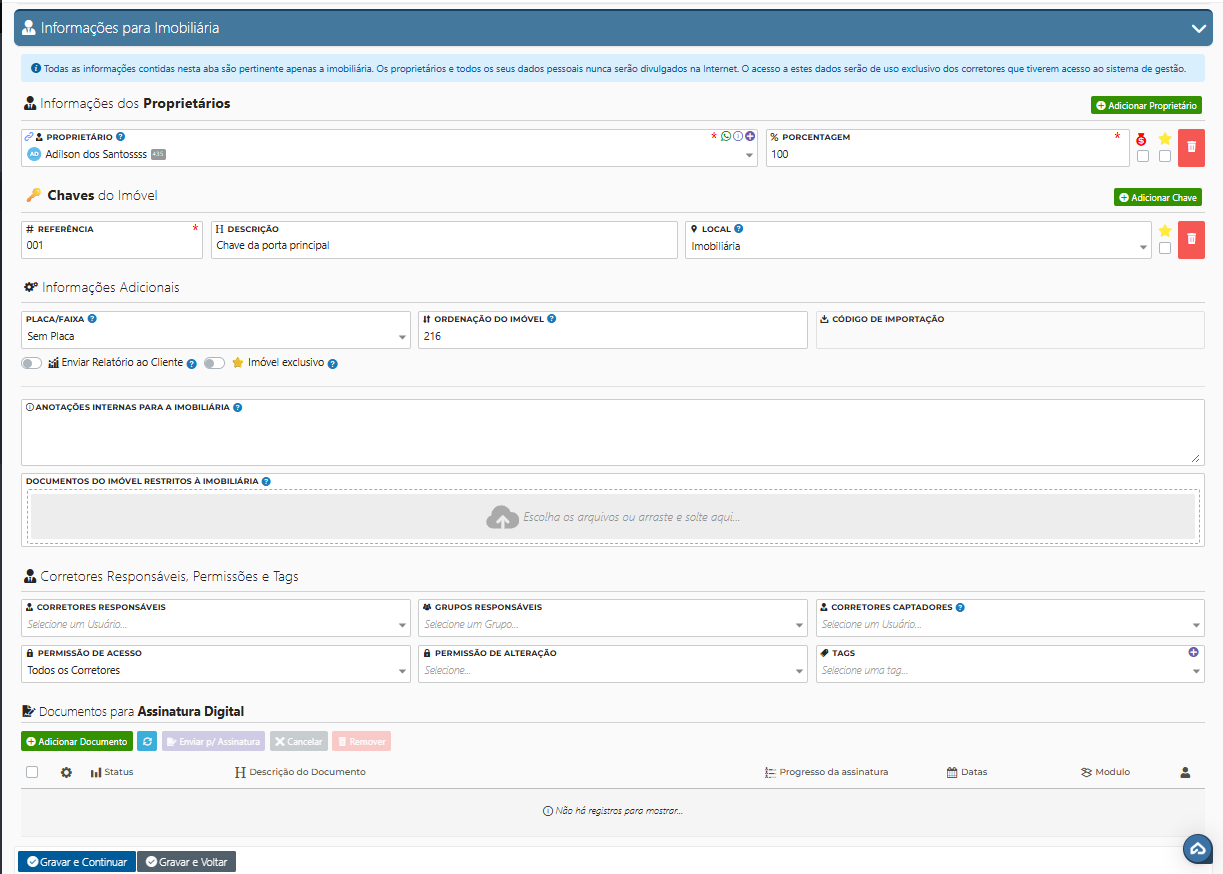
Nesta aba são registradas todas as informações internas utilizadas pela imobiliária para controle do imóvel. Aqui é possível definir proprietários, gerenciar chaves, registrar dados operacionais e configurar permissões e documentos vinculados ao imóvel.
Informações dos Proprietários
- Proprietário: permite cadastrar um novo proprietário ou selecionar um já existente.
- Participação: percentual de participação do proprietário na receita gerada pelo imóvel.
- Bolsa Vermelha: quando ativada, exclui o proprietário da participação dos lucros provenientes do aluguel.
- Estrela Amarela: indica qual proprietário é o principal do imóvel.
Controle de Chaves
- Referência: código da chave; pode ser gerado automaticamente conforme configuração da imobiliária.
- Descrição: identifica a qual porta a chave pertence (ex.: entrada principal, garagem, lateral).
- Local: informa com quem a chave está atualmente ou onde se encontra armazenada.
Informações Adicionais
- Placa/Faixa: indica se o imóvel possui placa ou faixa instalada.
- Ordenação do Imóvel: define a ordem em que o imóvel será exibido nos blocos do site; valores mais altos posicionam o imóvel no topo.
- Código de Importação: utilizado em processos de migração de dados; preenchido automaticamente quando aplicável.
- Enviar Relatório ao Cliente: quando ativado, permite o envio de relatórios de atividades ao proprietário.
- Imóvel Exclusivo: marca que o imóvel possui captação exclusiva da imobiliária.
Além disso, estão disponíveis campos auxiliares para uso interno:
- Anotações Internas: espaço destinado a observações que não são exibidas ao cliente.
- Documentos do Imóvel Restritos à Imobiliária: área para anexar documentos internos que não devem ser exibidos em anúncios.
Corretores, Permissões e Tags
- Corretores Responsáveis: define o corretor responsável pela administração do imóvel.
- Grupos Responsáveis: permite vincular grupos de usuários responsáveis pela gestão do imóvel.
- Corretores Captadores: identifica o corretor responsável pela captação do imóvel.
- Permissão de Acesso: controla quais usuários terão acesso ao imóvel dentro do sistema.
- Permissão de Alteração: define quais usuários podem realizar alterações no cadastro.
- Tags: utilizadas como marcadores internos para organização e agrupamento de imóveis.
Documentos para Assinatura Digital: Nesta área é possível visualizar a listagem de documentos vinculados ao imóvel. O sistema permite adicionar novos documentos, enviar para assinatura digital, cancelar envios e remover documentos quando necessário.
Vistorias: A seção de vistorias apresenta todas as vistorias vinculadas ao imóvel. Também é possível incluir novas vistorias ou remover registros existentes, garantindo o controle completo dos laudos associados ao imóvel
Logs de Alterações
O sistema registra automaticamente as movimentações referentes ao imóvel:
- Data de Cadastro: data em que o imóvel foi inserido no sistema.
- Usuário que Cadastrou: identifica o usuário responsável pelo cadastro inicial.
- Data de Atualização: data da última modificação realizada.
- Último Usuário que Atualizou: identifica o responsável pela última atualização.
2.8 Imagens e Documentos
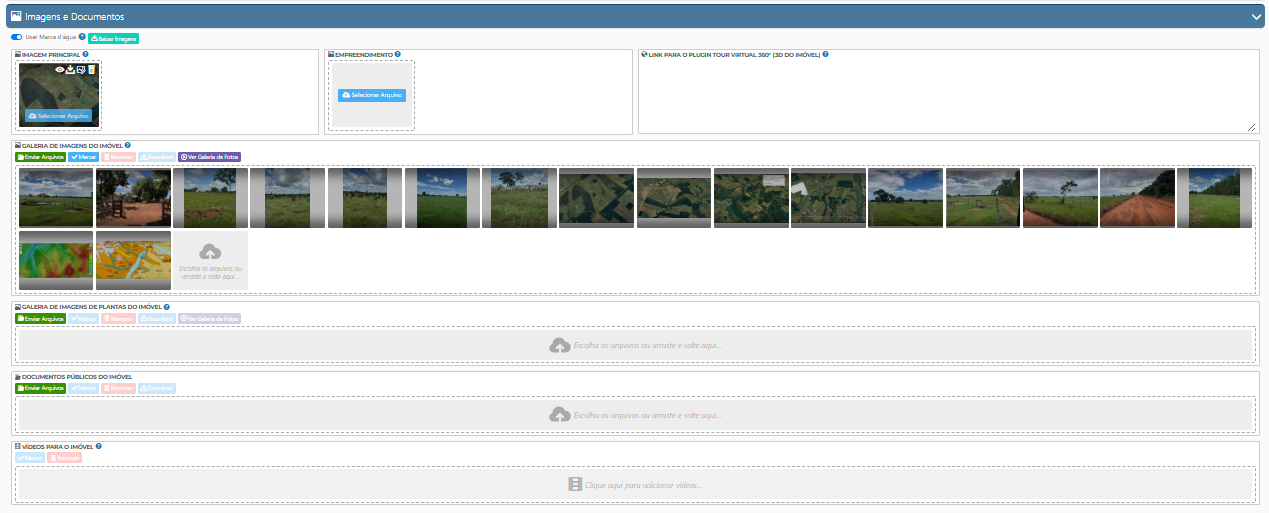
A aba Imagens e Documentos é destinada ao envio de todas as mídias relacionadas ao imóvel. Nesta área é possível adicionar fotos, vídeos e documentos que serão utilizados na apresentação do imóvel no site e nos portais integrados. As mídias inseridas devem seguir os padrões recomendados para garantir boa visualização e desempenho, e serão exibidas conforme as configurações de ordem, destaque e visibilidade definidas pela imobiliária.
- Usar Marca d’Água: No primeiro campo temos a op
- Imagem Principal: foto utilizada como destaque nos anúncios. Deve representar o melhor ângulo do imóvel, como fachada, sala principal ou vista aérea.
- Empreendimento: permite incluir uma imagem específica do empreendimento quando o imóvel integra um condomínio, loteamento ou complexo residencial.
- Link para o Plugin Tour Virtual 360º: campo destinado ao link de tours virtuais interativos, como Kuula e Meu Passeio Virtual
- Galeria de Imagens do Imóvel: espaço para inserir todas as fotos que compõem a apresentação do imóvel.
- Galeria de Imagens de Plantas: área exclusiva para adicionar plantas arquitetônicas, layouts ou representações técnicas da unidade.
- Documentos Públicos do Imóvel: seção para anexar documentos que podem ser disponibilizados aos clientes, como memoriais descritivos, fichas técnicas ou folders institucionais. Diferentemente dos documentos restritos à imobiliária, estes ficam visíveis ao cliente.
- Vídeos para o Imóvel: permite inserir links de vídeos hospedados em plataformas como YouTube, Instagram ou Vimeo.
2.9 Campos Customizados
Nesta seção são exibidos todos os campos adicionais criados pela própria imobiliária. Esses campos permitem complementar o cadastro do imóvel com informações específicas que não fazem parte da estrutura padrão do sistema. Sempre que a imobiliária cria novos campos personalizados, eles passam a aparecer aqui para preenchimento conforme necessário.
2.10 Publicação
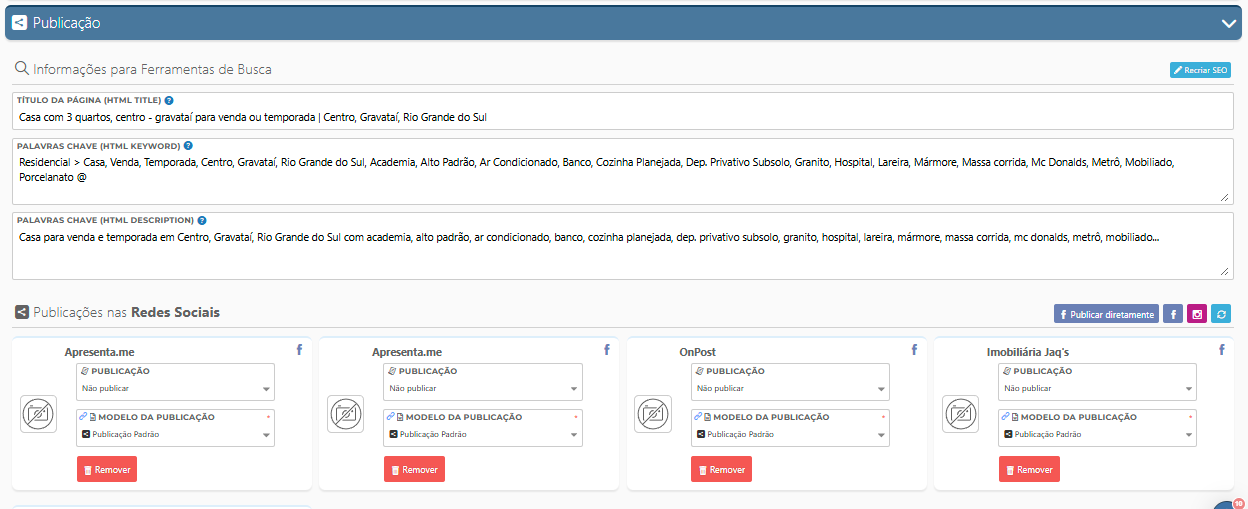
Na aba Publicação é possível configurar todas as informações relacionadas ao SEO (Search Engine Optimization) do imóvel. Essas configurações influenciam diretamente como o anúncio será interpretado e indexado pelos buscadores, impactando o posicionamento nos resultados de pesquisa. Os campos disponíveis na área Informações para Ferramentas de Busca são:
- Título da Página (HTML Title): título exibido nos resultados de busca. Deve conter as principais palavras-chave relacionadas ao imóvel, de forma clara e objetiva, com limite máximo de 200 caracteres.
- Palavras-chave (HTML Keyword): campo destinado à inclusão de palavras-chave separadas por vírgula. Se estiver vazio, o sistema preencherá automaticamente com base nos dados do imóvel.
- Descrição (HTML Description): texto curto exibido abaixo do título nos mecanismos de busca, apresentando um resumo das características do imóvel para incentivar o clique.
Também está disponível a opção Recriar SEO, que permite ao sistema regenerar automaticamente todas as informações de SEO com base nos dados cadastrados do imóvel.
Além das configurações de SEO, a aba também permite definir a Publicação nas Redes Sociais, possibilitando o envio automático do imóvel para páginas do Facebook e Instagram conectadas ao sistema. Após realizar o login nas contas desejadas, ficam disponíveis os seguintes campos:
- Publicação: define se o imóvel deve ser publicado ou não nas redes sociais.
- Modelo da Publicação: permite selecionar o modelo de documento que será utilizado para gerar a legenda da publicação.
Também está disponível a opção Recriar SEO, que permite ao sistema regenerar automaticamente todas as informações de SEO com base nos dados cadastrados do imóvel.
Para conectar uma conta do Instagram ou Facebook ao sistema, é necessário que ela esteja vinculada a uma conta comercial. No caso do Facebook, a conexão deve ser feita por meio de uma Página, e não de um perfil pessoal. Somente contas configuradas como comerciais permitem a autenticação e a publicação automática dos imóveis nas redes sociais.
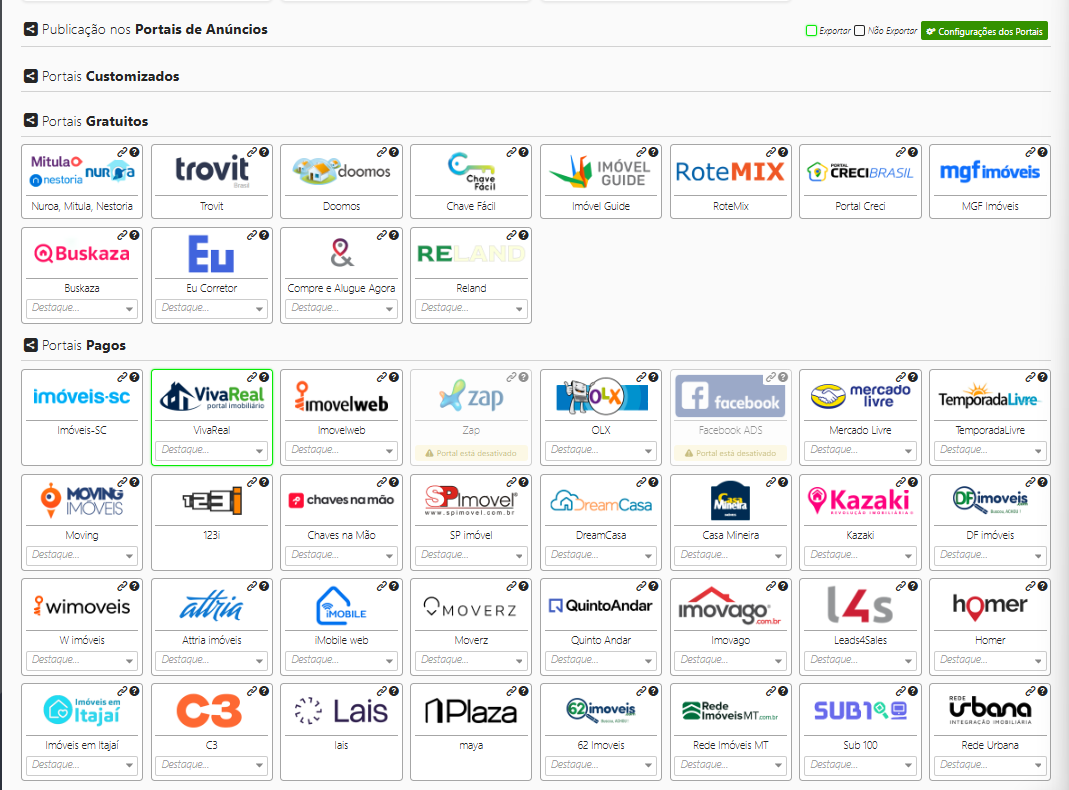
Ainda na aba Publicação, está disponível a seção Publicação nos Portais de Anúncios, onde é possível definir em quais portais (customizados, gratuitos ou pagos) o imóvel será publicado. Nessa área, a ativação ou desativação da exportação para cada portal é feita manualmente.
Para ativar um portal, basta clicar sobre ele; quando ativado, o portal ficará com borda verde, indicando que a exportação está habilitada. Caso o portal permaneça sem borda, significa que não está selecionado e, portanto, o imóvel não será enviado para aquele portal.
Também está disponível o campo Destaque, utilizado para definir o nível de destaque do imóvel dentro dos portais compatíveis com essa funcionalidade. Essa configuração pode influenciar a posição do anúncio nos resultados e a forma como ele será exibido para os usuários desses portais.
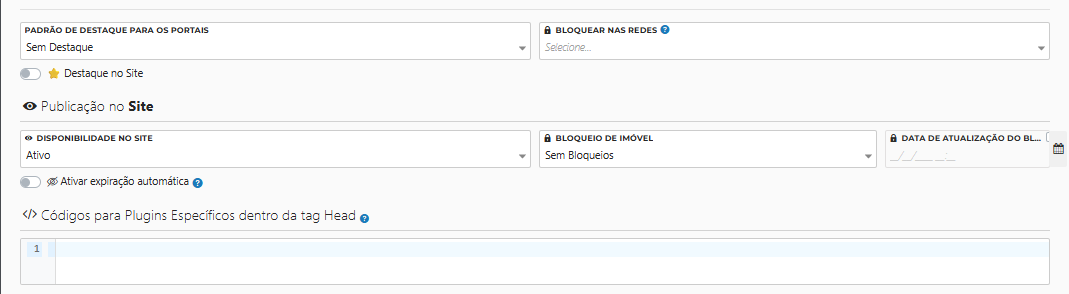
Abaixo da área de portais, estão disponíveis configurações complementares que controlam o comportamento do imóvel em relação a destaques, rede de parceiros e visibilidade no site.
- Padrão de destaque para os portais: define o nível de destaque padrão para o imóvel. Quando configurado (por exemplo, “Super destaque”), esse padrão pode ser replicado para os portais que trabalham com esse tipo de classificação.
- Bloqueio nas Redes: permite bloquear a publicação do imóvel na rede de parceiros Apresenta.me. Quando ativado, o imóvel não será distribuído para a rede.
- Destaque no site: indica se o imóvel será tratado como destaque no site da imobiliária, permitindo sua utilização em filtros específicos, listagens e widgets de destaque.
Na área Publicação no Site, são exibidos e configurados os status de visibilidade do imóvel no sistema e no site. Cada campo possui a seguinte função:
- Disponibilidade no Site: controla se o imóvel estará visível ou oculto no site e no sistema para consulta externa.
- Bloqueio de Imóvel: permite definir regras específicas de exibição com base na situação do imóvel. Por exemplo, é possível configurar para que um imóvel marcado como “Alugado” permaneça visível no site apenas para venda.
- Data de Atualização do Bloqueio: registra a data da última alteração relacionada ao bloqueio do imóvel.
- Ativar Expiração Automática: permite definir uma data para expiração da publicação. Após essa data, o sistema desativará automaticamente o imóvel no site e/ou portais. O sistema também envia uma notificação por e-mail ao usuário responsável 15 dias antes da suspensão.
- Códigos para Plugins Específicos dentro da tag Head: campo destinado à inclusão de códigos de rastreamento e integração, como scripts de monitoramento de conversão (por exemplo, Pixel de Conversão do Facebook).
2.11 Radar
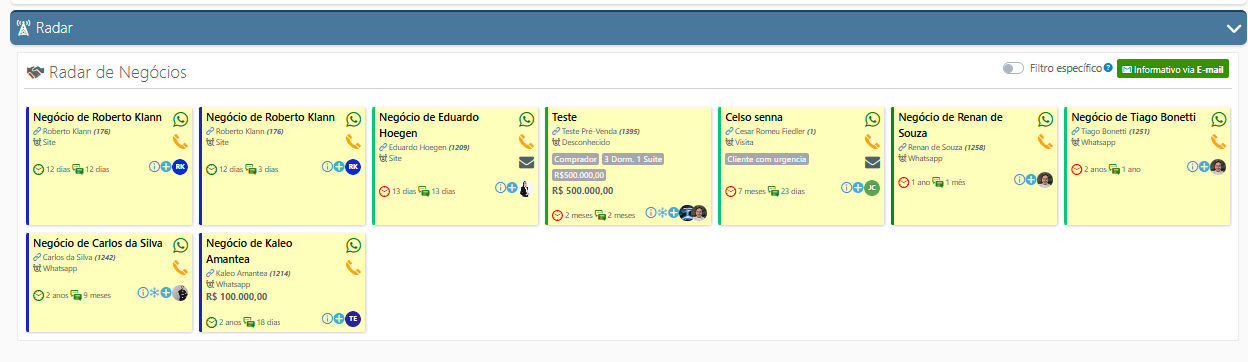
Na aba Radar é possível visualizar todas as negociações que possuem interesses compatíveis com as características do imóvel. Essa funcionalidade auxilia na identificação de potenciais clientes que podem ter interesse direto no imóvel, facilitando o processo de apresentação e prospecção.
Na parte superior da tela, estão disponíveis as seguintes opções de configuração:
- Filtro Específico: quando ativado, o sistema restringe a busca exibindo apenas negociações que coincidam exatamente com os levantamentos cadastrados neste imóvel. Quando desativado, o radar considera negociações mesmo que determinados campos não estejam preenchidos, ampliando o alcance e permitindo combinações mais flexíveis.
- Informativo via E-mail: permite configurar o envio de um informativo por e-mail aos clientes relacionados às negociações compatíveis, notificando-os sobre a disponibilidade do imóvel.
É importante observar que as informações do imóvel são cruzadas com os dados preenchidos no campo Filtros para o Radar de Negócios, localizado dentro da negociação. Quanto mais completos forem os dados do imóvel e das negociações, maior será o nível de compatibilidade identificado pelo sistema.