
Como cadastrar um imóvel?
1 Acessar a listagem de imóveis
Para acessar a listagem de imóveis, vá em: Imóveis → Imóveis.
Nessa tela é possível visualizar todos os imóveis já cadastrados no sistema e identificar informações importantes, como status, valores, localização, entre outros dados relevantes. Também é possível aplicar filtros para localizar um imóvel específico, editar ou excluir cadastros existentes e iniciar o cadastro de novos imóveis.
Para cadastrar um novo imóvel, acesse a listagem de imóveis e clique em “Cadastrar”.
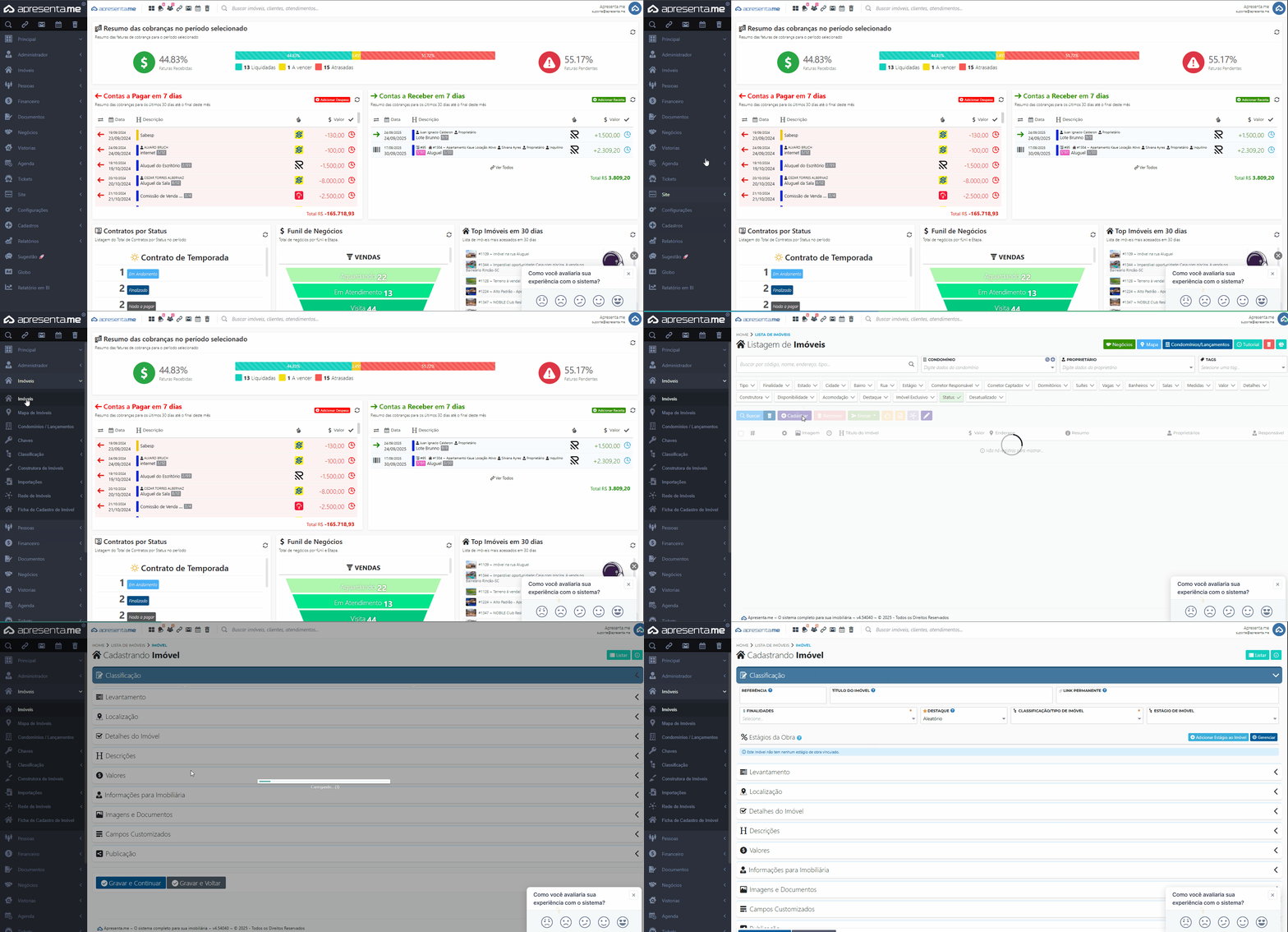
2 Preencher campos de cadastro
Ao selecionar a opção Cadastrar, o sistema abrirá a ficha destinada ao registro das informações do imóvel. Para garantir agilidade e precisão no processo, é essencial ter previamente reunidos os dados principais do imóvel.
2.1 Classificação
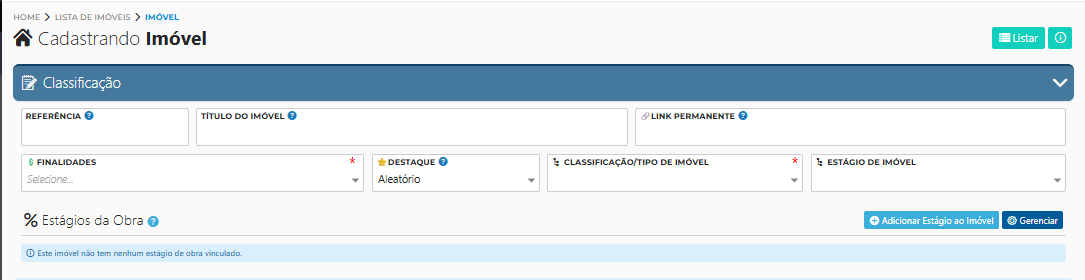
A seção Classificação define as informações essenciais para a identificação do imóvel dentro do sistema. Esses dados influenciam diretamente na organização interna, nas integrações e na forma como o imóvel será exibido no site e nos portais. Os campos disponíveis são:
- Referência (opcional): Código utilizado para controle interno da imobiliária. Pode ser informado manualmente ou gerado de forma automática, desde que exista uma configuração prévia para este processo.
- Título do Imóvel: Identificação principal do imóvel no sistema e no site. Quando o campo estiver vazio no momento de salvar, o sistema gerará um título automaticamente. Também é possível configurar automações específicas para criação de títulos.
- Link Permanente: Endereço fixo e exclusivo para divulgação do imóvel na web. O link é criado automaticamente após o salvamento do cadastro.
- Finalidades: Define o uso comercial do imóvel, podendo incluir locação, venda e/ou temporada. É permitido selecionar mais de uma finalidade simultaneamente.
- Destaque: Indica qual das finalidades terá prioridade de exibição no site, quando houver mais de uma selecionada.
- Classificação/Tipo do imóvel: Categoria à qual o imóvel pertence, como residencial, comercial, rural, entre outras. Para instruções sobre como criar novas classificações e tipos de imóveis, clique aqui.
- Estágio de Imóveis: Informa a etapa atual do empreendimento, como pronto, em construção, lançamento, entre outros.
Além dos campos principais, é possível indicar se o imóvel aceita permuta e registrar o estágio da obra, detalhando o andamento da construção quando aplicável
2.2 Levantamento de Informações
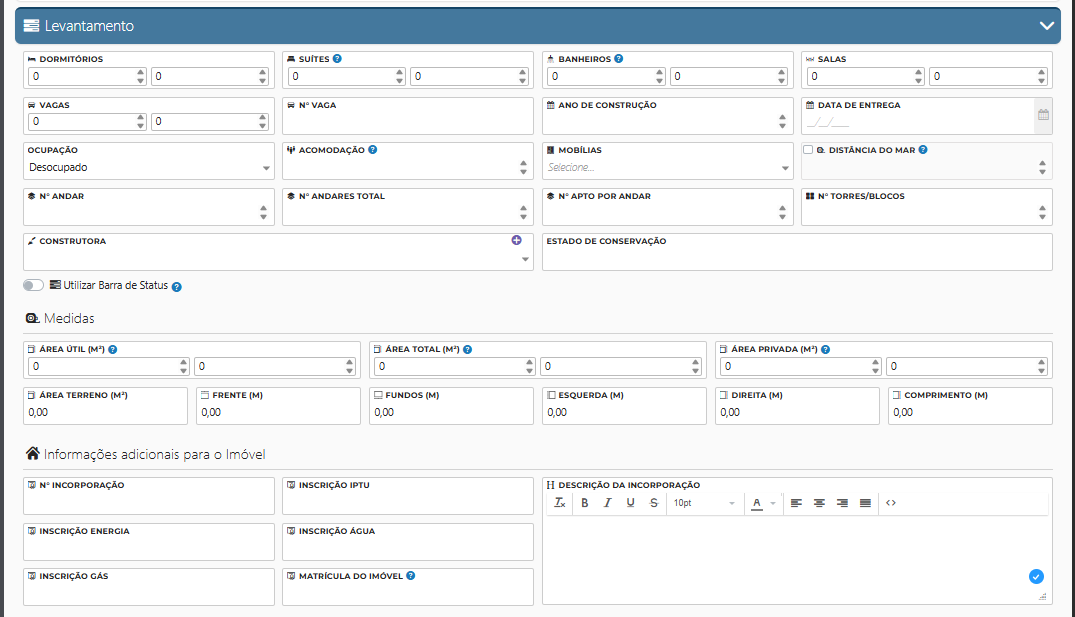
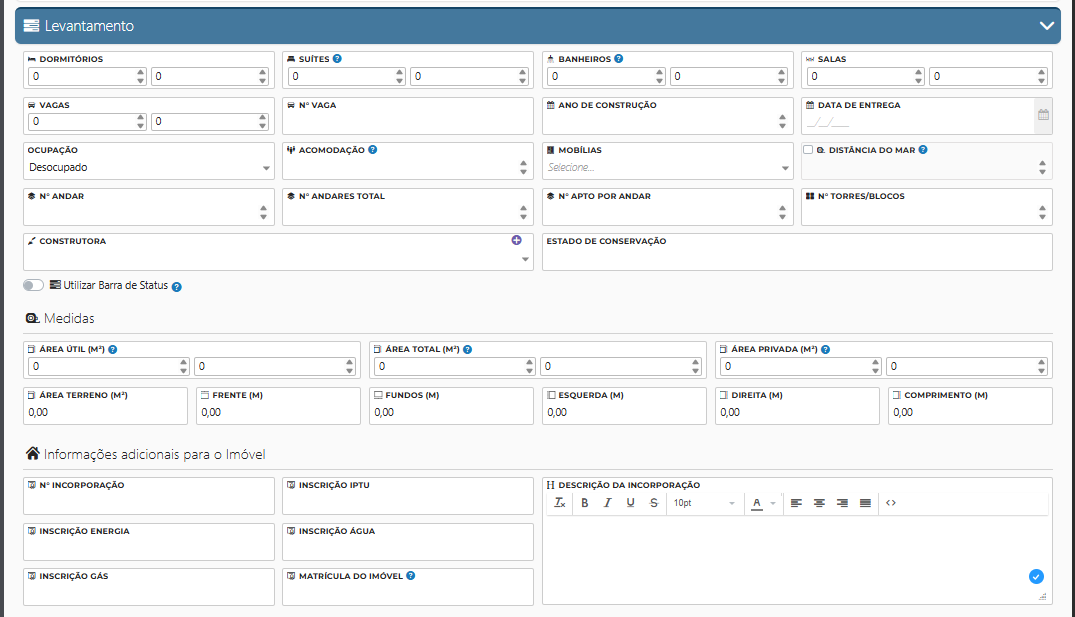
Nesta seção devem ser informados todos os dados relacionados à estrutura e às características gerais do imóvel. Esses campos impactam diretamente na organização interna, nos filtros de busca e na forma de exibição no site e portais.
- Dormitórios: quantidade total de quartos do imóvel, incluindo suítes. Por exemplo, um imóvel com 2 quartos e 1 suíte deve ter o total de dormitórios registrado como 3.
- Suítes: número de quartos que possuem banheiro privativo.
- Banheiros: total de banheiros do imóvel, incluindo lavabos e banheiros de suítes. Um imóvel com 1 banheiro social, 1 lavabo e 1 suíte deve ter o total de banheiros igual a 3.
- Salas: quantidade de salas existentes, como estar, jantar ou TV.
- Vagas: número de vagas de garagem disponíveis.
- Nº Vaga: numeração da vaga quando houver identificação específica (ex.: vaga 12).
- Ano de Construção: ano em que o imóvel foi construído ou entregue.
- Data de Entrega: data prevista de entrega para imóveis que ainda estão em construção.
- Ocupação: situação atual do imóvel, podendo ser Desocupado ou Ocupado.
- Acomodação: capacidade máxima de pessoas que o imóvel comporta, utilizada normalmente para imóveis de temporada.
- Mobiliado: indica se o imóvel é mobiliado, semimobiliado ou vazio.
- Distância do Mar: distância em metros até a praia (quando aplicável).
- Nº Andar: andar onde o imóvel está localizado.
- Nº Andares Total: total de andares do edifício.
- Nº Apto por Andar: número de apartamentos por andar.
- Nº Torres/Blocos: quantidade de torres ou blocos no condomínio.
- Construtora: nome da empresa responsável pela obra; também é possível cadastrar uma nova construtora ou selecionar uma existente.
- Estado de Conservação: condição atual do imóvel (novo, usado, necessita reforma, entre outros).
Além desses campos, é possível configurar a Barra de Status, utilizada para exibir uma faixa destacada no card do imóvel no site:
- Cor da Barra: código hexadecimal da cor que será exibida na faixa. (ex.: #FF0000 vermelho).
- Mensagem da Barra de Status: texto que aparecerá na barra, como “Alto Padrão” ou outras definições relevantes.
Medidas:
- Área Útil (m²): área interna aproveitável do imóvel.
- Área Total (m²):soma da área útil com áreas comuns.
- Área Privada (m²): área exclusiva da unidade, desconsiderando áreas comuns.
- Área Terreno (m²): metragem total do lote ou terreno.
- Frente (m): medida frontal do terreno.
- Fundos (m): medida da parte posterior do terreno.
- Esquerda (m): medidas das laterais do terreno.
- Direita (m): lateral direita do terreno.
- Comprimento (m): profundidade ou extensão linear do lote.
Informações adicionais para o Imóvel:
- Nº Incorporação: número da incorporação registrada em cartório.
- Inscrição IPTU: código utilizado pela prefeitura para fins de cobrança.
- Inscrição Energia: número de registro na concessionária de energia.
- Inscrição Água: número de registro na concessionária de abastecimento de água.
- Inscrição Gás: código de registro da concessionária de gás, quando aplicável.
- Matrícula do Imóvel: número oficial do registro do imóvel no cartório de registro de imóveis.
- Descrição da Incorporação: campo livre para registrar detalhes adicionais sobre a incorporação.
Campos de dormitório, suíte, banheiro, salas e vagas tem dois campos, porque eles são campo "de , a" ou seja se o imóvel tem de 1 a 2 dormitórios deve ser colocado 1 no primeiro e 2 no segundo.
2.3 Localização

Nesta seção são informados os dados de localização do imóvel, além das configurações que determinam como essas informações serão exibidas no site e nos portais integrados.
- CEP: código postal do imóvel. Ao preencher o CEP e acionar a busca, o sistema pode completar automaticamente campos como logradouro, bairro e cidade.
- País: país onde o imóvel está localizado.
- Estado: unidade federativa correspondente ao imóvel.
- Cidade: município em que o imóvel está situado.
- Bairro: bairro do imóvel, utilizado também em filtros e buscas.
- Logradouro: nome da rua, avenida ou via pública.
- Número: número da edificação no logradouro.
- Complemento: informações adicionais, como bloco, torre, apartamento ou fundos.
- Ponto de Referência: descrição livre que auxilia na identificação da localização.
- Nome do Prédio: utilizado quando o imóvel faz parte de um edifício com nome próprio.
- Bairro Comercial: indica se o imóvel está localizado em uma região de perfil comercial.
- Condomínio: permite vincular o imóvel a um condomínio previamente cadastrado no sistema.
Além dos campos de endereço, existem três opções complementares relacionadas à localização no mapa:
- Localizar Imóvel: permite selecionar manualmente o ponto exato onde o imóvel está situado. Esse ajuste é necessário sempre que a imobiliária deseja exibir o imóvel em mapas do site.
- Google Maps: registro automático das coordenadas geradas pelo sistema para exibição interna.
- Google Maps (Cliente): registro das coordenadas utilizadas especificamente na visualização pública do imóvel.
Ao lado dessas opções estão as configurações de visibilidade do endereço, que definem o nível de detalhamento exibido no site. Quando selecionado, o Endereço Aproximado sobrepõe todas as demais opções, exibindo apenas estado, cidade e bairro, ocultando números e logradouros.
2.4 Detalhes do Imóvel
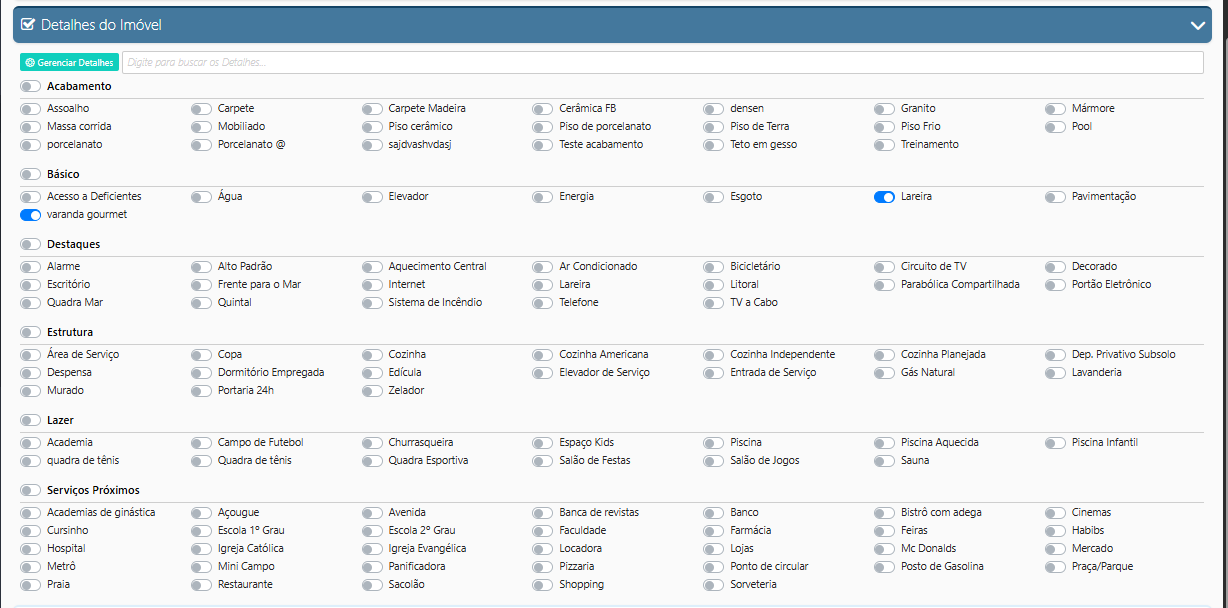
Nesta seção é possível complementar o cadastro do imóvel adicionando informações específicas sobre suas características e diferenciais. Esses detalhes contribuem para uma descrição mais completa, melhorando buscas internas e a apresentação do imóvel no site e nos portais.
Além de selecionar os itens já disponíveis, também é possível criar novos detalhes conforme a necessidade da imobiliária. Para isso, utilize o botão "Gerenciar Detalhes". Ao final da listagem, estão disponíveis duas opções de configuração:
- Adicionar Grupos de Detalhes: permite criar novos agrupamentos para organizar os detalhes dos imóveis.
- Adicionar Detalhes: possibilita incluir novos itens dentro dos grupos já existentes ou criados previamente.
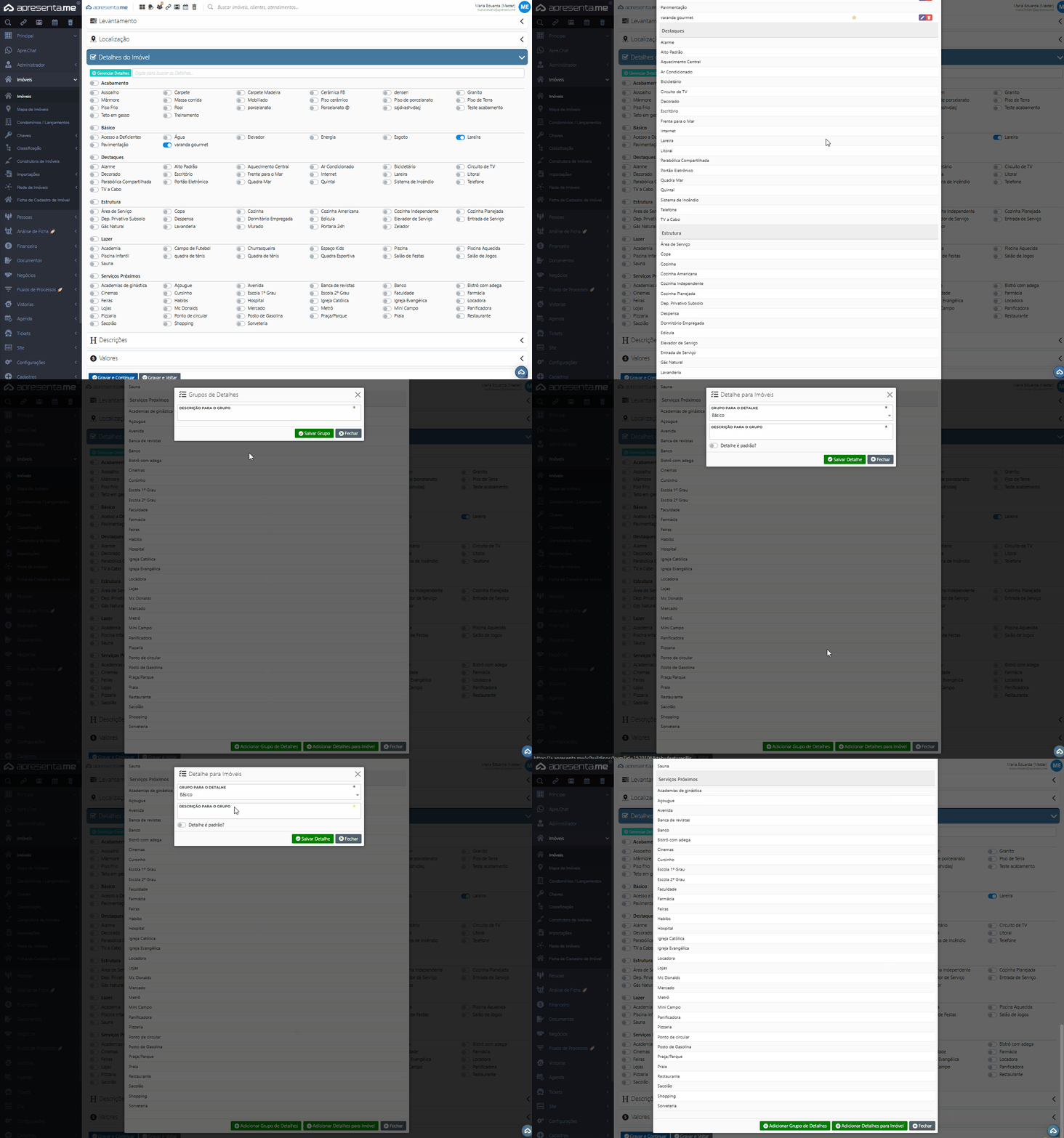
Observação: esses itens são exibidos nos portais e ajudam a valorizar o anúncio, destacando diferenciais como piscina, ar-condicionado, lareira, acabamento em porcelanato, entre outros.
2.5 Descrições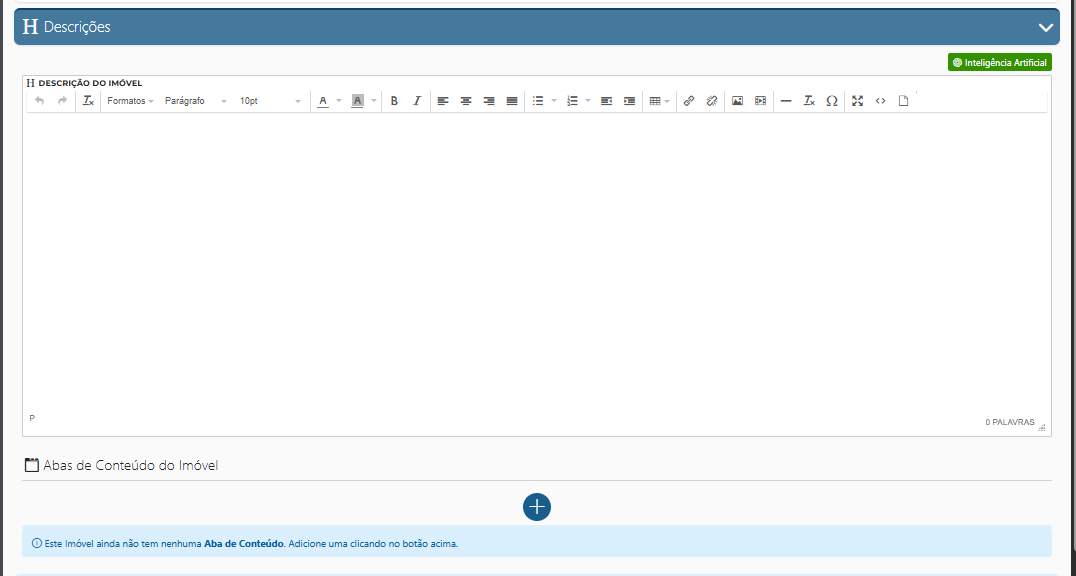
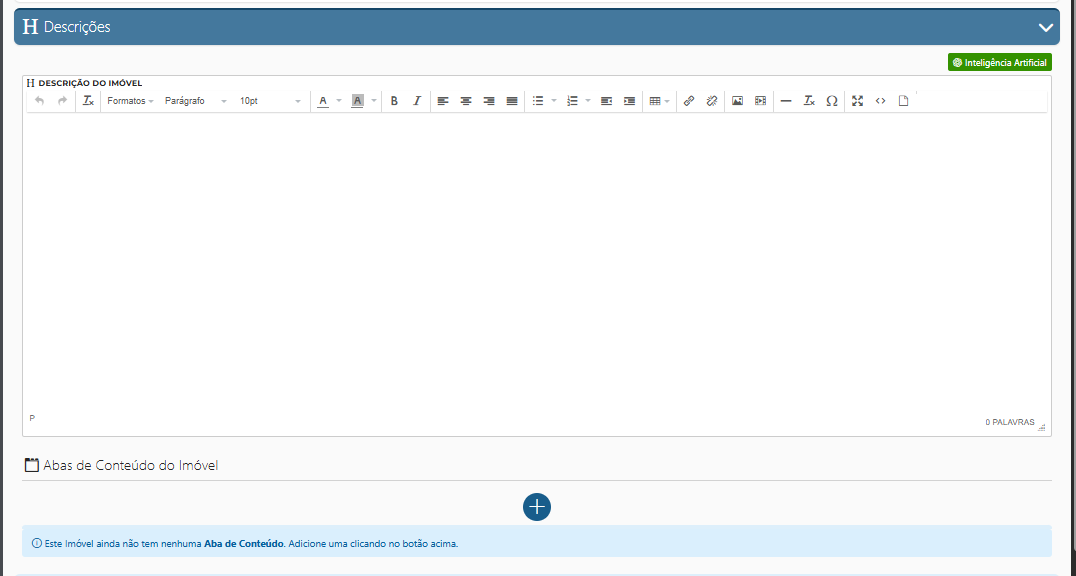
Neste campo é possível criar o texto que será exibido junto ao anúncio do imóvel. A descrição permite apresentar de forma detalhada todas as informações relevantes, destacando características, diferenciais e aspectos que agregam valor ao anúncio. O editor permite o uso de formatação como negrito, listas, títulos, links e outros recursos, possibilitando a criação de um conteúdo organizado e completo. A seguir, alguns exemplos de descrições bem estruturadas que podem servir como referência ao elaborar o texto do imóvel:
- Residenciais (casas e apartamentos): “Apartamento com 3 dormitórios, sendo 1 suíte, 2 vagas de garagem, sala ampla integrada à cozinha planejada e varanda gourmet com churrasqueira. Localizado na região central, com fácil acesso a escolas, farmácias e supermercados.”
- Rurais (sítios e fazendas): “Fazenda com 380 hectares, solo fértil do tipo Latossolo Vermelho e topografia levemente ondulada, adequada para atividades agrícolas e pecuárias. Possui acesso facilitado pela rodovia BR-XXX, a aproximadamente 15 km da área urbana.”
Além disso, nas descrições nós temos opções de funcionalidades que ajudam na organização e criação do conteúdo: como por exemplo:
- Abas de Conteúdo do Imóvel: permite estruturar o texto em diferentes abas, como “Sobre o Imóvel”, “Infraestrutura” e “Região”, facilitando a organização das informações.
- Gerador de Descrição por Inteligência Artificial: ferramenta disponível no botão verde, localizada no canto da tela, que cria uma descrição inicial automaticamente com base nos dados já preenchidos. O texto pode ser ajustado conforme necessário antes de ser salvo.
2.6 Valores
Nesta seção são definidos os valores financeiros do imóvel. O sistema permite registrar diferentes informações para Venda, Locação e Temporada, cada uma com campos e regras próprias. A seguir, são detalhadas as informações relacionadas à cada finalidade.
2.6.1 Informações para Venda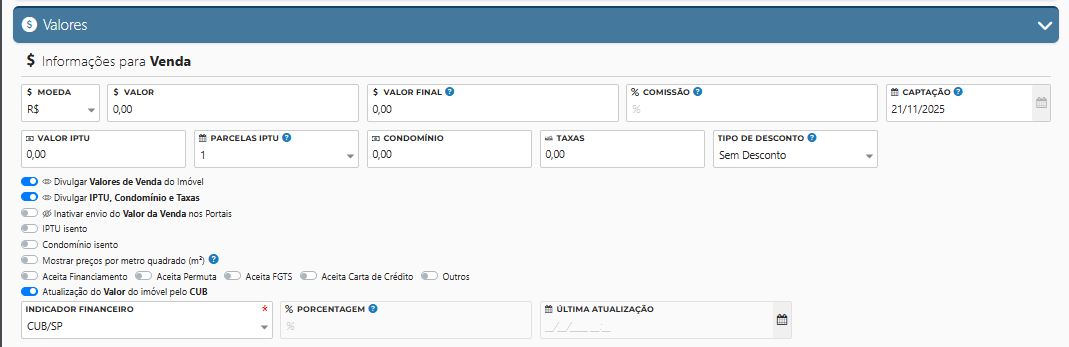
- Moeda: define a moeda utilizada para exibição dos valores. O padrão é Real (R$).
- Valor: preço base do imóvel para venda.
- Valor Final: valor líquido a ser considerado na transação, já contemplando eventuais descontos ou condições específicas.
- % Comissão: porcentagem de comissão aplicada à imobiliária ou ao corretor na venda do imóvel.
- Captação: data em que o imóvel foi captado pela imobiliária.
- Valor IPTU: valor anual do IPTU referente ao imóvel.
- Parcelas IPTU: quantidade de parcelas disponíveis para pagamento do IPTU (ex.: 1, 6 ou 12 vezes).
- Condomínio: valor mensal da taxa de condomínio, quando aplicável.
- Taxas: espaço destinado ao registro de demais taxas relacionadas ao imóvel.
- Tipo de Desconto: define se existe algum desconto aplicado ao valor de venda (ex.: sem desconto, à vista, promocional).
Após configurar os valores, estão disponíveis opções relacionadas à divulgação e visibilidade das informações nos portais:
- Divulgar Valores de Venda do Imóvel: exibe o valor de venda nos portais.
- Divulgar IPTU, Condomínio e Taxas: permite exibir custos adicionais no anúncio.
- Inativar envio do Valor da Venda nos Portais: oculta o valor de venda no anúncio.
- IPTU isento / Condomínio isento: indica a inexistência dessas cobranças.
- Mostrar preços por metro quadrado (m²): exibe automaticamente o cálculo do valor por m².
Também estão disponíveis opções complementares:
- Formas de Pagamento: seleção de condições aceitas, como financiamento, permuta, FGTS ou carta de crédito.
- Observações: espaço destinado ao registro de informações adicionais sobre condições e regras de pagamento.
- Atualização do Valor pelo CUB: permite ajustar o valor do imóvel com base no índice CUB (Custo Unitário Básico da Construção).
2.6.2 Informações para Locação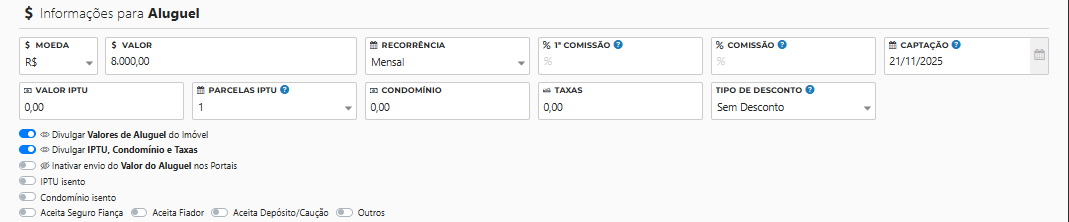
- Moeda: define a moeda utilizada para exibição do valor do aluguel. O padrão é Real (R$).
- Valor: preço base do aluguel do imóvel.
- Recorrência: periodicidade da cobrança do aluguel. Geralmente é mensal, mas pode ser ajustada conforme as opções disponíveis no sistema.
- % 1ª Comissão: percentual de comissão aplicado apenas na primeira locação, quando houver um valor diferenciado para a primeira cobrança.
- % Comissão: percentual de comissão recorrente da imobiliária nos aluguéis subsequentes.
- Captação: data em que o imóvel foi captado pela imobiliária.
- Valor IPTU: valor mensal ou proporcional do IPTU responsável ao inquilino.
- Parcelas IPTU: quantidade de parcelas em que o IPTU está dividido.
- Condomínio: valor da taxa mensal de condomínio, quando aplicável.
- Taxas: outras despesas mensais relacionadas ao imóvel, como taxa de lixo ou seguro incêndio.
- Tipo de Desconto: define se existe algum desconto aplicado no valor do aluguel, como desconto temporário ou ausência de desconto.
Após o preenchimento dos valores, estão disponíveis opções de divulgação e condições específicas para locação:
- Divulgar Valores de Aluguel do Imóvel: exibe o valor do aluguel nos portais.
- Divulgar IPTU, Condomínio e Taxas: permite exibir custos adicionais diretamente no anúncio.
- Inativar envio do Valor do Aluguel nos Portais: oculta o valor nos portais, utilizado quando a negociação deve ser feita sob consulta.
- IPTU isento / Condomínio isento: indica que o imóvel não possui essas cobranças.
- Formas de Garantia Aceitas: permite selecionar as opções aceitas para locação, como seguro fiança, fiador, depósito/caução, entre outras.
2.6.3 Informações para Temporada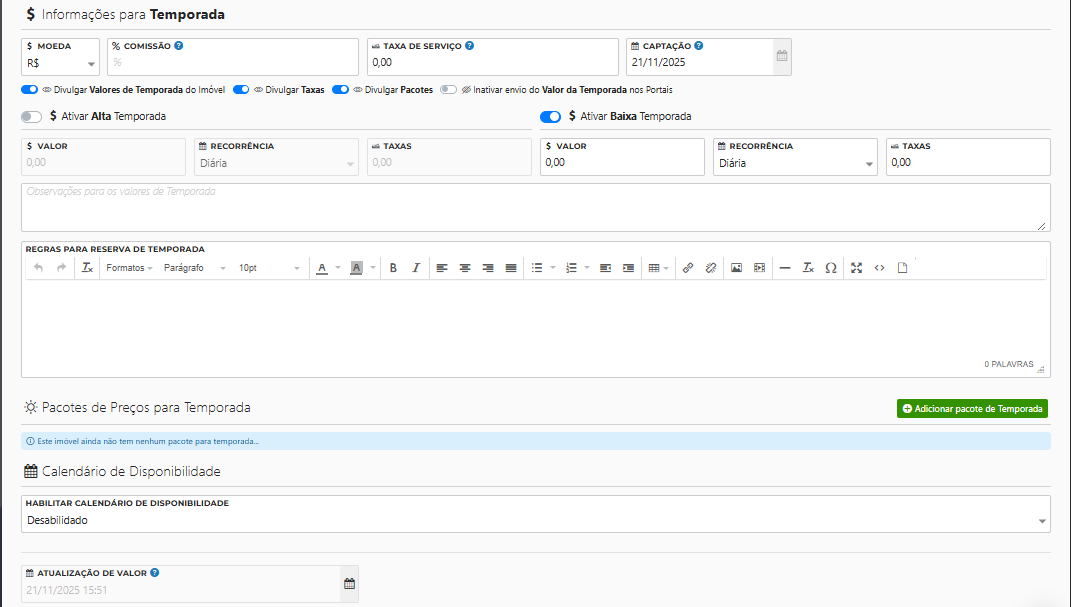
- Moeda: define a moeda utilizada para exibição do valor da diária. O padrão é Real (R$).
- % Comissão: percentual de comissão aplicado sobre os valores de locação por temporada.
- Taxa de Serviço: valor adicional cobrado como taxa administrativa, taxa de limpeza ou outras tarifas aplicáveis ao período de estadia.
- Captação: data em que o imóvel foi registrado para operação de temporada.
O sistema oferece opções de visibilidade para controlar o que será exibido nos portais e no site:
- Divulgar Valores de Temporada do Imóvel: exibe os valores da diária ou do período nos portais.
- Divulgar Taxas: permite mostrar taxas extras junto ao anúncio.
- Divulgar Pacotes: ativa a exibição dos pacotes configurados, como datas específicas (ex.: “Pacote Carnaval”).
- Inativar envio do Valor da Temporada nos Portais: oculta os valores, mantendo a negociação sob consulta.
O sistema permite configurar valores diferentes conforme o período do ano. Após selecionar se o cadastro refere-se à alta ou baixa temporada, devem ser preenchidos os seguintes campos:
- Valor: valor da diária ou do período, conforme configuração utilizada pela imobiliária.
- Recorrência: periodicidade da cobrança, geralmente diária.
- Taxas: outras cobranças específicas aplicadas ao período, como taxa de limpeza, energia ou manutenção.
O campo “Regra para Reserva de temporada” permite registrar informações detalhadas sobre regras e políticas de utilização do imóvel.
Exemplos de conteúdos utilizados:
- Horários de check-in e check-out;
- Regras internas da unidade ou condomínio;
- Políticas de caução, cancelamento ou devolução;
- Observações operacionais relevantes.
Pacotes de Preços para Temporada
A funcionalidade de Pacotes de Preços permite criar valores específicos para períodos determinados, como feriados prolongados ou festividades sazonais.
Cada pacote deve conter:
- Descrição do pacote;
- Dalor total;
- Data inicial e final do período.
Essa configuração facilita a divulgação de valores fechados para intervalos específicos, otimizando a oferta em alta demanda.
Calendário de Disponibilidade
A ferramenta de Calendário de Disponibilidade permite habilitar e gerenciar a ocupação do imóvel. Com ela é possível:
- Marcar datas ocupadas ou reservadas;
- Liberar datas para locação;
- Visualizar períodos indisponíveis;
- Controlar reservas internas e operacionais.
Esse recurso garante que o imóvel seja anunciado apenas nas datas realmente disponíveis, evitando conflitos de agenda.
2.6 Informações para Imobiliári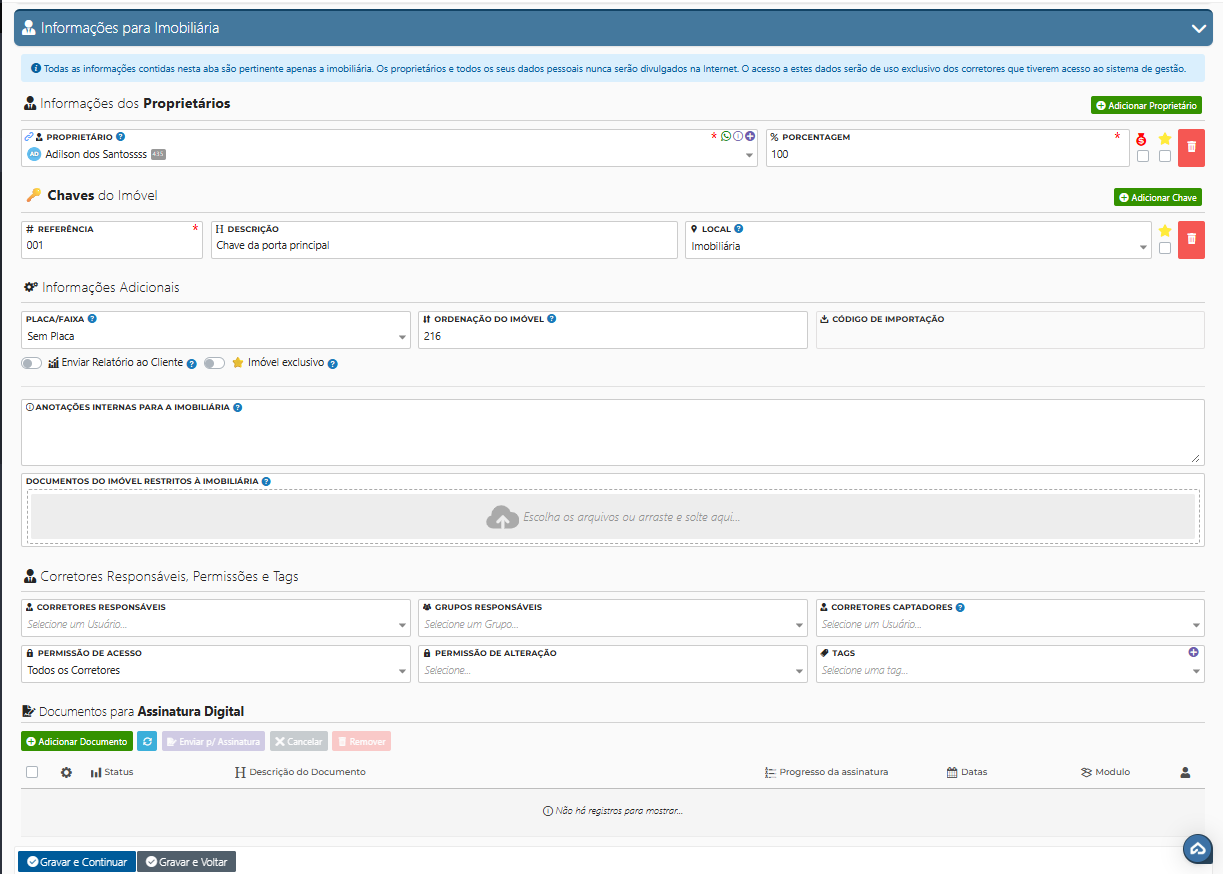
Nessa aba a imobiliária encontratar e poderá cadastrar todas as informações internas referente ao imóvel para controle. Iniciando pela informação de Próprietário, onde você consegue fazer cadastrar a pessoa ou informar um já cadastrado, ao lado temos a porcentagem de partipação daquele proprietário nos valores da receita do imóvel. Temos tambem dois ícones que merecem atenção ao utiliza-los:
- Bolsa vermelha: Todo proprietário com essa opção ativa, o mesmo será retirado da participação de lucros do aluguel.
- Estrela Amarela: Informa o proprietário principal daquele imóvel.
Abaixo temos a opção de cadastrar chaves ao sistema, para que com isso, possa ter um controle de chaves e assim facilita a gestão interna de quem retirou ou devolveu a mesma. Nesse campo permite que você
- Referencia : cadastre uma referencia para a chave, com configuração previamente estabelecida o cliente gera de forma automática.
- Descrição: Aqui você pode informar por exemplo, de qual porta se refere, frente, lateral, quarto, garagem.
- Local: informando com quem está a chave cadastrada.
Em informações adicionais temos opções como:
- Placa/Faixa: Você consegue informar se contem uma faixa no imóvel ou não.
- Ordenação do Imóvel: Este campo define a ordem de listagem dos imóveis nos blocos de imóveis no Site; quanto maior o valor, mais no topo ele ficará.
- Código de Importação: Quando feito migração de dados é gerado um código de importação e esse campo será preenchido pelo mesmo.
- Enviar Relatório ao Cliente: quando ativado, envia relatórios de atividades do imóvel ao proprietário.
Imóvel Exclusivo: marca se a captação é exclusiva da imobiliária (não pode ser anunciado por outros).
Anotações Internas para a Imobiliária: espaço livre para observações internas que não aparecem para clientes (ex.: “proprietário prefere visitas apenas pela manhã”).
Documentos do Imóvel Restritos à Imobiliária: área para anexar documentos internos (ex.: contrato de exclusividade, matrícula, laudo de vistoria). Esses arquivos não ficam públicos.
Corretores Responsáveis, Permissões e Tags
Corretores Responsáveis: define quem é o responsável pelo imóvel. Esse usuário terá prioridade em atendimentos e relatórios.
Grupos Responsáveis: permite vincular o imóvel a grupos de usuários (ex.: equipe de locação, equipe de vendas).
Corretores Captadores: identifica quem fez a captação do imóvel. Esse dado é importante para cálculo de comissão.
Permissão de Acesso: define quem pode visualizar o imóvel no sistema (ex.: todos os corretores, apenas um grupo específico).
Permissão de Alteração: define quem pode editar informações do imóvel.
Tags: palavras-chave para organizar e segmentar imóveis (ex.: “luxo”, “investimento”, “próximo à praia”).
Documentos para Assinatura Digital
Adicionar Documento: permite anexar arquivos (ex.: contrato) para enviar via plataforma de assinatura digital.
Enviar p/ Assinatura: dispara o processo de assinatura eletrônica.
Cancelar / Remover: gerencia documentos já enviados.
Status, Descrição, Progresso da assinatura, Datas e Módulo: acompanham a situação do documento (pendente, assinado, cancelado).
Logs de Alterações
Data de Cadastro: quando o imóvel foi cadastrado no sistema.
Usuário que Cadastrou: responsável pela inclusão.
Data de Atualização: última modificação realizada.
Último Usuário que Atualizou: mostra quem fez a última alteração.
Nada do que tiver nas informações internas vai para o site, nenhuma informação.
Imagens e Documentos
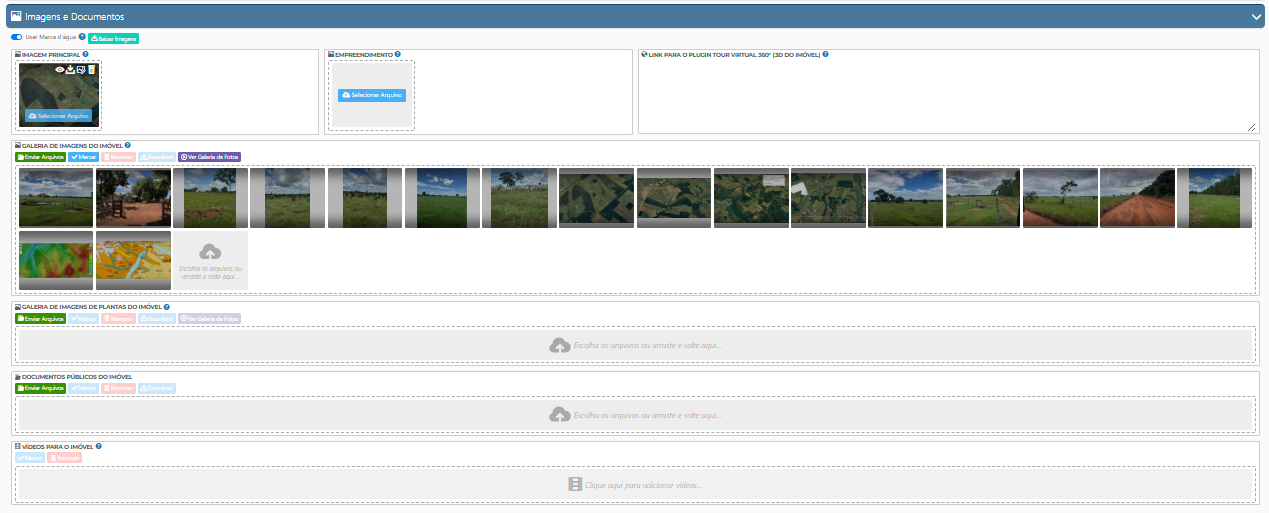
Imagem Principal: foto que será usada como destaque nos anúncios (site e portais). Deve ser a mais atrativa do imóvel (ex.: fachada, sala principal, vista aérea).
Empreendimento: campo para incluir uma imagem de apresentação do empreendimento, caso o imóvel faça parte de um condomínio ou loteamento.
Link para o Plugin Tour Virtual 360º: espaço para colar o link de um tour virtual interativo (ex.: Matterport, Vistoria 360, YouTube VR).
Galeria de imagens do imóvel: aonde você irá incluir todas as imagens do imóvel
Galeria de imagens de plantas do imóvel: Área exclusiva para adicionar plantas arquitetônicas ou layouts do imóvel.
Documentos Públicos do Imóvel: Espaço para anexar documentos que podem ser disponibilizados aos clientes junto com o anúncio. (Exemplos: folder comercial, memorial descritivo, ficha técnica.), diferente dos documentos restritos à imobiliária, aqui o cliente pode acessar os arquivos.
Vídeos para o Imóvel: permite colocar o link dos vídeos do YouTube, Instagram e vimeo no imóvel
Usar Marca d’Água: insere automaticamente a marca da imobiliária nas imagens enviadas.
Recarregar Imagens: atualiza a galeria caso sejam feitas alterações.
Campos Customizados:
Os campos customizados são todos os campos criados pela imobiliária, no caso eles irão aparecer aqui para você realizar o preenchimento.
Publicação do Imóvel:
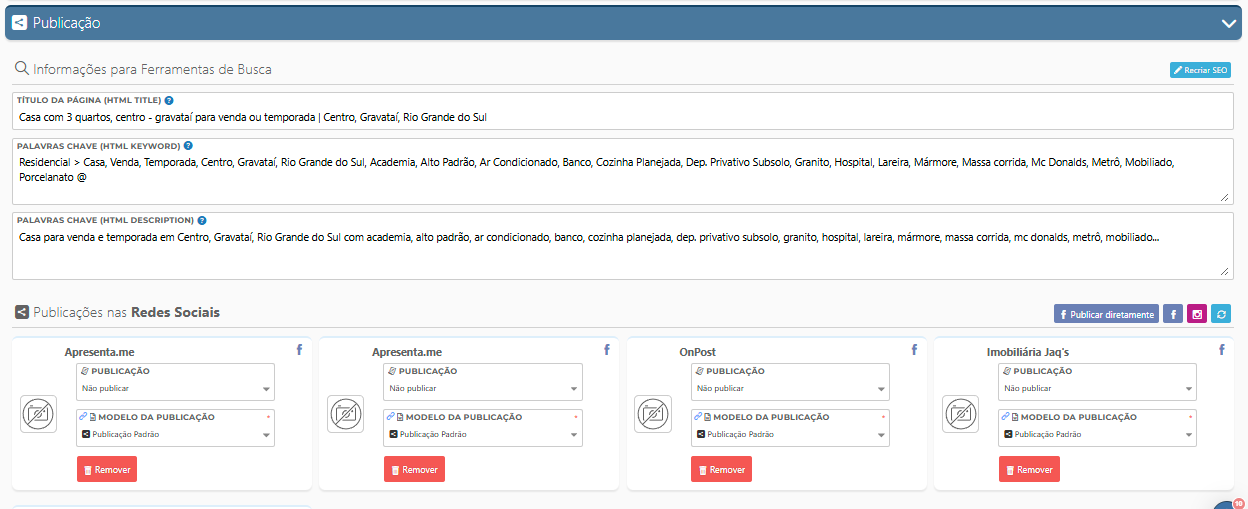
Título da Página (HTML Title): título que aparece no Google e outros buscadores, deve conter as principais palavras-chave do imóvel de forma clara e objetiva.
Palavras-chave (HTML Keyword): lista de termos relacionados ao imóvel usados para SEO, ajudam o anúncio a ser encontrado em pesquisas online.
Palavras-chave (HTML Description): resumo curto e atrativo do imóvel que aparece nos resultados de busca abaixo do título.
Publicação (redes sociais): define se o imóvel será publicado automaticamente nas redes sociais conectadas (ex.: Apresenta.me, OnPost, páginas da imobiliária).
Modelo da Publicação: padrão visual pré-configurado para os posts nas redes sociais, garantindo consistência na identidade da marca.
Publicar diretamente: botão que permite enviar manualmente o anúncio para as redes sociais com um clique.
Você pode clicar em "Recriar SEO" e o sistema faz automaticamente o processo, de acordo com oque você cadastrou.
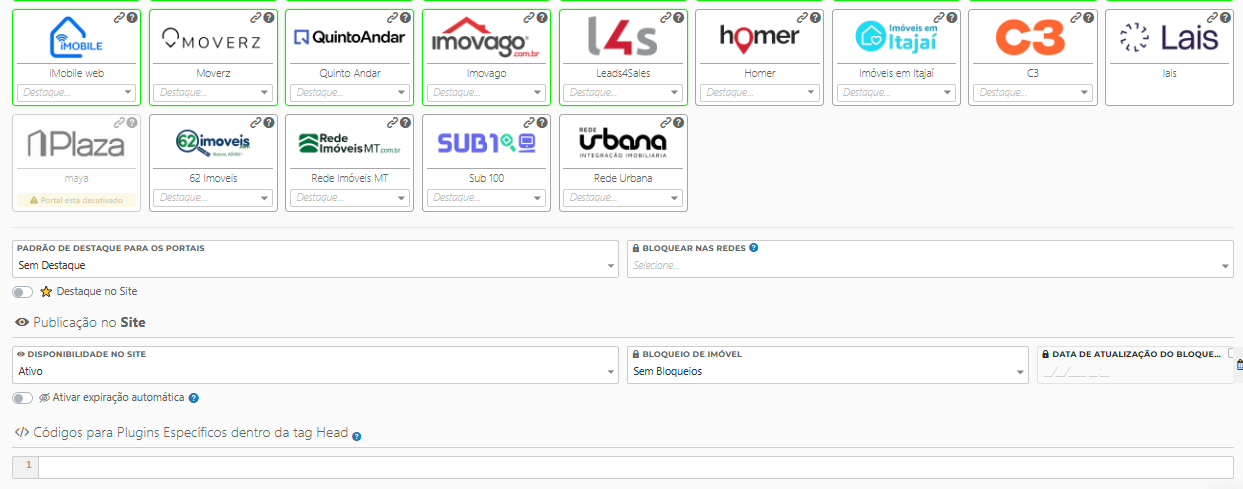
Publicação nos Portais de Anúncios: Você vai poder selecionar os portais que você quer que o seu imóvel seja publicado, tem opção de gratuitos e pagos
Padrão de Destaque para os Portais: define se o imóvel terá destaque especial em portais parceiros (ex.: “Super Destaque”, “Destaque Premium”) ou será listado normalmente.
Destaque no Site: quando ativado, o imóvel aparece em posição de destaque no site da imobiliária.
Publicação no Site: ativa ou desativa a exibição do imóvel no site. Se estiver desmarcado, o imóvel não aparece publicamente.
Disponibilidade no Site: status da publicação (Ativo, Inativo, Expirado e Arquivado). Controla se o imóvel está visível ou oculto.
Bloqueio de Imóvel: opção para marcar bloqueios (ex.: indisponível temporariamente, em negociação).
Data de Atualização do Bloqueio: data em que foi feita a última alteração no status de bloqueio.
Ativar Expiração Automática: permite definir uma data em que o imóvel será automaticamente removido da publicação no site/portais.
Códigos para Plugins Específicos dentro da tag Head: campo avançado para incluir scripts ou códigos de integração (ex.: pixel de rastreamento, plugin de chat).
Radar
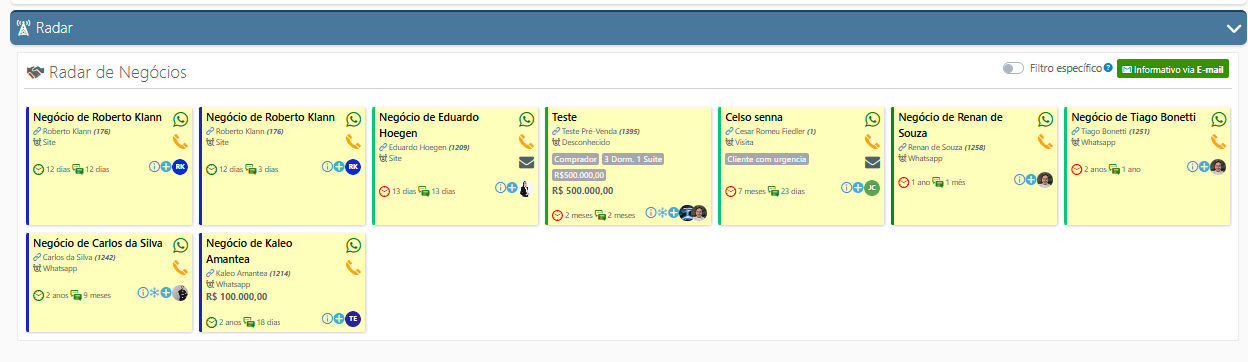
Radar de Negócios: ferramenta que mostra automaticamente os negócios (leads, propostas ou atendimentos) que têm perfil compatível com o imóvel em questão.
Cartões dos Negócios: cada cartão representa um lead ou cliente que possui interesse em um imóvel com características semelhantes.
Nome do Negócio: identifica o lead ou cliente associado (ex.: “Negócio de Roberto Klann”).
Origem do Contato: mostra de onde veio o lead (ex.: Site, WhatsApp, Visita).
Tempo: indica há quanto tempo o negócio está em aberto ou aguardando retorno (ex.: “12 dias”, “2 anos”).
Ícones de Comunicação: atalhos para contato rápido (telefone, WhatsApp, e-mail).
Compatibilidade: exibe tags como quantidade de dormitórios, valor ou outros critérios que casam com o imóvel.
Filtro Específico: opção no topo que permite refinar os negócios exibidos (ex.: apenas locação, apenas venda).
Informativo via E-mail: envia automaticamente um relatório por e-mail com os negócios compatíveis para acompanhamento.