
Como cadastrar imóveis no sistema Apresenta.me?
Aprenda didaticamente como realizar um cadastro de imóvel no sistema Apresenta.me, entendo cada campo e oque cada um deles vai influenciar no seu site ou sistema
Acessando a Listagem de Imóveis
- Para iniciar um novo cadastro, acesse o menu lateral do sistema e clique em Imóveis → Imóveis
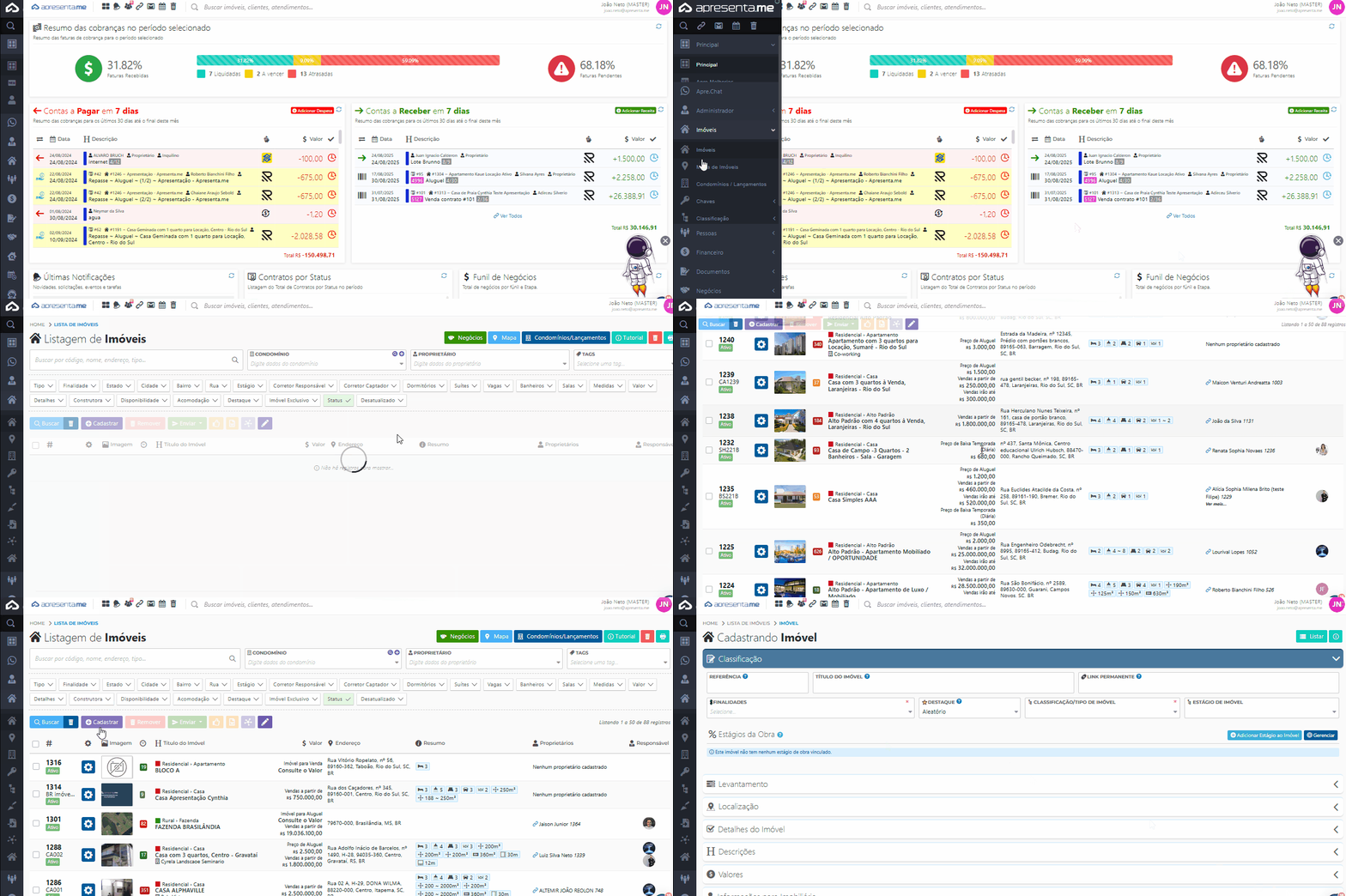
- Clique no botão Cadastrar (destacado em azul com sinal “+”).

A partir deste momento você vai estar diretamente dentro do cadastro de um novo imóvel abaixo, iremos explicar todas as abas e suas devidas funções.
Aba de Classificação do Imóvel

Nesta etapa você define as informações principais de identificação do imóvel.
- Referência: Código interno que ajuda na organização da imobiliária, que pode ser manual ou até mesmo automática (a depender de configuração previamente feita)
- Título do Imóvel: Nome ou identificação comercial (ex.: “Fazenda Brasilândia”). Se deixar vazio o sistema faz o titulo automático.
- Link Permanente: Endereço fixo para divulgação do imóvel. O Sistema faz o link automaticamente.
- Finalidades: Marque se o imóvel é para Locação, Venda ou Temporada (pode ser múltiplo).
- Destaque: Define qual finalidade será destacada do site, se venda, locação ou temporada por exemplo
- Classificação / Tipo de Imóvel: Escolha categoria (Residencial, Comercial, Rural, etc.).
- Estágio do Imóvel: Aqui você define o estágio do imóvel (por exemplo: Lançamento)
- Aceita Permuta: Aqui você irá definir se este imóvel aceita permuta ou não.
- Estágio de obra: Aonde você pode definir o percentual de obra deste imóvel.
Levantamento de Informações
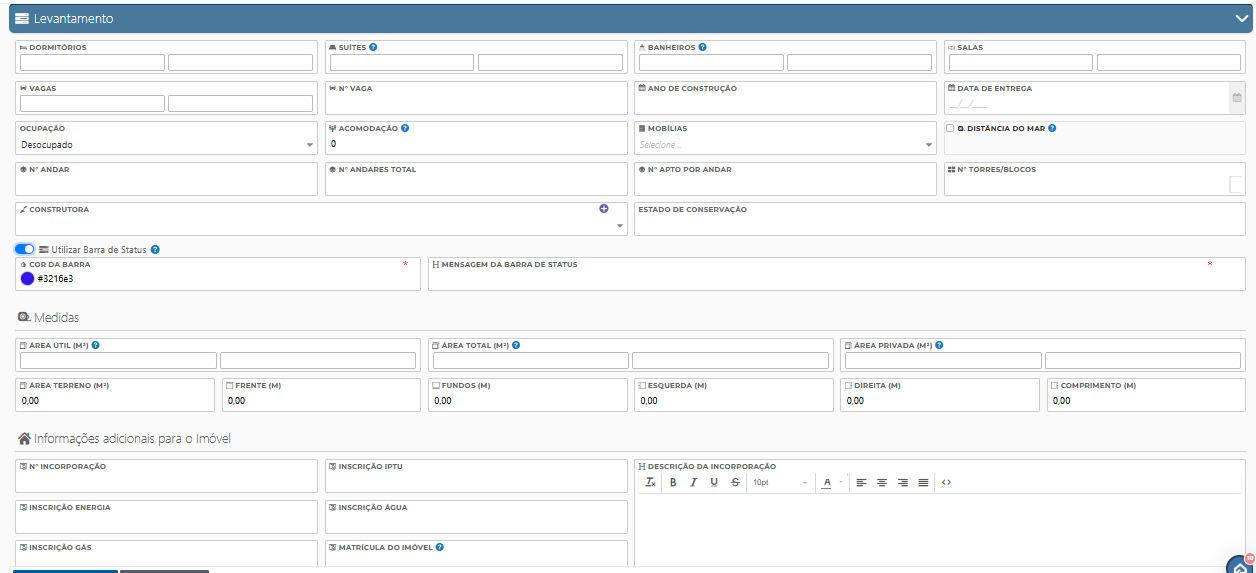
Dormitórios: quantidade total de quartos do imóvel (inclui suítes). Ex.: Casa com 2 quartos normais + 1 suíte → Dormitórios = 3.
Suítes: número de quartos que possuem banheiro privativo. Ex.: 1 quarto com banheiro → Suítes = 1.
Banheiros: total de banheiros do imóvel (inclui lavabos e suítes). Ex.: 1 social + 1 lavabo + 2 suítes → Banheiros = 4.
Salas: quantidade de salas (estar, jantar, TV, etc.).
Vagas: número de vagas de garagem disponíveis.
Nº Vaga: identificação numérica da vaga (ex.: vaga 12).
Ano de Construção: ano em que o imóvel foi construído ou entregue.
Data de Entrega: data prevista de entrega para imóveis em construção.
Ocupação: situação atual do imóvel (Desocupado ou Ocupado).
Acomodação: número máximo de pessoas que o imóvel comporta (usado em temporada).
Mobiliado: define se o imóvel é mobiliado, semi ou vazio.
Distância do Mar: distância em metros até a praia (quando aplicável).
Nº Andar: andar onde o imóvel está localizado.
Nº Andares Total: total de andares do edifício.
Nº Apto por Andar: número de apartamentos por andar.
Nº Torres/Blocos: quantidade de torres ou blocos no condomínio.
Construtora: nome da empresa construtora. (Lembrando que você pode ou definir aqui ou cadastrar uma nova)
Estado de Conservação: condição do imóvel (novo, usado, precisa reforma, etc.).
Utilizar Barra de Status: ativa uma faixa colorida de destaque sobre o imóvel.
Cor da Barra: código da cor que será usada na faixa (ex.: #FF0000 vermelho).
Mensagem da Barra de Status: texto exibido na faixa (ex.: “LANÇAMENTO”).
Área Útil (m²): área interna aproveitável do imóvel.
Área Total (m²): soma da área útil + áreas comuns.
Área Privada (m²): área exclusiva da unidade, sem áreas comuns.
Área Terreno (m²): medida do lote/terreno.
Frente (m): medida da frente do terreno.
Fundos (m): medida da parte de trás do terreno.
Esquerda (m): lateral esquerda do terreno.
Direita (m): lateral direita do terreno.
Comprimento (m): profundidade/medida linear do terreno.
Nº Incorporação: número do registro da incorporação em cartório.
Inscrição IPTU: número da prefeitura para cobrança de IPTU.
Inscrição Energia: código de ligação da concessionária de energia.
Inscrição Água: código de ligação da concessionária de água.
Inscrição Gás: código de ligação da concessionária de gás.
Matrícula do Imóvel: número oficial do registro em cartório.
Descrição da Incorporação: espaço livre para detalhar informações adicionais da incorporação.
Campos de dormitório, suíte, banheiro, salas e vagas tem dois campos, porque eles são campo "de , a" ou seja se o imóvel tem de 1 a 2 dormitórios deve ser colocado 1 no primeiro e 2 no segundo.
O Lógica do sistema é dormitórios sendo suítes ou seja, não coloque a quantidade de dormitórios + suítes e sim por exemplo (2 dormitórios sendo deste 1 suíte)
Localização

CEP: código postal do imóvel. Ao preencher e clicar na lupa, o sistema pode preencher automaticamente alguns campos (logradouro, bairro, cidade).
País: país onde o imóvel está localizado (ex.: Brasil).
Estado: estado da federação (ex.: Mato Grosso do Sul).
Cidade: município em que o imóvel se encontra (ex.: Brasilândia).
Bairro: bairro do imóvel. Importante para buscas e filtros.
Logradouro: nome da rua, avenida, travessa, etc.
Número: número da construção no logradouro.
Complemento: informações adicionais de localização (ex.: bloco, torre, apartamento, fundos).
Ponto de Referência: descrição livre para facilitar a localização (ex.: “próximo ao hospital municipal”).
Nome do Prédio: utilizado para condomínios ou edifícios com nome próprio.
Bairro Comercial: permite marcar se o imóvel está em uma região de perfil comercial.
Condomínio: associação o imóvel a um condomínio já cadastrado no sistema.
Opções de Visualização e Recursos
Na parte inferior há botões e seletores que influenciam na visualização do endereço no site, são eles:
Localizar Imóvel: abre a busca no mapa pelo endereço.
Google Maps: abre a localização no Google Maps.
Google Maps (Cliente): link preparado para ser enviado ao cliente. Endereço / Número / Complemento / Bairro / Mapa / Imagens da Rua / Endereço Aproximado: botões para definir o que será exibido no site e portais.
Detalhes do Imóvel
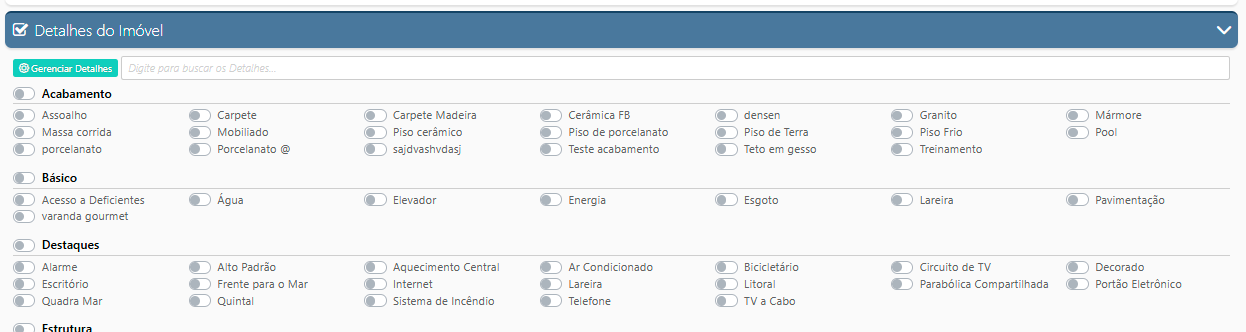
Aqui você pode selecionar os destaques já previamente cadastrados (acabamento, básico, estrutura, lazer, serviços próximos etc.), ou criar novos detalhes clicando no botão Gerenciar Detalhes.
Esses itens são exibidos nos portais e ajudam a valorizar o anúncio, destacando diferenciais como piscina, ar-condicionado, lareira, acabamento em porcelanato, entre outros.
Descrições
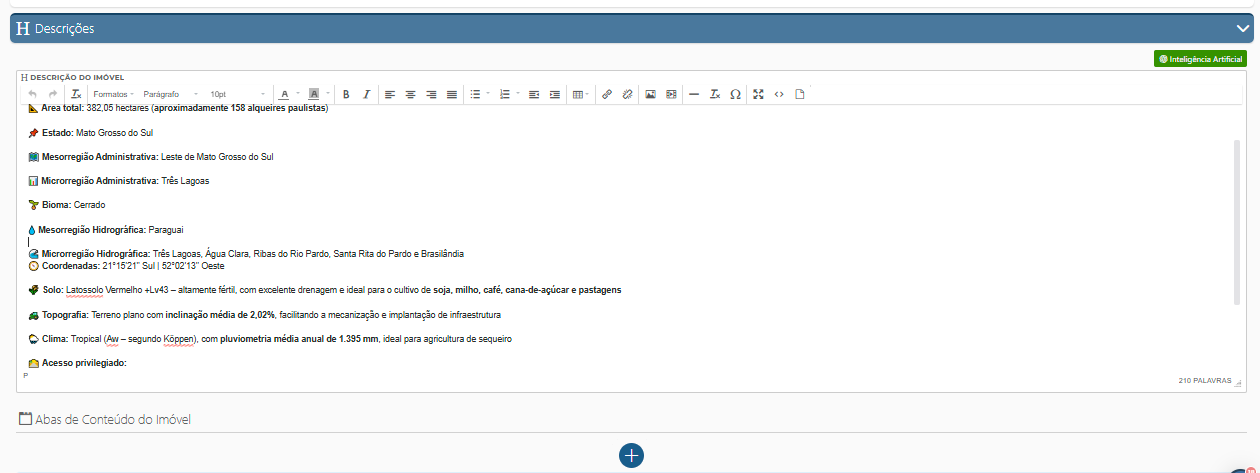
- Campo de texto livre onde você deve escrever uma apresentação detalhada do imóvel.
- Aceita formatação (negrito, listas, títulos, links, emojis ✔️).
- O conteúdo aqui é exibido no site e nos portais.
Como preencher bem?
- Comece com as informações principais: tipo de imóvel, área, localização.
- Destaque diferenciais: acabamentos, estrutura, lazer, acessos.
- Inclua informações técnicas relevantes (clima, topografia, solo, no caso de fazendas ou terrenos).
- Escreva de forma comercial e atrativa, mas clara.
Exemplos de boas práticas
- Para casas e apartamentos:
“Apartamento com 3 dormitórios (1 suíte), 2 vagas de garagem, sala ampla integrada à cozinha planejada, varanda gourmet com churrasqueira. Localizado no centro da cidade, próximo a escolas, farmácias e supermercados.”
- Para fazendas:
“Fazenda de 380 hectares, solo fértil tipo Latossolo Vermelho, topografia levemente ondulada, com estrutura para agricultura e pecuária. Acesso facilitado pela rodovia BR-XXX, a apenas 15km da cidade.”
Recursos adicionais
Abas de Conteúdo do Imóvel: permite organizar a descrição em múltiplas abas (ex.: “Sobre o imóvel”, “Infraestrutura”, “Região”).
Inteligência Artificial (botão verde no canto): gera automaticamente uma descrição inicial com base nos dados preenchidos, que você pode editar e ajustar.
Valores
Configure preços de acordo com a finalidade marcada:
💲 Valores de Venda:
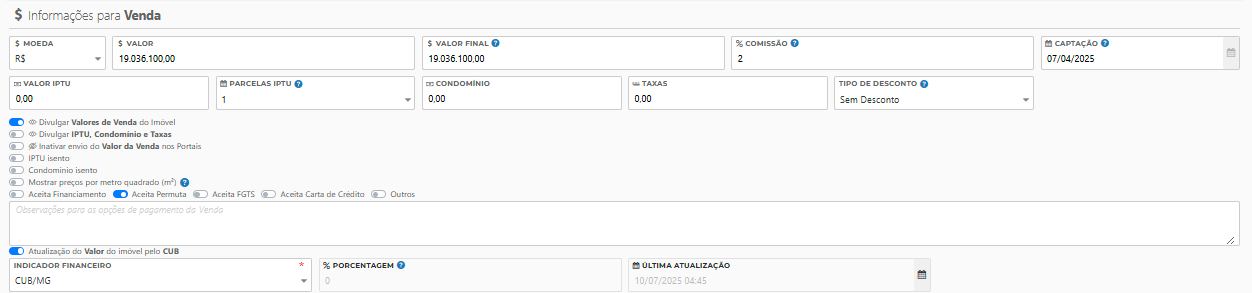
Moeda: define em qual moeda o valor será exibido (padrão R$ – Real).
Valor: preço base do imóvel para venda.
Valor Final: valor líquido de venda, já considerando descontos ou condições.
% Comissão: porcentagem de comissão para a imobiliária ou corretor na venda.
Captação: data em que o imóvel foi captado pela imobiliária.
Valor IPTU: valor anual do IPTU referente ao imóvel.
Parcelas IPTU: número de parcelas do IPTU (ex.: 1, 6 ou 12 vezes).
Condomínio: valor mensal do condomínio (quando aplicável).
Taxas: espaço para incluir outras taxas vinculadas ao imóvel.
Tipo de Desconto: opção para registrar se há desconto aplicado (ex.: sem desconto, à vista, promocional).
Opções de Divulgação:
Divulgar Valores de Venda do Imóvel → exibe o preço nos portais.
Divulgar IPTU, Condomínio e Taxas → exibe esses custos extras.
Inativar envio do Valor da Venda nos Portais → esconde o valor.
IPTU isento / Condomínio isento → marca quando não há cobrança.
Mostrar preços por metro quadrado (m²) → exibe cálculo automático.
Formas de Pagamento (checkbox): opções adicionais de negociação → aceita financiamento, permuta, FGTS, carta de crédito, entre outros.
Observações: espaço livre para registrar condições de pagamento específicas.
Atualização do Valor do imóvel pelo CUB: permite atualizar o valor com base no índice CUB (Custo Unitário Básico da Construção)
💲 Valores de Locação:

Moeda: define em qual moeda o valor do aluguel será exibido (padrão R$ – Real).
Valor: preço base do aluguel.
Recorrência: periodicidade da cobrança → geralmente Mensal, mas pode ser configurado para outros intervalos (se disponível).
% 1ª Comissão: percentual de comissão da primeira locação (quando a imobiliária recebe um valor diferente apenas no primeiro aluguel).
% Comissão: percentual da comissão recorrente da imobiliária nos meses seguintes.
Captação: data em que o imóvel foi captado pela imobiliária.
Valor IPTU: valor mensal (ou proporcional) do IPTU que o inquilino pagará.
Parcelas IPTU: quantidade de parcelas em que o IPTU pode ser dividido.
Condomínio: valor da taxa mensal de condomínio, quando houver.
Taxas: outras despesas mensais relacionadas (ex.: seguro incêndio, taxa de lixo).
Tipo de Desconto: campo para indicar descontos aplicados (ex.: Sem Desconto, Desconto Temporário).
Opções de Divulgação e Condições:
Divulgar Valores de Aluguel do Imóvel: se ativado, exibe o preço do aluguel nos portais.
Divulgar IPTU, Condomínio e Taxas: mostra os custos adicionais no anúncio.
Inativar envio do Valor do Aluguel nos Portais: oculta o preço (usado quando o proprietário prefere “sob consulta”).
IPTU isento / Condomínio isento: marca quando não há cobrança.
Aceita Seguro Fiança, Fiador, Depósito/Caução ou Outros: define as formas de garantia aceitas para locação.
💲 Valores de Temporada:
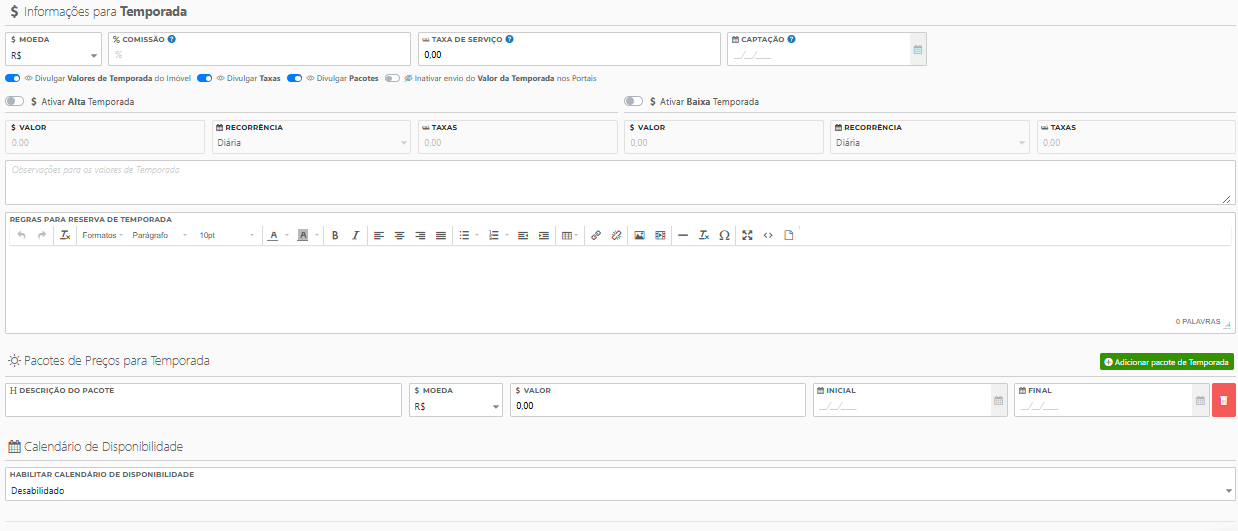
Moeda: moeda usada para o valor da diária (padrão R$ – Real).
% Comissão: percentual da comissão da imobiliária sobre o valor da locação por temporada.
Taxa de Serviço: valor adicional cobrado como taxa administrativa ou de limpeza.
Captação: data em que o imóvel foi captado para temporada.
Valor: valor da diária (ou da temporada, conforme definido).
Recorrência: periodicidade da cobrança (geralmente Diária).
Taxas: outras cobranças específicas (ex.: taxa de limpeza, energia).
Alta Temporada / Baixa Temporada: opção para diferenciar os valores entre períodos de maior ou menor procura.
Opções de Divulgação
Divulgar Valores de Temporada do Imóvel: exibe os valores nos portais.
Divulgar Taxas: mostra custos adicionais.
Divulgar Pacotes: exibe pacotes configurados (ex.: “Pacote Carnaval”).
Inativar envio do Valor da Temporada nos Portais: oculta valores para consulta direta.
Regras para Reserva de Temporada
Campo de texto livre para registrar observações e condições de locação temporária.
Exemplo: “Check-in às 14h, check-out às 11h. Proibido animais. Caução de R$ 500,00.”
Pacotes de Preços para Temporada
Permite criar pacotes promocionais ou específicos:
Descrição do Pacote: nome (ex.: Pacote Carnaval).
Moeda: moeda do pacote.
Valor: preço total do pacote.
Inicial / Final: período de validade do pacote.
Exemplo: Pacote Réveillon, de 28/12 a 02/01 por R$ 5.000,00.
Calendário de Disponibilidade
Ferramenta que permite habilitar o calendário de ocupação para controlar as datas em que o imóvel está disponível ou reservado para temporada.
Informações para Imobiliária
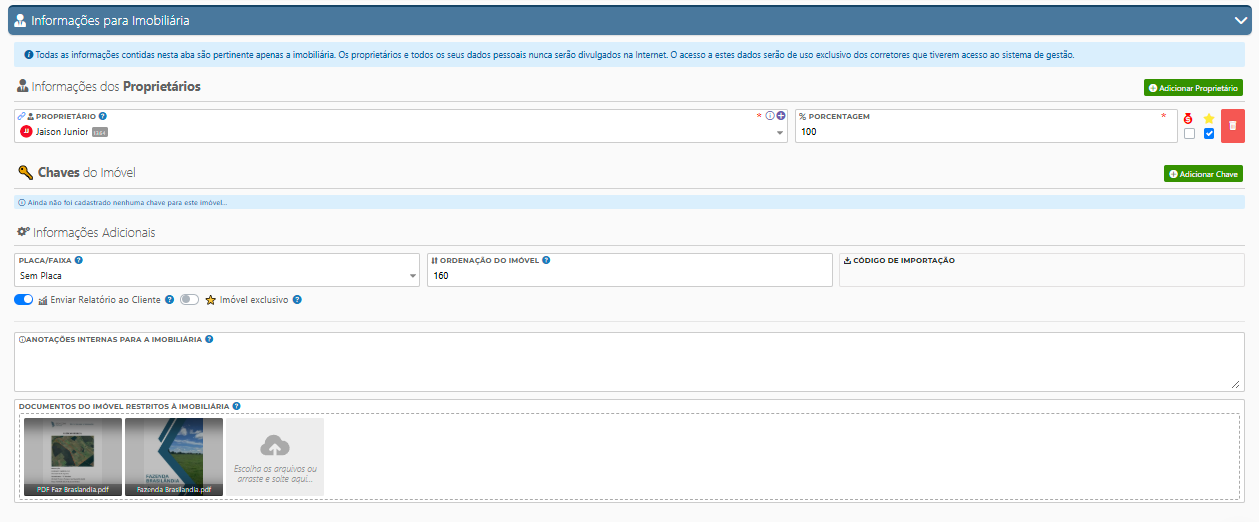
Proprietário: campo para vincular o proprietário do imóvel já cadastrado no sistema. É possível adicionar mais de um e definir a % de participação (quando o imóvel tem mais de um dono).
Chaves do Imóvel: registro do controle de chaves (ex.: chave nº 5, disponível na recepção). Facilita a gestão interna de quem retirou ou devolveu a chave.
Placa/Faixa: permite indicar se o imóvel possui placa de “Aluga-se” ou “Vende-se” instalada.
Ordenação do Imóvel: define a prioridade do imóvel na listagem (número menor = aparece antes).
Código de Importação: utilizado para integração com sistemas externos ou portais.
Enviar Relatório ao Cliente: quando ativado, envia relatórios de atividades do imóvel ao proprietário.
Imóvel Exclusivo: marca se a captação é exclusiva da imobiliária (não pode ser anunciado por outros).
Anotações Internas para a Imobiliária: espaço livre para observações internas que não aparecem para clientes (ex.: “proprietário prefere visitas apenas pela manhã”).
Documentos do Imóvel Restritos à Imobiliária: área para anexar documentos internos (ex.: contrato de exclusividade, matrícula, laudo de vistoria). Esses arquivos não ficam públicos.
Corretores Responsáveis, Permissões e Tags
Corretores Responsáveis: define quem é o responsável pelo imóvel. Esse usuário terá prioridade em atendimentos e relatórios.
Grupos Responsáveis: permite vincular o imóvel a grupos de usuários (ex.: equipe de locação, equipe de vendas).
Corretores Captadores: identifica quem fez a captação do imóvel. Esse dado é importante para cálculo de comissão.
Permissão de Acesso: define quem pode visualizar o imóvel no sistema (ex.: todos os corretores, apenas um grupo específico).
Permissão de Alteração: define quem pode editar informações do imóvel.
Tags: palavras-chave para organizar e segmentar imóveis (ex.: “luxo”, “investimento”, “próximo à praia”).
Documentos para Assinatura Digital
Adicionar Documento: permite anexar arquivos (ex.: contrato) para enviar via plataforma de assinatura digital.
Enviar p/ Assinatura: dispara o processo de assinatura eletrônica.
Cancelar / Remover: gerencia documentos já enviados.
Status, Descrição, Progresso da assinatura, Datas e Módulo: acompanham a situação do documento (pendente, assinado, cancelado).
Logs de Alterações
Data de Cadastro: quando o imóvel foi cadastrado no sistema.
Usuário que Cadastrou: responsável pela inclusão.
Data de Atualização: última modificação realizada.
Último Usuário que Atualizou: mostra quem fez a última alteração.
Nada do que tiver nas informações internas vai para o site, nenhuma informação.
Imagens e Documentos
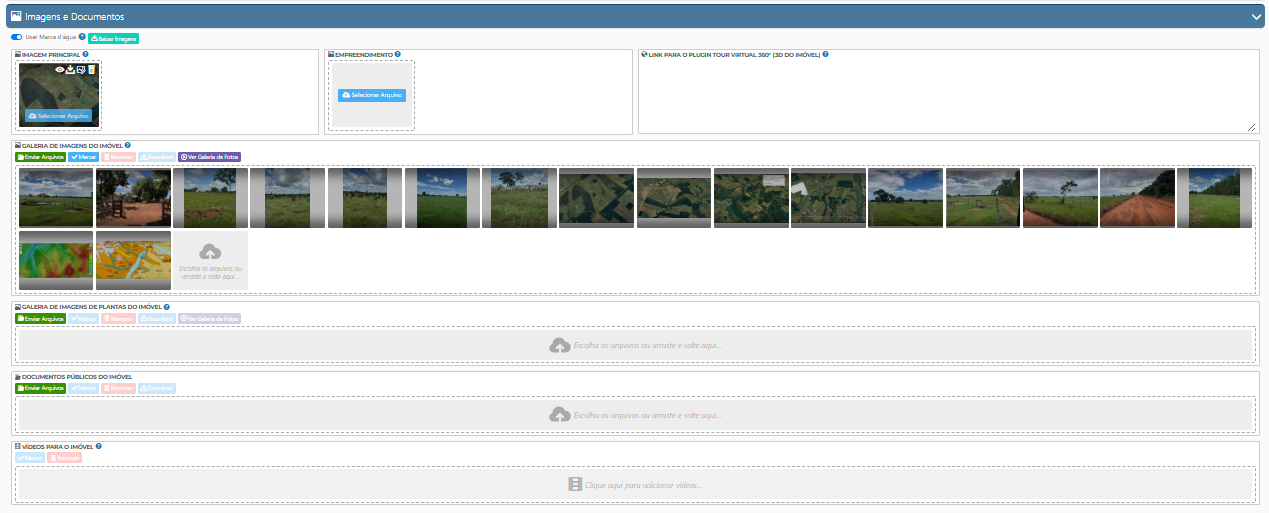
Imagem Principal: foto que será usada como destaque nos anúncios (site e portais). Deve ser a mais atrativa do imóvel (ex.: fachada, sala principal, vista aérea).
Empreendimento: campo para incluir uma imagem de apresentação do empreendimento, caso o imóvel faça parte de um condomínio ou loteamento.
Link para o Plugin Tour Virtual 360º: espaço para colar o link de um tour virtual interativo (ex.: Matterport, Vistoria 360, YouTube VR).
Galeria de imagens do imóvel: aonde você irá incluir todas as imagens do imóvel
Galeria de imagens de plantas do imóvel: Área exclusiva para adicionar plantas arquitetônicas ou layouts do imóvel.
Documentos Públicos do Imóvel: Espaço para anexar documentos que podem ser disponibilizados aos clientes junto com o anúncio. (Exemplos: folder comercial, memorial descritivo, ficha técnica.), diferente dos documentos restritos à imobiliária, aqui o cliente pode acessar os arquivos.
Vídeos para o Imóvel: permite colocar o link dos vídeos do YouTube, Instagram e vimeo no imóvel
Usar Marca d’Água: insere automaticamente a marca da imobiliária nas imagens enviadas.
Recarregar Imagens: atualiza a galeria caso sejam feitas alterações.
Campos Customizados:
Os campos customizados são todos os campos criados pela imobiliária, no caso eles irão aparecer aqui para você realizar o preenchimento.
Publicação do Imóvel:
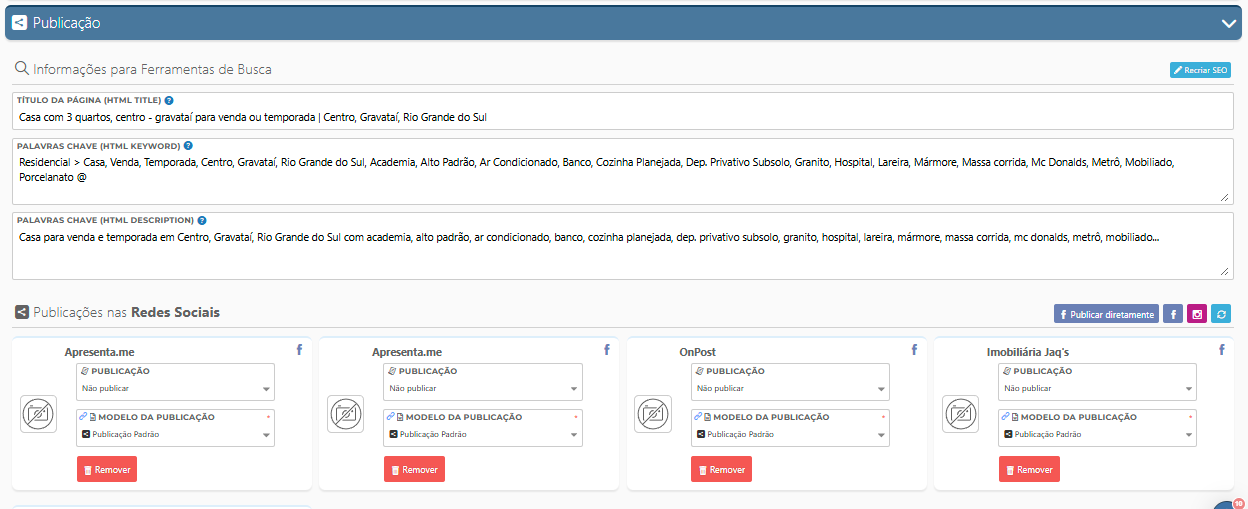
Título da Página (HTML Title): título que aparece no Google e outros buscadores, deve conter as principais palavras-chave do imóvel de forma clara e objetiva.
Palavras-chave (HTML Keyword): lista de termos relacionados ao imóvel usados para SEO, ajudam o anúncio a ser encontrado em pesquisas online.
Palavras-chave (HTML Description): resumo curto e atrativo do imóvel que aparece nos resultados de busca abaixo do título.
Publicação (redes sociais): define se o imóvel será publicado automaticamente nas redes sociais conectadas (ex.: Apresenta.me, OnPost, páginas da imobiliária).
Modelo da Publicação: padrão visual pré-configurado para os posts nas redes sociais, garantindo consistência na identidade da marca.
Publicar diretamente: botão que permite enviar manualmente o anúncio para as redes sociais com um clique.
Você pode clicar em "Recriar SEO" e o sistema faz automaticamente o processo, de acordo com oque você cadastrou.
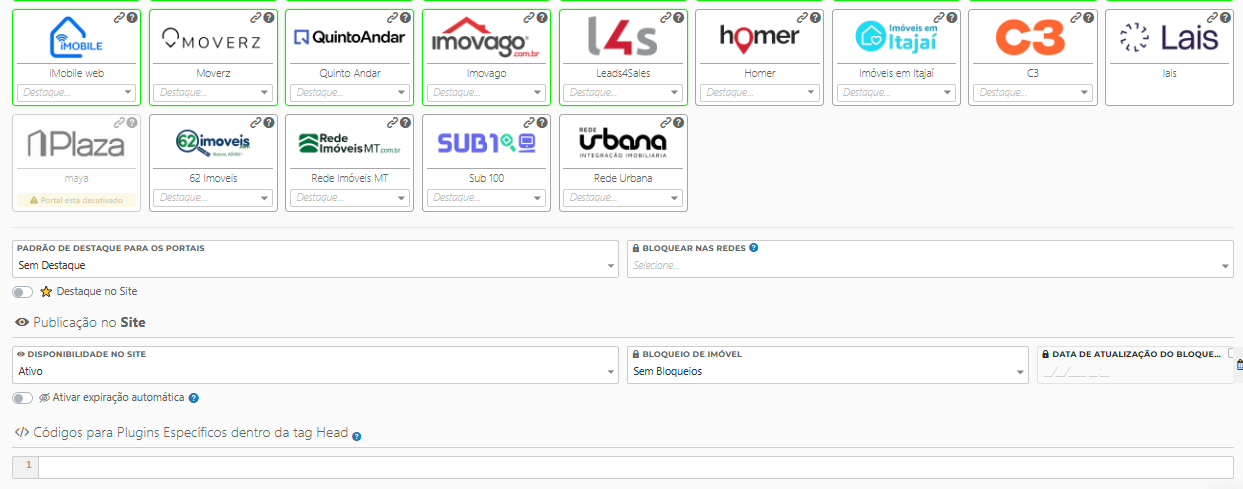
Publicação nos Portais de Anúncios: Você vai poder selecionar os portais que você quer que o seu imóvel seja publicado, tem opção de gratuitos e pagos
Padrão de Destaque para os Portais: define se o imóvel terá destaque especial em portais parceiros (ex.: “Super Destaque”, “Destaque Premium”) ou será listado normalmente.
Destaque no Site: quando ativado, o imóvel aparece em posição de destaque no site da imobiliária.
Publicação no Site: ativa ou desativa a exibição do imóvel no site. Se estiver desmarcado, o imóvel não aparece publicamente.
Disponibilidade no Site: status da publicação (Ativo, Inativo, Expirado e Arquivado). Controla se o imóvel está visível ou oculto.
Bloqueio de Imóvel: opção para marcar bloqueios (ex.: indisponível temporariamente, em negociação).
Data de Atualização do Bloqueio: data em que foi feita a última alteração no status de bloqueio.
Ativar Expiração Automática: permite definir uma data em que o imóvel será automaticamente removido da publicação no site/portais.
Códigos para Plugins Específicos dentro da tag Head: campo avançado para incluir scripts ou códigos de integração (ex.: pixel de rastreamento, plugin de chat).
Radar
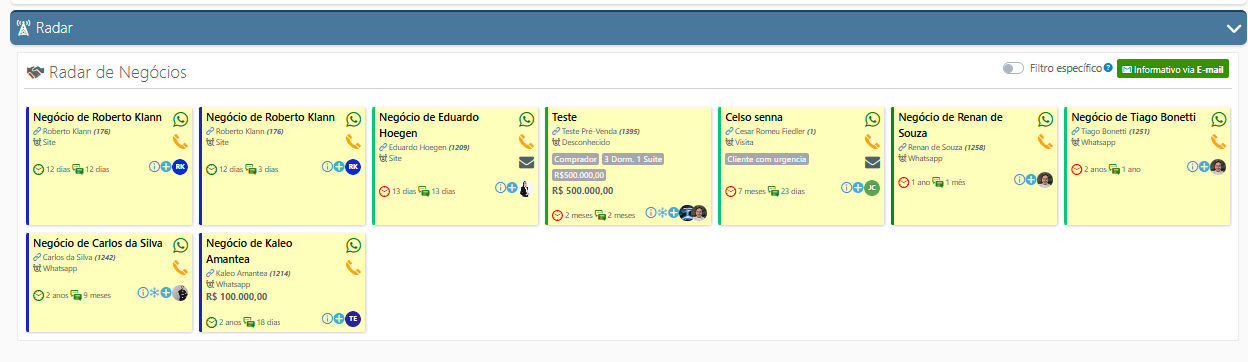
Radar de Negócios: ferramenta que mostra automaticamente os negócios (leads, propostas ou atendimentos) que têm perfil compatível com o imóvel em questão.
Cartões dos Negócios: cada cartão representa um lead ou cliente que possui interesse em um imóvel com características semelhantes.
Nome do Negócio: identifica o lead ou cliente associado (ex.: “Negócio de Roberto Klann”).
Origem do Contato: mostra de onde veio o lead (ex.: Site, WhatsApp, Visita).
Tempo: indica há quanto tempo o negócio está em aberto ou aguardando retorno (ex.: “12 dias”, “2 anos”).
Ícones de Comunicação: atalhos para contato rápido (telefone, WhatsApp, e-mail).
Compatibilidade: exibe tags como quantidade de dormitórios, valor ou outros critérios que casam com o imóvel.
Filtro Específico: opção no topo que permite refinar os negócios exibidos (ex.: apenas locação, apenas venda).
Informativo via E-mail: envia automaticamente um relatório por e-mail com os negócios compatíveis para acompanhamento.