Como cadastrar novos detalhes para o imóvel?
ONesta módulofuncionalidade Detalhesé dopossível Imóvel permite adicionar informações complementares que enriquecemcomplementar o cadastro dosdo imóveis,imóvel comoadicionando acabamentos,informações itensespecíficas desobre destaquesuas características e características específicas.diferenciais. Esses detalhes são importantes porque aparecem nos anúncios, relatórios e também ajudam a inteligênciatornar artificialo anúncio mais completo, melhoram as buscas internas e qualificam a gerarapresentação descriçõesdo maisimóvel completas.no site e nos portais.
Onde1 Como acessar?
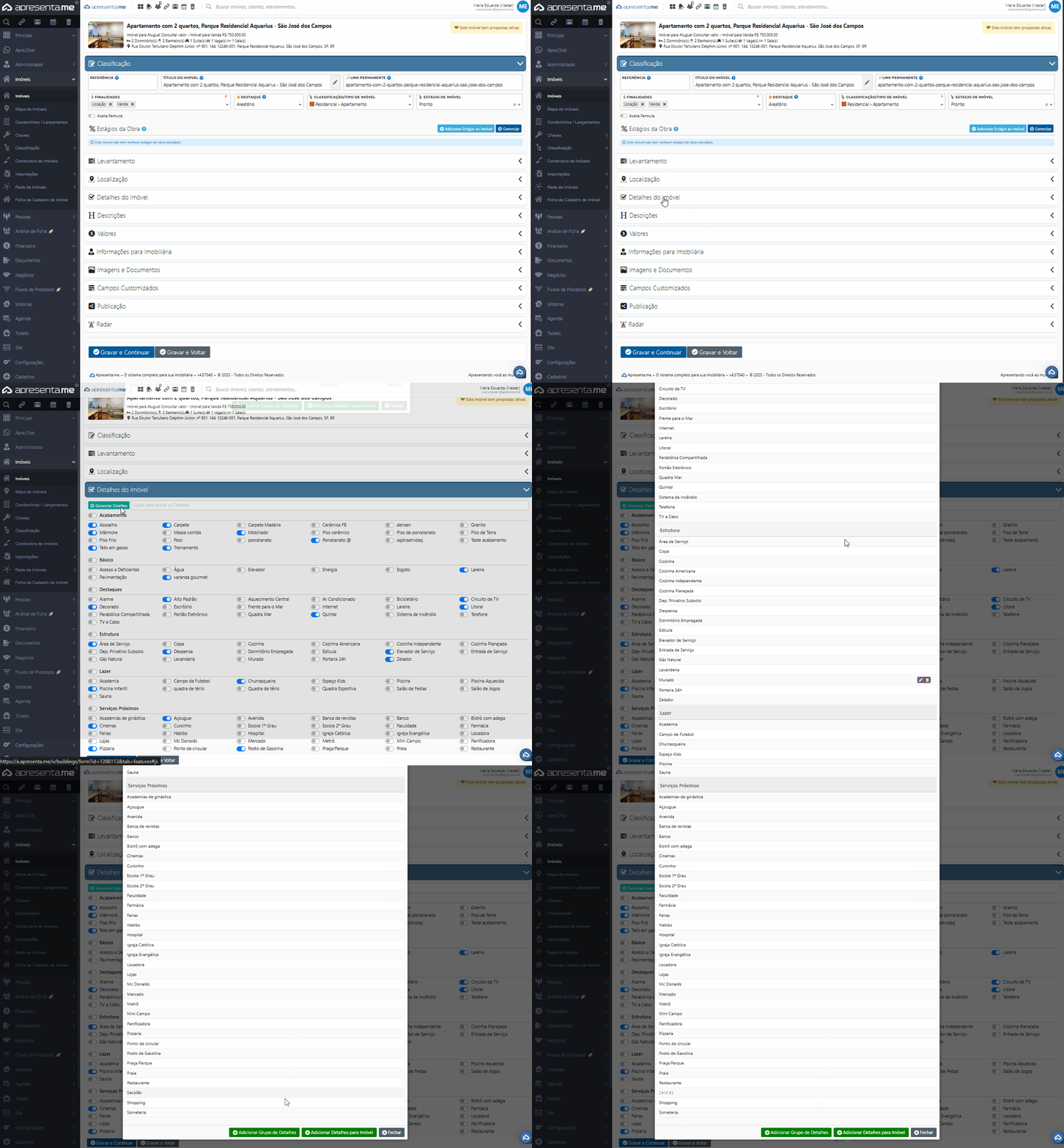
No cadastro ou edição de um imóvel, vá atéacesse a abaaba, Detalhes do Imóvel e cliqueselecione ema opção Gerenciar Detalhes.Detalhes.
Cadastrar2 umComo novocadastrar
Ao Grupoabrir o Gerenciador de Detalhes, será exibida uma listagem com todos os grupos e itens já existentes no sistema. No final dessa listagem, estão disponíveis duas opções principais de criação:
Adicionar Grupos de Detalhes
Um: grupoPermite organizacriar novos agrupamentos para organizar os detalhes pordos categoriaimóveis. (ex.:Basta Acabamento, Básico, Destaques).
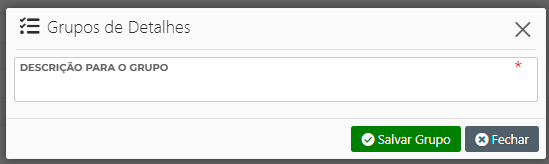
Clique emAdicionar Grupo de Detalhes.No campoDescrição para o Grupo, digiteinformar o nomeda categoria (ex.: “Segurança”, “Lazer”, “Estrutura”).Clique emSalvar Grupo.
Odo grupo criadoe ficarásalvar. Uma vez criado, o grupo passa a ficar disponível para todos os imóveis.
Cadastrar um novo Detalhe dentroimóveis do Grupo
Depois de ter um grupo criado, você pode adicionar os detalhes específicos.sistema.
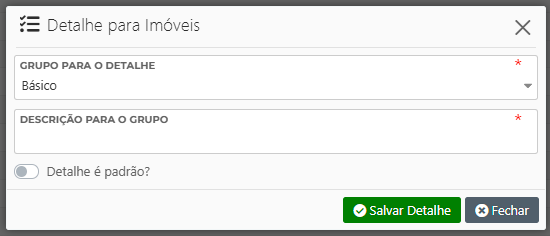
Clique emAdicionar Detalhes para
Imóvelo Imóvel:.SelecionePermite cadastrar novos detalhes dentro de grupos já existentes ou recém-criados. Ao selecionar a opção Adicionar, é necessário informar oGrupogrupo ao qual o detalhe pertence e a descrição do detalhe. Também é possível marcar o item como padrão, o que faz com que ele seja exibido como ativo automaticamente nos imóveis. Assim como os grupos, um detalhe criado fica disponível paraoutilizaçãoDetalheem todos os imóveis do sistema.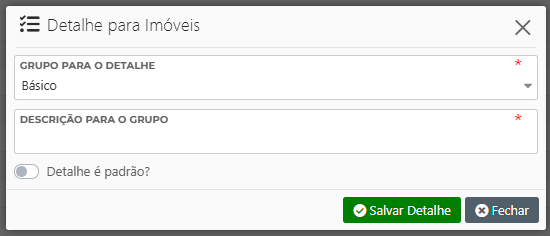
3 Boas Práticas
- Criar
(ex.:grupos“Segurança”).organizados e reutilizáveis, evitando categorias redundantes. DigitePadronizar aDescriçãonomenclatura dos detalhes paraomanterGrupoconsistência(ex.:no“Portariasistema24h”,e“Câmerasnode vigilância”).site.SeVerificarquiserseque esseo detalhe jáapareçaexistemarcadoantesporde criar um novo, evitando duplicidades.- Cadastrar apenas detalhes que agregam à busca e à apresentação do imóvel.
- Usar detalhes padrão
emapenasnovosquandoimóveis,realmenteativeseaaplicamopçãoàDetalhemaioriaédospadrão?. Clique emSalvar Detalhe.imóveis.
O detalhe ficará disponível para ser selecionado em qualquer imóvel cadastrado.Dicas importantesCrie grupos organizados para facilitar a seleção.Evite duplicar detalhes já existentes.Detalhes bem cadastrados aumentam a atratividade do imóvel no site e ajudam nos filtros de busca.- Criar