
Historicos
O módulo de Históricos centraliza todos os registros de atividade do sistema em um único lugar. Cada ação realizada no Apresenta.me, seja uma alteração em um contrato, o envio de uma mensagem, um boleto registrado ou um comentario feito por um corretor, fica automaticamente registrada como um histórico vinculado ao registro correspondente.
Ele e especialmente util para auditoria e acompanhamento: você pode rastrear o que aconteceu com qualquer lead, fatura, negocio ou imovel, quem realizou a ação e quando. O acesso a esse módulo e restrito a usuarios com permissão administrativa.
Os históricos são gerados automaticamente pelo sistema na maioria dos modulos. Além dos registros automaticos, e possível adicionar comentarios manualmente em leads, negocios, faturas e outros registros diretamente na tela do cadastro correspondente.
Rotina: Administrativo > históricos
1. Navegação no módulo

Para acessar os históricos, clique em Administrativo no menu lateral e depois em históricos. A listagem exibe todos os registros de atividade da conta, ordenados por data de criação (mais recentes primeiro).
2. Como funciona
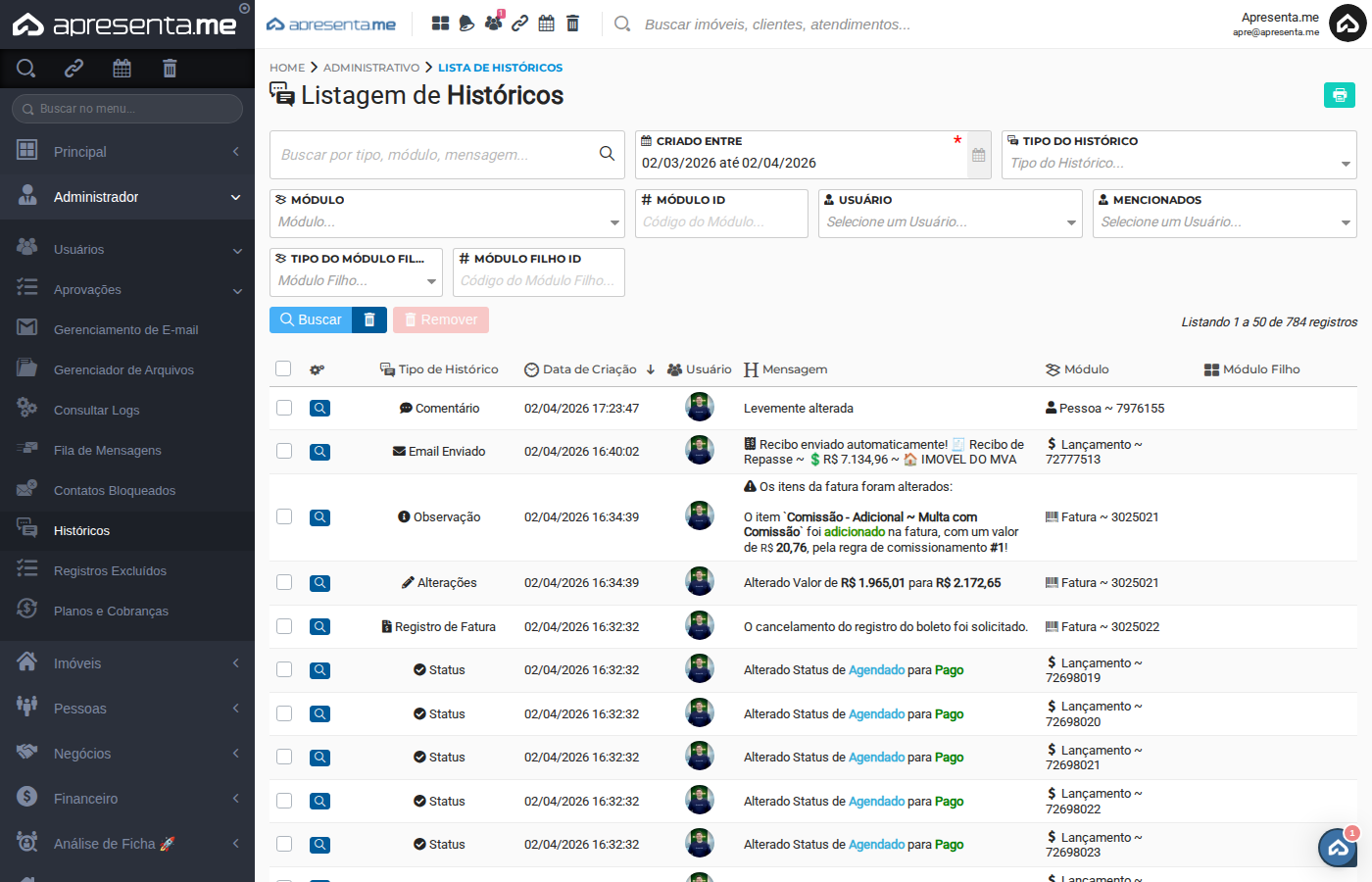
A tela principal exibe uma tabela com os históricos registrados. Por padrao, o sistema carrega os registros do ultimo mes. Cada linha representa uma ação realizada no sistema e mostra o tipo de histórico, a data, o usuario responsável, a mensagem e o módulo relacionado.
Você pode usar os filtros disponíveis para encontrar registros especificos:
| Filtro | Descrição |
|---|---|
| Criado Entre | Filtra os históricos por intervalo de data de criação. Por padrao, exibe os registros dos ultimos 30 dias. Obrigatorio para buscar. |
| Tipo do histórico | Filtra por categoria do histórico, como Comentario, Status, Alterações, Registro de Fatura, WhatsApp Enviado, entre outros. |
| módulo | Filtra pelo tipo de registro ao qual o histórico esta vinculado: Fatura, Negocio, Pessoa, Contrato, Lead, entre outros. |
| módulo ID | Filtra pelo código numerico do registro especifico. Util quando você sabe o ID da fatura, negocio ou contrato que deseja investigar. |
| Usuario | Filtra os históricos gerados por um usuario especifico. Util para auditar ações de um corretor ou colaborador. |
| Mencionados | Filtra históricos em que um usuario foi mencionado via "@" em um comentario. |
| Tipo do módulo Filho | Alguns históricos possuem um registro secundario vinculado (módulo filho). Este filtro permite buscar por esse tipo secundario. |
| módulo Filho ID | código do registro secundario vinculado ao histórico. |
Use a busca avancada (campo de texto com lupa) para filtrar por descrição, tipo, módulo ou corretor responsável sem precisar abrir os filtros individuais.
3. Colunas da listagem
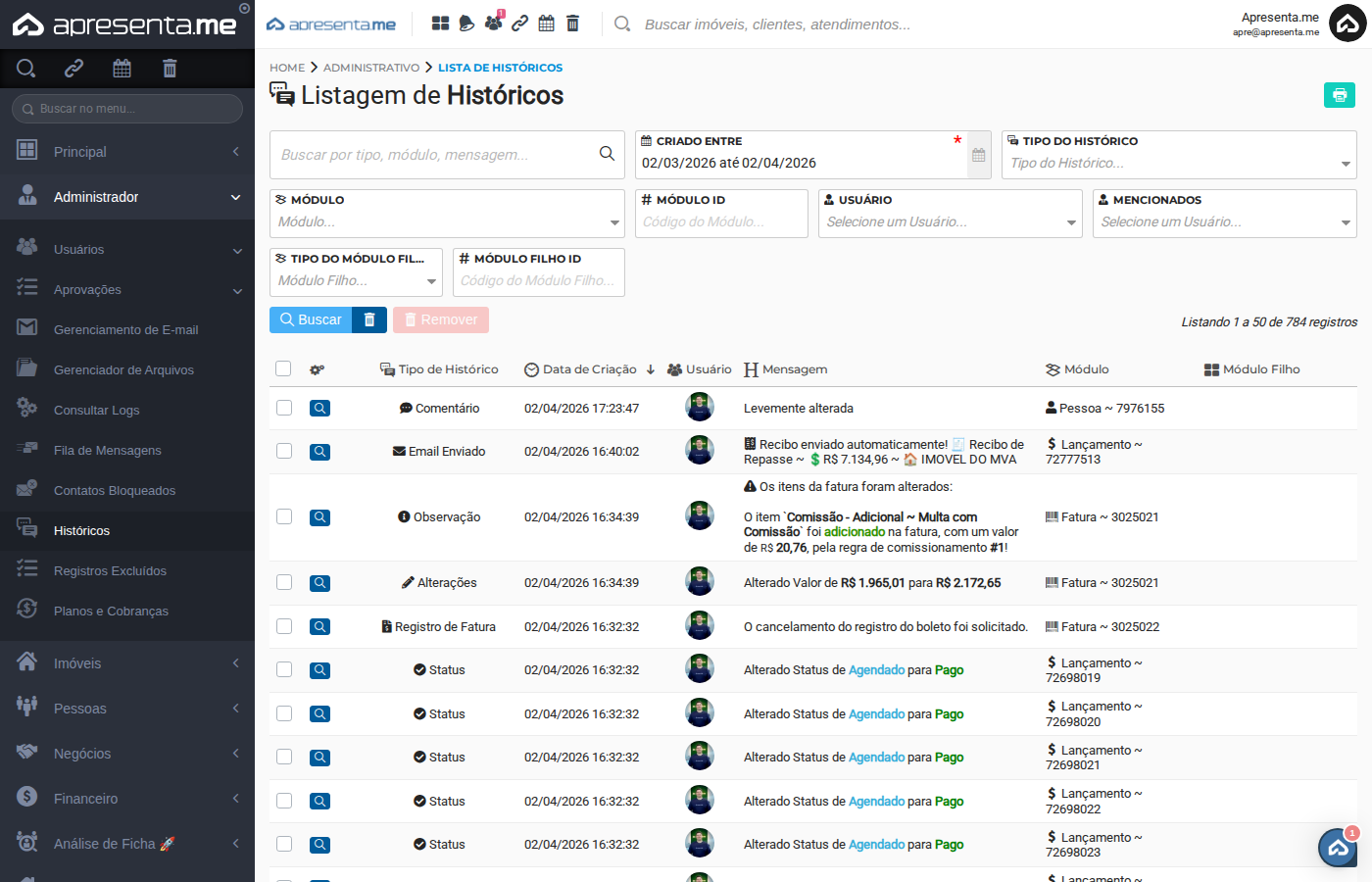
A tabela de históricos exibe as seguintes informações para cada registro:
| Coluna | Descrição |
|---|---|
| Tipo de histórico | Icone e descrição da categoria do histórico. Exemplos: Comentario, Status, Alterações, Registro de Fatura, WhatsApp Enviado, Email Enviado, Progresso, Automação, Erro. |
| Data de Criação | Data e hora em que o histórico foi gerado, no fuso horario configurado da conta. |
| Usuario | Avatar e nome do usuario que realizou a ação. Quando a ação foi gerada automaticamente pelo sistema, o campo pode aparecer vazio. |
| Mensagem | Descrição detalhada da ação registrada. Para alterações de status ou valores, o sistema registra o valor anterior e o novo. Para mensagens, exibe o texto enviado. |
| módulo | Tipo e código do registro relacionado ao histórico. Por exemplo: "Fatura ~ 3025021" ou "Negocio ~ 2824480". Permite identificar rapidamente qual registro originou a ação. |
| módulo Filho | Quando o histórico possui um vinculo secundario (por exemplo, uma automação que disparou sobre um negocio), exibe o tipo e código desse registro relacionado. |
Clique no icone de lupa na linha do histórico para abrir o registro relacionado diretamente, sem precisar navegar ate o módulo correspondente.
4. Removendo históricos
E possível remover históricos do tipo Comentario diretamente pela listagem. Para isso:
- Selecione um ou mais registros marcando a caixa de seleção na linha desejada.
- Clique no botao Remover na barra de ações.
- Confirme a exclusao na janela de confirmação.
Apenas históricos do tipo Comentario podem ser removidos por usuarios comuns. históricos gerados automaticamente pelo sistema (como alterações de status, registros de boleto, envio de WhatsApp) não podem ser excluidos. Somente administradores com permissão especial podem remover outros tipos.
5. Tipos de histórico mais comuns
O sistema gera automaticamente históricos de varios tipos ao longo do uso. Veja os principais:
| Tipo | Quando e gerado |
|---|---|
| Comentario | Quando um usuario registra uma observação manual em um lead, negocio, pessoa, fatura ou contrato. único tipo que pode ser removido por usuarios comuns. |
| Status | Quando o status de um lancamento, fatura ou negocio e alterado. O sistema registra o valor anterior e o novo. |
| Alterações | Quando campos de um registro são editados. O sistema registra quais campos foram alterados e os valores antes e depois. |
| Registro de Fatura | Quando um boleto e registrado, cancelado ou tem seu status atualizado via ApBank ou outra integração de cobranca. |
| WhatsApp Enviado | Quando uma mensagem de WhatsApp e enviada para um cliente a partir de qualquer módulo do sistema. |
| Email Enviado | Quando um e-mail e enviado automaticamente ou manualmente para um contato. |
| Progresso | Quando um negocio avanca ou recua entre etapas do funil de vendas. |
| Automação | Quando uma regra de automação e disparada sobre um registro (envio de WhatsApp automático, mudanca de etapa, etc.). |
| Erro | Quando o sistema tenta realizar uma acao automática e não consegue concluir. Por exemplo, tentativa de envio de mensagem para um contato bloqueado. |
| Observação | Registro automático de informações contextuais, como a criação de uma fatura por geração automática de parcelas de contrato. |
| Visualizado | Quando um cliente visualiza uma fatura enviada por link. Permite saber se o boleto ou a cobranca foi aberta. |
| Negativação de Cobranca | Quando uma solicitação de negativação e enviada para uma fatura em atraso. |
6. Onde os históricos aparecem
Além desta listagem central, os históricos aparecem diretamente nos registros relacionados. Você pode visualizar e adicionar comentarios nos seguintes modulos:
- Leads: histórico de contatos, mensagens e progresso no funil
- Negocios: toda a linha do tempo de negociação
- Pessoas: interações com o cliente ao longo do tempo
- Faturas: registros de cobranca, pagamentos e envios
- Contratos: alterações, renovações e prorrogações
- Analise de Fichas: status e resultados das analises solicitadas
Na listagem central de históricos, você ve todos os registros da conta em um único lugar. Nos modulos individuais, você ve apenas os históricos do registro especifico aberto.
7. Permissões necessarias
O acesso ao módulo de históricos requer permissão administrativa. A remoção de registros exige a permissão especifica históricos > Deletar, configurada no perfil do usuario em Gestão de Usuarios.
Usuarios sem a permissão de deletar verao o botao Remover desabilitado, mesmo que selecionem registros na listagem.
8. Perguntas frequentes
Posso ver quem visualizou uma fatura enviada por link?
Sim. Sempre que um cliente abre o link da fatura, o sistema registra automaticamente um histórico do tipo "Visualizado" vinculado aquela fatura. Você pode consultar esse registro tanto na listagem central de históricos quanto diretamente na tela da fatura.
Por que alguns históricos não tem usuario preenchido?
históricos gerados automaticamente por processos do sistema, como geração de parcelas de contratos, envios automaticos de cobranca por regua de cobranca ou disparo de automações, não possuem usuario vinculado pois a acao foi realizada pelo proprio sistema, não por uma pessoa.
Posso excluir um histórico de alteração de status ou de envio de WhatsApp?
Não. Apenas históricos do tipo Comentario podem ser removidos por usuarios comuns. Os demais tipos são registros de auditoria do sistema e so podem ser excluidos por administradores com permissão especifica.
Como encontro todos os históricos de uma fatura especifica?
Use o filtro módulo selecionando "Fatura" e o filtro módulo ID informando o código numerico da fatura desejada. Você também pode abrir a fatura diretamente e consultar a aba de históricos dentro dela.
E possível mencionar um colega em um comentario?
Sim. Ao adicionar um comentario em qualquer registro, digite "@" seguido do nome do usuario para menciona-lo. O sistema gera um histórico com a menção e o usuario mencionado recebe uma notificação.