Equipe de usuário
A funcionalidade de Equipe de Usuários permite organizar os colaboradores em times dentro do sistema, facilitando a gestão, definição de responsáveis e acompanhamento de desempenho. Com ela, é possível estruturar a operação por áreas, melhorar a visualização em relatórios e distribuir responsabilidades de forma mais eficiente.
1. Navegação no Módulo

Rotina: Administrador > Usuários > Equipes de Usuários
2. Consultar equipes cadastradas


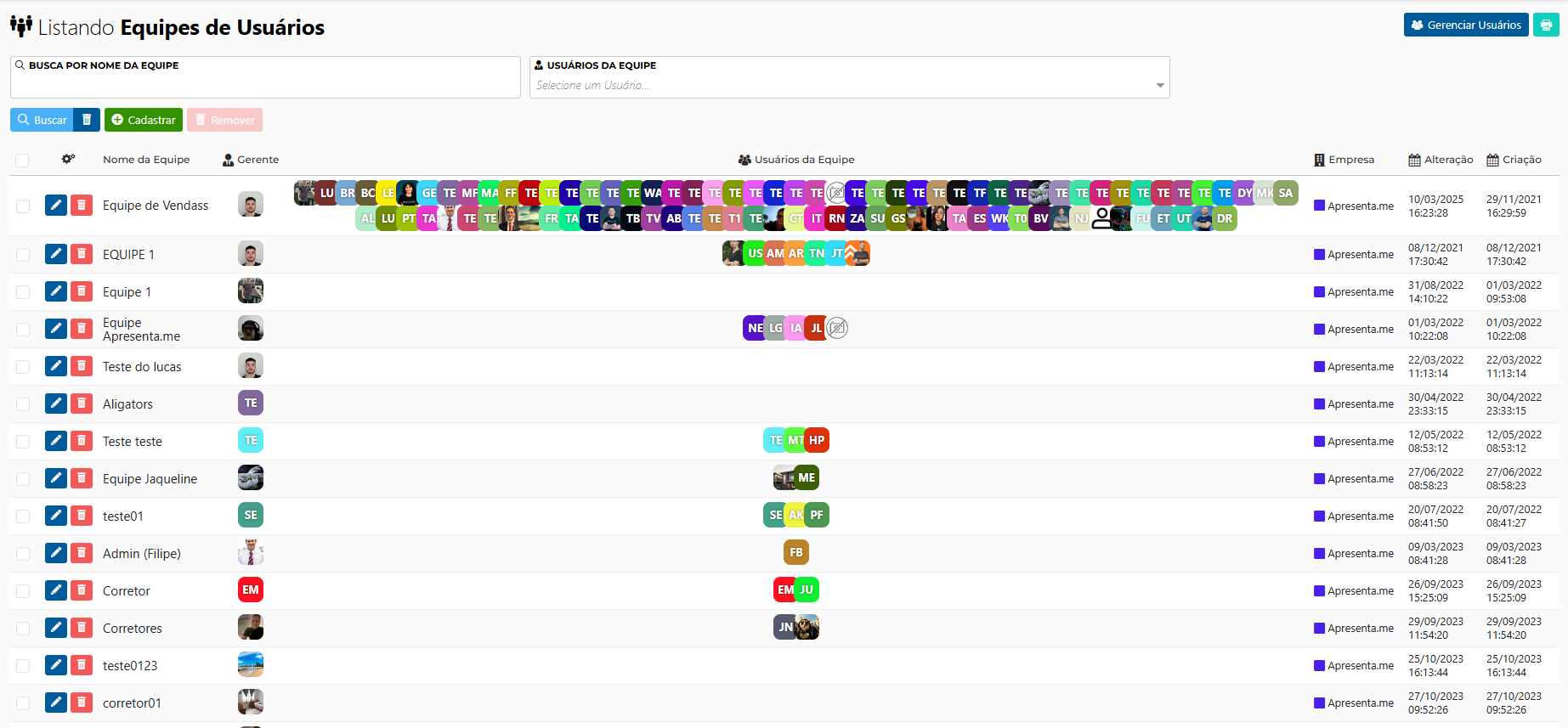
Na parte superior da tela, estão disponíveis os campos utilizados para localizar equipes específicas:
➜ Busca por nome da equipe: informe o nome completo ou parte do nome da equipe que deseja localizar.
➜ Usuários da equipe: permite selecionar um usuário para consultar as equipes das quais ele faz parte.
Após preencher os filtros desejados, clique em Buscar para realizar a pesquisa.
A listagem apresenta as principais informações de cada equipe, como:
➜ Nome da equipe: identifica a equipe cadastrada.
➜ Gerente: apresenta o usuário responsável pela equipe.
➜ Usuários da equipe: exibe os usuários que estão vinculados à equipe.
➜ Empresa: informa a empresa ou imobiliária à qual a equipe pertence.
3. Cadastrar uma nova equipe

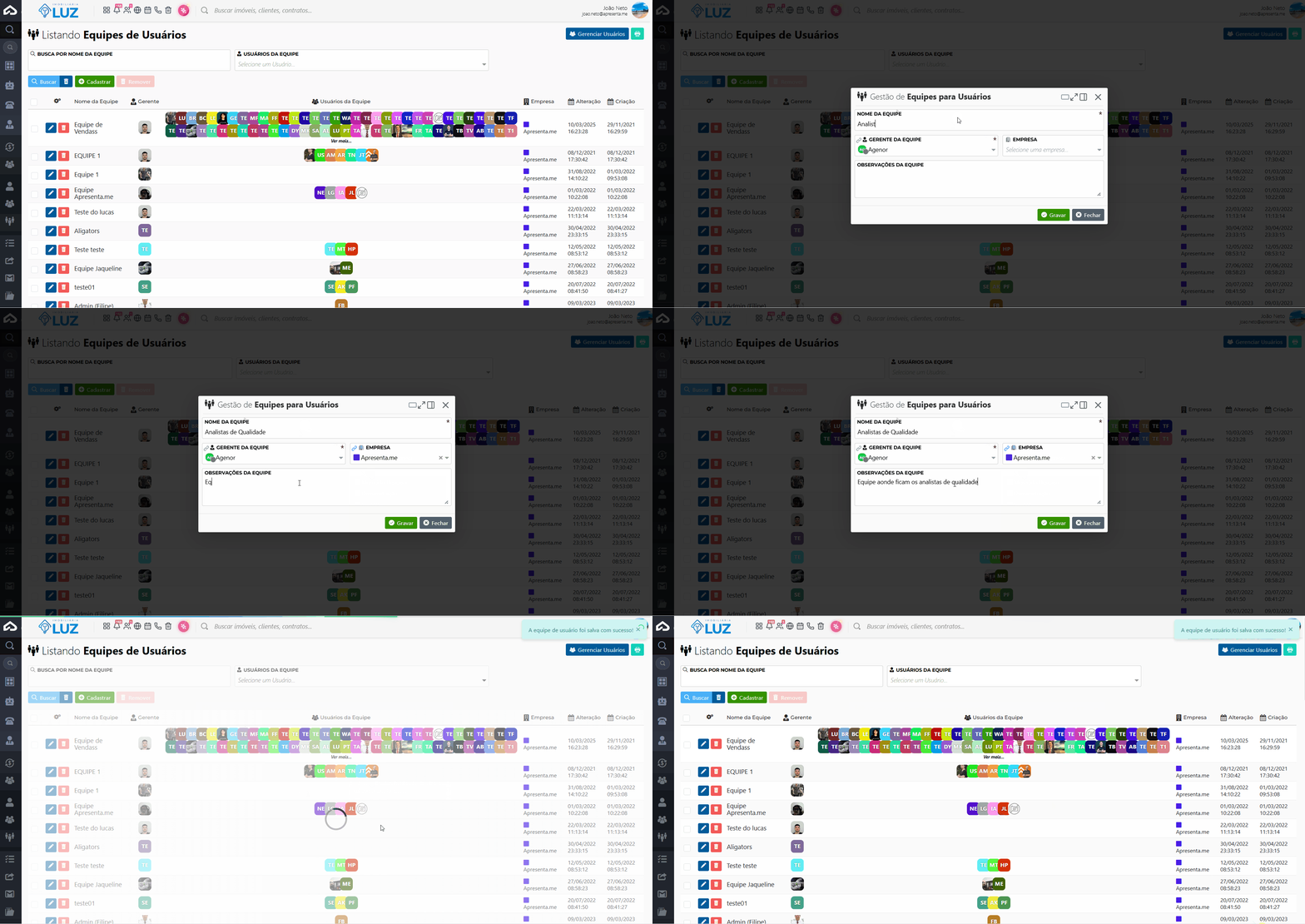
Para cadastrar uma nova equipe, clique no botão Cadastrar. O sistema abrirá a janela Gestão de Equipes para Usuários, na qual deverão ser preenchidos os seguintes campos:
➜ Nome da equipe: informe o nome que será utilizado para identificar a equipe no sistema. Esse campo é obrigatório.
➜ Gerente da equipe: selecione o usuário que será o responsável pela equipe. Esse campo é obrigatório.
➜ Empresa: selecione a empresa ou imobiliária à qual a equipe ficará vinculada.
➜ Observações da equipe: utilize este campo para registrar informações complementares, orientações ou detalhes internos relacionados à equipe.
Após preencher as informações, clique em Gravar para concluir o cadastro. Caso não queira salvar, clique em Fechar.
Editar uma equipe: o processo de edição utiliza os mesmos campos apresentados no cadastro. Para realizar alterações, clique sobre o nome da equipe ou no ícone de lápis, atualize as informações desejadas e salve o registro.
Excluir uma equipe: para remover uma equipe, clique no ícone vermelho de lixeira e confirme a exclusão. É importante lembrar que o sistema não permite excluir equipes que ainda possuam usuários vinculados. Nesse caso, será necessário remover ou transferir os usuários da equipe antes de realizar a exclusão.
4. Adicionando ou removendo usuários de uma equipe
Para adicionar um usuário a uma equipe, acesse o cadastro do usuário desejado e, no campo Equipe do Usuário, selecione a equipe à qual ele deverá ser vinculado. Em seguida, salve as alterações.
Para remover o usuário de uma equipe, o processo é semelhante: acesse novamente o cadastro, remova a equipe selecionada no campo Equipe do Usuário e salve as alterações, conforme demonstrado no GIF abaixo.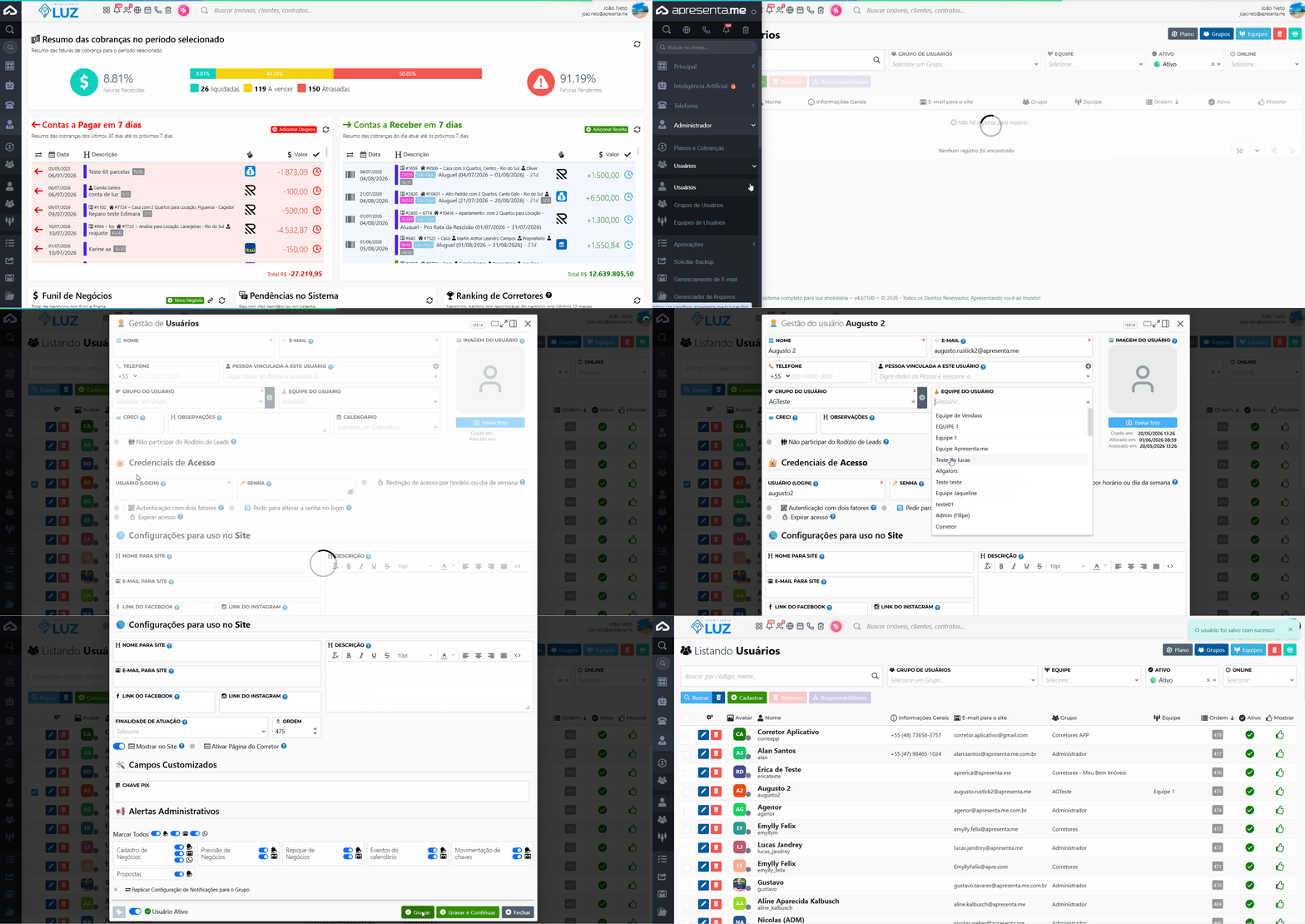
5. Perguntas frequentes
➜ Como adicionar um usuário a uma equipe?
Acesse o cadastro do usuário, localize o campo Equipe do Usuário, selecione a equipe desejada e salve as alterações.
➜ Como remover um usuário de uma equipe?
Acesse novamente o cadastro do usuário, remova a equipe selecionada no campo Equipe do Usuário e salve o registro.
➜ Por que não consigo excluir uma equipe?
O sistema não permite excluir uma equipe que ainda possua usuários vinculados. Antes da exclusão, é necessário remover ou transferir todos os usuários pertencentes à equipe.
➜ Como alterar as informações ou o gerente de uma equipe?
Na listagem de equipes, clique sobre o nome da equipe ou no ícone de lápis, altere os campos necessários e clique em Gravar.